# ¿Cómo buscar propiedades a un requerimiento?
Esta acción le permite consultar las propiedades con las características especificadas en el requerimiento; al acceder a esta opción también se habilita la comparación de propiedades (en caso de que haya dos o más propiedades con las características requeridas), así mismo, se puede ver la propiedad, enviar correo al cliente interesado o editar la propiedad.
Aquí le mostramos como hacerlo:
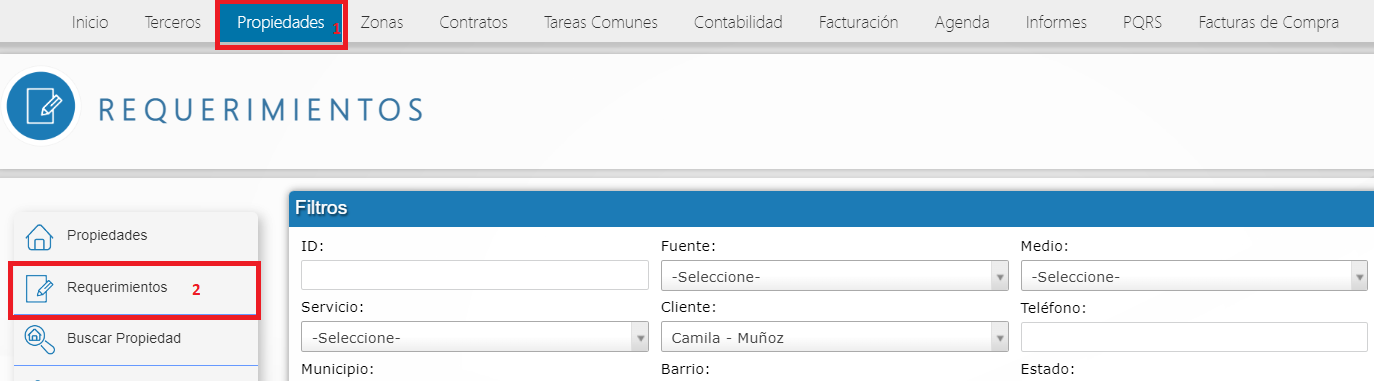
**Paso 1:** Acceda a la información de requerimientos, de la siguiente manera:
1. Ingrese a propiedades en el menú superior.
2. Ubique los requerimientos en el submenú del lado izquierdo.
**Paso 2:** Se debe filtrar por el requerimiento que se necesita modificar.
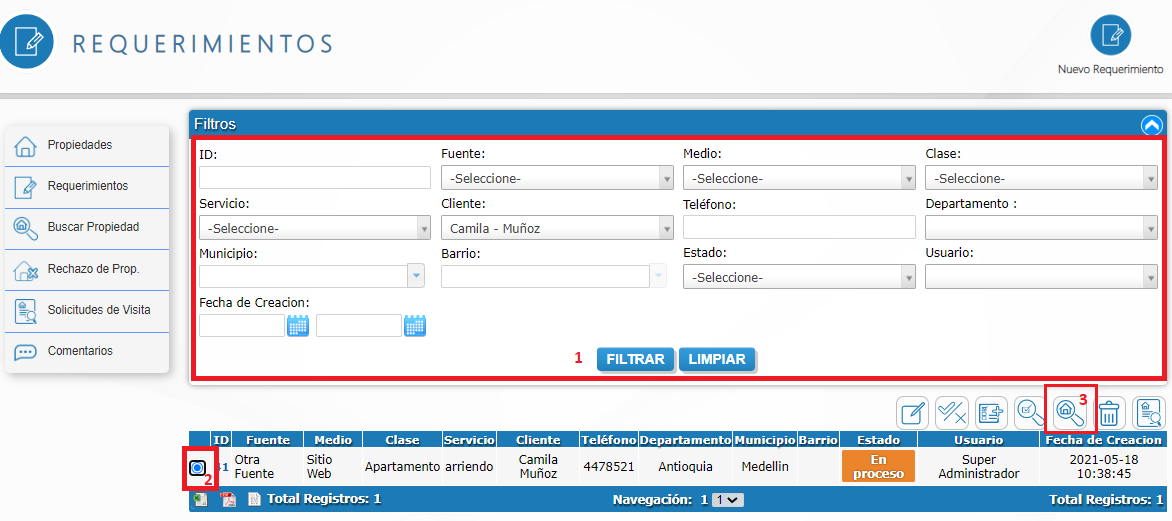
1. Ingrese la información que desea consultar en la sección filtros, en caso de no visualizar donde ingresarla debe dar clic en el botón Mostrar /Ocultar Filtros, una vez ingrese los campos de clic en el botón Filtrar.
2. Seleccione el requerimiento desde la casilla circular ubicada al lado izquierdo de cada registro de la tabla.
3. De clic en el botón Buscar propiedades y se mostrará una ventana con la lista de propiedades que se ajustan al requerimiento. En esa lista se podrá visualizar la propiedad, enviarla por correo electrónico o modificar la información de la propiedad.
