# ¿Cómo buscar una propiedad?
**¿Cómo buscar una propiedad?**
Mostraremos los pasos para realizar la búsqueda de propiedades en Arrendasoft para lo cual se tiene 2 formas de búsqueda; la Básica y la Avanzada que explicaremos en este documento.
**Paso 1:** Acceda a la información de propiedades, lo puede hacer de dos maneras:
1. Desde el menú Inicio dando clic en el icono Propiedades.
2. Desde el menú Propiedades. 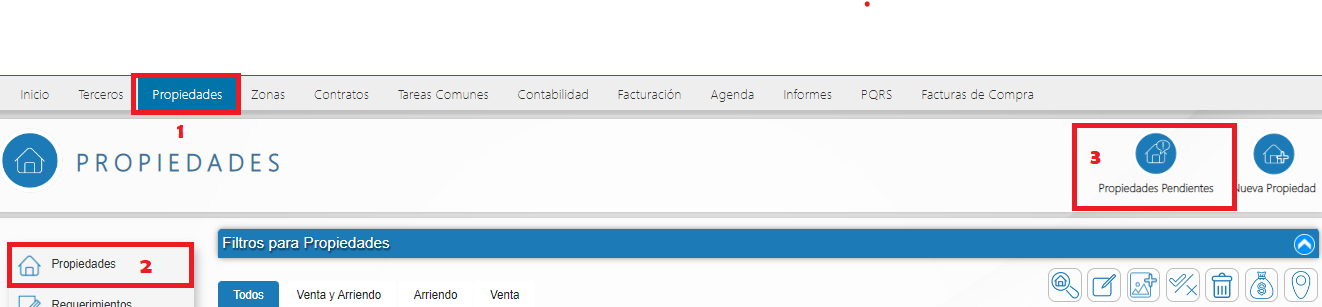**Paso 2:** Realice la consulta de una propiedad, para ello existen dos maneras:
1. **Modo básico:** En caso de no visualizar donde ingresar la información debe dar clic en el botón mostrar/ocultar filtros que se encuentra en el costado derecho del filtro. Una vez llene los campos que desee para buscar un inmueble, presione el botón
filtrar, si por el contrario ya no desea filtrar, presione el botón limpiar para quitar cualquier filtro usado. Si desea buscar por un tipo de servicio, utilice las pestañas que habilita el sistema. Si pretende que la propiedad se destaque en la página web principal debe activar el check destacados (esto, si posee la integración de ArrendaSoft con su portal web). Dependiendo del servicio que desea filtrar. (Puede usar el menú de filtros en combinación con las pestañas de servicios para obtener una búsqueda más precisa). 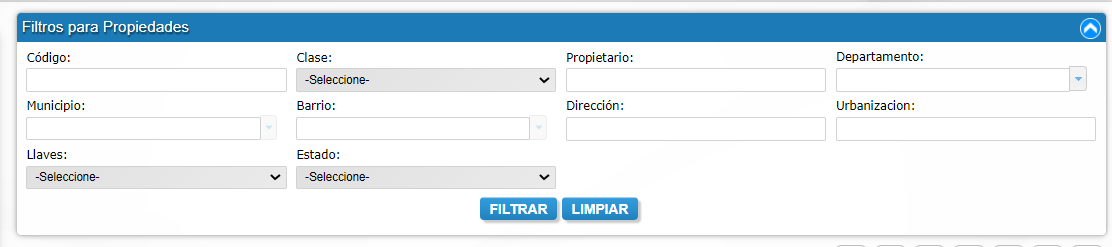
2. **Modo Avanzado**: Para consultar por este modo debe dar clic en opción Buscar propiedad del submenú. Este modo le agiliza buscar una propiedad por sus características y cualquier tipo de información que le facilite ver los inmuebles que se aproximen a un requerimiento del arrendatario o del interesado en obtener un contrato para una propiedad. Una vez llene los campos que desee para buscar un inmueble, presione el botón buscar inmueble. Esta opción le permite comparar las características dos o más propiedades.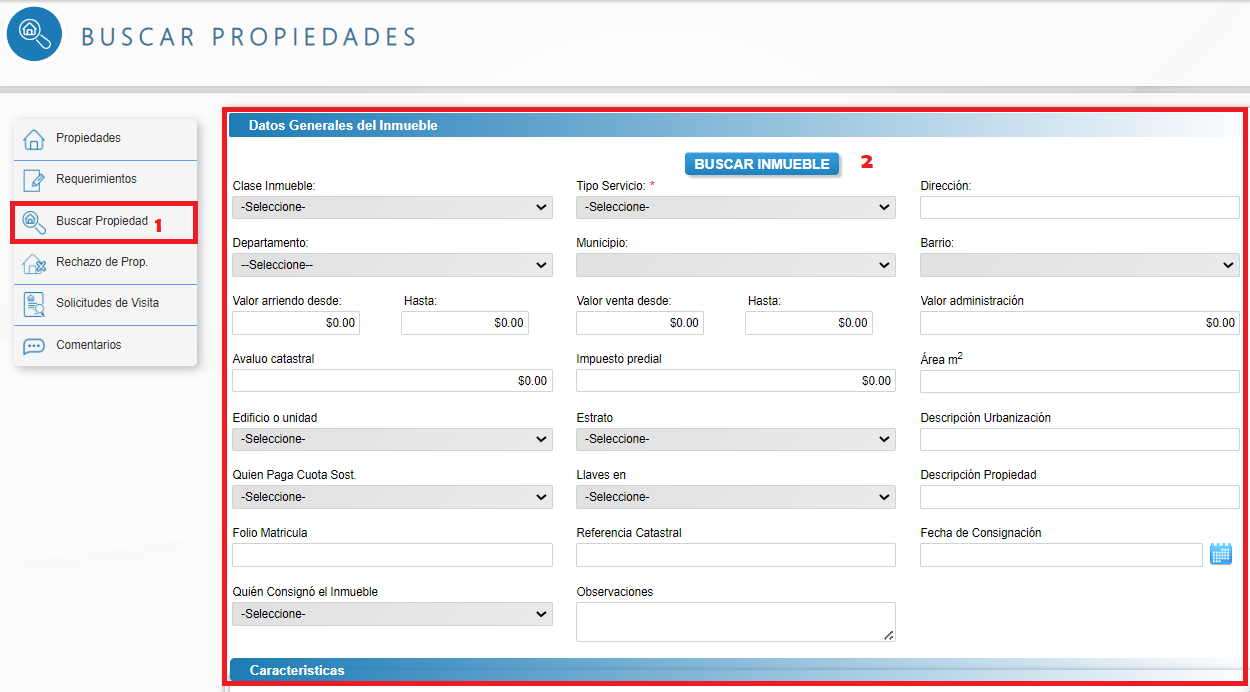Aquí le mostramos como hacerlo:
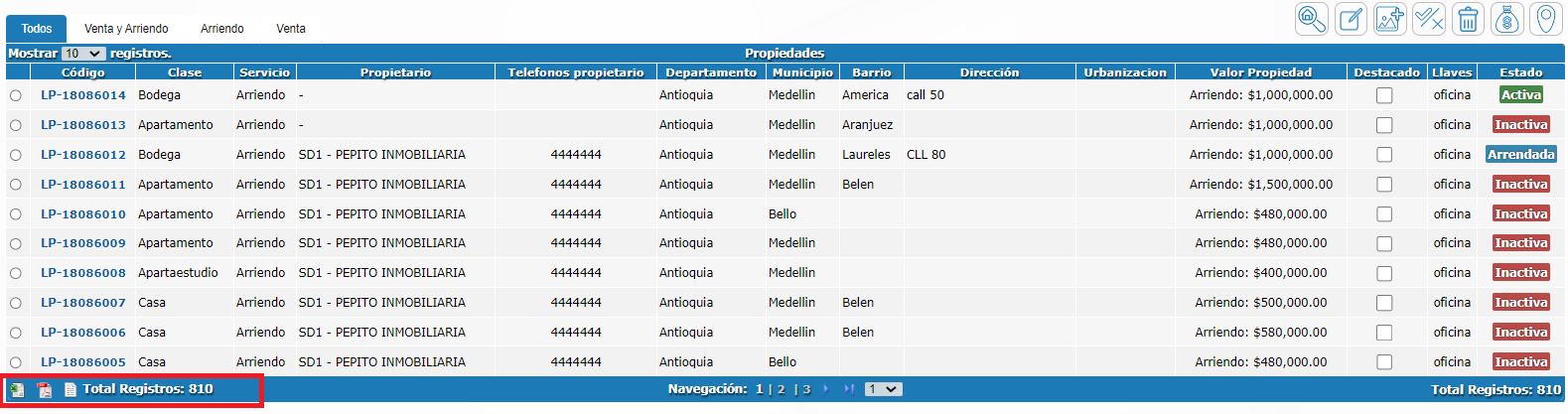
**Nota:** En la parte inferior de la lista encontrará varias opciones que le permiten exportar la información de las propiedades en formatos como pdf, excel y xml.