# ¿Cómo crear al solicitante como tercero?
**¿Cómo crear al solicitante como tercero?**
Esta opción le permite crear al solicitante de la visita como un tercero, en caso de que la visita haya sido un exito y sea necesario agregarlo a Arrendasoft.
**Paso 1:** Acceda a la información de propiedades, lo puede hacer de la siguiente manera:
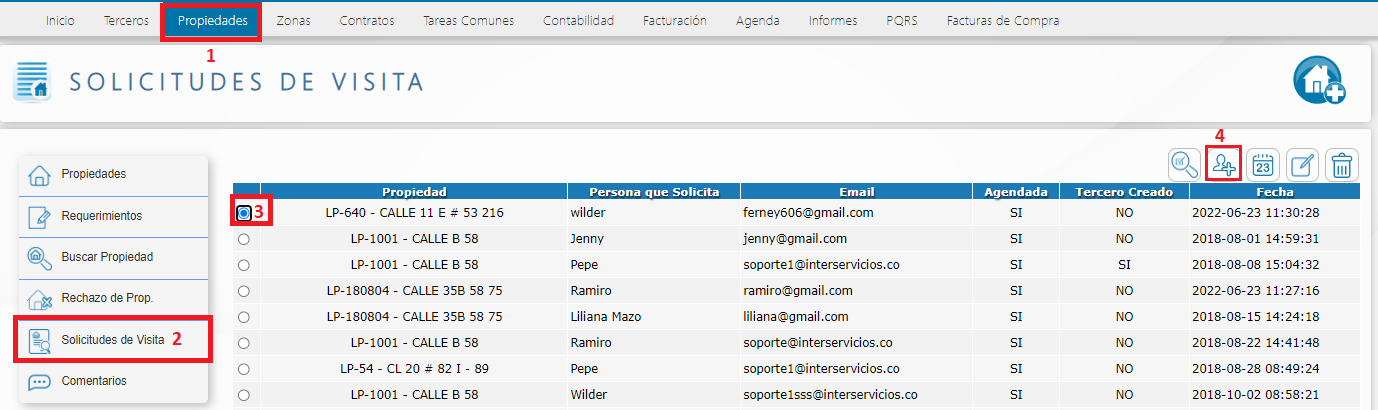
1. Desde el menú Inicio dando clic en Propiedades.
2. Luego ubique en el submenú del lado izquierdo la opción de solicitudes de visita.
3. Seleccione la visita desde la casilla circular izquierda.
4. De clic en Crear Tercero.
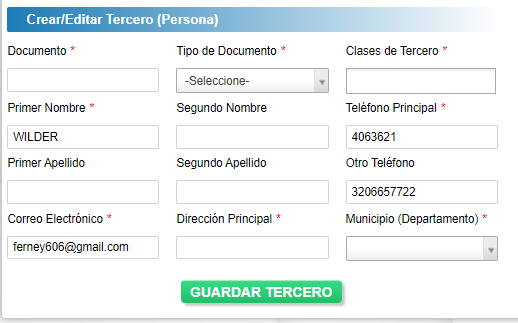
**Paso 2:** Luego se mostrará una ventana con los siguientes campos para diligenciar la información personal del solicitante, como Documento, Tipo de documento, Clases de tercero(Seleccionar uno de la lista), Primer nombre, Segundo nombre, Teléfono principal, Primer Apellido, Segundo apellido, Otro teléfono, Correo electrónico, Dirección principal, Municipio.