# ¿Como crear un requerimiento?
Esta función le permite crear los requerimientos que los interesados hacen sobre una propiedad y de esta manera tener la información de la propiedad que más se ajusta. Estos requerimientos también pueden provenir del sitio web si está integrado con Arrendasoft.
Aqui le mostramos como hacerlo:
**Paso 1:** Acceda a la información de requerimiento, lo puede hacer de dos maneras:
1. Ingrese a propiedades en el menú superior.
2. Ubique los requerimientos en el submenú del lado izquierdo.
3. Luego de clic en **Nuevo Requerimiento**.
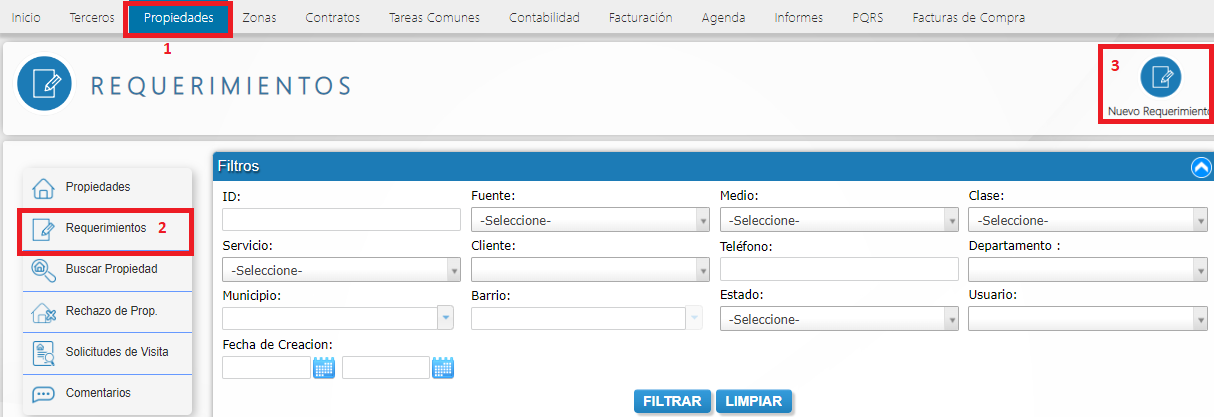
**Paso 2:** Se mostrará una ventana para diligenciar varios campos relacionados al requerimiento.
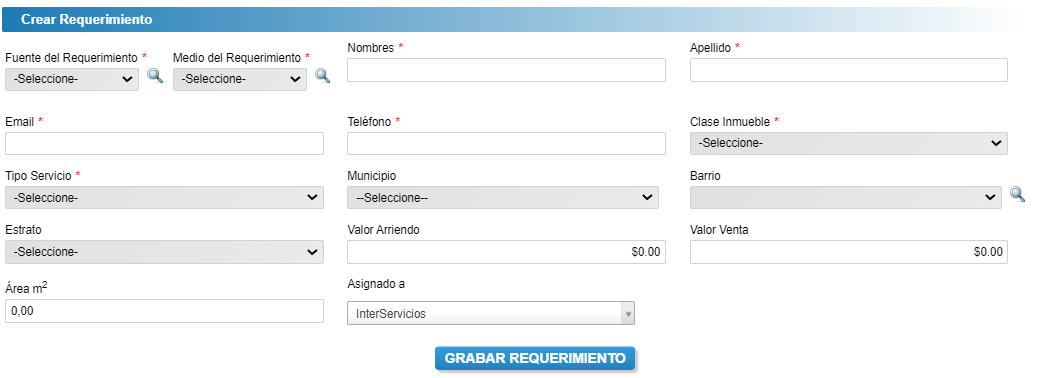
- **Fuente del Requerimiento**: Seleccione cómo se enteró el tercero del servicio.
- Medio de requerimiento: Seleccione el medio por el que se recibió el requerimiento.
- Nombres: Ingrese el nombre de quien realiza la solicitud.
- Apellidos: Ingrese el apellido de quien realiza la solicitud.
- Email:Ingrese el correo electrónico de quien realiza la solicitud.
- Teléfono: Ingrese el teléfono de quien realiza la solicitud.
- Clase inmueble: Se debe seleccionar el tipo de inmueble de la lista desplegable.
- Tipo de servicio: Seleccione si el inmueble es para arrendar, vender o ambas.
- Municipio: Seleccione el Municipio donde está ubicado el inmueble.
- Barrio: Seleccione el Barrio donde está ubicado el inmueble.
- Estrato: Seleccione el estrato donde está ubicado el inmueble.
- Valor arriendo: Ingrese el valor del arriendo.
- Valor venta: Ingrese el valor en el que se vende el inmueble.
- Área m2: Ingrese el tamaño del inmueble.
- Asignado a: Seleccione el asesor o persona que se hará cargo de ese requerimiento.
**Paso 3:** Dé clic en **Grabar Requerimiento.**
**Nota:** Si al momento de seleccionar un barrio no le aparece en la lista desplegable, recuerde que lo puedo añadir por el módulo de Zonas.