# ¿Cómo crear una propiedad con uno o múltiples propietarios?
#### **Introducción**
A continuación, encontrará una descripción detallada de las opciones y funcionalidades disponibles en el módulo de propiedades. Le guiaremos paso a paso en el proceso de gestión, para que pueda administrar de forma efectiva toda la información relacionada con las propiedades.
##### **Paso 1**
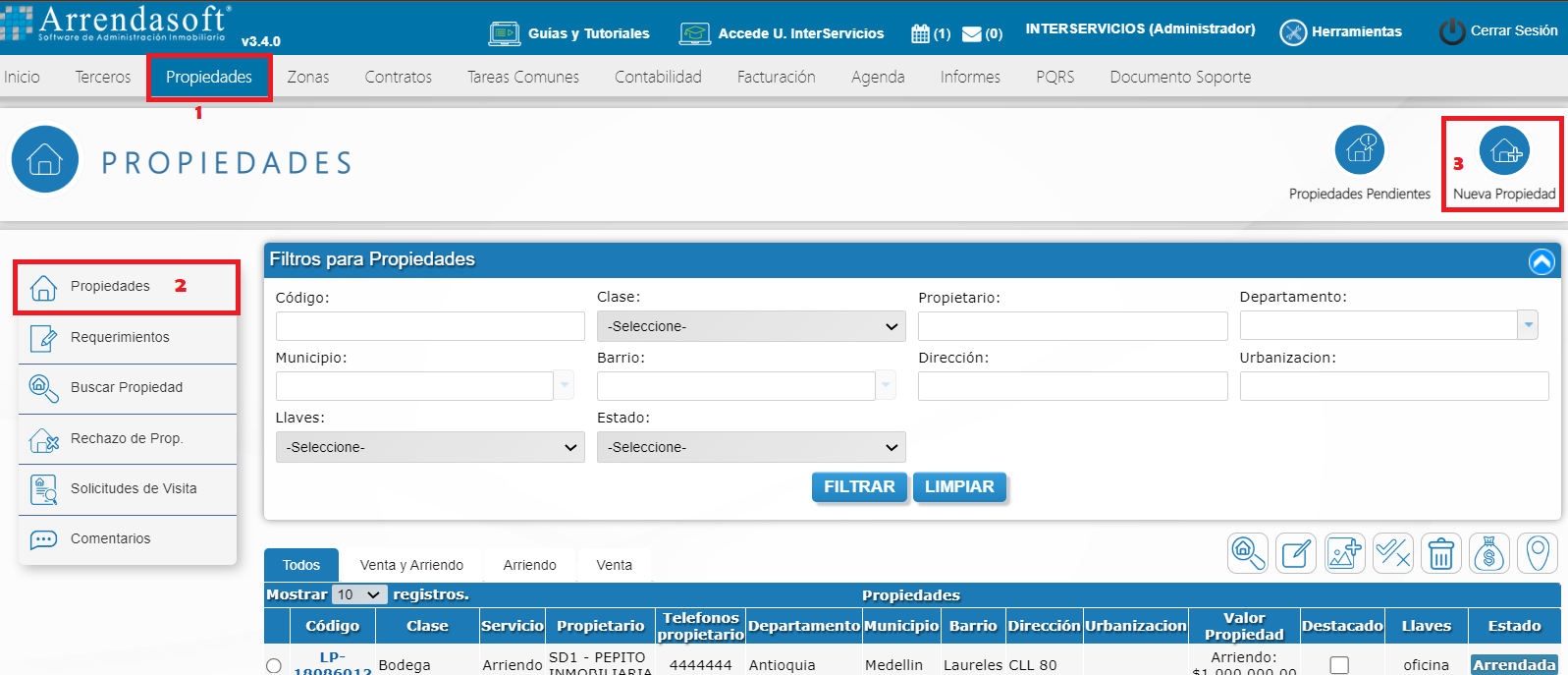
**Se debe ubicar en el menú horizontal situada en la parte superior Propiedades > Propiedades. Se da clic en el botón “Nueva Propiedad” que se encuentra ubicado en la parte superior derecha, el cual abrirá una nueva ventana para completar la siguiente información.**
****
##### **Paso 2**
Campo de propietario:** En esta sección, se debe diligenciar el nombre del propietario o los propietarios. En caso de ser mas de uno, se debe introducir el primer propietario y para el segundo dar clic en el boton de ** y seguir agregando los demás propietarios.**
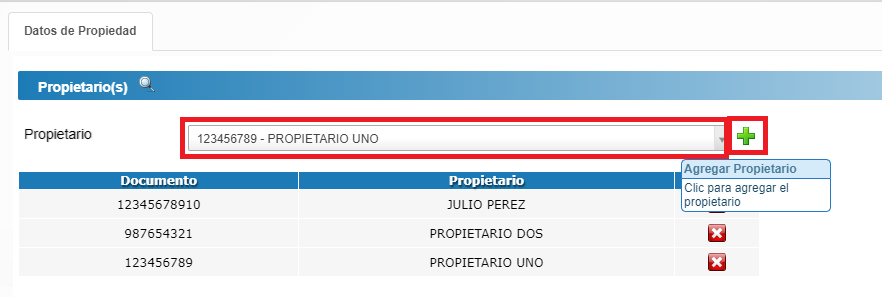
*Nota:** Si al momento de seleccionar el propietario no se da clic al boton de  no va a quedar guardado el propietario.***
##### **Paso 3**
Datos de propiedad: **En esta sección, se debe completar la siguiente información:**
**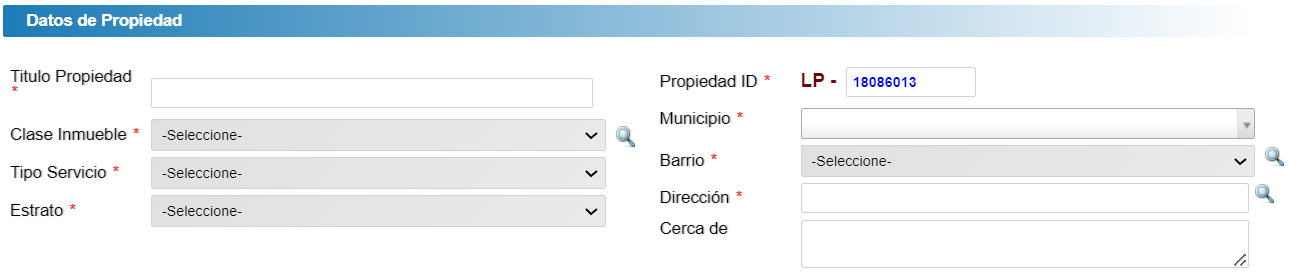**
1. En el campo Título de propiedad, se diligencia el nombre del inmueble.
2. En el campo Clase de inmueble, se selecciona el tipo de propiedad que se desea crear (apartamento, casa, local...etc,).
3. En el campo Tipo de servicio, se selecciona ya sea: Arriendo, Venta o Venta y Arriendo.
4. En el campo Estrato, se selecciona el estrato de la propiedad.
5. En el campo Propiedad ID**,** va el código de la propiedad, por defecto el sistema Arrendasoft ya trae un consecutivo.
6. En el campo Municipio, se debe seleccionar el municipio.
7. En el campo Barrio, se selecciona el barrio.
8. En el campo Dirección, se puede ingresar la información de la dirección de manera manual o desde el botón de la lupa que está ubicado al lado derecho de esta opción para utilizar el selector de direcciones avanzado.
9. El campo Cerca de, se puede diligenciar un punto de referencia a manera de información sobre la ubicación de la propiedad.
##### **Paso 4**
Costos de la propiedad: **En esta sección, se debe diligenciar los valores de arriendo y/o venta para la propiedad, adicionalmente otra información. **
****
1. En el campo Valor arriendo: Se diligencia el valor del arriendo de esta propiedad.
2. Si el tipo de servicio del inmueble es “**En Venta**” se diligencia el valor en el campo Valor Venta y si aplica para ambos, se deben diligenciar los dos campos de arriendo y venta.
3. En el campo Valor administración, se diligencia el valor de administración, siempre y cuando cuente con ella.
4. **Es Importante tener presente que:** los valores que se diligencien en los campos de administración, avalúos catastral e impuesto predial son a manera de información, lo que quiere decir que estos valores no se verán reflejados en el contrato.
5. En el campo quien Paga cuota sostenimiento: se debe seleccionar quién paga la cuota del sostenimiento del inmueble, ya sea el Propietario, Inquilino o la Inmobiliaria.
##### **Paso 5**
Características de la Propiedad: **En esta sección, se debe diligenciar los siguientes campos a manera de información, recordando que los campos con \* son obligatorios**
**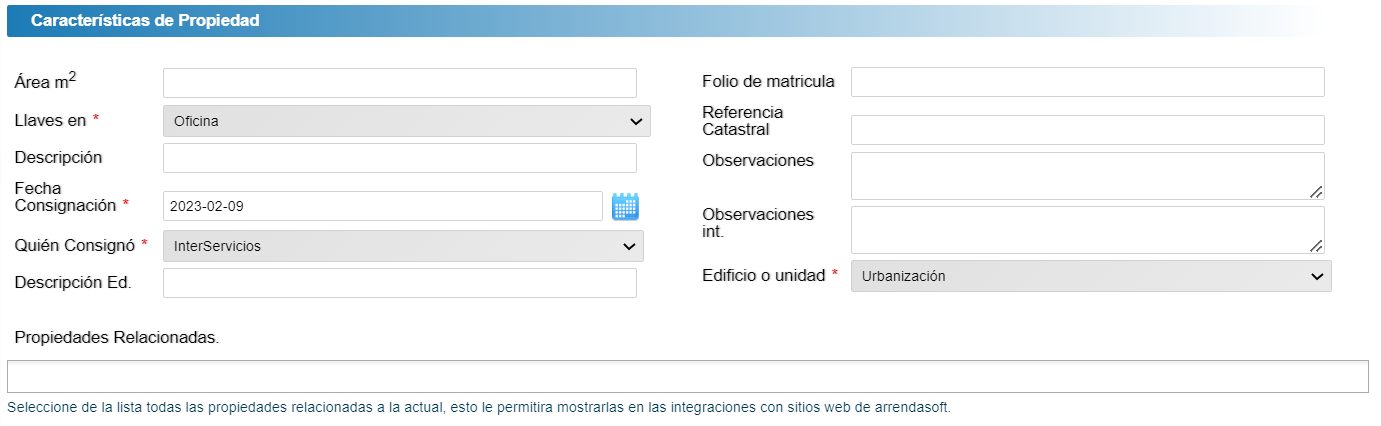**
1. Área m2 : Ingresar tamaño del inmueble.
2. Llaves en: Se selecciona el lugar donde se encuentran las llaves de la propiedad
3. Descripción: este campo le permitirá describir en qué lugar se encuentran las llaves o que número de oficina.
4. Fecha de consignación: se selecciona la fecha en que se consignó este inmueble, mediante el botón de agenda que nos aparece al lado derecho de este campo.
5. Quien consignó: se selecciona el tercero (empleado) que haya consignado el inmueble.
6. Descripción Ed: se diligencia el nombre de la urbanización o edificio donde se encuentra ubicado el inmueble.
7. Se diligencia el Folio de matrícula de la propiedad
8. Se diligencia la Referencia catastral de la propiedad
9. Campo Observaciones: Se diligencian observaciones sobre la propiedad, estas se verán reflejadas en el sitio web, siempre y cuando esté integrado con arrendasoft.
10. Campo Observaciones int: Solamente será de manejo interno para la inmobiliaria, lo que se diligencie en este campo no se verá reflejado en el sitio web.
11. En la opción de edificio o unidad se selecciona en qué lugar se encuentra ubicada la propiedad: (Urbanizacion, Edificio, Conjunto o unidad inmobiliaria cerrada o Ninguno).
**Nota:** *Para activar las siguientes carácteristicas debe dar clic al final del formulario en el botón **Grabar Propiedad** y luego seleccionarla de la lista de registros y dar clic en Editar para que el sistema muestre las siguientes caráteristicas.*
1. Características Relacionadas: **En esta sección, se debe seleccionar y diligenciar las características Generales, (Interiores, exteriores y del sector) de la propiedad teniendo en cuenta que dependiendo de la clase de inmueble seleccionado se visualizarán las características que estén creadas.**
En las características Internas:
****
En las características Generales:
****
En las características Exteriores:
****
En las características del sector:
****
##### **Paso 6**
Una vez se diligencia y se selecciona toda la información de esta propiedad, se da clic en el botón **“Grabar Propiedad”** que está ubicado en la parte inferior y se continúa con la creación del contrato.