# ¿Cómo crear una solicitud de visita?
Esta opción le permite crear una solicitud para ver un inmueble. Estas solicitudes se pueden realizar de manera manual al momento de recibirlas directamente en la inmobiliaria o pueden llegar desde el sitio web (si está configurado de esta manera).
Aquí le mostramos como hacerlo:
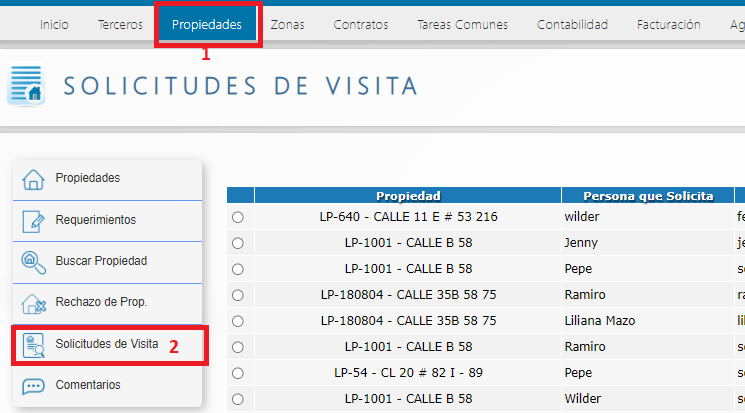
**Paso 1:** Acceda a la información de propiedades, lo puede hacer de la siguiente manera:
1. Desde el menú Inicio dando clic en Propiedades.
2. Luego ubique en el submenú del lado izquierdo la opción de solicitudes de visita.
**Paso 2:** Ubique en el esquina superior derecha el botón **Nueva Solicitud** y diligencie los campos que aparecen en la ventana emergente.
**Propiedad:** La propiedad debe estar registrada con anterioridad en el sistema ya que al momento de ingresar la dirección solo me mostrará registros de aquellas propiedades ya registradas y el sistema no permite ingresar una nueva propiedad.
- **Nombre:** Ingrese el nombre de la persona interesada en realizar la visita.
- **Email:** Ingrese el nombre de la persona interesada en realizar la visita.
- **Teléfono:** Ingrese el nombre de la persona interesada en realizar la visita.
- **Celular:** Ingrese el nombre de la persona interesada en realizar la visita.
- **Comentario:** Utilice este campo para agregar más información de la visita según sea el caso.
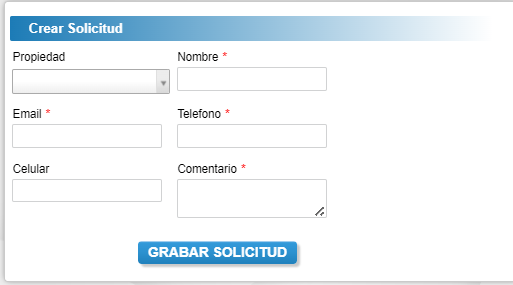
**Paso 2:** De clic en el botón **Grabar Solicitud**