# Cuadre de caja
# ¿Cómo generar un cuadre de caja?
Esta opción permite conocer cuánto efectivo sale y cuanto entra según los movimientos diarios.
Aquí le mostramos como hacerlo:
Dentro del cuadre de caja actual solo se tiene en cuenta los documentos de Ingreso y Egreso provenientes de tareas comunes y que además sean efectuados con medio de pago efectivo, además de los documentos contables que desde su creación se determinen aplicar para el cuadre de caja actual.
**Paso 1:** Ingrese al módulo de Tareas comunes, en el submenú al lado izquierdo ubique la opción **Cuadre de caja** donde aparecerá la siguiente vista.
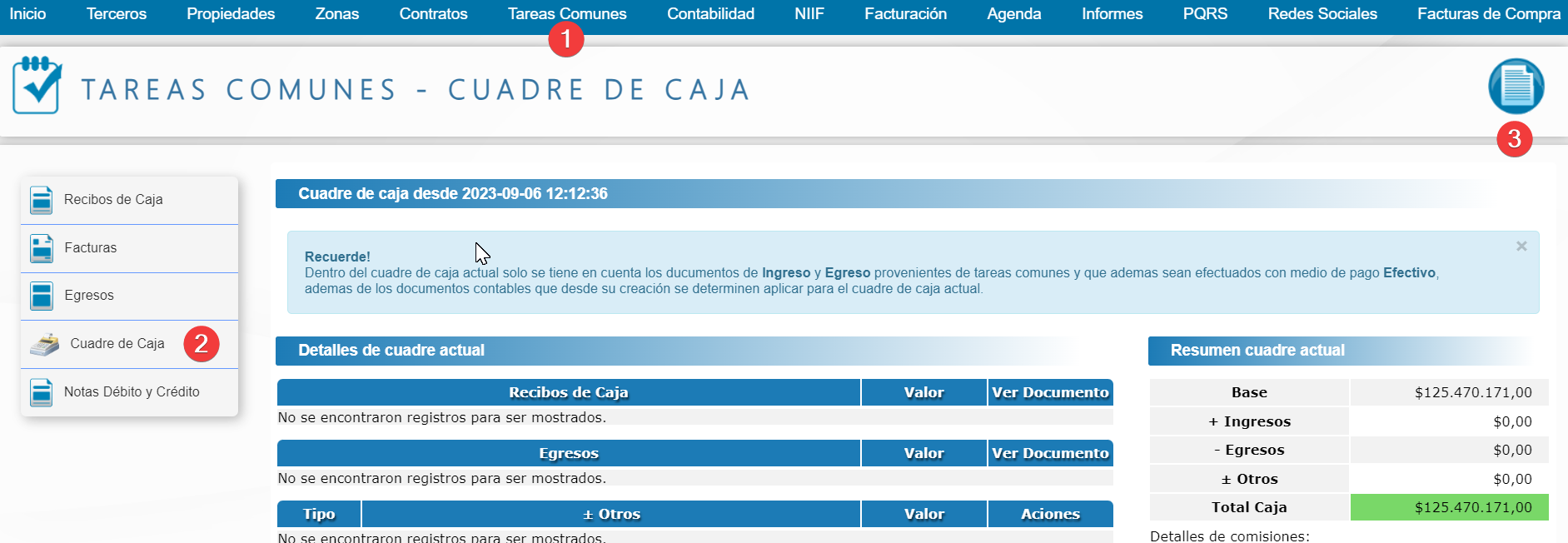
**Paso 2:** El sistema automáticamente mostrará los ingresos y egresos en efectivo.
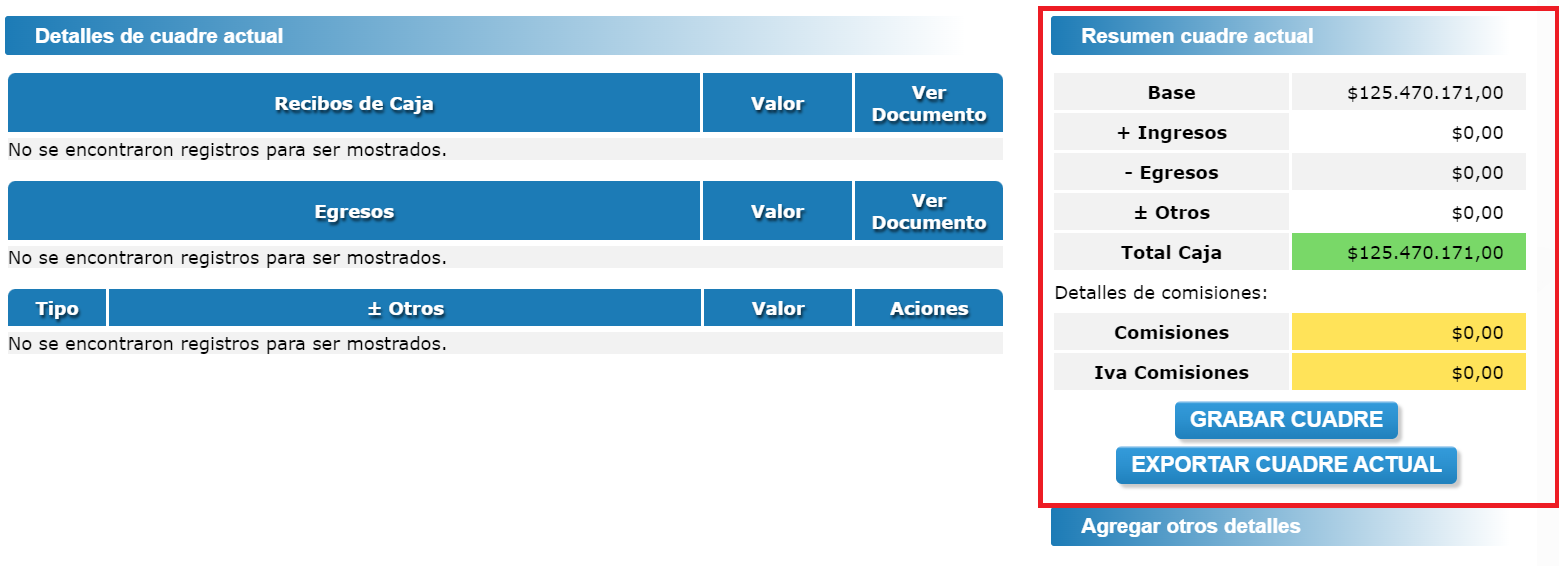
**Paso 3:** Si desea agregar nuevos conceptos en la opción **Agregar otros detalles** debe ingresar el **Tipo de document**o, si es ingreso o egreso, luego agregue el **Valor** y en el campo **Concepto** agregue una pequeña descripción. Después de clic **Agregar**.
Si desea visualizar el documento en el cuadre actual de clic en el botón **Exportar cuadre actual**.
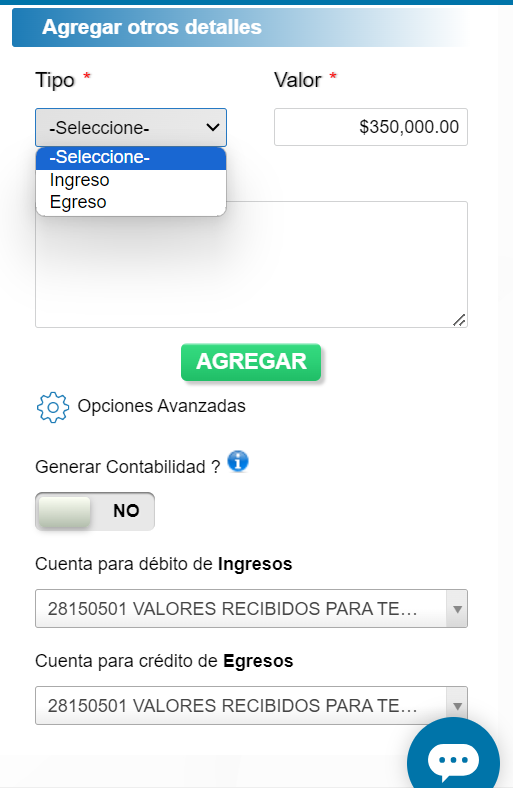
**Nota:** En opciones avanzadas podrá indicar si el documento genera contabilidad y las cuentas que aplican para débito y crédito.
**Paso 4:** Finalmente, de clic en el botón **Grabar cuadre**