**⚠️ Regla de Oro:** Para poder hacerle un recibo de caja a un inquilino, **su cuenta de cobro ya debe existir en el sistema** (es decir, debe estar en estado "**Facturada**"). Si el sistema aún no ha generado la factura de ese mes, te creará la factura de forma automática.
## 🚀 Paso a Paso: Creación del Recibo de Caja ### Paso 1: Ingresar al Módulo Desde el menú principal, dirígete a la sección de operaciones diarias. 1. Haz clic en **Tareas Comunes**. 2. Selecciona la opción **Recibos de caja**. 3. En la parte superior, haz clic en el botón verde **"Crear Recibo"**. [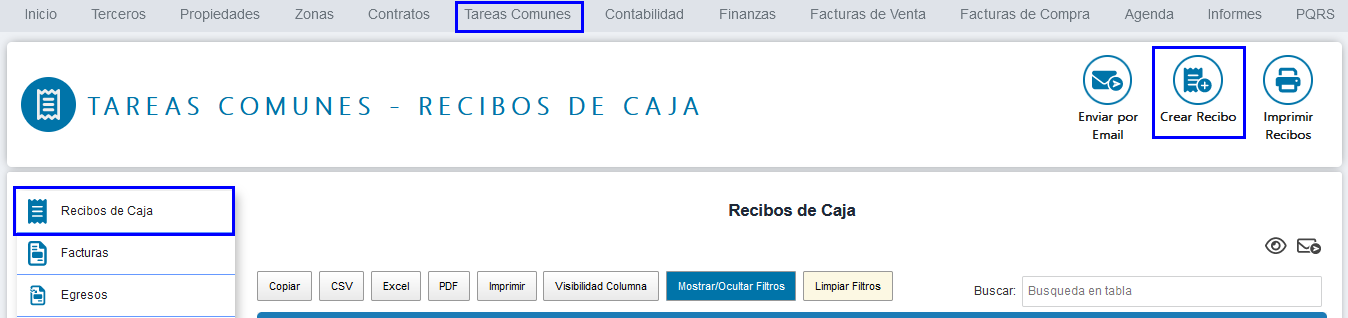](https://docs.nuby.ai/uploads/images/gallery/2026-05/VFoNmXt2GNDo1Wyc-1.png) ### Paso 2: Buscar al Inquilino Ahora vamos a buscar al inquilino que realizará el pago. 1. **Tercero:** Escribe el nombre o la cédula del inquilino y selecciónalo de la lista. 2. **Contrato:** Selecciona el contrato. 3. **Fechas:** Selecciona desde cuándo y hasta cuándo quieres buscar los periodos pendientes por cobrar y que el inquilino va a pagar. 4. Haz clic en el botón azul **Buscar**. [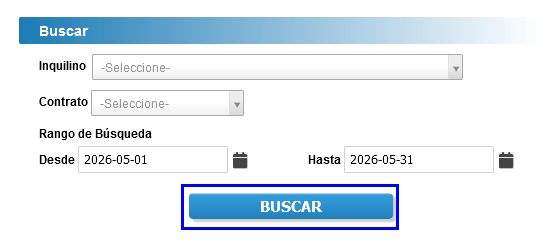](https://docs.nuby.ai/uploads/images/gallery/2026-05/QJDdsuz6ye8Ezktf-2.png) ### Paso 3: Revisar lo que el inquilino va a pagar (Conceptos) Al buscar, aparecerá una tabla con la lista de todo lo que el inquilino debe de pagar. - **Si el inquilino va a pagar todo lo que sale ahí:** Déjalo tal como está (por defecto todo sale "Aprobado"). - **Si NO va a pagar algún concepto hoy:** En la columna de "**Acciones**" haz clic en el botón **"Desaprobar"** al lado de la línea que el inquilino no va a pagar. [](https://docs.nuby.ai/uploads/images/gallery/2026-05/7xFqqIGR3IhpiHlH-3.png) ### Paso 4: Personalizar el Comprobante (Opcional pero recomendado) Antes de pagar, el sistema te ofrece varias opciones para que el recibo quede perfecto. Observa la sección debajo de los conceptos: 1. **Fecha de Comprobante:** Por defecto sale la fecha de hoy, pero puedes modificarla (siempre y cuando la factura ya haya sido emitida para esa nueva fecha). 2. **Descripciones para el recibo:** \* Puedes escribir una nota general en el cuadro de texto grande. - O, si prefieres detallar cada cobro, haz clic en el **ícono del lápiz pequeño** (✏️) en la cabecera de la tabla de conceptos para "Editar todas las descripciones" ítem por ítem. [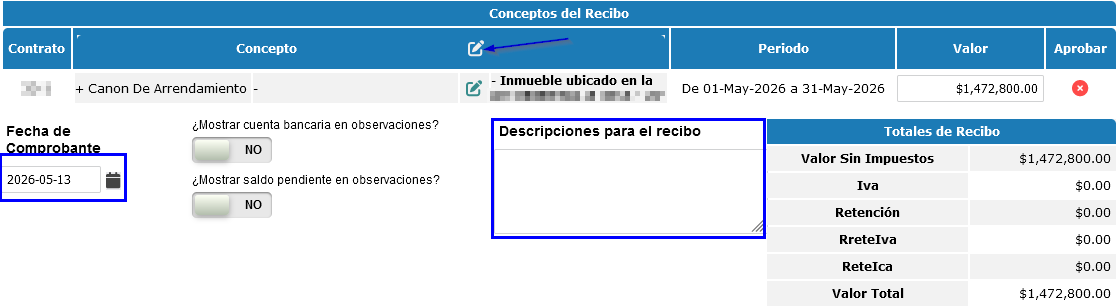](https://docs.nuby.ai/uploads/images/gallery/2026-05/Ii8aaXOZ9FR9eSap-4.png) ### Paso 5: Agregar Novedades (Solo si es necesario) Si necesitas descontarle algo de última hora (ej: Cobro de Servicios públicos) o sumarle una plata extra que no estaba en la factura original: 1. Haz clic en el botón **"Agregar novedades al egreso"**. 2. En la ventanita que se abre, selecciona el contrato, el concepto, el valor y escribe una pequeña observación. 3. Haz clic en **Agregar Concepto**. [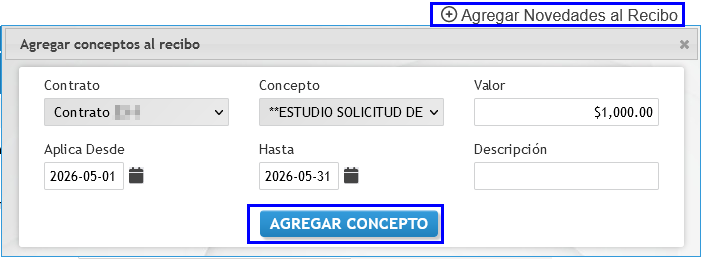](https://docs.nuby.ai/uploads/images/gallery/2026-05/l2xOgVLHBvdSU8kL-5.png) ### Paso 6: Definir la Forma de Pago Ahora debes decirle al sistema a que cuenta moverá el dinero recibido del inquilino. Este campo es indispensable para garantizar que la trazabilidad contable esté acorde a lo real de la empresa. 1. Ve a la sección **"Agregar Forma de Pago"**. 2. **Forma de pago:** Selecciona la forma cómo el inquilino pagó el canon de arrendamiento (Ej: *Transferencia Bancolombia, Cheque, Efectivo (Esta forma de pago mueve el **[cuadre de caja](https://docs.nuby.ai/books/tareas-comunes/chapter/cuadre-de-caja)**)*). 3. **Valor:** Escribe el monto que el inquilino va a pagar. 4. Haz clic en el botón circular **Agregar (+)**. [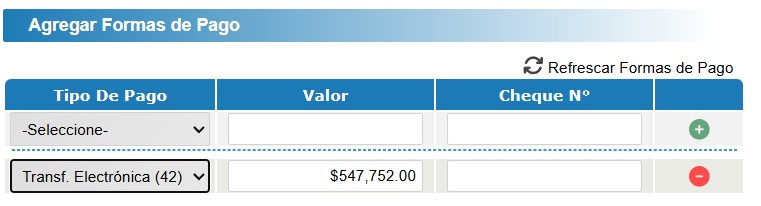](https://docs.nuby.ai/uploads/images/gallery/2026-03/ffVJQvMYsnFdk42G-captura-de-pantalla-2026-03-31-115455.png) ### Paso 7: Guardar el Egreso Una vez hayas revisado que todo cuadra perfectamente: - Haz clic en el botón inferior llamado **"Grabar Aprobados"**. [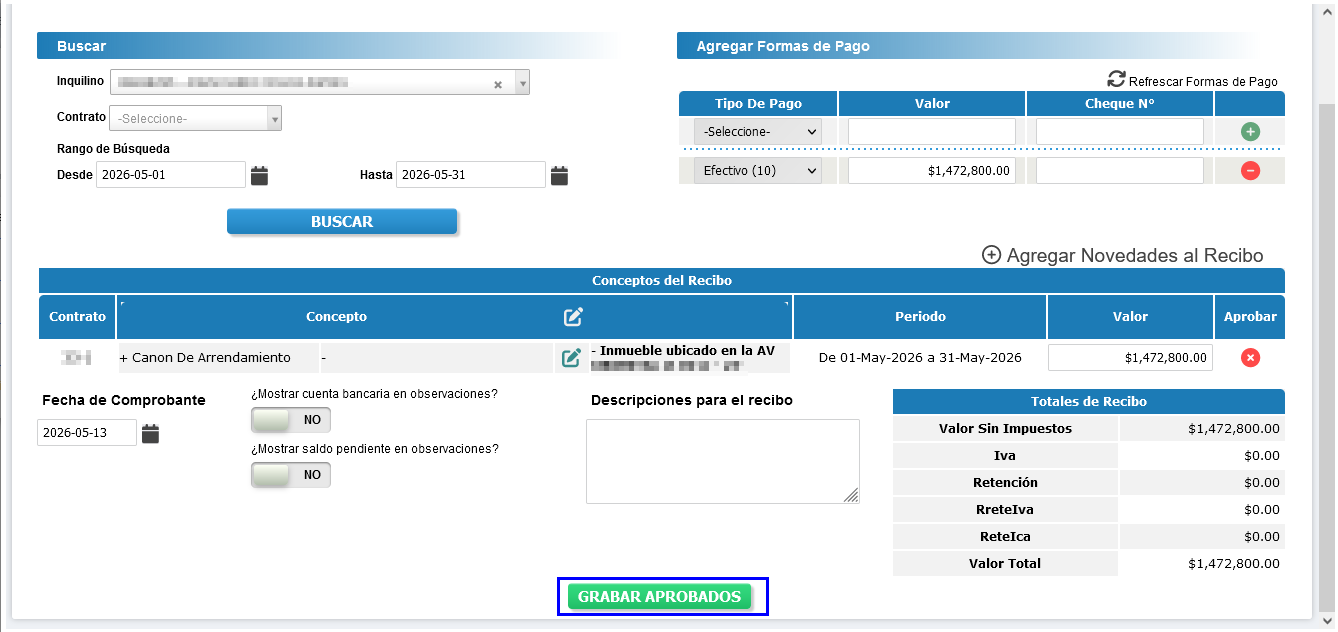](https://docs.nuby.ai/uploads/images/gallery/2026-05/9SUU97MQooGAniLz-6.png) ## 🎉 Resultado ¡Listo! El recibo de caja ha sido creado con éxito. El dinero habrá salido de tu contabilidad y la factura de ese inquilino habrá cambiado automáticamente a estado **Pagada**. # ¿Cómo Enviar/Imprimir/Consultar recibos de caja? **¿Cómo consultar los recibos de caja?** Aquí le mostramos como hacerlo: 1. Ubique la opción Tareas comunes > Recibos de caja del menú horizontal en la parte superior. 2. Escoja la opción recibos de cajas en el submenú del costado izquierdo. 3. Para realizar la consulta de recibos de cajas ubíquese en la sección filtro para documentos, en caso de no ver donde puede ingresar la información debe dar clic en el botón mostrar/ocultar filtros y presionar el botón filtrar. 4. Seleccione el registro desde la casilla circular izquierda y de clic en el botón ‘Ver documento’. Se mostrará una ventana gráficamente el recibo de caja. **¿Cómo generar el pdf de un recibo de caja?** En el menú superior ir al módulo de Tareas Comunes > Recibos de Caja. Se debe seleccionar el recibo de caja de la lista de registros, luego dar clic al icono de la lupa para generar el archivo pdf.  **¿Cómo enviar por correo un recibo de caja?** En el menú superior ir al módulo de Tareas Comunes>Recibos de Caja. Se debe seleccionar el recibo de caja de la lista de registros, luego dar clic en el icono de la carta para enviar el recibo por email.  **¿Cómo imprimir un recibo de caja?** Aquí le mostramos como hacerlo: **** En el menú superior ir al módulo de Tareas Comunes>Recibos de Caja. Se debe dar clic en el icono de las hojas de papel y seleccionar el rango de facturas que se desean imprimir. 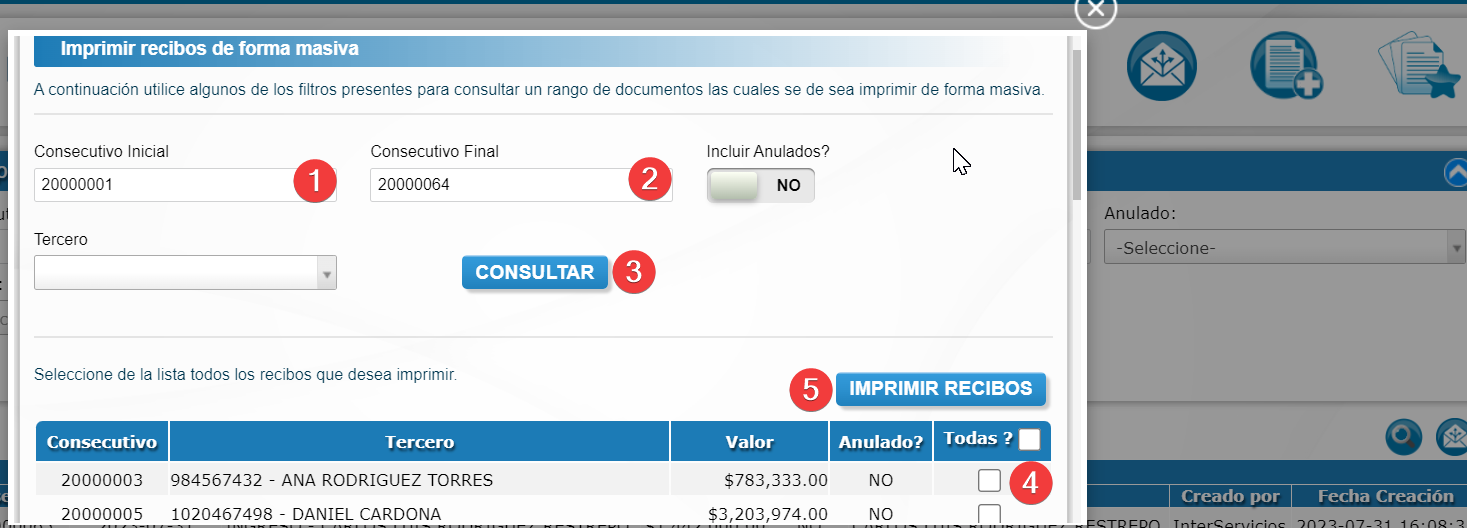 1. Se mostrará una ventana para seleccionar el rango de Recibos de caja a imprimir Ingrese el consecutivo inicial. 2. Ingrese el consecutivo final. 3. De clic en consultar. 4. Luego seleccione todos los registros o manualmente uno por uno dependiendo el que necesite. 5. Para finalizar de clic en Imprimir recibos.