# Tareas Comunes
Este libro proporciona una guía detallada sobre cómo crear y gestionar diversos documentos financieros. Incluye instrucciones claras para emitir facturas para inquilinos y propietarios, registrar egresos, generar recibos de caja y emitir notas de crédito. Con un enfoque práctico, te ayudará a manejar eficientemente estos procesos financieros, asegurando precisión y claridad en cada transacción.
# Notas débito y crédito
# ¿Cómo crear una nota débito/crédito?
En el siguiente instructivo podrá visualizar el paso a paso que se debe realizar para crear notas débito/crédito en nuby.
Este procedimiento le permitirá gestionar de forma correcta los ajustes relacionados con facturación, ya sea para anular parcial o totalmente un valor facturado (nota crédito), o para adicionar valores pendientes por facturar (nota débito).
#### **🔍 Paso 1: Validar el estado de la factura**
Antes de crear una nota débito o crédito, es necesario validar que la factura se encuentre en estado **"Facturado"** y que no esté en estado cliente **"Aceptada"**.
**Estado de factura**
**Acción requerida**
**Pagada**
Anular el recibo de caja o egreso desde el módulo de contabilidad para cambiar su estado a **Facturado**.
**Aceptada**
La DIAN **no permite ajustes**. Deberá realizar la corrección en un periodo posterior.
>
⚠️ **Recuerda**: No es posible anular facturas que tengan pagos asociados o que hayan sido aceptadas ante la DIAN.
---
#### **✍️ Paso 2: Crear nota Débito / Crédito**
1. Dirígete al módulo **Tareas comunes**.
2. En el menú lateral izquierdo, selecciona **Notas Débito y Crédito**.
3. Haz clic en el botón **"Crear nota Débito/Crédito"**.
Aquí podrás elegir entre dos tipos de notas:
**Tipo de nota**
**Descripción**
**Vinculante**
Asociada a una factura existente.
**No vinculante**
No asociada a ninguna factura. Requiere seleccionar un tercero.
---
#### **✉️ Crear Nota Vinculante**
Estas notas están vinculadas a una factura. A continuación, los campos a diligenciar:
**Campo**
**Descripción**
**Tipo de nota**
Selecciona **Débito** o **Crédito**.
**Clasificación**
Elige **Vinculante**.
**Resolución de facturación**
Selecciona la resolución de la factura referenciada.
**Factura de venta**
Indica la factura a vincular.
**Fecha**
Fecha actual (restringida por normativa DIAN si usas facturación electrónica).
**Moneda**
Selecciona la moneda correspondiente.
**Tasa de cambio**
Aplica si la moneda no es COP.
**Observaciones**
Comentarios generales sobre la nota.
**Detalles de la nota**
Se cargan automáticamente desde la factura.
**Totales**
Se recalculan automáticamente según los datos ingresados.
---
#### **🗋 Crear Nota No Vinculante**
Este tipo de nota no se asocia a ninguna factura, pero requiere seleccionar el **tercero** relacionado.
**Campo**
**Descripción**
**Tipo de nota**
Selecciona **Débito** o **Crédito**.
**Clasificación**
Selecciona **No vinculante**.
**Relacionado a**
Selecciona el tercero correspondiente.
**Fecha**
Fecha actual (restringida si usas facturación electrónica).
**Moneda**
Selecciona la moneda.
**Tasa de cambio**
Solo si es diferente a COP.
**Observaciones**
Comentarios generales.
**Agregar**
Llena los campos manualmente y haz clic en "Agregar".
**Totales**
Se actualizan automáticamente al ingresar cada detalle.
# ¿Cómo consultar una nota Débito / Crédito?
Debe ingresar al módulo tareas comunes en el menú ubicado en la parte superior de la página e ingresar a Notas débito y crédito. Para encontrar una nota por su información utilice la sección filtro, en caso de no visualizar donde ingresarla, debe dar clic en el botón mostrar/ocultar filtros que se encuentra en el costado derecho del filtro. Una vez diligencie los campos que desee para buscar la nota, de clic en el botón filtrar, si por lo contrario ya no desea filtrar, de clic en el botón limpiar para quitar cualquier filtro usado.Aquí le mostramos como hacerlo:
# ¿Cómo enviar, editar y ver una nota Crédito ?
Para acceder a esta opción siga los siguientes pasos:
**Paso 1**: Ingrese al módulo de Tareas comunes, en el submenú al lado izquierdo ubique la opción Notas debito y credito donde aparecerá la siguiente vista.
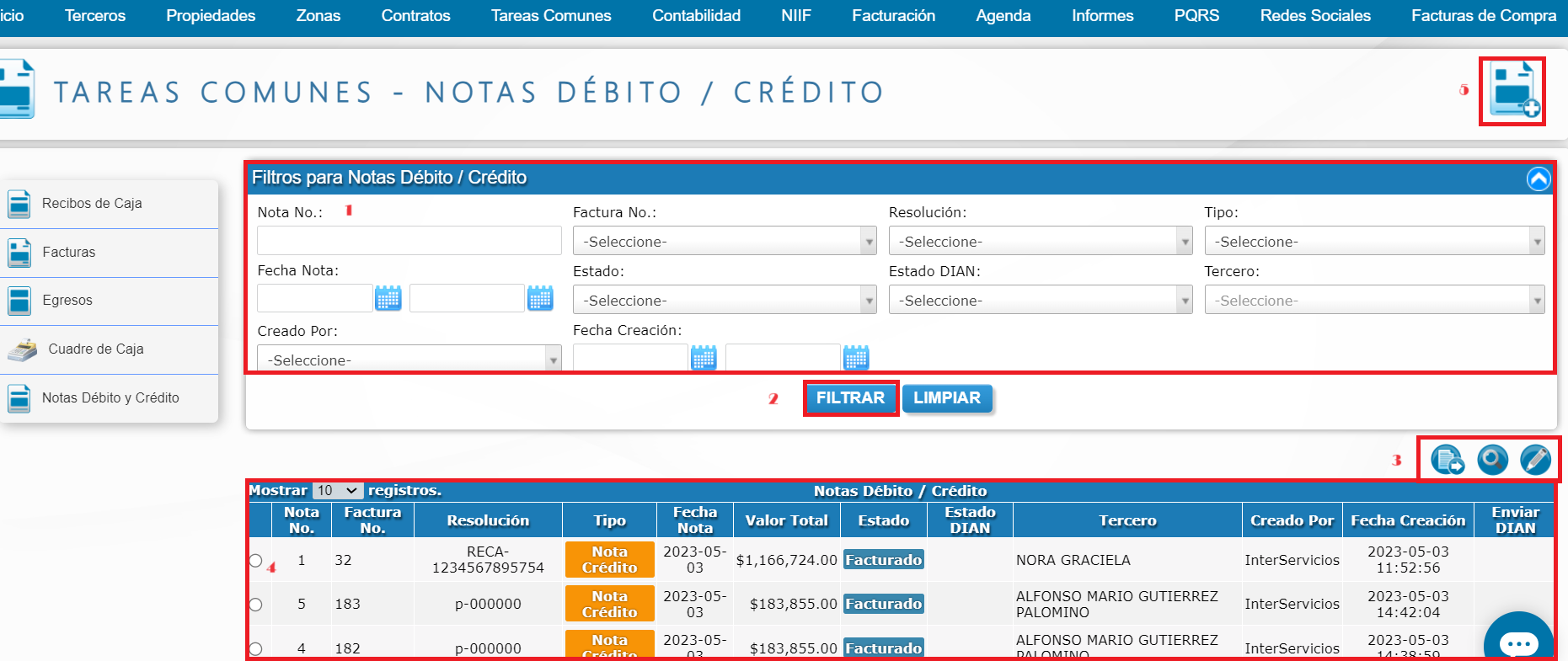
1. En esta sección encontrará varios campos para realizar búsquedas específicas de notas crédito.
2. Luego de clic en botón filtrar para visualizar los registros.
3. En esta sección encontrará varias opciones como es el botón de **Enviar a la DIAN **. También encontrará otra opción para **Ver Documento ** y la opción de **Editar documento**.  Para hacerlo solo se requiere seleccionar el registro desde la casilla circular al lado izquierdo y dar clic a alguna de las anteriores opciones.
4. En esta sección encontrará todos las notas crédito generadas desde el sistema.
5. El botón **Nueva Nota/ Débito** podrá crear nuevas notas crédito.
# Recibos de caja
# ¿Cómo anular un recibo de caja y/o un egreso?
En ocasiones, es necesario corregir o anular un recibo de caja o un egreso debido a errores o cambios en las transacciones. A continuación, te explicamos paso a paso cómo realizar este proceso de manera sencilla y eficiente. Al anular un recibo de caja y/o egreso, el sistema automáticamente cambiará el estado de la factura asociada de "pagada" a "facturada", permitiéndote realizar los ajustes necesarios sin complicaciones.
##### **Paso 1: Acceder al módulo de Contabilidad**
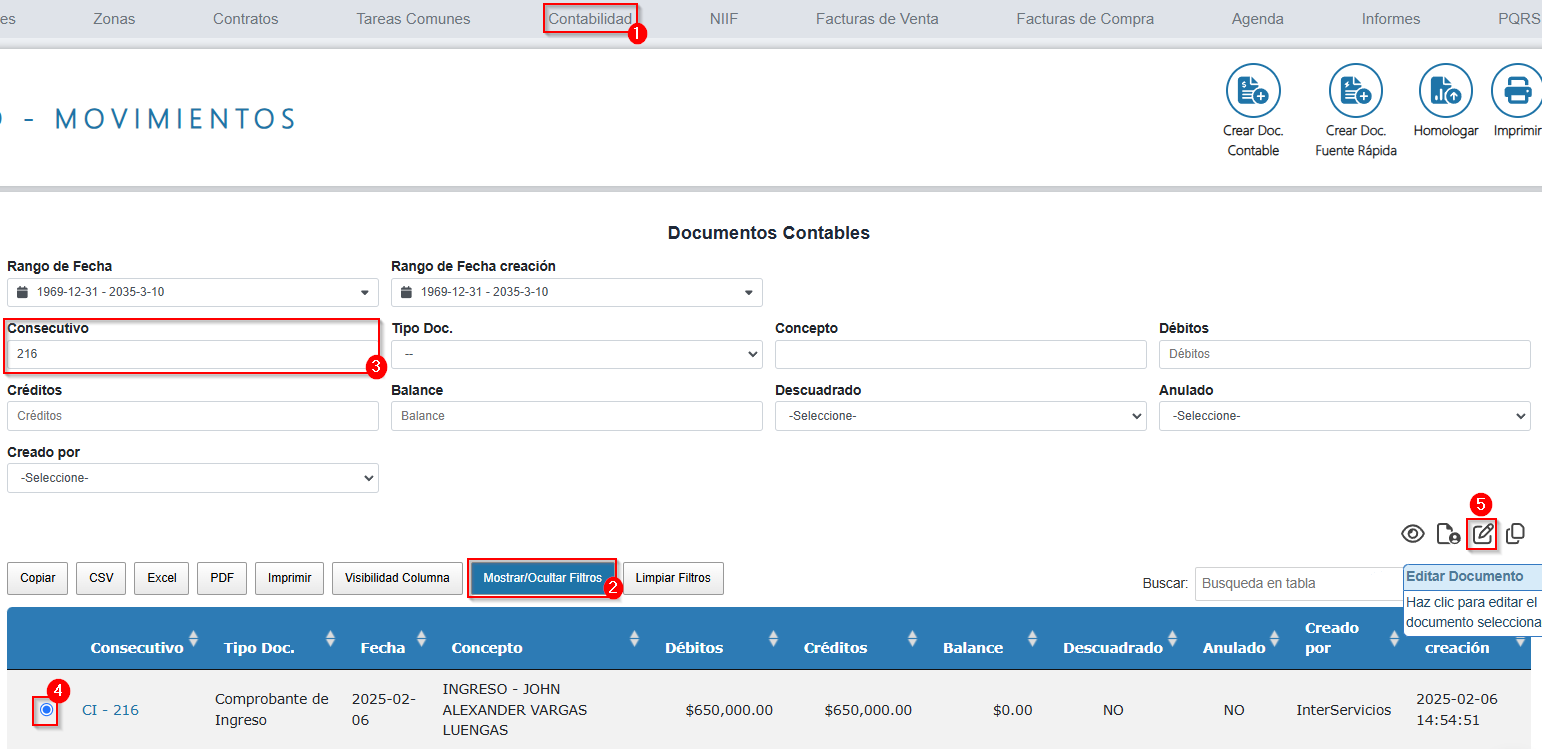
1. Dirígete al menú horizontal ubicado en la parte superior de la página y selecciona el **módulo de Contabilidad**.
2. Haz clic en el botón **Mostrar/Ocultar Filtros** para desplegar las opciones de búsqueda.
3. En el campo **Consecutivo**, ingresa el número del documento que deseas anular y presiona la tecla **Enter** para que el sistema realice el filtrado.
4. Selecciona el registro marcando la casilla circular en el lado izquierdo.
5. Haz clic en el botón **Editar Documento**.
[](https://docs.nuby.ai/uploads/images/gallery/2025-03/QdqazWzmUn6Qr8wi-anular.png)
##### **Paso 2: Anular el documento**
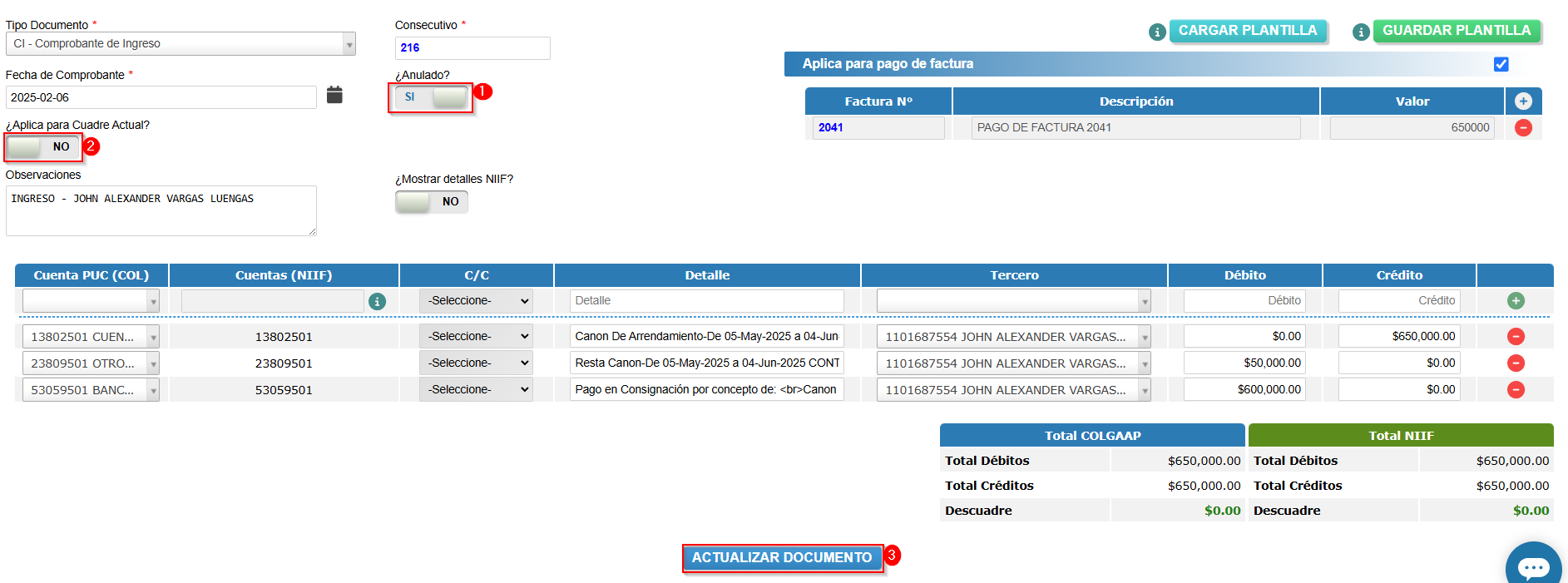
Se abrirá una ventana con toda la información del documento.
1. En el checkbox que dice **¿Anulado?**, selecciona la opción **SÍ**.
2. En el checkbox **¿Aplica para el cuadre de caja actual?**, selecciona la opción **NO**.
3. Haz clic en el botón **Actualizar documento**.
[](https://docs.nuby.ai/uploads/images/gallery/2025-03/kkU9RBXhL4Mahlxe-anular-1.png)
Con estos pasos, habrás anulado el recibo de caja o egreso de manera correcta. Este proceso garantiza que tus registros contables estén actualizados y precisos.
# ¿Cómo crear un nuevo recibo de caja?
Esta opción le permite generar los comprobantes de ingreso a los inquilinos, cada vez que se efectúe un pago de canon de arrendamiento deberá efectuarse únicamente a través de este módulo de Tareas Comunes.
**⚠️ Regla de Oro:** Para poder hacerle un recibo de caja a un inquilino, **su cuenta de cobro ya debe existir en el sistema** (es decir, debe estar en estado "**Facturada**"). Si el sistema aún no ha generado la factura de ese mes, te creará la factura de forma automática.
## 🚀 Paso a Paso: Creación del Recibo de Caja
### Paso 1: Ingresar al Módulo
Desde el menú principal, dirígete a la sección de operaciones diarias.
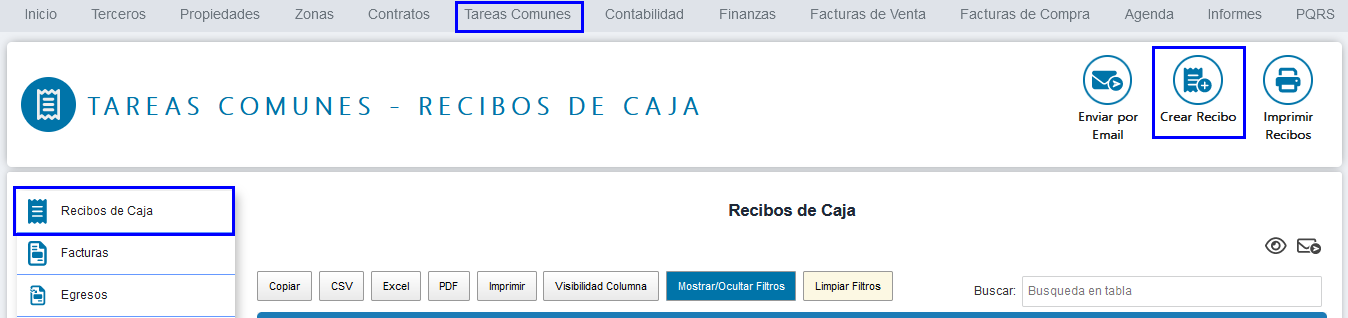
1. Haz clic en **Tareas Comunes**.
2. Selecciona la opción **Recibos de caja**.
3. En la parte superior, haz clic en el botón verde **"Crear Recibo"**.
[](https://docs.nuby.ai/uploads/images/gallery/2026-05/VFoNmXt2GNDo1Wyc-1.png)
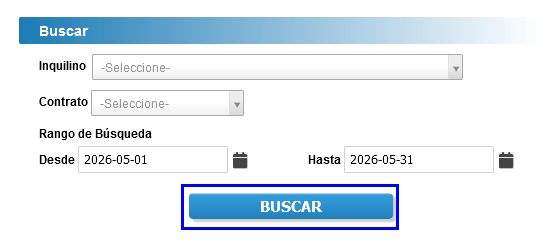
### Paso 2: Buscar al Inquilino
Ahora vamos a buscar al inquilino que realizará el pago.
1. **Tercero:** Escribe el nombre o la cédula del inquilino y selecciónalo de la lista.
2. **Contrato:** Selecciona el contrato.
3. **Fechas:** Selecciona desde cuándo y hasta cuándo quieres buscar los periodos pendientes por cobrar y que el inquilino va a pagar.
4. Haz clic en el botón azul **Buscar**.
[](https://docs.nuby.ai/uploads/images/gallery/2026-05/QJDdsuz6ye8Ezktf-2.png)
### Paso 3: Revisar lo que el inquilino va a pagar (Conceptos)
Al buscar, aparecerá una tabla con la lista de todo lo que el inquilino debe de pagar.
- **Si el inquilino va a pagar todo lo que sale ahí:** Déjalo tal como está (por defecto todo sale "Aprobado").
- **Si NO va a pagar algún concepto hoy:** En la columna de "**Acciones**" haz clic en el botón **"Desaprobar"** al lado de la línea que el inquilino no va a pagar.
[](https://docs.nuby.ai/uploads/images/gallery/2026-05/7xFqqIGR3IhpiHlH-3.png)
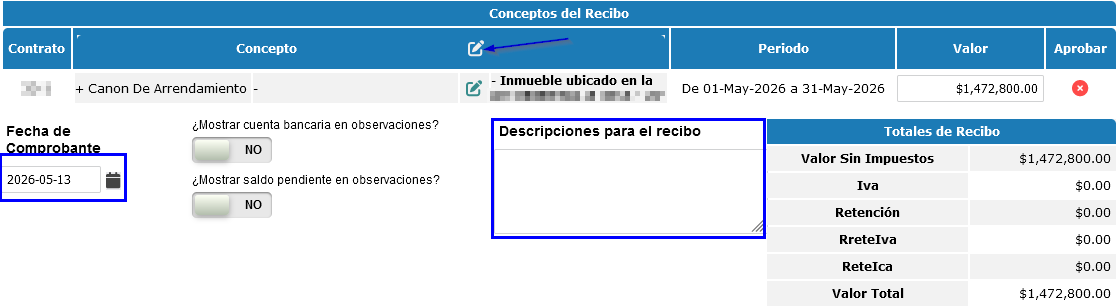
### Paso 4: Personalizar el Comprobante (Opcional pero recomendado)
Antes de pagar, el sistema te ofrece varias opciones para que el recibo quede perfecto. Observa la sección debajo de los conceptos:
1. **Fecha de Comprobante:** Por defecto sale la fecha de hoy, pero puedes modificarla (siempre y cuando la factura ya haya sido emitida para esa nueva fecha).
2. **Descripciones para el recibo:** \* Puedes escribir una nota general en el cuadro de texto grande.
- O, si prefieres detallar cada cobro, haz clic en el **ícono del lápiz pequeño** (✏️) en la cabecera de la tabla de conceptos para "Editar todas las descripciones" ítem por ítem.
[](https://docs.nuby.ai/uploads/images/gallery/2026-05/Ii8aaXOZ9FR9eSap-4.png)
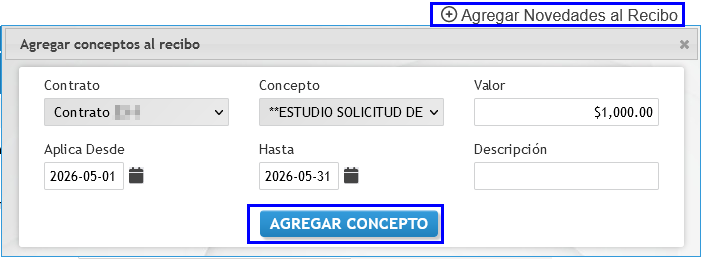
### Paso 5: Agregar Novedades (Solo si es necesario)
Si necesitas descontarle algo de última hora (ej: Cobro de Servicios públicos) o sumarle una plata extra que no estaba en la factura original:
1. Haz clic en el botón **"Agregar novedades al egreso"**.
2. En la ventanita que se abre, selecciona el contrato, el concepto, el valor y escribe una pequeña observación.
3. Haz clic en **Agregar Concepto**.
[](https://docs.nuby.ai/uploads/images/gallery/2026-05/l2xOgVLHBvdSU8kL-5.png)
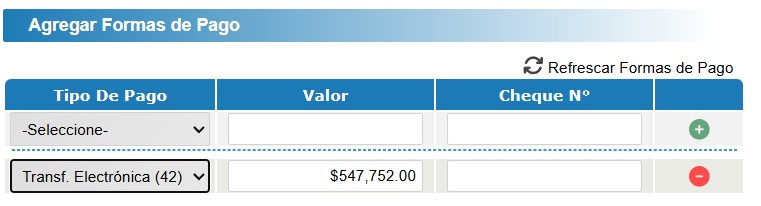
### Paso 6: Definir la Forma de Pago
Ahora debes decirle al sistema a que cuenta moverá el dinero recibido del inquilino.
Este campo es indispensable para garantizar que la trazabilidad contable esté acorde a lo real de la empresa.
1. Ve a la sección **"Agregar Forma de Pago"**.
2. **Forma de pago:** Selecciona la forma cómo el inquilino pagó el canon de arrendamiento (Ej: *Transferencia Bancolombia, Cheque, Efectivo (Esta forma de pago mueve el **[cuadre de caja](https://docs.nuby.ai/books/tareas-comunes/chapter/cuadre-de-caja)**)*).
3. **Valor:** Escribe el monto que el inquilino va a pagar.
4. Haz clic en el botón circular **Agregar (+)**.
[](https://docs.nuby.ai/uploads/images/gallery/2026-03/ffVJQvMYsnFdk42G-captura-de-pantalla-2026-03-31-115455.png)
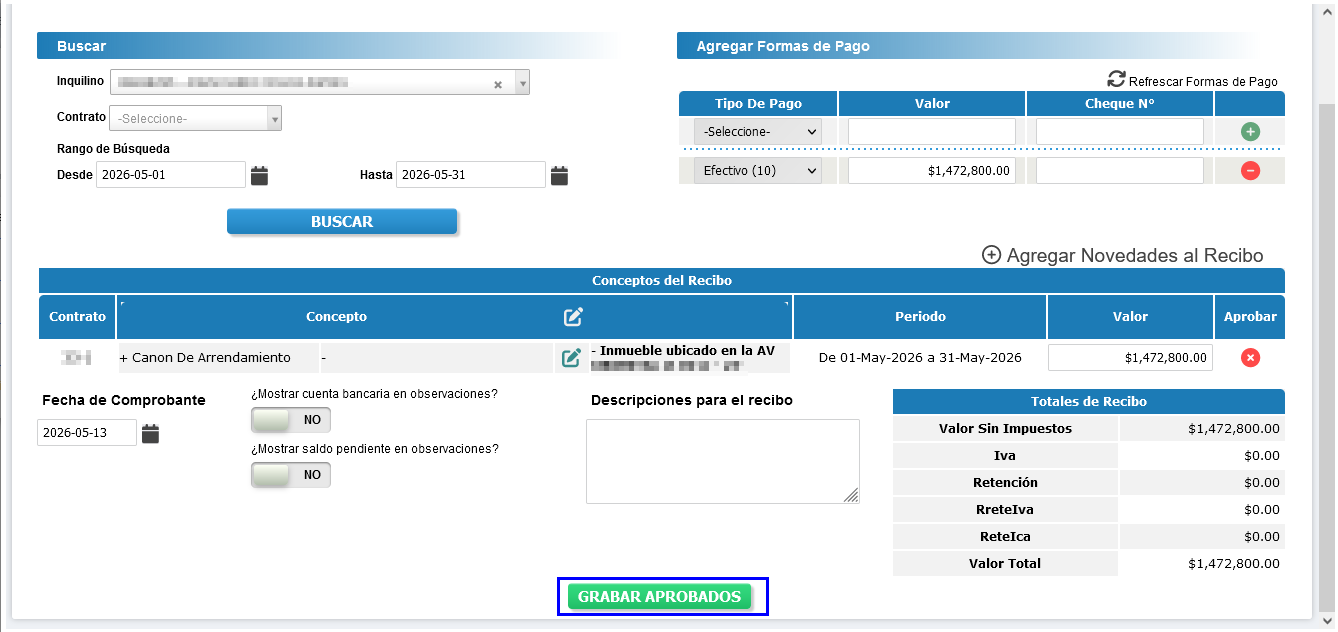
### Paso 7: Guardar el Egreso
Una vez hayas revisado que todo cuadra perfectamente:
- Haz clic en el botón inferior llamado **"Grabar Aprobados"**.
[](https://docs.nuby.ai/uploads/images/gallery/2026-05/9SUU97MQooGAniLz-6.png)
## 🎉 Resultado
¡Listo! El recibo de caja ha sido creado con éxito. El dinero habrá salido de tu contabilidad y la factura de ese inquilino habrá cambiado automáticamente a estado **Pagada**.
# ¿Cómo Enviar/Imprimir/Consultar recibos de caja?
**¿Cómo consultar los recibos de caja?**
Aquí le mostramos como hacerlo:
1. Ubique la opción Tareas comunes > Recibos de caja del menú horizontal en la parte superior.
2. Escoja la opción recibos de cajas en el submenú del costado izquierdo.
3. Para realizar la consulta de recibos de cajas ubíquese en la sección filtro para documentos, en caso de no ver donde puede ingresar la información debe dar clic en el botón mostrar/ocultar filtros y presionar el botón filtrar.
4. Seleccione el registro desde la casilla circular izquierda y de clic en el botón ‘Ver documento’. Se mostrará una ventana gráficamente el recibo de caja.
**¿Cómo generar el pdf de un recibo de caja?**
En el menú superior ir al módulo de Tareas Comunes > Recibos de Caja. Se debe seleccionar el recibo de caja de la lista de registros, luego dar clic al icono de la lupa para generar el archivo pdf. 
**¿Cómo enviar por correo un recibo de caja?**
En el menú superior ir al módulo de Tareas Comunes>Recibos de Caja. Se debe seleccionar el recibo de caja de la lista de registros, luego dar clic en el icono de la carta para enviar el recibo por email. 
**¿Cómo imprimir un recibo de caja?**
Aquí le mostramos como hacerlo:
****
En el menú superior ir al módulo de Tareas Comunes>Recibos de Caja. Se debe dar clic en el icono de las hojas de papel y seleccionar el rango de facturas que se desean imprimir. 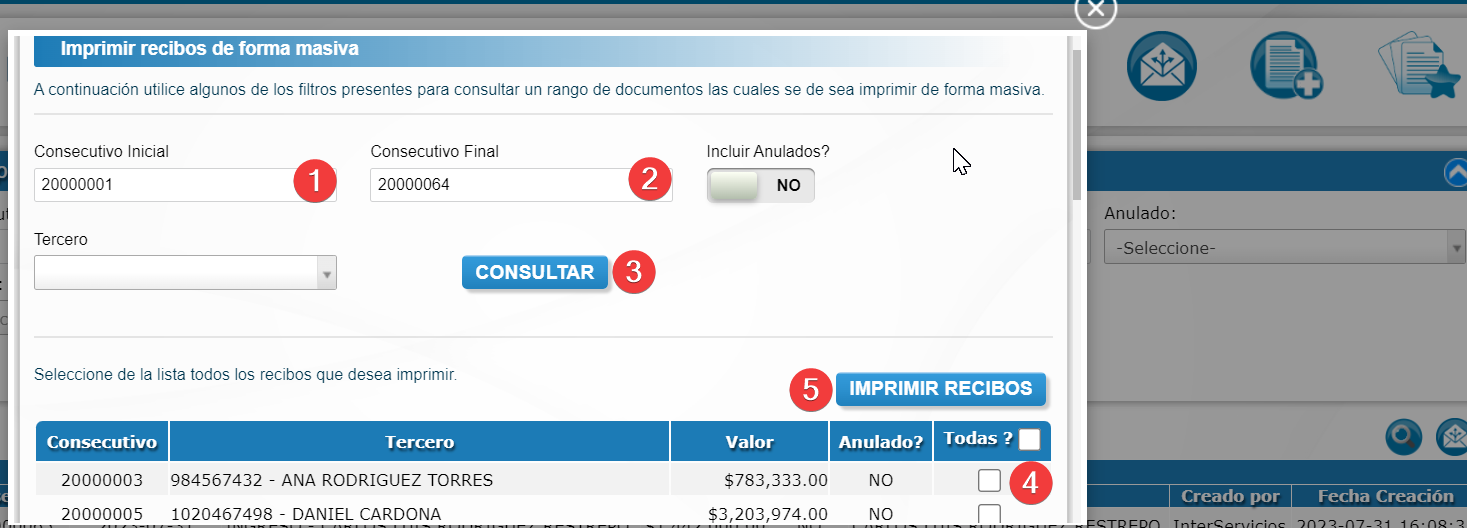
1. Se mostrará una ventana para seleccionar el rango de Recibos de caja a imprimir Ingrese el consecutivo inicial.
2. Ingrese el consecutivo final.
3. De clic en consultar.
4. Luego seleccione todos los registros o manualmente uno por uno dependiendo el que necesite.
5. Para finalizar de clic en Imprimir recibos.
# Facturas
# ¿Cómo consultar una factura?
**Paso 1:** Esta opción le permite consultar los detalles de las facturas creadas en el sistema . Primero debe acceder al módulo de Tareas comunes, de la siguiente manera:
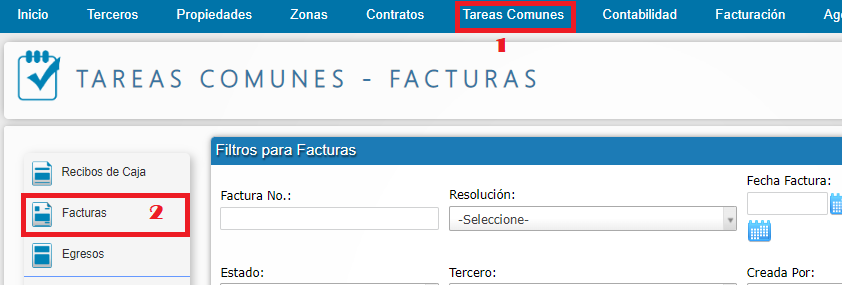
1. Desde el menú Inicio dando clic en Tareas Comunes.
2. Luego en la opción Facturas del submenú ubicado en el lado izquierdo.
**Paso 2:** Para buscar una factura debera usar el filtro que se habilita en la opción de facturas:
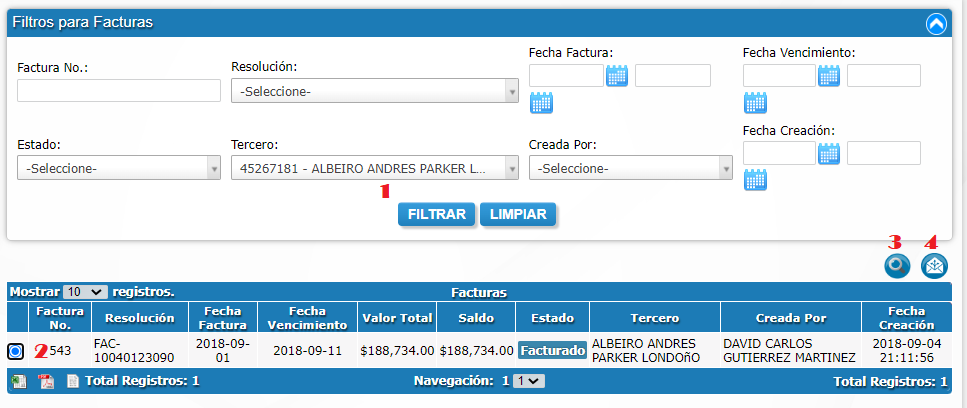
1. En la sección Filtros para Facturas ingrese la información que desea consultar, en caso de no ver donde ingresarla debe dar clic en el botón mostrar/ocultar filtros, una vez llene los campos que desea presione el botón filtrar.
2. Seleccione el registro filtrado desde la casilla circular en el lado izquierdo.
3. Luego seleccione el botón de la lupa para visualizar el documento y se abrirá una nueva pestaña formato PDF con la factura.
4. La opción del icono del sobre le permite enviar la factura a un tercero si lo requiere.
# ¿Cómo eliminar un rango de facturas?
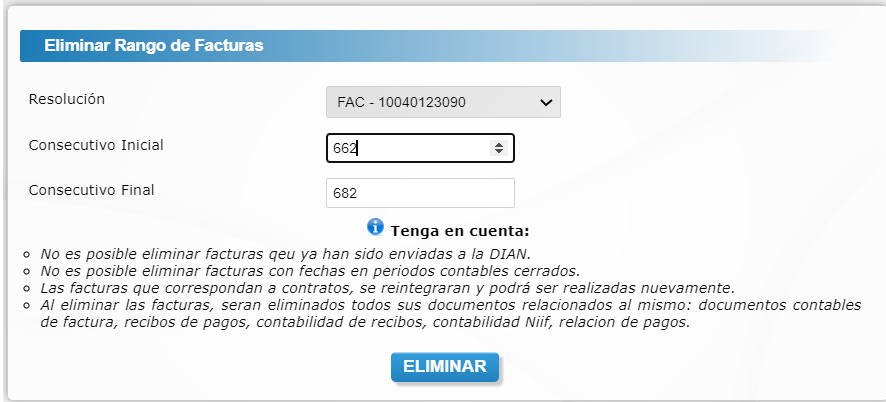
Está opción le permite Borrar un rango de facturas al mismo tiempo, debe tener en cuenta que no debe superar las 20 facturas por intento para evitar que el sistema se sobrecargue.
**Paso 1:** Primero debe acceder al módulo de Tareas comunes, de la siguiente manera:

1. Desde el menú Inicio dando clic en Tareas Comunes.
2. Luego en la opción Facturas del submenú ubicado en el lado izquierdo.
**Paso 2:** Presione el botón Borrar Facturas.
**Paso 3:** El sistema mostrará una ventana para indicar el rango de facturas a borrar y de clic en el boton **Eliminar** y aparecera una confirmación de clic en **Aceptar**.
# ¿Cómo crear una factura por tareas comunes?
#### **Introducción**
El módulo de *Tareas Comunes* en nuby permite generar facturas de forma masiva para contratos de arrendamiento existentes. Esta guía explica cómo filtrar, revisar y emitir facturas con los datos preconfigurados en los contratos, incluyendo opciones para aplicar anticipos o agregar conceptos adicionales.
#### **Requisitos Previos**
- Contrato de arrendamiento debidamente creado en el sistema (los valores de la factura se tomarán automáticamente de este).
- Resolución de facturación configurada previamente (si aplica).
- Datos completos de terceros (obligatorio si usan facturación electrónica):
- Nombre completo
- Tipo y documento de identidad (Evitar el SD)
- Correo electrónico
- Teléfono
- Dirección
#### **Pasos para Crear la Factura**
##### **Paso 1: Acceder al Módulo de Facturas**
1. **Menú Inicio** → Haga clic en *"Tareas Comunes"*.
2. En el **submenú izquierdo**, seleccione *"Facturas"*.
3. Haga clic en *"Crear Factura"*.
[](https://docs.nuby.ai/uploads/images/gallery/2025-07/7FUijRi3mViJ7rMc-5.png)
##### **Paso 2: Buscar Facturas Pendientes**
Al crear una nueva factura, aparecerá una ventana con filtros avanzados:
**Campo**
**Acción**
**Ejemplo**
**Rango de fechas**
Ingrese fechas (*Desde-Hasta*) para filtrar facturas pendientes.
`01/08/2025` - `31/08/2025`
**Filtrar por tipo**
Seleccione: *Propietarios*, *Inquilinos* o *Ambos*.
`Inquilinos`
**Nombre del tercero**
(Opcional) Ingrese el nombre para búsqueda específica.
`María Pérez`
**Buscar/Limpiar**
Haga clic en *"Buscar facturas"* o *"Limpiar"* para reiniciar filtros.
—
**Agregar Costo**
Ingrese un costo adicional a cargar en las facturas
Cobro de Administración a cargo del propietario
[](https://docs.nuby.ai/uploads/images/gallery/2025-07/mxNll0rAviM98OYi-6.png)
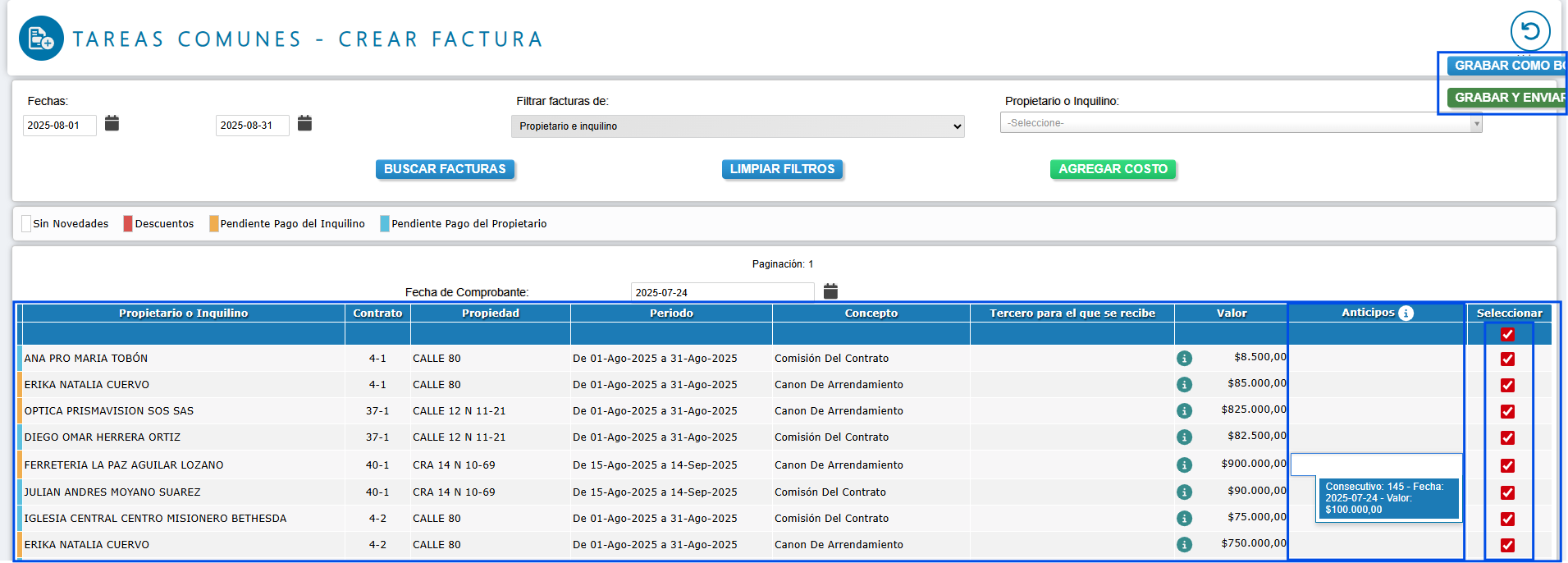
##### **Paso 3. Seleccionar Facturas**
- Marque las casillas en la columna *"**Seleccionar**"* para las facturas a generar.
- **Masivo:** Haga clic en la primer casilla
- **Individual:** Seleccione una a una las facturas a generar
- **Revise:**
- **Conceptos**: Comisiones, arrendamientos, intereses.
- **Valores**: Asegúrese de que coincidan con el contrato. Tenga presente que los valores son antes de impuestos.
- **Vincular anticipos**: Si el tercero tiene pagos anticipados, selecciónelos para descontar.
**Nota:**
**¿Necesitas gestionar anticipos?**
Aprende a crearlos paso a paso en nuestro *Instructivo Completo de Anticipos*:
🔗 [**Ver Guía de Anticipos**](https://docs.nuby.ai/books/contabilidad/page/como-crear-y-aplicar-un-anticipo-en-nuby)
##### **Paso 4. Emitir Facturas**
- **Opción 1**: *Grabar* como Borrador (guarda en borrador para revisión).
- **Opción 2**: *Grabar y enviar a la DIAN* (envío inmediato si tiene facturación electrónica activa).
[](https://docs.nuby.ai/uploads/images/gallery/2025-07/mMYm5ombhzw4gnkQ-7.png)
#### **Nota Importante**
🔹 **Sin facturación electrónica:**
- Solo verá el botón **"Grabar"** (no se enviará a la DIAN).
- La factura se guardará internamente y podrá anularla sin necesidad de emitir Nota Crédito.
🔹 **Con facturación electrónica:**
- Verifique previamente: resolución activa, datos completos de terceros y valores correctos del contrato.
- La factura se guardará internamente, se enviará a la DIAN y posterior al cliente final, podrá anularla con Nota Crédito.
#### **Conclusión**
El módulo de **Tareas Comunes** le permite:
1. Generar facturas automáticas basadas en contratos existentes.
2. Filtrar por fechas, tipos de tercero o datos específicos para mayor precisión.
3. **Facturación electrónica:** Cumpla con la DIAN validando previamente los requisitos.
4. **Facturación manual:** Almacene documentos para gestión interna.
#### **Enlaces de Interés para Tu Gestión de Facturación**
Te compartimos los siguientes recursos clave que pueden ser de gran utilidad para optimizar tus procesos de facturación y operación:
- 📑 **[Guía Completa: ](https://docs.nuby.ai/books/tareas-comunes/page/como-crear-una-nota-debitocredito)**[Emisión de Notas Débito/Crédito](https://docs.nuby.ai/books/tareas-comunes/page/como-crear-una-nota-debitocredito)
- 📑 **[Guía Completa: ](https://docs.nuby.ai/books/tareas-comunes/page/como-anular-una-factura-no-electronica)**[Anulación de facturas NO electrónicas](https://docs.nuby.ai/books/tareas-comunes/page/como-anular-una-factura-no-electronica)
- 📑 **[Guía Completa: ](https://docs.nuby.ai/books/tareas-comunes/page/como-crear-un-nuevo-recibo-de-caja)**[Creación de Recibos de Caja](https://docs.nuby.ai/books/tareas-comunes/page/como-crear-un-nuevo-recibo-de-caja)
- 📑 **[Guía Completa: ](https://docs.nuby.ai/books/tareas-comunes/page/como-crear-un-nuevo-egreso-pago-a-propietario)**[Creación de Egresos](https://docs.nuby.ai/books/tareas-comunes/page/como-crear-un-nuevo-egreso-pago-a-propietario)
- 📑 **[Guía Completa: ](https://docs.nuby.ai/books/tareas-comunes/page/como-anular-un-recibo-de-caja-yo-un-egreso)**[Anulación de recibos de caja y egresos](https://docs.nuby.ai/books/tareas-comunes/page/como-anular-un-recibo-de-caja-yo-un-egreso)
# ¿Cómo enviar facturas por correo?
Esta opción le permite enviar facturas masivamente por correo electrónico
Aquí le mostramos como hacerlo:
**Paso 1:** Primero debe acceder al módulo de Tareas comunes, de la siguiente manera:

1. Desde el menú Inicio dando clic en Tareas Comunes.
2. Luego en la opción Facturas del submenú ubicado en el lado izquierdo.
**Paso 2:** Presione el botón **Enviar por Email**.
**Paso 3:** El sistema mostrará una ventana con varias opciones odnde podrá programar el envio de las facturas a los terceros:
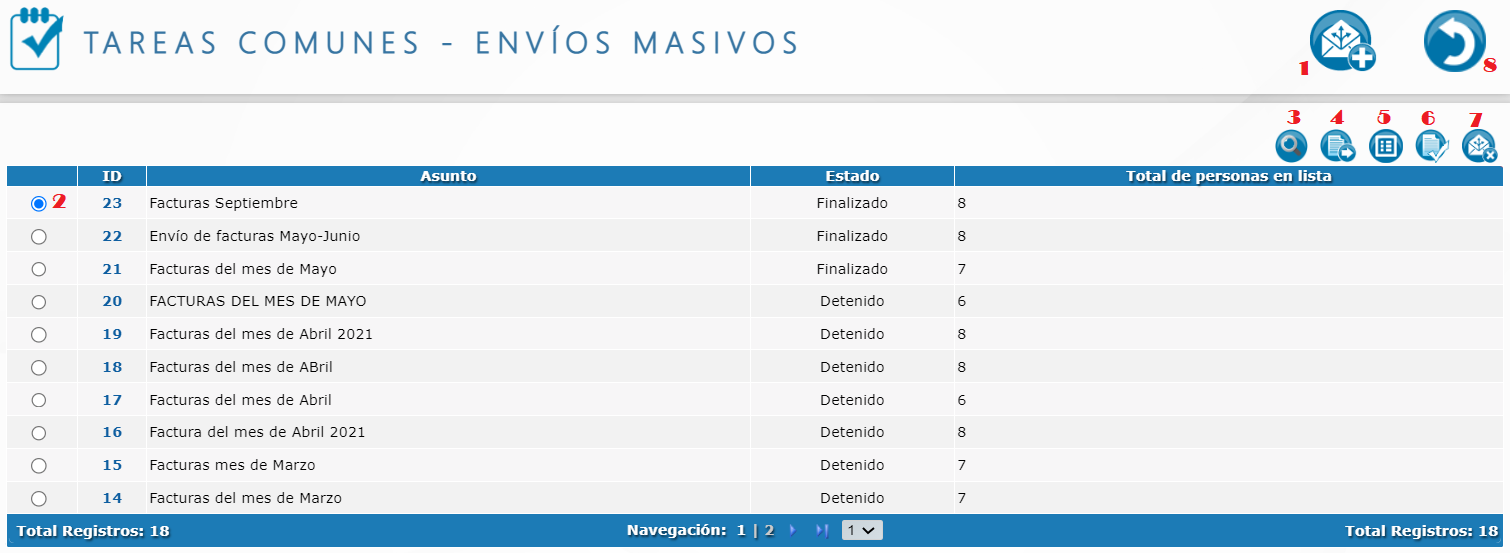
1. En esta opción se habilitará una ventana donde se ingresará los rangos de facturas a enviar, elegir a quienes enviar las factura y los rangos de los documentos a enviar. También podrá redactar un mensaje que acompañará el envio de los documentos. Diligenciado todos los campos de clic en **Registrar Envio.**
2. Una vez Registrado el envio debe seleccionarlo desde la casilla circular al lado izquierdon y se habilitaran varias opciones.
3. Esta opcion muestra el periodo y la relación de facturas a enviar. Puede dar clic sobre cada una para visualizarla individualmente.
4. La opción de Enviar email de prueba abre una ventana para ingresar un email y comprobar como se va a ver el mensaje y la factura enviada.
5. La opción **ver listado** de terceros mostrará a todos aquellos a quines se les va hacer el envio de las facturas.
6. Al dar clic en **Iniciar el envio** se comenzarán a enviar los documentos al dar Aceptar a la notificacion de confirmación y luego de unos minutos el estado pasa a Finalizado.
7. **Detener el envio** sirve para detener el proceso mientras siga en estado enviando.
8. Flecha invertida sirve para regresar al listado de facturas.
# ¿Cómo imprimir varias facturas?
**¿Cómo imprimir una factura?**
Está opción le permite imprimir un rango de facturas al mismo tiempo, debe tener en cuenta que no debe superar las 20 facturas por intento para evitar que el sistema se sobrecargue. Aquí le mostramos como hacerlo:
**Paso 1:** Esta opción le permite consultar los detalles de las facturas creadas en el sistema . Primero debe acceder al módulo de Tareas comunes, de la siguiente manera:

1. Desde el menú Inicio dando clic en Tareas Comunes.
2. Luego en la opción Facturas del submenú ubicado en el lado izquierdo.
**Paso 2:** Presione el botón Imprimir Facturas.
**Paso 3:** El sistema mostrará una ventana para indicar el rango de facturas a imprimir.
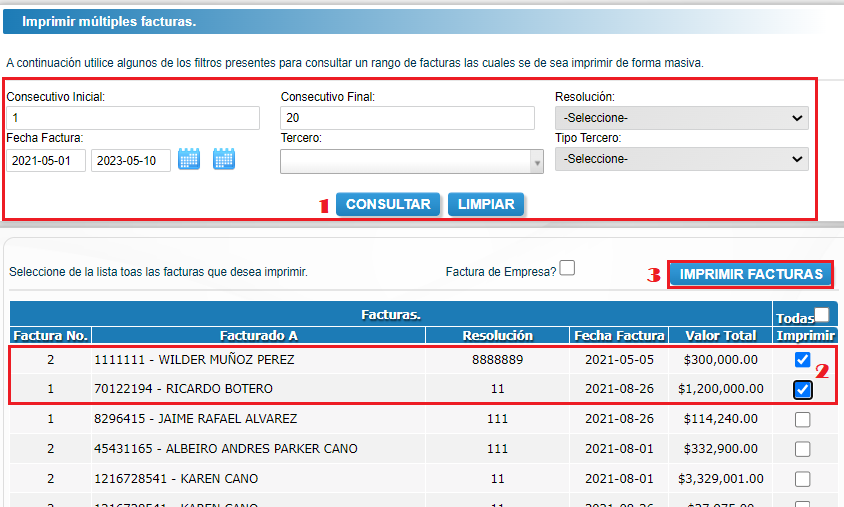
1. En la sección Filtros para Facturas ingrese la información que desea consultar, en caso de no ver donde ingresarla debe dar clic en el botón mostrar/ocultar filtros, una vez llene los campos que desea presione el botón filtrar.
2. Seleccione las facturas que desea imprimir marcando chek en la casilla al lado derecho. Recuerde no seleccionar más de 20 facturas para evitar sobrecargar el sistema
3. Da clic en el botón de **Imprimir Facturas.** En caso de no tener impresora conectada el sistema descarga los documentos en formato PDF.
# ¿Cómo anular una factura electrónica?
**Con facturación electrónica:** Si tienes habilitado el servicio de envío de facturas a la DIAN, es necesario que realices una nota de crédito para el documento correspondiente y lo remitas a la DIAN.**Paso 1:** La factura debe encontrarse en el estado "**Facturado**". En caso de que se encuentre en estado "**Pagado**", deberás anular el recibo de caja o egreso desde el módulo de contabilidad, de manera que la factura pueda cambiar a estado "**Facturado**". Ten en cuenta que si la factura ya ha sido aceptada por el cliente, la DIAN no permite realizar ningún tipo de ajuste. En este caso, cualquier corrección deberá realizarse en períodos posteriores.
**Paso 2**: Ingrese al módulo de Tareas comunes, en el submenú al lado izquierdo ubique la opción Notas débito y crédito. Allí, una vez lo redireccione a otra ventana, ubique la opción Nueva nota Débito/Crédito. 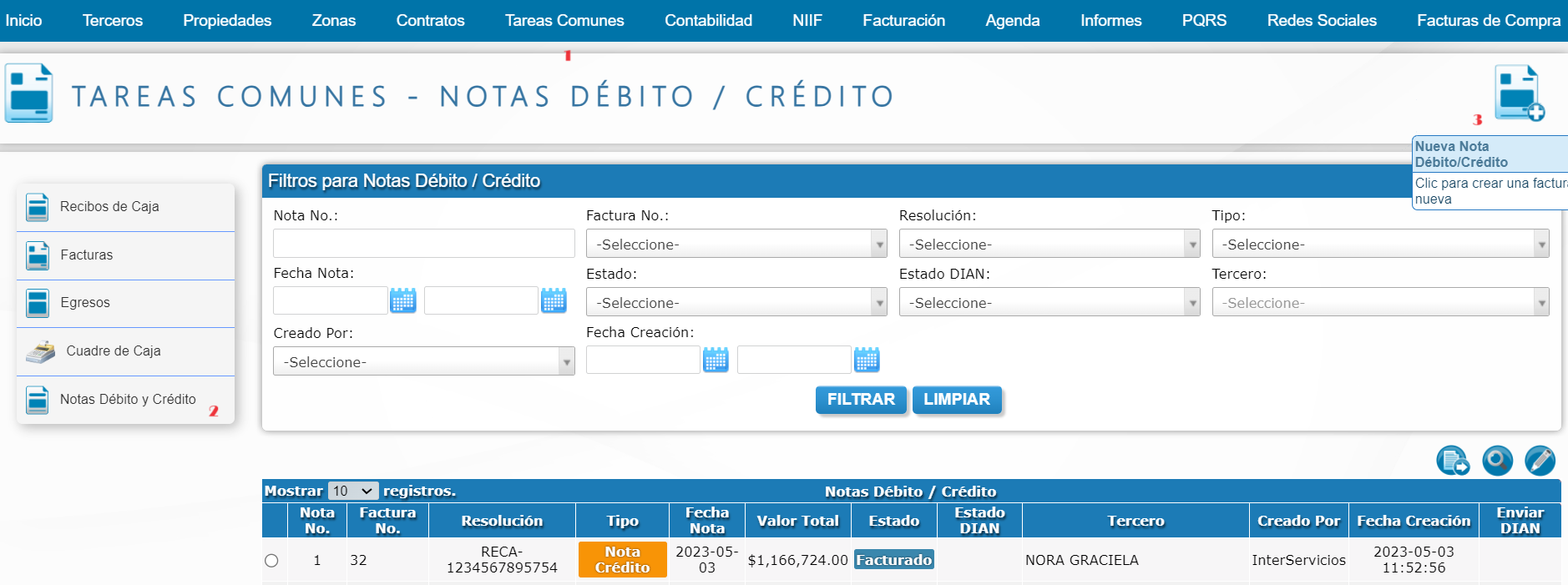
**Paso 3:** Se mostrará una ventana con varios campos, recuerde diligenciar los que tienen asterisco rojo ya que estos campos son obligatorios**.**
**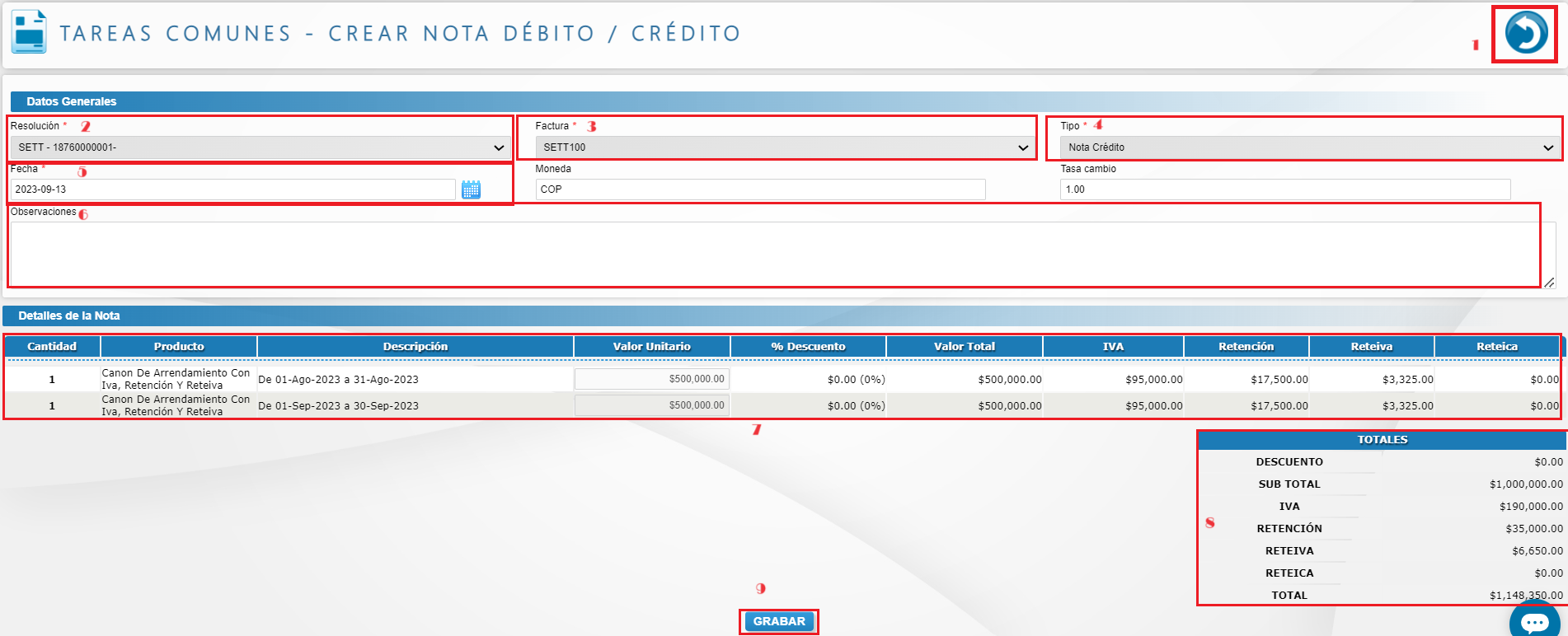**
1. El sistema permite Volver a la pestaña anterior
2. El sistema permite seleccionar la resolución con la que se generó la factura
3. El sistema permite seleccionar la factura, a la cual se va a realizar la nota
4. El sistema permite seleccionar el tipo de nota que va a ser realizada
5. Al momento de realizar la nota, es muy importante tener en cuenta que en el campo Fecha, deben seleccionar la fecha actual, ya que para emitir la factura ante la DIAN es obligatorio enviarlas con la fecha actual.
6. El sistema permite diligenciar información en el campo Observaciones
7. Una vez seleccionado el campo, resolución y factura, se logra visualizar el registro de la factura detalladamente, ya sea para propietario o inquilino
8. Adicional en el campo Totales, se visualiza más detalladamente el total de la nota que va a ser realizada, teniendo en cuenta que son los valores de la factura, a la cual va ser realizada una nota.
9. Al momento de definir a qué factura se le va realizar la nota, se debe dar clic en el botón Grabar Nota y enviar a la DIAN, la nota es guardada y enviada directamente a la DIAN.
# ¿Cómo anular una factura no electrónica?
El proceso de anulación de una factura es un mecanismo diseñado para corregir o invalidar documentos que han sido emitidos de manera errónea o que, por alguna razón, ya no son válidos. Esto puede ocurrir debido a errores en los datos, cambios en las condiciones contractuales, o cualquier otra situación que requiera la cancelación del documento original. La anulación garantiza la precisión de los registros contables y cumple con las normativas fiscales y legales vigentes. Siguiendo estas instrucciones, podrás asegurarte de que el documento quede correctamente anulado y actualizado en el sistema.
##### **Paso 1: Verifica el estado de la factura**
La factura solo se puede anular si está en estado **"Facturado"**. Si aparece como **"Pagada"**, primero debes anular el **Recibo de caja** o el **Egreso** asociado para que el estado vuelva a **"Facturado"**.
📌 **Nota:** Si necesitas anular un Recibo de caja o un Egreso, consulta la siguiente guía: **[¿Cómo anular un recibo de caja o Egreso?](https://docs.nuby.ai/books/tareas-comunes/page/como-anular-un-recibo-de-caja-yo-un-egreso)**
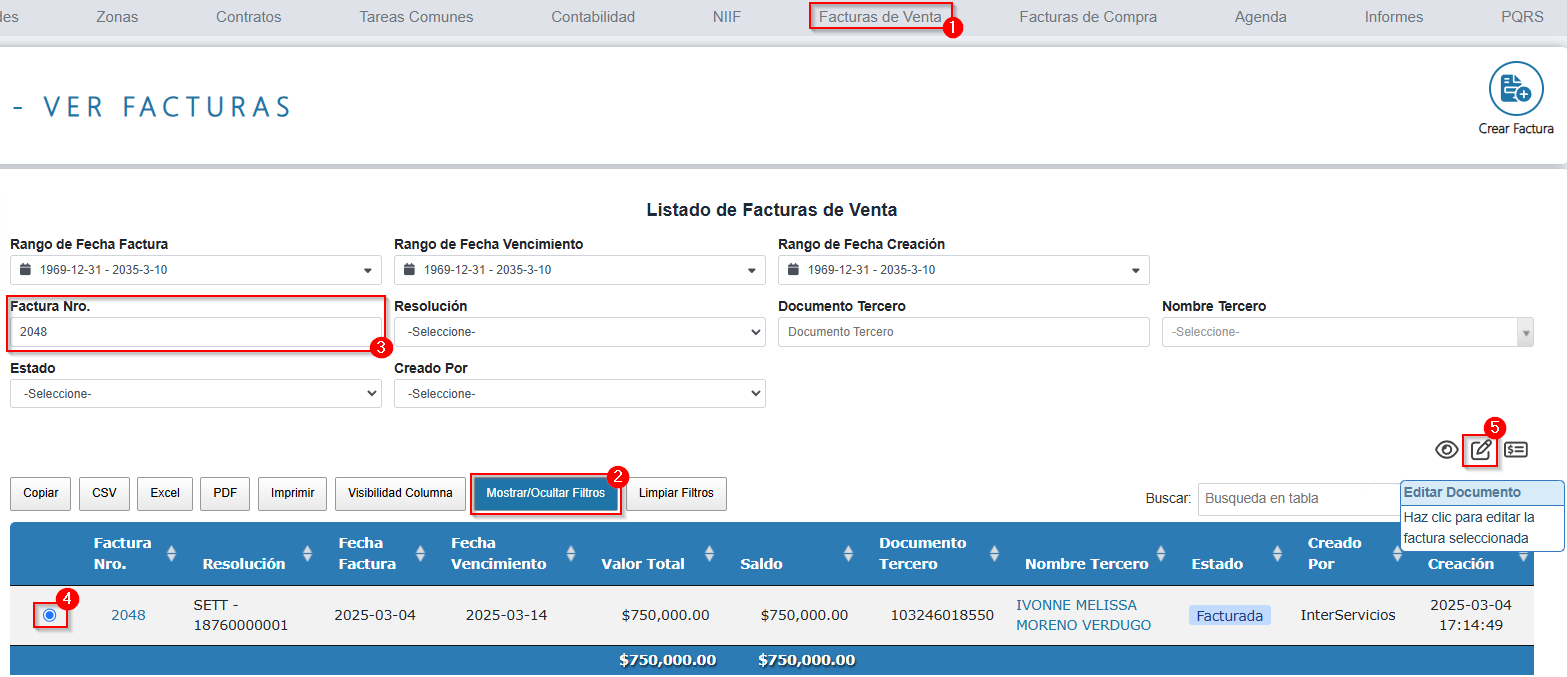
##### **Paso 2: Busca la factura en el módulo de Facturas de venta**
1. Dirígete al menú horizontal ubicado en la parte superior de la página y selecciona el **módulo de Facturas de Venta**.
2. Haz clic en el botón **Mostrar/Ocultar Filtros** para desplegar las opciones de búsqueda.
3. En el campo **Factura Nro**, ingresa el número de la factura que deseas anular y presiona la tecla **Enter** para que el sistema realice el filtrado.
4. Selecciona el registro marcando la casilla circular en el lado izquierdo.
5. Haz clic en el botón **Editar Documento**.
[](https://docs.nuby.ai/uploads/images/gallery/2025-03/brbFfkYNrbBWQsLx-anular.png)
##### **Paso 3: Cambia el estado de la factura**
1. En la ventana de edición, busca la opción **"Estado"**.
2. Selecciona **"Anulado"**.
3. Haz clic en **"Actualizar documento"** para guardar los cambios.
[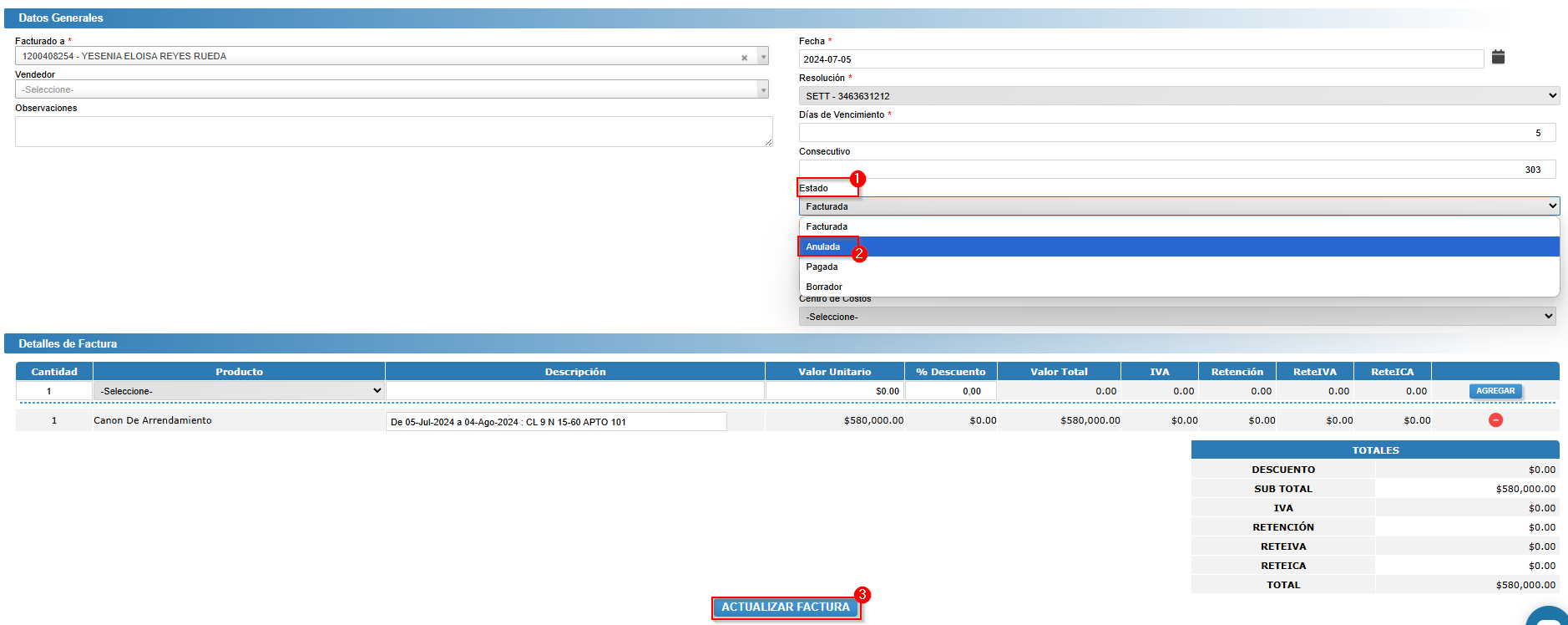](https://docs.nuby.ai/uploads/images/gallery/2025-03/RwDLl77PVWP6MjZ3-anular-1.png)
##### **Paso 4: Verifica que la factura se anuló correctamente**
1. Accede al módulo **Tareas Comunes**.
2. Haz clic en el botón **Mostrar/Ocultar Filtros** para desplegar las opciones de búsqueda.
3. En el campo **Factura N°**, ingresa el número de la factura que anulaste y presiona la tecla **Enter** para que el sistema realice el filtrado.
4. Revisa la columna **"Estado"** y asegúrate de que aparezca como **"Anulado"**.
[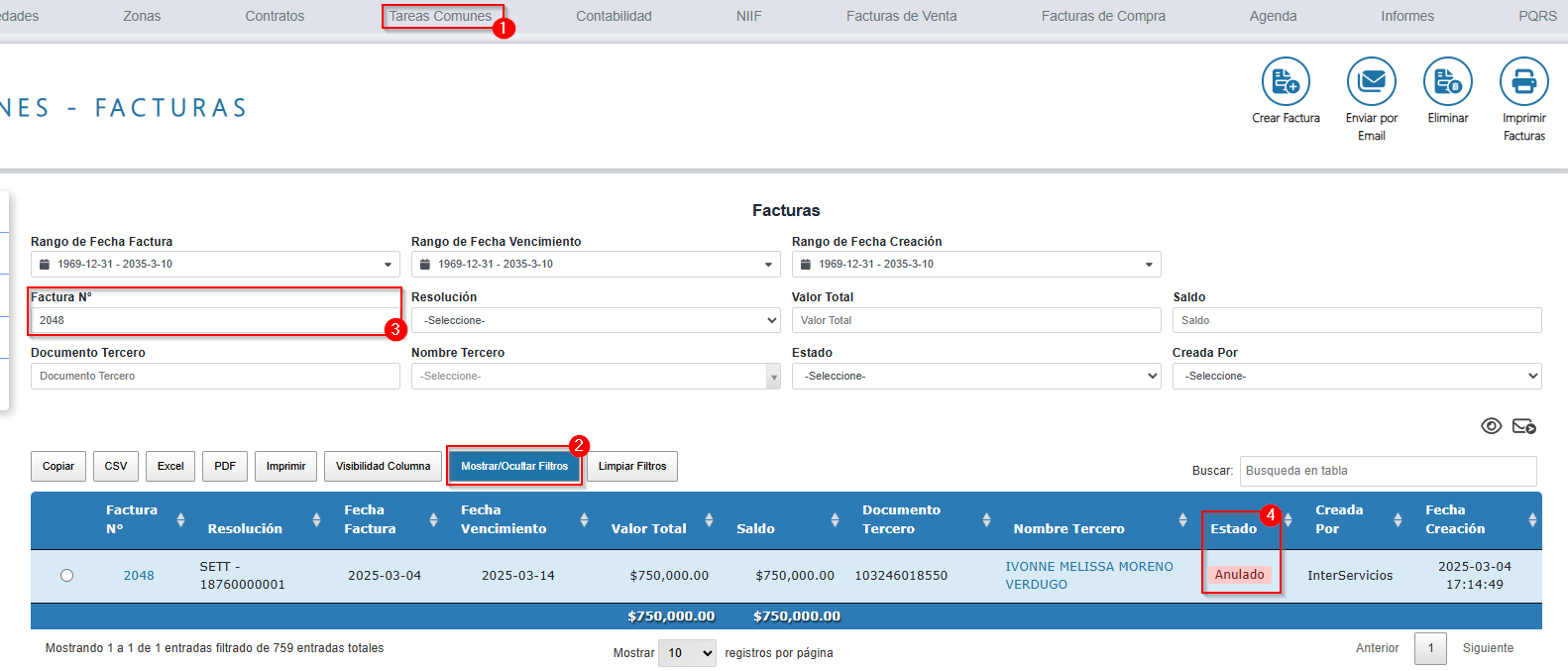](https://docs.nuby.ai/uploads/images/gallery/2025-03/FhFUoWXzXRzZgFRD-tareas.png)
Con estos pasos, habrás anulado la factura de manera correcta. Este proceso garantiza que tus registros contables estén actualizados y precisos.
# ¿Cómo enviar a la DIAN facturas que están pendientes o fallidas?
Esta guía te muestra cómo enviar de forma manual a la DIAN las facturas existentes en nuby que se encuentran en estado **Borrador**, **Pendiente de envío**, o con **Estado DIAN Fallido**.
---
---
Para navegar esta página solo debes hacer clic sobre el tema al cual quieres acceder.
⚙️Requisitos Previos
Antes de intentar el envío, asegúrate de que la factura que ya existe en el sistema cumpla con estos puntos, ya que son obligatorios para la **Facturación Electrónica** en Colombia:
##### **✅ Factura Creada**
El documento ya debe haber sido creado y estar visible en el listado de facturas.
##### **✅ Resolución Vigente**
La **Resolución de Facturación** configurada en el sistema debe estar **activa**, **vigente** y tener **consecutivos disponibles**.
##### **✅ Datos Completos del Cliente/Tercero**
El cliente asociado a la factura debe tener la siguiente información completa y correcta:
- - Nombre completo.
- Tipo y número de documento de identidad (Evitar usar el valor 'SD').
- Correo electrónico.
- Teléfono.
- Dirección.
⚠️Consideraciones Importantes al Enviar a la DIAN
Tener claros estos puntos te ayudará a entender el proceso y evitar errores posteriores:
##### 🔹 **Modificación de la Fecha**
Al reenviar una factura, el sistema de nuby **cambiará automáticamente la fecha de la factura** a la fecha actual. Esto se debe a que la DIAN no acepta facturas con fechas anteriores al momento del envío.
##### 🔹 **Envío Automático**
Una vez uses la opción de envío, el sistema generará y remitirá automáticamente el **XML y el PDF a la DIAN** y, si está configurado, también al **cliente final**.
##### 🔹 **Inmodificable y Bloqueada**
Una vez que la factura es aceptada por la DIAN, **no puede ser modificada ni eliminada**. Si necesitas corregir un error, deberás anularla mediante una **Nota Crédito**.
##### 🔹 **Estados de la Factura**
Es importante diferenciar:
- - **Estado:** Refleja la situación interna en nuby (Ej: Borrador, Facturado, Pagado).
- **Estado DIAN:** Refleja el estado del envío a la entidad reguladora (Ej: Fallido, Aceptado, Pendiente).
##### 🔹 **Visibilidad de la Casilla**
La casilla de selección para "Enviar DIAN" solo aparecerá para aquellas facturas que aún no han sido enviadas exitosamente:
- Facturas en **Estado Borrador**.
- Facturas con **Estado DIAN Fallido**.
- Facturas que **no tienen Estado DIAN** (pendientes de primer envío).
➡️Pasos para el Envío Manual a la DIAN
Sigue estos pasos para localizar y enviar las facturas pendientes o fallidas:
#### **🔐 Paso 1. Verifica tus permisos de acceso**
Asegúrate de contar con permisos para acceder al **módulo de Tareas Comunes** y específicamente a las **Facturas**.
Por defecto, estos permisos están habilitados para los siguientes roles:
- **Administrador**
- **Gerente**
- **Contador**
- **Personal Administrativo**
Tip: Si no tienes acceso, solicita al usuario administrador de tu sistema que te otorgue los permisos necesarios.
---
#### **🗃️ Paso 2. Ingresa al módulo de Tareas Comunes**
1. Dirígete al **menú principal** de nuby.
2. Haz clic en el módulo **Tareas Comunes** para acceder a la gestión de documentos.
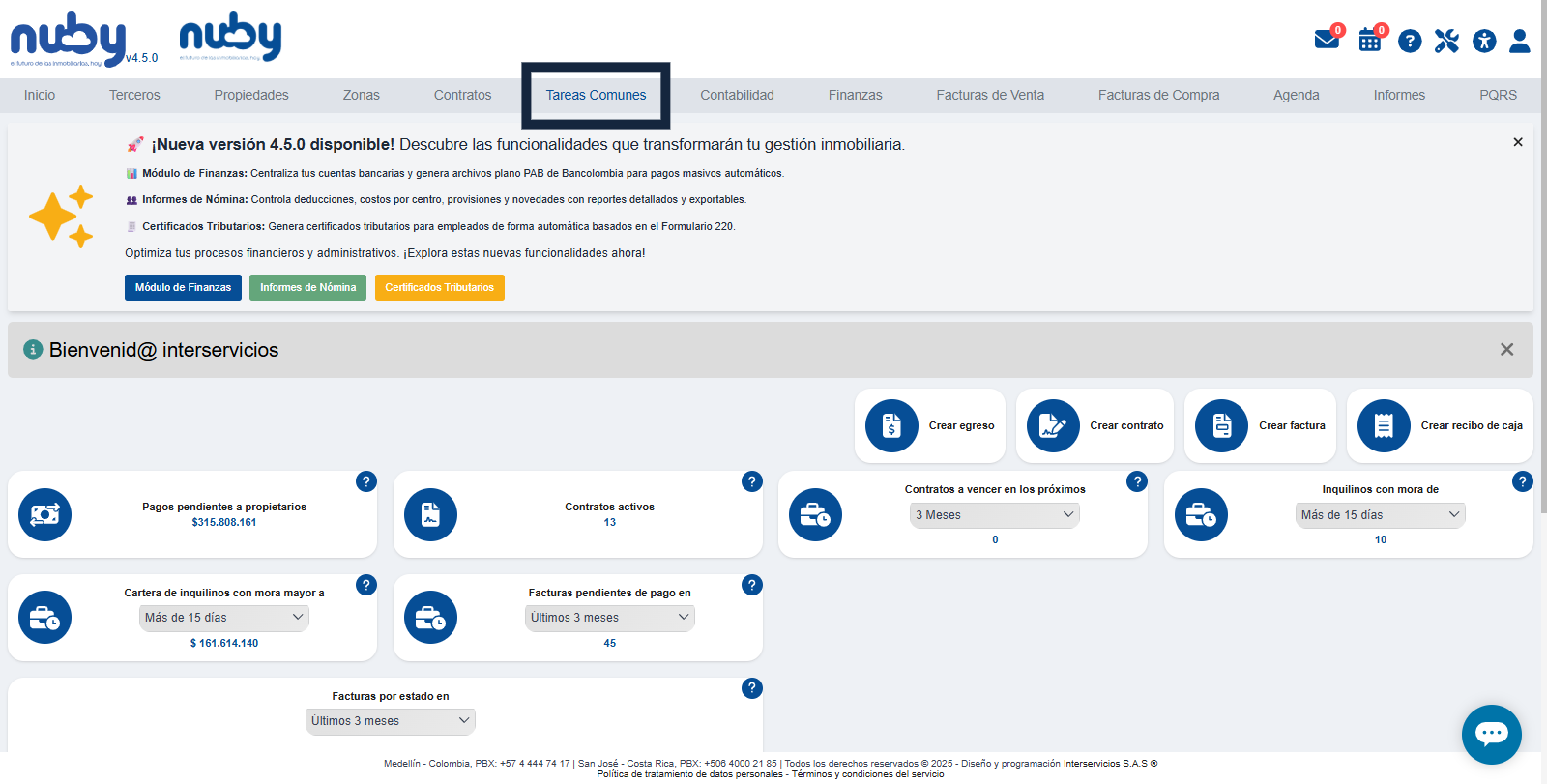
---
#### **📄Paso 3. Seleccionar Facturas**
En el **submenú izquierdo**, haz clic en la opción **"Facturas"**.
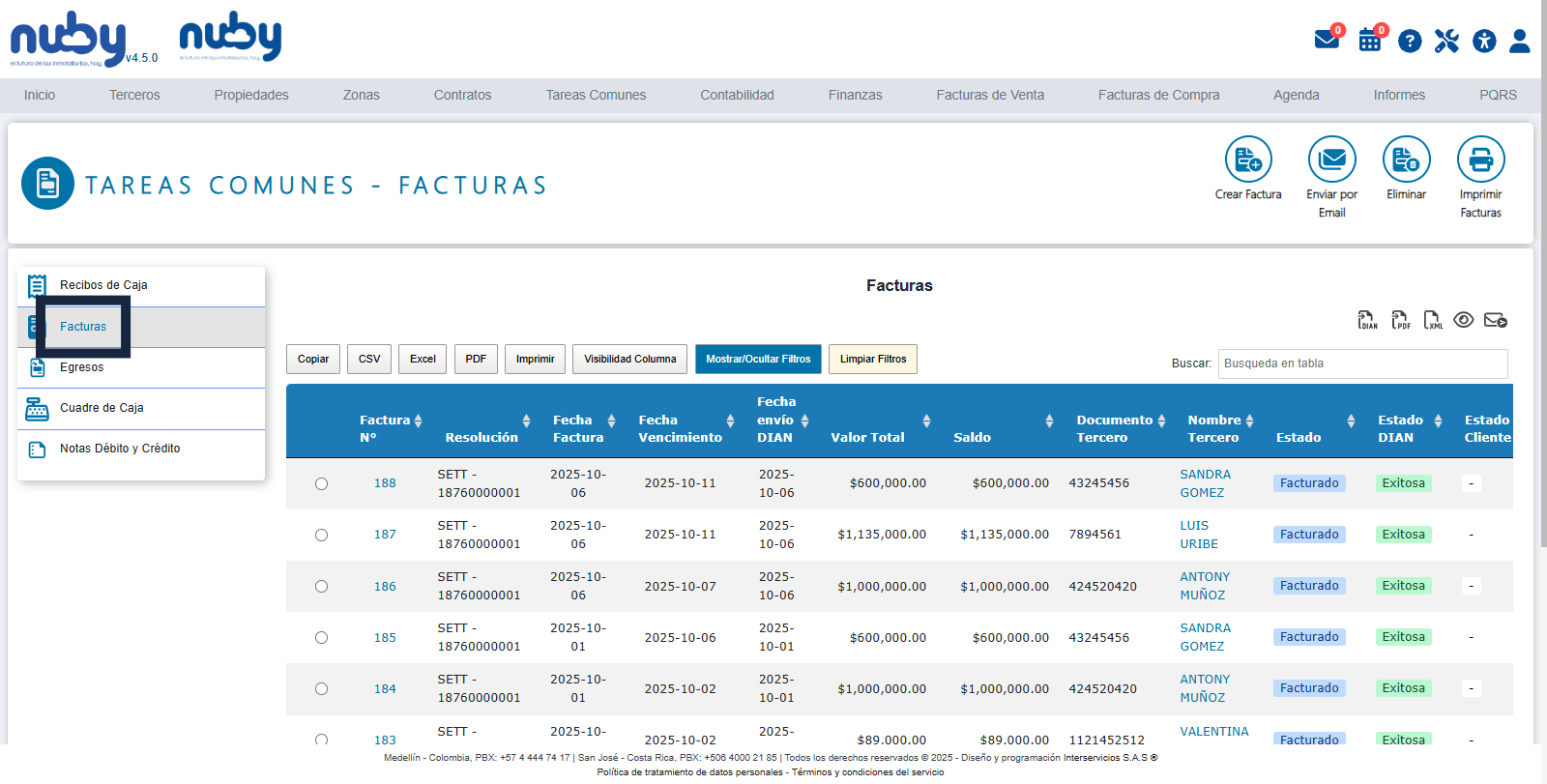
---
#### **🔎 Paso 4. Localizar Facturas Pendientes o Fallidas**
Utiliza los **filtros de búsqueda** en la parte superior del listado para encontrar las facturas a enviar:
- Si están como **Borrador**: Filtra por **"Estado"** y selecciona **"Borrador"**.
- Si el envío falló: Filtra por **"Estado DIAN"** y selecciona **"Fallido"**.
- Si no tienen estado DIAN: Ordena la columna **"Estado DIAN"** de forma ascendente.
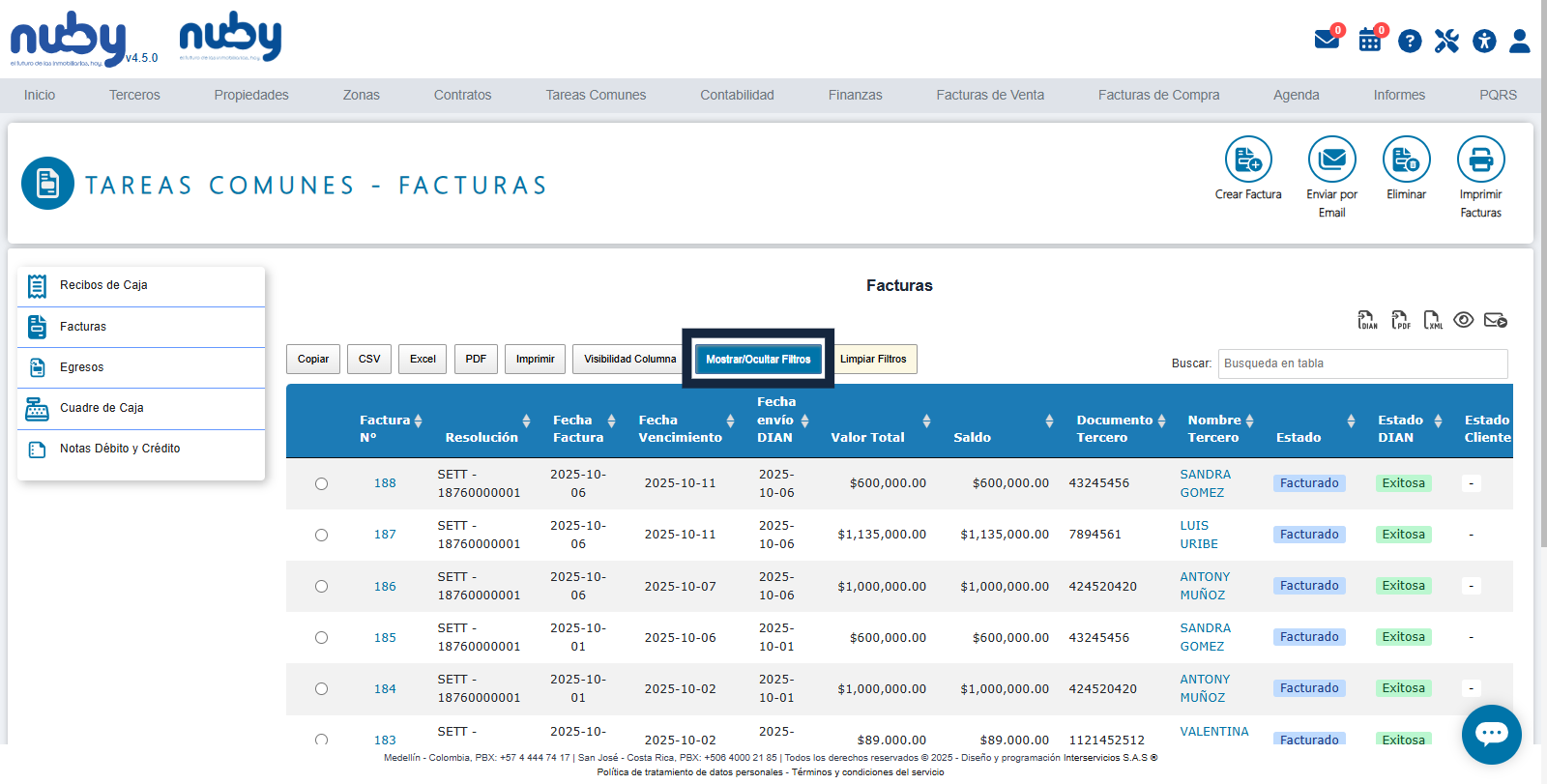
---
#### **📋 Paso 5. Marcar las Casillas de Selección**
1. Una vez que la tabla muestre las facturas deseadas, ubica la última columna de la derecha llamada **"Enviar DIAN"**.
2. **Marca la casilla de selección** únicamente en las filas de las facturas que deseas procesar para enviarlas a la DIAN.
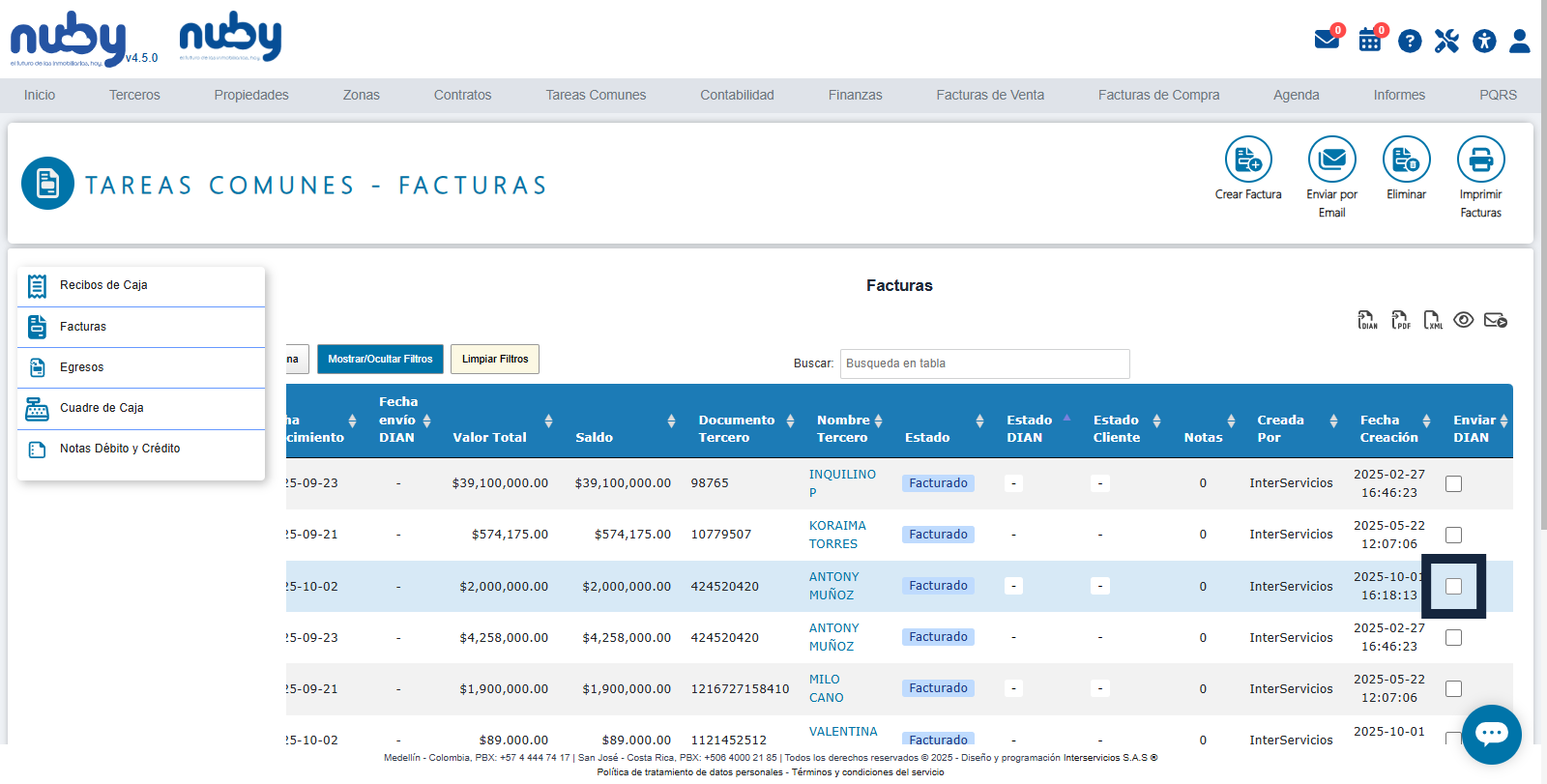
---
#### **📤 Paso 6. Ejecutar el Envío a la DIAN**
Busca y haz clic en el botón **"Enviar a la DIAN"** ubicado en la parte superior derecha de la tabla.
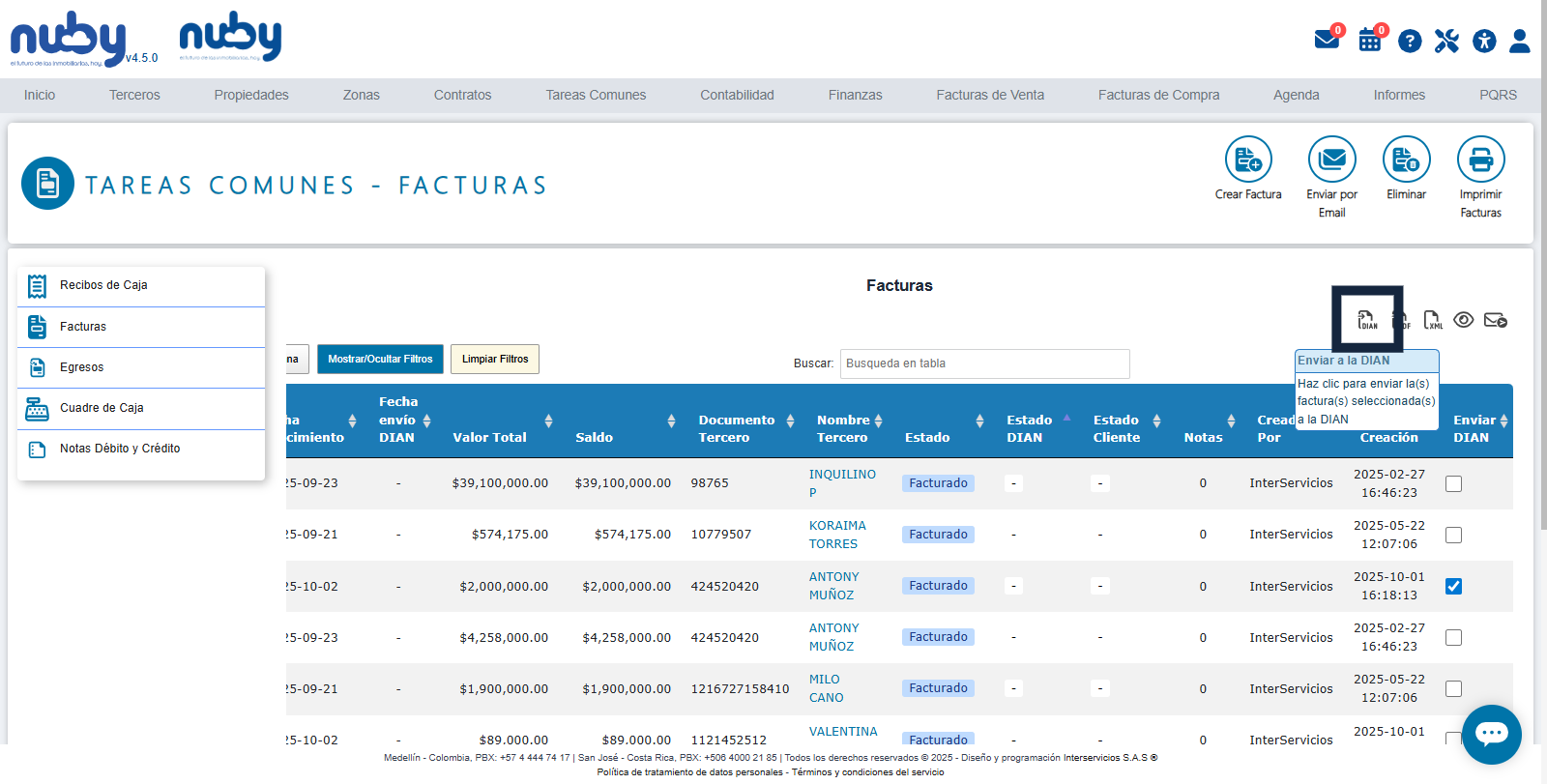
---
#### **✅ Paso 7. Confirmar el Procesamiento**
**¡Listo!** El sistema procesará el envío. El **Estado DIAN** de las facturas se actualizará a "Aceptado" o "Rechazado" una vez se reciba la respuesta de la DIAN.
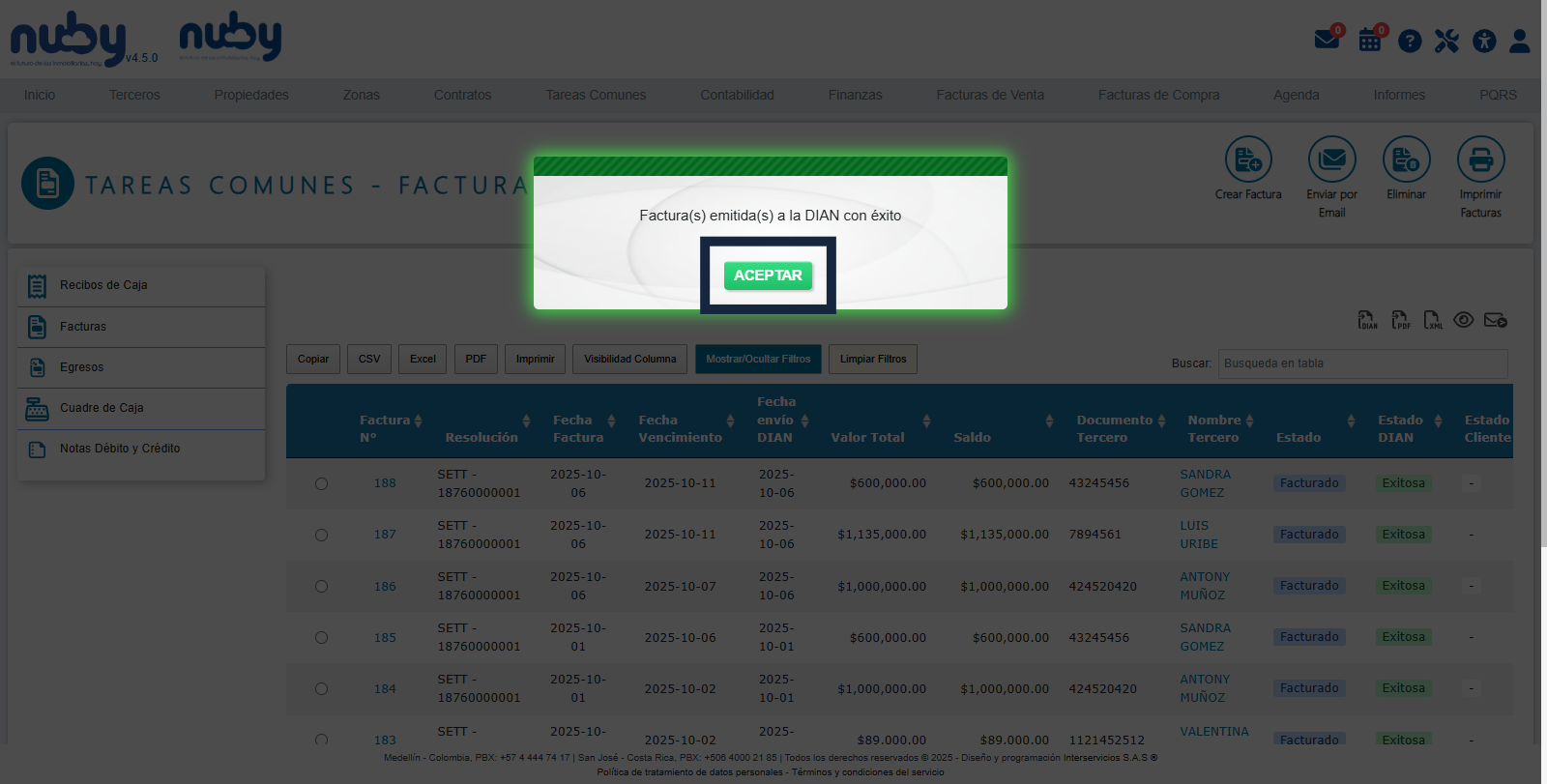
**¿Necesitas corregir o anular una factura ya enviada?**
Recuerda que si una factura electrónica ya fue aceptada por la DIAN y contiene errores, no puedes editarla o eliminarla. En su lugar, debes generar un documento de anulación.
Consulta la guía: [*¿Cómo crear una Nota Crédito/Débito?*](https://docs.nuby.ai/books/tareas-comunes/page/como-crear-una-nota-debitocredito)
# ¿Cómo eliminar una factura en estado Borrador?
En nuby, una factura en estado **"Borrador"** es un documento preliminar que aún no tiene validez legal ni ha sido transmitido a la DIAN.
Si cometiste un error al crearla o simplemente ya no la necesitas, puedes eliminarla por completo del sistema sin dejar rastro contable.
## 📋 Requisitos Previos
- **Estado de la Factura:** La factura debe estar obligatoriamente en estado **Borrador**.
- *⚠️ Nota:* Si la factura ya tiene un número consecutivo oficial (FE o POS) y fue enviada a la DIAN, **NO** podrás eliminarla por este medio. (En ese caso, deberás hacer una Nota Crédito).
- **Permisos:** Acceso al módulo de Facturación.
---
## 🚀 Paso a Paso: Eliminación de Borrador
### Paso 1: Ingreso al Módulo
1. En el menú principal, dirígete a la sección **Facturas de venta**.
2. Selecciona la opción **Facturas de Venta**.
### Paso 2: Ubicar la Factura
En el listado de facturas, busca aquella que deseas borrar.
- **Tip:** Puedes usar los filtros de búsqueda para filtrar por **Estado: Borrador** y encontrarla más rápido.
### Paso 3: Seleccionar y Eliminar
1. Marca la **casilla de selección** (checkbox) ubicada al lado izquierdo de la factura correspondiente.
2. Una vez seleccionada, busca en la parte superior (o en las opciones de acción) el botón **"Eliminar"** (Representado con un ícono de papelera 🗑️).
3. El sistema te pedirá confirmación. Haz clic en **Aceptar / Sí**.
---
## ✅ Resultado
La factura desaparecerá inmediatamente de tu listado.
Al ser un borrador, esta acción no afecta tus consecutivos de facturación electrónica ni genera movimientos contables que debas reversar, por lo que **puedes volver a emitir la factura** nuevamente desde cero sin ningún inconveniente.
# ¿Cómo se establece la fecha de vencimiento de una factura en nuby?
Esta guía explica **en detalle** cómo nuby determina la **fecha de vencimiento** de las facturas. La fecha de vencimiento es un dato clave porque define cuándo debe pagar el arrendatario o tercero, y a partir de ella se calculan los intereses de mora si hay retraso.
Entender de dónde proviene este valor te ayudará a evitar inconsistencias entre la fecha límite de pago de tus facturas y el inicio del cobro de intereses en los contratos.
---
Para navegar esta guía, haz clic sobre la sección que desees consultar. Cada sección se expande al dar clic.
1. ¿Qué es la fecha de vencimiento? 📅
La **fecha de vencimiento** es el día límite para que un arrendatario, propietario o tercero pague una factura. Después de esta fecha, el sistema considera que la factura está en mora y puede comenzar a calcular intereses (si están configurados en el contrato).
##### 🔹 **¿Cómo se calcula?**
La fórmula base es siempre la misma:
**Fecha de Vencimiento = Fecha de la Factura + Días de Vencimiento**
- **Fecha de la Factura** → La fecha en que se emite o genera el documento.
- **Días de Vencimiento** → Un número entero que indica cuántos días después de la emisión vence la factura.
**Ejemplo:** Si la factura se emite el *1 de marzo* y los días de vencimiento son *10*, la fecha de vencimiento será el *11 de marzo*.
---
##### 🔹 **¿De dónde vienen los "Días de Vencimiento"?**
Esta es la pregunta clave. **No siempre vienen del mismo lugar.** Dependiendo del tipo de factura y la configuración del contrato, nuby puede tomar los días de vencimiento de diferentes fuentes. Las secciones siguientes explican cada caso.
2. Las tres fuentes de los días de vencimiento 🔀
nuby puede obtener los días de vencimiento de **tres fuentes distintas**, y cada una tiene prioridad según el contexto:
\#
Fuente
Campo
Cuándo se usa
**1**
Contrato (Días de Plazo)
"Días de Plazo" en la información general del contrato
Cuando el contrato tiene el **cobro de intereses habilitado** y tiene un valor en "Días de Plazo".
**2**
Resolución de Facturación
"Días de Vencimiento" en la configuración de la resolución
Cuando el contrato **no tiene intereses habilitados**, o en facturas manuales y de venta de contratos.
**3**
Ingreso manual del usuario
El campo "Días de Vencimiento" en el formulario de creación de facturas
En facturas de venta creadas **manualmente** por el usuario (no generadas desde contratos).
**Importante:** Cuando se genera una factura automáticamente desde un contrato de arrendamiento, el sistema revisa primero si el contrato tiene "Días de Plazo" con intereses habilitados. Si no los tiene, toma los días de la resolución como alternativa. **El contrato tiene prioridad sobre la resolución.**
3. Fuente 1: El contrato (Días de Plazo) 📝
Cuando un contrato de arrendamiento tiene el **cobro de intereses habilitado**, el campo **"Días de Plazo"** del contrato define cuántos días tiene el arrendatario para pagar antes de que la factura se considere vencida.
#### 📌 ¿Dónde se configura?
1. Ve a **Contratos** > **Contratos**.
2. Edita el contrato deseado.
3. En la sección de **información general**, ubica el campo **"Días de Plazo"**.
Este campo tiene un ícono de ayuda con la descripción: *"Días de plazo para el pago del arrendatario o inquilino"*.
#### ⚙️ ¿Cuándo aplica esta fuente?
nuby usa el campo "Días de Plazo" del contrato para la fecha de vencimiento **solamente cuando se cumplen estas dos condiciones**:
1. El contrato tiene el **cobro de intereses habilitado** (la casilla "Habilitar cobro de Interés" está activa).
2. El campo **"Días de Plazo"** tiene un valor asignado.
**Atención:** El campo "Días de Plazo" del contrato cumple una **doble función** en el sistema:
**1.** Define los **días de vencimiento** para las facturas generadas desde ese contrato.
**2.** Define los **días de gracia** antes de que se empiecen a calcular intereses de mora.
Esto significa que ambas funciones están unidas al mismo valor. Si cambias los días de plazo, afectarás tanto la fecha de vencimiento de las nuevas facturas como el inicio del cálculo de intereses.
#### 📊 Ejemplo
Dato
Valor
Fecha de la factura
1 de marzo de 2026
Días de Plazo del contrato
5
Cobro de interés habilitado
Sí
**Fecha de vencimiento resultante**
**6 de marzo de 2026**
Se toma el valor del contrato (5 días) y se ignora el valor de la resolución.
4. Fuente 2: La resolución de facturación 📄
La **Resolución de Facturación** es la fuente más común y la que muchos usuarios asumen como la única. Cada resolución tiene un campo llamado **"Días de Vencimiento"** que define cuántos días después de emitida la factura se establece su fecha límite de pago.
#### 📌 ¿Dónde se configura?
1. Ve a **Herramientas** > **Configuraciones** > **Facturación**.
2. Selecciona o edita la **Resolución de Facturación** que desees configurar.
3. Ubica el campo **"Días de Vencimiento"** (campo numérico).
#### ⚙️ ¿Cuándo aplica esta fuente?
El sistema usa los días de vencimiento de la resolución en estos casos:
- **Facturas de contratos de arrendamiento** donde el contrato **no tiene cobro de intereses habilitado** (o no tiene "Días de Plazo" configurado).
- **Facturas de contratos de venta** → Siempre toman los días de la resolución, sin excepción.
- **Facturas manuales** → La resolución **sugiere** el valor inicial, pero el usuario puede modificarlo antes de guardar.
#### 🔄 Comportamiento según tipo de documento
El sistema distingue entre resoluciones de **inquilinos** y resoluciones de **propietarios**:
Tipo de factura
Resolución utilizada
Factura de **inquilino**
Resolución de Inquilinos (configurada en parámetros de facturación)
Factura de **propietario**
Resolución de Propietarios (configurada en parámetros de facturación)
#### 📊 Ejemplo
Dato
Valor
Fecha de la factura
1 de marzo de 2026
Días de Vencimiento de la resolución
15
Cobro de interés en el contrato
No habilitado
**Fecha de vencimiento resultante**
**16 de marzo de 2026**
Como el contrato no tiene intereses habilitados, se usa el valor de la resolución (15 días).
Para más detalles sobre cómo editar la resolución, consulta la guía [*¿Cómo editar una resolución de facturación existente?*](https://docs.nuby.ai/books/herramientas/page/como-editar-una-resolucion-de-facturacion-existente)
5. Fuente 3: Ingreso manual al crear facturas 🖊️
Cuando creas una factura de forma manual (por ejemplo, desde **Facturas de Venta** o **Documentos Soporte**), el campo **"Días de Vencimiento"** aparece directamente en el formulario y lo puedes modificar.
#### 📌 ¿Cómo funciona?
1. Al crear una factura manual, seleccionas una **Resolución de Facturación**.
2. Automáticamente, el sistema carga los **Días de Vencimiento** configurados en esa resolución y los coloca en el campo correspondiente del formulario.
3. El usuario **puede modificar** este valor antes de guardar la factura.
4. Al guardar, nuby calcula: *Fecha de Vencimiento = Fecha de la factura + Días ingresados*.
**Nota:** Si cambias la resolución seleccionada, el campo de días se **actualizará automáticamente** con el valor de la nueva resolución. Cualquier modificación manual que hayas hecho se perderá.
#### ⚙️ Validaciones del campo
- El campo **"Días de Vencimiento"** es **obligatorio**. No se puede guardar la factura si está vacío.
- Debe ser un número entero positivo.
- Si el tipo de pago es **"Contado"** (pago total inmediato), el sistema fuerza automáticamente los días a 0, haciendo que la factura venza el mismo día de emisión.
#### 📊 Ejemplo
Dato
Valor
Fecha de la factura
1 de marzo de 2026
Días de Vencimiento (resolución sugiere 15)
El usuario cambia a **30**
**Fecha de vencimiento resultante**
**31 de marzo de 2026**
Se usa el valor ingresado manualmente por el usuario (30 días), no el de la resolución.
Para más información sobre la creación de facturas manuales, consulta la guía [*¿Cómo crear una factura de venta?*](https://docs.nuby.ai/books/facturas-de-venta/page/como-crear-una-factura-de-venta)
6. Caso especial: Pago de contado 💵
Cuando una factura se registra como **pago de contado** (pago total al momento de la emisión), nuby ignora cualquier otra configuración y establece los días de vencimiento en 0.
#### ⚙️ ¿Qué significa esto?
- La **fecha de vencimiento será igual a la fecha de emisión** de la factura.
- No importa si el contrato tiene "Días de Plazo" configurados → se ignoran.
- No importa si la resolución tiene "Días de Vencimiento" → se ignoran.
- No importa si el usuario ingresó días manualmente → se sobrescriben a 0.
#### 📌 ¿Cuándo aplica?
Aplica cuando el tipo de pago del documento se marca como **"Contado"** (pago total). Esto ocurre tanto en facturas generadas desde contratos como en facturas manuales.
En facturas manuales, cuando seleccionas **"Pago Total"** como condición de pago, el sistema automáticamente:
1. Cambia los días de vencimiento a 0.
2. Exige que selecciones al menos una **forma de pago**.
7. Árbol de decisión completo 🌳
Este es el diagrama completo que sigue nuby para determinar los días de vencimiento de una factura:
#### 📄 Facturas generadas desde contratos de arrendamiento
1. **¿El contrato tiene cobro de intereses habilitado Y tiene "Días de Plazo" definido?**
- **SÍ** → Usa los **Días de Plazo del contrato** como días de vencimiento.
- **NO** → Pasa al siguiente paso.
2. **¿Qué tipo de factura es?**
- **Factura de inquilino** → Usa los Días de Vencimiento de la **Resolución de Inquilinos**.
- **Factura de propietario** → Usa los Días de Vencimiento de la **Resolución de Propietarios**.
3. **¿El documento es de pago de contado?**
- **SÍ** → Sobrescribe a **0 días** (vence el mismo día).
- **NO** → Mantiene el valor obtenido en los pasos anteriores.
#### 📄 Facturas de venta de contratos
- Siempre toma los Días de Vencimiento de la **resolución**. No considera el contrato.
#### 📄 Facturas manuales (Facturas de Venta, Documentos Soporte)
1. Se carga el valor de **Días de Vencimiento de la resolución seleccionada**.
2. El usuario **puede modificar** el valor.
3. Si elige **Pago Total (Contado)**, se fuerza a **0 días**.
---
#### 📊 Resumen visual
Tipo de Factura
Fuente principal
Fuente alternativa
Excepción
**Arrendamiento (con intereses)**
Contrato → Días de Plazo
—
Contado → 0 días
**Arrendamiento (sin intereses)**
Resolución de Facturación
—
Contado → 0 días
**Venta de contrato**
Resolución de Facturación
—
—
**Factura manual**
Resolución (valor inicial)
Modificación del usuario
Pago Total → 0 días
**Documento Soporte**
Resolución (valor inicial)
Modificación del usuario
—
8. Relación entre la fecha de vencimiento y los intereses de mora ⚠️
La fecha de vencimiento y los intereses de mora están **íntimamente ligados** en nuby. Entender esta relación es fundamental para evitar cálculos incorrectos.
#### 🔗 El campo "Días de Plazo" cumple doble función
Como se mencionó en la sección 3, el campo **"Días de Plazo"** del contrato tiene dos efectos simultáneos:
Función
Efecto
**Fecha de vencimiento**
Cuando se genera una factura desde el contrato, se usa como los días de vencimiento para calcular la fecha límite de pago.
**Días de gracia para intereses**
Cuando el sistema calcula intereses de mora, suma estos días al inicio del período del movimiento para determinar la "fecha de plazo". Los intereses solo empiezan a calcularse **después** de esta fecha.
#### 📊 Ejemplo práctico de la doble función
Dato
Valor
Período de facturación
1 al 31 de marzo
Días de Plazo del contrato
5
Fecha de vencimiento de la factura
6 de marzo (fecha emisión + 5 días)
Inicio del cálculo de intereses
6 de marzo (inicio periodo + 5 días)
Arrendatario paga el 15 de marzo
9 días de mora → se aplican intereses por 9 días
---
#### ⚠️ El riesgo de la desalineación
Existe un riesgo importante cuando los **Días de Plazo del contrato** y los **Días de Vencimiento de la resolución** no coinciden, **especialmente cuando el contrato no tiene intereses habilitados**.
En este caso:
- La **fecha de vencimiento** de la factura se calcula con los días de la **resolución**.
- Pero si luego se habilitan los intereses, los **días de gracia** se calculan con los **Días de Plazo del contrato**.
- Si estos valores difieren, podría ocurrir que los intereses empiecen a calcularse **antes o después** de lo que indica la fecha de vencimiento de la factura.
**Recomendación crítica:** Asegúrate siempre de que los **Días de Plazo** del contrato y los **Días de Vencimiento** de la resolución tengan el **mismo valor**. Si configuraste 5 días en el contrato, la resolución también debería tener 5 días.
Para más detalles sobre la configuración de intereses de mora, consulta las guías:
[*¿Cómo configurar intereses de mora Completo?*](https://docs.nuby.ai/books/contratos/page/como-configurar-intereses-de-mora-completo)
[*¿Cómo configurar intereses de mora prorrateados?*](https://docs.nuby.ai/books/contratos/page/como-configurar-intereses-de-mora-prorrateados)
9. Parámetro especial: Último plazo de interés al último día del mes 📆
nuby tiene un parámetro global que puede modificar el comportamiento de las **fechas de los rangos de interés** (no la fecha de vencimiento de la factura en sí).
#### 📌 ¿Dónde se configura?
1. Ve a **Herramientas** > **Configuraciones** > **Facturación**.
2. Busca la opción: **"¿Último plazo de interés a último día del mes?"**
#### ⚙️ ¿Qué hace este parámetro?
Cuando está **activo**, el sistema modifica la **fecha final del último rango de intereses configurado** para que coincida con el último día del mes. Esto aplica únicamente para **Interés Completo** (tipo 1).
##### 🔹 **Sin el parámetro activo:**
La fecha final del último rango se calcula normalmente: *fecha de vencimiento + días del rango*.
##### 🔹 **Con el parámetro activo:**
La fecha final del último rango se ajusta automáticamente al último día del mes en que cae.
#### 📊 Ejemplo
Dato
Sin parámetro
Con parámetro activo
Fecha de vencimiento
10 de marzo
10 de marzo
Último rango: 1000 días
Hasta: 4 de diciembre de 2028
Hasta: **31 de diciembre de 2028**
**Nota:** Este parámetro **no cambia la fecha de vencimiento de la factura**. Solo ajusta las fechas internas que nuby usa para determinar los rangos de los intereses de mora en los informes de cartera y cálculos de cobro.
10. ¿Se puede modificar la fecha de vencimiento de una factura ya creada? ✏️
#### Facturas manuales (Facturas de Venta)
**Sí.** Si la factura aún no ha sido pagada ni enviada a la DIAN, puedes editarla y cambiar el campo "Días de Vencimiento". Al guardar, la fecha de vencimiento se recalculará automáticamente.
#### Facturas generadas desde contratos
**No directamente.** Las facturas generadas automáticamente desde la facturación de contratos toman los días de vencimiento al momento de su creación. Para cambiar la fecha de vencimiento de facturas futuras, debes modificar:
- El campo **"Días de Plazo"** en el contrato (si tiene intereses habilitados), o
- El campo **"Días de Vencimiento"** en la resolución de facturación.
**Importante:** Modificar estos valores solo afecta a las **facturas futuras**. Las facturas ya generadas conservan su fecha de vencimiento original.
11. Preguntas frecuentes ❓
#### ¿La fecha de vencimiento siempre viene de la resolución?
**No.** Para facturas de contratos de arrendamiento con intereses habilitados, la fuente principal es el campo "Días de Plazo" del contrato. La resolución es la fuente alternativa cuando el contrato no tiene intereses configurados.
---
#### ¿Qué pasa si el contrato tiene 5 días de plazo y la resolución tiene 10?
Si el contrato tiene intereses habilitados, la factura vencerá a los **5 días** (valor del contrato). Si los intereses no están habilitados, vencerá a los **10 días** (valor de la resolución). Esta desalineación puede causar problemas si luego activas los intereses, por lo que se recomienda mantener ambos valores iguales.
---
#### ¿Puedo poner 0 días en la resolución?
**Sí**, pero significará que todas las facturas que usen esa resolución vencerán **el mismo día de emisión**. Esto solo tiene sentido para operaciones de contado.
---
#### ¿Cómo sé qué resolución se está usando para mis facturas de contratos?
Ve a **Herramientas** > **Configuraciones** > **Facturación**. Allí verás cuál es la resolución configurada para inquilinos y cuál para propietarios.
---
#### ¿Las facturas de propietarios y las de inquilinos pueden tener días de vencimiento diferentes?
**Sí.** Cada tipo de factura usa una resolución distinta. La resolución de inquilinos puede tener 5 días y la de propietarios 15 días, por ejemplo.
---
#### ¿Qué valor toma la fecha de vencimiento si el contrato NO tiene intereses habilitados y NO hay resolución configurada?
En este caso, el campo de días de vencimiento no recibirá un valor de ninguna fuente, lo que podría generar una fecha de vencimiento igual a la fecha de emisión (0 días por defecto). Se recomienda siempre tener una resolución correctamente configurada.
---
#### Si edito la factura manualmente y cambio los días, ¿eso afecta las futuras?
**No.** Editar los días de vencimiento de una factura existente solo afecta esa factura en particular. Las futuras seguirán usando la lógica del contrato o resolución según corresponda.
---
#### ¿Puedo tener días de vencimiento diferentes para cada contrato?
**Sí.** Cada contrato puede tener su propio valor de "Días de Plazo" independiente. Esto es útil cuando diferentes arrendatarios tienen plazos de pago distintos por acuerdo contractual.
12. Solución de problemas 🔍
Problema
Posible causa
Solución
La factura vence el mismo día de emisión
Los días de vencimiento están en 0, o el pago fue marcado como "Contado".
Revisa el campo "Días de Plazo" del contrato y los "Días de Vencimiento" de la resolución. Verifica que no sea pago de contado.
La factura tiene una fecha de vencimiento diferente a lo esperado
El contrato tiene intereses habilitados y su "Días de Plazo" difiere de la resolución.
Verifica el campo "Días de Plazo" del contrato. Si tiene intereses habilitados, este valor tiene prioridad sobre la resolución.
Los intereses empiezan a calcularse antes de la fecha de vencimiento
Desalineación entre "Días de Plazo" del contrato y "Días de Vencimiento" de la resolución.
Asegúrate de que ambos valores sean iguales.
Cambié los días en la resolución pero las facturas siguen con la fecha anterior
El contrato tiene intereses habilitados y está usando su propio "Días de Plazo".
Si quieres que las facturas de este contrato usen el nuevo plazo, también debes actualizar el campo "Días de Plazo" del contrato.
Al seleccionar otra resolución en la factura manual, los días no cambian
Error de carga. El selector de resolución debería actualizar los días automáticamente.
Recarga la página e intenta nuevamente. Si persiste, verifica que la resolución tenga un valor en "Días de Vencimiento".
La factura de propietario tiene diferente plazo que la de inquilino
Cada tipo de factura usa una resolución diferente con sus propios días.
Esto es el comportamiento esperado. Revisa los días de cada resolución en **Herramientas > Configuraciones > Facturación**.
# Facturas en Borrador — ¿Cómo funcionan y cuándo se envían a la DIAN?
Esta guía te explica **qué son las facturas en borrador** en nuby, para qué sirven, cómo crearlas, cómo editarlas, y —lo más importante— **cuándo y cómo se envían automáticamente a la DIAN**.
---
Para navegar esta guía, haz clic sobre la sección que desees consultar. Cada sección se expande al dar clic.
1. ¿Qué es una factura en borrador? 📋
Una **factura en borrador** es una factura que ha sido registrada en nuby pero que **todavía no ha sido enviada a la DIAN**. Es un estado temporal que te permite revisar, ajustar o postergar el envío electrónico.
##### 🔹 **¿Para qué sirve el borrador?**
- **Revisión antes del envío** → Puedes crear la factura, verificar que todos los datos estén correctos y luego enviarla a la DIAN cuando estés seguro.
- **Programar el envío automático** → Si habilitas el parámetro correspondiente, nuby enviará automáticamente todas las facturas en borrador a la DIAN esa misma noche.
- **Facturación masiva desde contratos** → Al generar facturas en lote (desde Tareas Comunes), puedes crearlas todas como borrador primero y luego enviarlas juntas.
##### 🔹 **Diferencias entre Borrador y Factura Activa**
Característica
Borrador
Factura Activa (Facturada)
**Estado**
Borrador
Facturada
**Número consecutivo**
No asignado (0 o negativo)
Consecutivo real (ej: FE-1042)
**Enviada a la DIAN**
No
Sí
**CUFE generado**
No
Sí
**Asiento contable**
No generado
Generado automáticamente
**Editable**
Sí (mientras no pertenezca a un contrato)
No (solo puede anularse)
**Importante:** El número consecutivo (ej: FE-1042) **solo se asigna en el momento exacto del envío exitoso a la DIAN**. Mientras la factura esté en borrador, no consume un consecutivo de la resolución.
2. ¿Cómo crear una factura en borrador? 🖊️
Para crear una factura en borrador, la **facturación electrónica debe estar habilitada** en Configuraciones (ver sección 6). Cuando está activa, el formulario de creación de facturas muestra dos botones en lugar de uno.
#### 📂 Paso 1. Accede al módulo de Facturación
1. En el menú principal, haz clic en **"Facturas de Venta"**.
2. Busca la opción **"Crear Factura"** o haz clic en el botón de nueva factura.
#### 📝 Paso 2. Completa los datos de la factura
Ingresa todos los datos normalmente: tercero (cliente), productos o servicios, valor, fecha, etc.
#### 💾 Paso 3. Elige cómo guardar
Al final del formulario verás **dos botones**:
Botón
¿Qué hace?
**Grabar Factura en Borrador**
Guarda la factura en estado Borrador. **No la envía a la DIAN**. No asigna consecutivo real. Puedes editarla más adelante.
**Grabar Factura y enviar a la DIAN**
Guarda la factura **y la envía inmediatamente a la DIAN**. Se asigna consecutivo real y se genera el asiento contable.
Haz clic en **"Grabar Factura en Borrador"** si deseas dejar la factura pendiente de envío.
**Importante:** Si la factura fue creada desde un **contrato de arrendamiento**, una vez guardada como borrador **no podrá ser editada manualmente**. El sistema mostrará el mensaje: *"La factura se encuentra en estado borrador y pertenece a un contrato, por lo tanto no se puede modificar"*. Su envío se gestionará de forma automática.
3. ¿Qué pasa después de guardar en borrador? 🔍
Cuando guardas una factura en borrador, ocurre lo siguiente en el sistema:
- **Estado:** La factura queda con estado **"Borrador"**.
- **Consecutivo:** Se asigna un número interno temporal (0 o negativo). **No es el número de factura electrónica real** — ese se asigna solo al enviarse a la DIAN.
- **DIAN:** La factura **no es enviada** a la DIAN en este momento.
- **Contabilidad:** **No se genera asiento contable**. El asiento se crea solo cuando el envío a la DIAN es exitoso.
- **Edición:** Puedes editar la factura (si no pertenece a un contrato) hasta que sea enviada a la DIAN.
**¿Puede verse en el listado de facturas?** Sí. Las facturas en borrador aparecen en el listado de facturas con estado **"Borrador"**, fácilmente identificables.
4. ¿Cómo editar una factura en borrador? ✏️
Puedes modificar una factura en borrador siempre que **no haya sido creada desde un contrato**.
#### 📂 Paso 1. Localiza la factura en el listado
Ve a **Facturas de Venta** y busca la factura con estado **"Borrador"**.
#### ✏️ Paso 2. Abre el formulario de edición
Haz clic en el ícono de edición (lápiz) de la factura. El formulario se abrirá con todos los campos habilitados para edición.
#### 💾 Paso 3. Modifica y guarda
Realiza los cambios necesarios. Al guardar, vuelves a tener las mismas dos opciones:
- **Grabar Factura en Borrador** → Guarda los cambios y la deja en borrador.
- **Grabar Factura y enviar a la DIAN** → Guarda y envía inmediatamente.
**Recordatorio:** Las facturas creadas desde contratos de arrendamiento **no se pueden editar manualmente** cuando están en borrador.
5. ¿Cuándo y cómo se envía la factura a la DIAN? 📤
Una factura en borrador puede enviarse a la DIAN de **dos formas**: manualmente desde el listado, o **automáticamente por el sistema en la noche**.
---
#### 🖱️ Opción A. Envío Manual
Puedes enviar cualquier factura en borrador a la DIAN en cualquier momento desde el listado de facturas:
1. Ve a **Facturas de Venta**.
2. Localiza la factura con estado **"Borrador"**.
3. Haz clic en el ícono de **envío a la DIAN** (o en el botón de acción correspondiente).
4. El sistema enviará la factura al integrador electrónico y recibirás confirmación del resultado.
**Validación de fecha:** La DIAN exige que las facturas electrónicas tengan la **fecha del día actual** (Resolución 165 de 2023). Si la factura fue creada en una fecha anterior, nuby actualizará automáticamente su fecha a hoy antes de enviarla.
---
#### 🤖 Opción B. Envío Automático (CRON nocturno)
nuby ejecuta un proceso automático (*CRON*) **todos los días a las 11:00 PM (23:00)** que busca todas las facturas pendientes de envío y las envía automáticamente a la DIAN.
##### 🔹 **¿Qué hace el proceso automático paso a paso?**
1. Busca todas las facturas electrónicas con **resolución vigente** y que aún **no han sido enviadas a la DIAN** (sin CUFE).
2. Si el parámetro **"Habilitar envío automático de facturas en borrador"** está activo, también incluye las facturas en estado **Borrador**.
3. **Actualiza la fecha** de cada factura al día actual (por requerimiento de la DIAN). Si la factura tenía fecha anterior, ahora queda con fecha de hoy.
4. Envía cada factura al integrador electrónico (Noova).
5. Por cada envío exitoso: asigna el **número consecutivo real**, cambia el estado a **"Facturada"**, genera el **asiento contable** y envía el PDF al cliente.
6. Si un envío falla: la factura **permanece en estado Borrador** y será reintentada en el próximo ciclo nocturno.
**Respuesta a la pregunta frecuente:** *"Hicimos la factura el 30 y la dejamos en borrador — ¿cuándo se envía?"*
Si el parámetro **"Habilitar envío automático de facturas en borrador"** está activo: **esa misma noche a las 11:00 PM** el sistema buscará la factura, actualizará su fecha al 30 (que es hoy) y la enviará a la DIAN automáticamente.
Si el proceso nocturno del día 30 no se ejecutó (por algún inconveniente), al día siguiente (el 31) el sistema la encontrará de nuevo, **cambiará su fecha al 31** y la enviará esa noche.
6. Parámetros de configuración en nuby ⚙️
El comportamiento de las facturas en borrador y su envío a la DIAN se controla desde **Configuraciones > Parámetros de Facturación**. En la sección de **Facturación Electrónica** encontrarás tres parámetros clave:
#### ⚙️ Parámetro 1. ¿Habilitar facturación electrónica?
Este es el **interruptor principal** de toda la funcionalidad electrónica.
Estado
¿Qué ocurre?
**Desactivado** (NO)
El formulario de facturas solo muestra el botón **"Grabar"**. No hay borradores ni envío a la DIAN.
**Activado** (SÍ)
El formulario muestra los botones **"Grabar en Borrador"** y **"Grabar y enviar a la DIAN"**. Se habilita todo el flujo electrónico.
---
#### ⚙️ Parámetro 2. Cambiar fecha de factura automáticamente en CRON y enviar a la DIAN
Controla si el proceso nocturno buscará facturas pendientes y actualizará su fecha antes de enviarlas.
Estado
¿Qué ocurre?
**Desactivado** (NO)
El CRON **no buscará** facturas pendientes para enviar automáticamente.
**Activado** (SÍ)
El CRON busca facturas pendientes, actualiza la fecha al día actual (requisito DIAN - Resolución 165 de 2023) y las envía.
**¿Por qué se cambia la fecha?** Desde la Resolución 165 de 2023, la DIAN exige que las facturas electrónicas tengan la **fecha del día en que se envían**. Si una factura fue creada el 28 pero se envía el 30, nuby actualizará automáticamente la fecha a 30 para que la DIAN la acepte.
---
#### ⚙️ Parámetro 3. ¿Habilitar el envío automático a la DIAN de las facturas en estado borrador?
Este parámetro determina si el CRON nocturno también procesará las facturas que están en estado **Borrador**.
Estado
¿Qué ocurre con las facturas en borrador?
**Desactivado** (NO)
Las facturas en borrador son **excluidas** del proceso automático. Solo se envían automáticamente las facturas en estado Activa que estén pendientes.
**Activado** (SÍ)
Las facturas en borrador son **incluidas** en el proceso automático nocturno. El sistema las enviará automáticamente junto con las demás facturas pendientes.
**Recomendación:** Activa este parámetro si deseas que **todas las facturas creadas en borrador durante el día sean enviadas automáticamente esa misma noche**. Deja el parámetro desactivado si prefieres gestionar el envío manualmente o si necesitas revisar las facturas antes de enviarlas.
#### 📍 ¿Dónde encontrar estos parámetros?
1. En el menú principal, busca y haz clic en la sección de **Configuraciones**.
2. Selecciona **"Parámetros de Facturación"**.
3. Desplázate hacia abajo hasta la sección **"Facturación Electrónica"**.
4. Verás los tres parámetros descritos arriba como interruptores (Sí/No).
5. Activa o desactiva según tus necesidades y los cambios se guardan automáticamente.
7. ¿Qué pasa cuando el envío a la DIAN es exitoso? ✅
Cuando una factura en borrador es enviada exitosamente a la DIAN (ya sea manual o automáticamente), ocurren las siguientes acciones **de forma automática**:
1. **Se asigna el número consecutivo real** → La factura recibe su número oficial según la resolución de facturación vigente (ej: `FE-1042`).
2. **El estado cambia a "Facturada"** → La factura pasa de estado Borrador a Facturada (Activa).
3. **Se genera el CUFE** → El Código Único de Factura Electrónica es asignado por la DIAN.
4. **Se crea el asiento contable** → El sistema genera automáticamente el documento contable correspondiente.
5. **Se actualiza la fecha** → La fecha de la factura queda registrada como la fecha del día del envío (requerimiento DIAN).
6. **Se genera y envía el PDF al cliente** (en el proceso automático) → El cliente recibe la factura electrónica por correo.
**¡La factura queda totalmente legalizada!** Una vez enviada exitosamente, la factura tiene validez tributaria completa ante la DIAN y **no puede modificarse** (solo anularse si es necesario).
8. ¿Qué pasa si el envío a la DIAN falla? ⚠️
Si el envío a la DIAN falla (por error de validación, problema de conectividad, o rechazo de la DIAN), el sistema actúa de forma segura para no perder la factura:
- **La factura permanece en estado Borrador** → No se pierde ni se elimina.
- **El consecutivo NO se consume** → No se "quema" un número de la resolución.
- **El número interno temporal se mantiene** → La factura queda con su número interno negativo o cero hasta el próximo intento.
- **No se genera asiento contable** → La contabilidad no se ve afectada.
##### 🔹 **¿Cuándo se reintenta el envío?**
- **Automáticamente:** En el próximo ciclo del CRON nocturno (siguiente día a las 11:00 PM).
- **Manualmente:** Puedes hacer clic en el botón de envío desde el listado de facturas en cualquier momento.
##### 🔹 **Tipos de errores y su significado**
Tipo de Error
¿Qué significa?
¿Qué hacer?
**Error genérico**
Problema de comunicación con el integrador electrónico.
Esperar al siguiente ciclo automático o reintentar manualmente.
**Error de validación DIAN**
La DIAN rechazó la factura por un error en los datos (NIT inválido, cuentas incorrectas, etc.).
Revisar el mensaje de error específico, corregir los datos de la factura y reenviar.
**Ya enviada anteriormente**
La factura ya fue enviada antes (se detecta por el CUFE).
El sistema la procesa normalmente como exitosa si el CUFE es válido.
**Acción recomendada ante error de validación DIAN:** Si ves un error de validación, revisa con atención el mensaje que muestra el sistema. Los errores más comunes son: NIT del cliente incorrecto, dirección fiscal no registrada, o datos del producto/servicio incompletos. Corrígelos antes de volver a enviar.
9. Resumen del flujo completo 🔄
Este diagrama resume el ciclo de vida de una factura en borrador:
1. 📝 **Se crea la factura** → El usuario hace clic en "Grabar Factura en Borrador".
2. 🗂️ **Estado: Borrador** → Sin consecutivo real, sin asiento contable, sin CUFE. Editable.
3. ⏰ **A las 11:00 PM** → El CRON nocturno busca facturas pendientes (incluye borradores si el parámetro está activo).
4. 📅 **Se actualiza la fecha** → La fecha de la factura se ajusta al día actual (requisito DIAN).
5. 📤 **Se envía a la DIAN** → A través del integrador electrónico (Noova).
6. ✅ **Si el envío es exitoso:**
- Se asigna el consecutivo real (ej: FE-1042).
- Estado cambia a **Facturada**.
- Se genera el asiento contable.
- Se envía el PDF al cliente.
7. ❌ **Si el envío falla:**
- La factura **permanece en Borrador**.
- No se consume consecutivo.
- Se reintentará en el próximo ciclo nocturno.
10. Preguntas frecuentes ❓
#### ¿Si hago la factura el 30 y la dejo en borrador, cuándo se envía?
**Esa misma noche a las 11:00 PM**, siempre que los parámetros **"Cambiar fecha de factura automáticamente en CRON y enviar a la DIAN"** y **"Habilitar el envío automático de facturas en borrador"** estén activos (en Configuraciones > Parámetros de Facturación).
El proceso nocturno del día 30:
1. Detecta la factura en borrador.
2. Verifica que la fecha ya es el día 30 (la fecha actual). Como coincide, no necesita cambiarla.
3. La envía a la DIAN.
4. Si es exitoso, queda con estado **Facturada** y número consecutivo asignado esa noche.
Si ese día 30 el proceso no se ejecutó (falla técnica), al día siguiente (el 31) el sistema la encontrará, **cambiará su fecha al 31** y la enviará esa noche.
---
#### ¿Puede una factura en borrador perder su consecutivo si falla el envío?
**No.** Las facturas en borrador **no tienen consecutivo real** hasta el envío exitoso. Si el envío falla, ningún consecutivo se "quema". El número real solo se asigna en el momento exacto de la respuesta exitosa de la DIAN.
---
#### ¿Qué pasa si dejo una factura en borrador muchos días?
El sistema la seguirá intentando enviar cada noche (si el parámetro está activo). Sin embargo, ten en cuenta que:
- La **fecha de la factura se actualizará al día en que finalmente sea enviada**. Por ejemplo, si la creaste el 1 y se envía exitosamente el 5, la factura quedará con fecha 5.
- Si la **resolución de facturación vence** antes de enviarla, la factura no podrá enviarse y deberás tramitar una nueva resolución con la DIAN.
---
#### ¿Puedo cancelar una factura en borrador?
**Sí.** Puedes cambiar el estado de una factura en borrador a **"Anulada"** desde el formulario de edición. Una vez anulada, no será enviada a la DIAN ni por el proceso automático ni manualmente.
---
#### ¿Por qué la DIAN exige que la fecha sea la del día actual?
Desde la **Resolución 165 de 2023**, la DIAN agregó una regla que exige que las facturas y notas electrónicas tengan la **fecha del día en que se transmiten**. Por eso, nuby actualiza automáticamente la fecha antes de enviar, para garantizar que la DIAN acepte el documento.
---
#### ¿El CRON funciona todos los días, incluidos fines de semana y festivos?
**Sí.** El proceso automático nocturno se ejecuta **todos los días a las 11:00 PM**, sin importar si es día hábil, fin de semana o festivo.
---
#### ¿El envío automático incluye también las notas crédito y débito en borrador?
**Sí.** El proceso nocturno gestiona tanto facturas como notas crédito y débito electrónicas pendientes de envío.
---
#### ¿Cómo sé si una factura en borrador fue enviada exitosamente?
Ve a **Facturas de Venta** y verifica que la factura ya no aparece con estado **"Borrador"** sino con estado **"Facturada"** y tiene asignado un número consecutivo real (ej: FE-1042).
# Egresos
# ¿Cómo crear un nuevo Egreso (Pago a Propietario)?
Esta opción se utiliza para registrar en el sistema que le vas a entregar (o ya le entregaste) el dinero del arriendo al dueño del inmueble.
> **⚠️ Regla de Oro:** Para poder hacerle un egreso a un propietario, **su cuenta de cobro ya debe existir en el sistema** (es decir, debe estar en estado "Facturada"). Si el sistema aún no ha generado la factura de ese mes, te creará la factura de forma automática.
## 🚀 Paso a Paso: Creación del Egreso
### Paso 1: Ingresar al Módulo
Desde el menú principal, dirígete a la sección de operaciones diarias.
1. Haz clic en **Tareas Comunes**.
2. Selecciona la opción **Egresos**.
3. En la parte superior, haz clic en el botón verde **"Nuevo Egreso"**.
[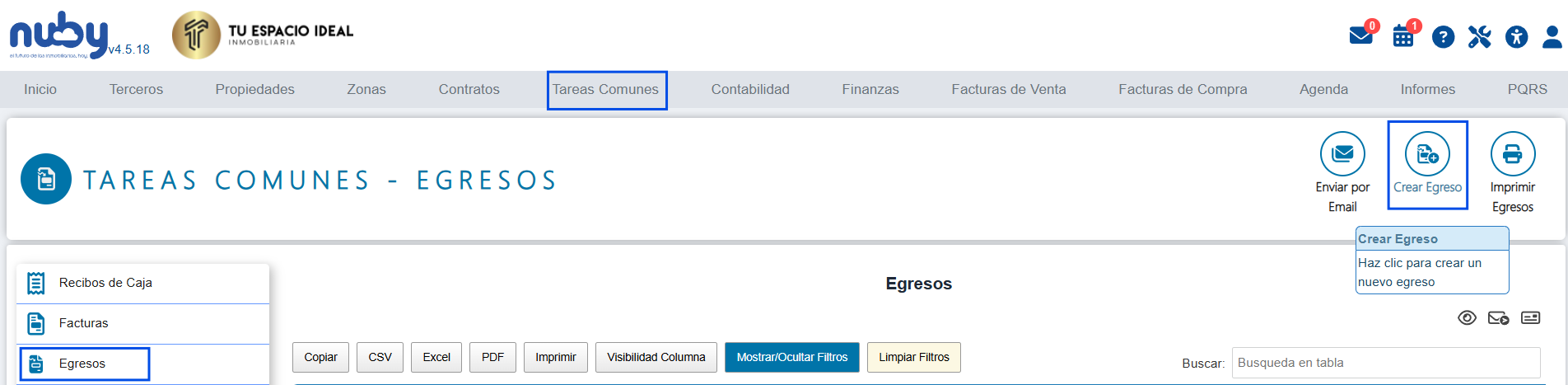](https://docs.nuby.ai/uploads/images/gallery/2026-03/Sz2JIxACEvh1DpkV-captura-de-pantalla-2026-03-31-114701.png)
### Paso 2: Buscar al Propietario
Ahora vamos a buscar las facturas que le debemos a esta persona.
1. **Tercero:** Escribe el nombre o la cédula del dueño del inmueble y selecciónalo de la lista.
2. **Contrato:** Selecciona el contrato que vas a pagar al dueño del inmueble.
3. **Fechas:** Selecciona desde cuándo y hasta cuándo quieres buscar facturas pendientes por pagarle.
4. Haz clic en el botón azul **Buscar**.
[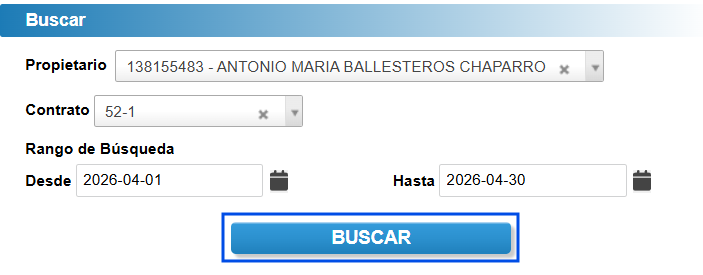](https://docs.nuby.ai/uploads/images/gallery/2026-03/il8ZNlVlvKistYDz-captura-de-pantalla-2026-03-31-115014.png)
### Paso 3: Revisar lo que le vas a pagar (Conceptos)
Al buscar, aparecerá una tabla con la lista de todo lo que le debes al propietario en esas fechas.
- **Si le vas a pagar todo lo que sale ahí:** Déjalo tal como está (por defecto todo sale "Aprobado").
- **Si NO le vas a pagar algún concepto hoy:** En la columna de "**Acciones**" haz clic en el botón **"Desaprobar"** al lado de la línea que no vas a pagar.
[](https://docs.nuby.ai/uploads/images/gallery/2026-03/jZ2NXlRdHyi6I1Ev-captura-de-pantalla-2026-03-31-115058.png)
### Paso 4: Personalizar el Comprobante (Opcional pero recomendado)
Antes de pagar, el sistema te ofrece varias opciones para que el recibo quede perfecto. Observa la sección debajo de los conceptos:
1. **Fecha de Comprobante:** Por defecto sale la fecha de hoy, pero puedes modificarla (siempre y cuando la factura ya haya sido emitida para esa nueva fecha).
2. **Descripciones para el recibo:** \* Puedes escribir una nota general en el cuadro de texto grande.
- O, si prefieres detallar cada cobro, haz clic en el **ícono del lápiz pequeño** (✏️) en la cabecera de la tabla de conceptos para "Editar todas las descripciones" ítem por ítem.
3. **¿Mostrar cuenta bancaria en observaciones?:** Si activas este botón ("SÍ"), el recibo imprimirá el número de cuenta del propietario (siempre que lo hayas guardado previamente en su perfil de Tercero).
[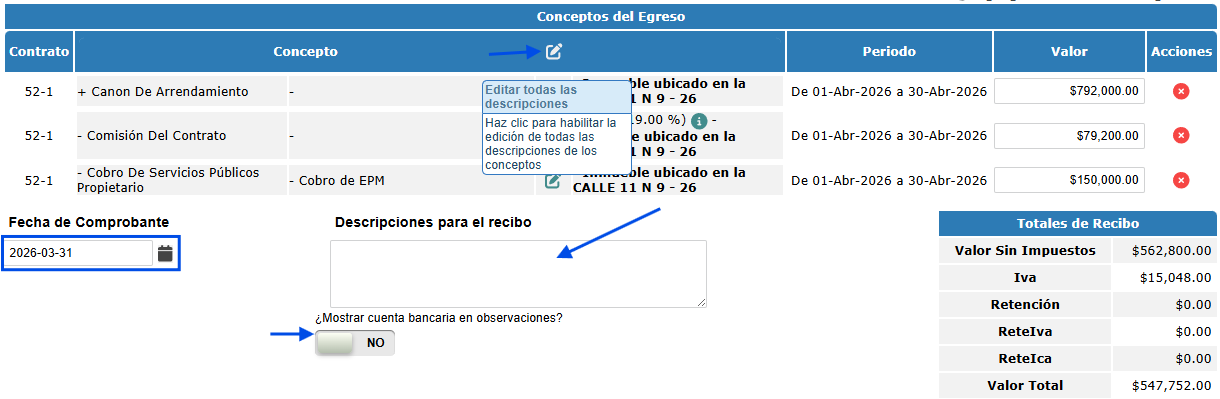](https://docs.nuby.ai/uploads/images/gallery/2026-03/X5iDiMrIb0OilPJx-captura-de-pantalla-2026-03-31-115945.png)
### Paso 5: Agregar Novedades (Solo si es necesario)
Si necesitas descontarle algo de última hora (ej: Cobro de Servicios públicos) o sumarle una plata extra que no estaba en la factura original:
1. Haz clic en el botón **"Agregar novedades al egreso"**.
2. En la ventanita que se abre, selecciona el contrato, el concepto, el valor y escribe una pequeña observación.
3. Haz clic en **Agregar Concepto**.
[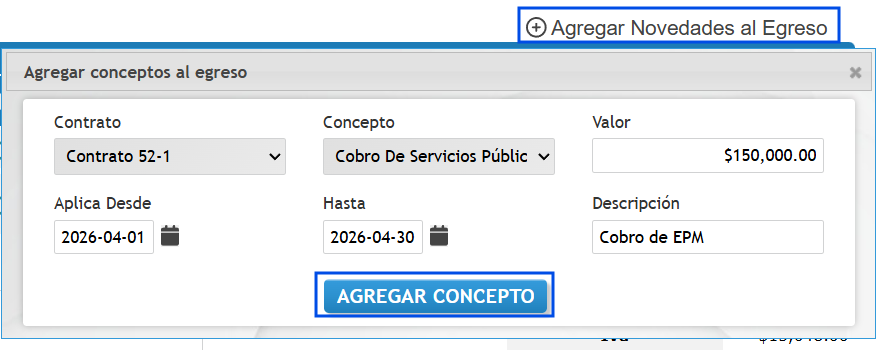](https://docs.nuby.ai/uploads/images/gallery/2026-03/2lYUFryz8gBav5ic-captura-de-pantalla-2026-03-31-115333.png)
### Paso 6: Definir la Forma de Pago
Ahora debes decirle al sistema de qué cuenta tuya va a salir la plata.
Este campo es indispensable para garantizar que la trazabilidad contable esté acorde a lo real de la empresa.
1. Ve a la sección **"Agregar Forma de Pago"**.
2. **Forma de pago:** Selecciona cómo le vas a pagar (Ej: *Transferencia Bancolombia, Cheque, Efectivo (Esta forma de pago mueve el **[cuadre de caja](https://docs.nuby.ai/books/tareas-comunes/chapter/cuadre-de-caja)**)*).
3. **Valor:** Escribe el monto que le vas a entregar.
4. Haz clic en el botón circular **Agregar (+)**.
[](https://docs.nuby.ai/uploads/images/gallery/2026-03/ffVJQvMYsnFdk42G-captura-de-pantalla-2026-03-31-115455.png)
###
### Paso 7: Guardar el Egreso
Una vez hayas revisado que todo cuadra perfectamente:
- Haz clic en el botón inferior llamado **"Grabar Aprobados"**.
[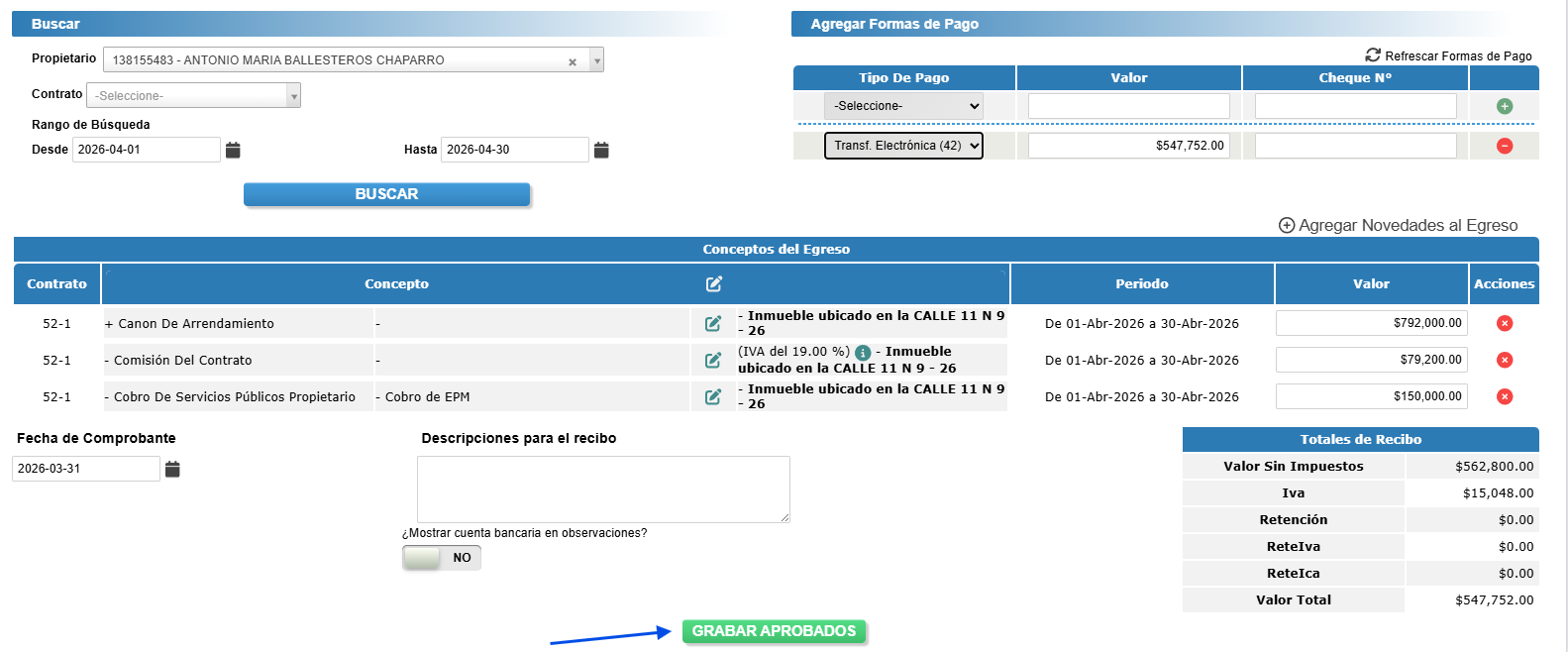](https://docs.nuby.ai/uploads/images/gallery/2026-03/JHkOJCMolyQudx0S-captura-de-pantalla-2026-03-31-120613.png)
## 🎉 Resultado
¡Listo! El egreso ha sido creado con éxito. El dinero habrá salido de tu contabilidad y la factura de ese propietario habrá cambiado automáticamente a estado **Pagada**.
# ¿Cómo Enviar/Imprimir/Consultar egresos?
**¿Cómo consultar un egreso?** Aquí le mostramos como hacerlo:
1. Ubique la opción Tareas comunes > Egresos del menú horizontal en la parte superior.
2. Escoja la opción recibos de cajas en el submenú del costado izquierdo.
3. Para realizar la consulta de egresos ubíquese en la sección filtro para documentos, en caso de no ver donde puede ingresar la información debe dar clic en el botón mostrar/ocultar filtros y presionar el botón filtrar.
4. Seleccione el registro desde la casilla circular izquierda y de clic en el botón ‘Ver documento’. Se mostrará una ventana gráficamente el egreso.
**¿Cómo generar el pdf de un egreso?**
En el menú superior ir al módulo de Tareas Comunes > Egresos. Se debe seleccionar el egreso de la lista de registros, luego dar clic al icono de la lupa para generar el archivo pdf. 
**¿Cómo enviar por correo un egreso?**
Aquí le mostramos como hacerlo:En el menú superior ir al módulo de Tareas Comunes> Egresos. Se debe seleccionar el egreso de la lista de registros, luego dar clic en el icono de la carta para enviar el recibo por email. 
**¿Cómo imprimir egresos?**
Aquí le mostramos como hacerlo:
En el menú superior ir al módulo de Tareas Comunes>Egresos. Se debe dar clic en el icono de las hojas de papel y seleccionar el rango de documentos que se desean imprimir. 
1. Se mostrará una ventana para seleccionar el rango de documentos a imprimir Ingrese el consecutivo inicial.
2. Ingrese el consecutivo final.
3. De clic en consultar.
4. Luego seleccione todos los registros o manualmente uno por uno dependiendo el que necesite.
5. Para finalizar de clic en Imprimir egresos.
# Cuadre de caja
# ¿Cómo generar un cuadre de caja?
Esta opción permite conocer cuánto efectivo sale y cuanto entra según los movimientos diarios.Aquí le mostramos como hacerlo:Dentro del cuadre de caja actual solo se tiene en cuenta los documentos de Ingreso y Egreso provenientes de tareas comunes y que además sean efectuados con medio de pago efectivo, además de los documentos contables que desde su creación se determinen aplicar para el cuadre de caja actual.
**Paso 1:** Ingrese al módulo de Tareas comunes, en el submenú al lado izquierdo ubique la opción **Cuadre de caja** donde aparecerá la siguiente vista.
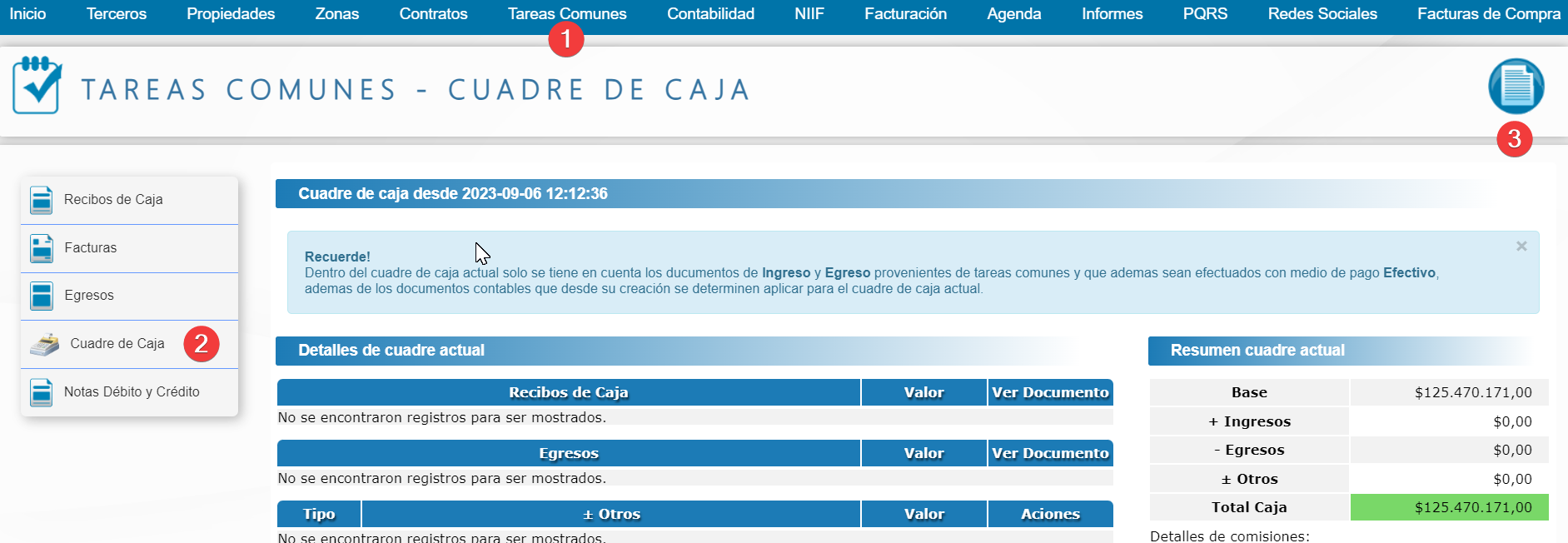
**Paso 2:** El sistema automáticamente mostrará los ingresos y egresos en efectivo.
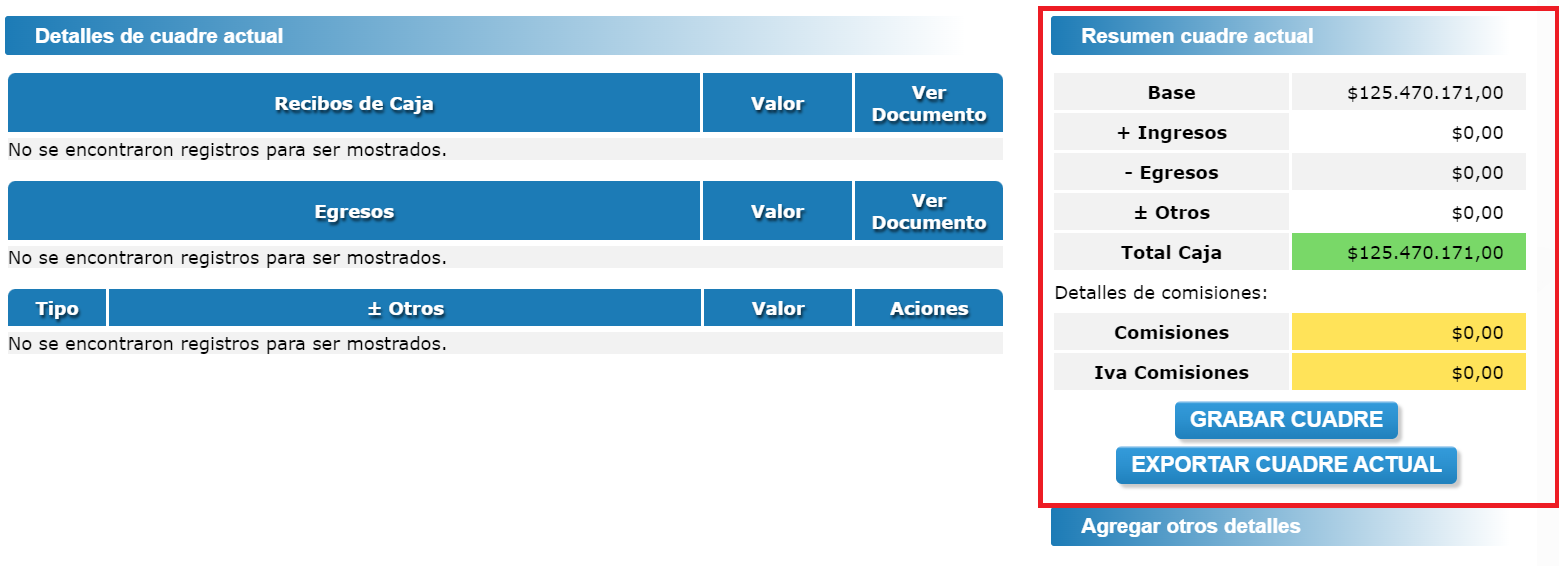
**Paso 3:** Si desea agregar nuevos conceptos en la opción **Agregar otros detalles** debe ingresar el **Tipo de document**o, si es ingreso o egreso, luego agregue el **Valor** y en el campo **Concepto** agregue una pequeña descripción. Después de clic **Agregar**.Si desea visualizar el documento en el cuadre actual de clic en el botón **Exportar cuadre actual**.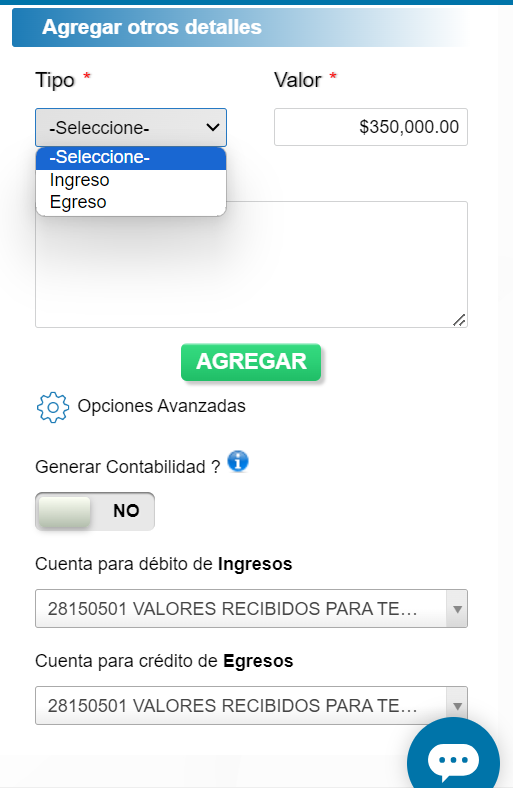 **Nota:** En opciones avanzadas podrá indicar si el documento genera contabilidad y las cuentas que aplican para débito y crédito.
**Paso 4:** Finalmente, de clic en el botón **Grabar cuadre**