**⚠️ Regla de Oro:** Para poder hacerle un recibo de caja a un inquilino, **su cuenta de cobro ya debe existir en el sistema** (es decir, debe estar en estado "**Facturada**"). Si el sistema aún no ha generado la factura de ese mes, te creará la factura de forma automática.
## 🚀 Paso a Paso: Creación del Recibo de Caja ### Paso 1: Ingresar al Módulo Desde el menú principal, dirígete a la sección de operaciones diarias. 1. Haz clic en **Tareas Comunes**. 2. Selecciona la opción **Recibos de caja**. 3. En la parte superior, haz clic en el botón verde **"Crear Recibo"**. [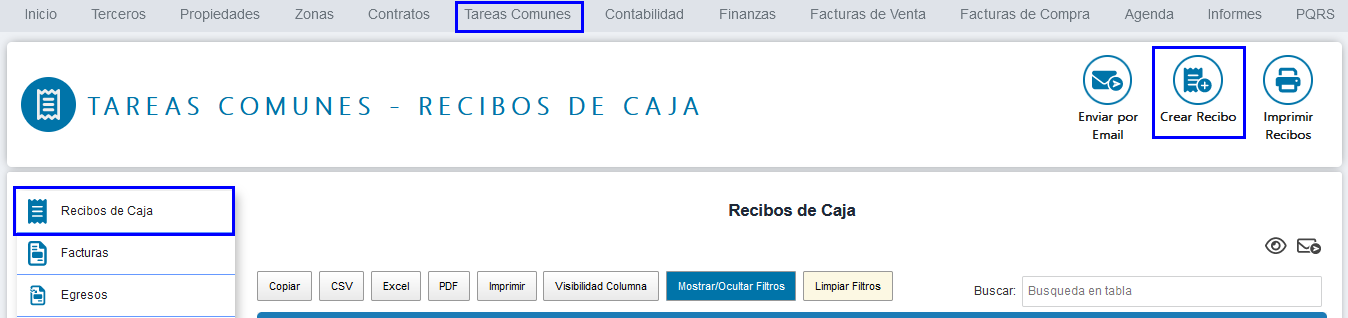](https://docs.nuby.ai/uploads/images/gallery/2026-05/VFoNmXt2GNDo1Wyc-1.png) ### Paso 2: Buscar al Inquilino Ahora vamos a buscar al inquilino que realizará el pago. 1. **Tercero:** Escribe el nombre o la cédula del inquilino y selecciónalo de la lista. 2. **Contrato:** Selecciona el contrato. 3. **Fechas:** Selecciona desde cuándo y hasta cuándo quieres buscar los periodos pendientes por cobrar y que el inquilino va a pagar. 4. Haz clic en el botón azul **Buscar**. [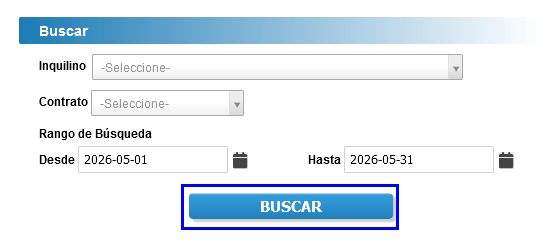](https://docs.nuby.ai/uploads/images/gallery/2026-05/QJDdsuz6ye8Ezktf-2.png) ### Paso 3: Revisar lo que el inquilino va a pagar (Conceptos) Al buscar, aparecerá una tabla con la lista de todo lo que el inquilino debe de pagar. - **Si el inquilino va a pagar todo lo que sale ahí:** Déjalo tal como está (por defecto todo sale "Aprobado"). - **Si NO va a pagar algún concepto hoy:** En la columna de "**Acciones**" haz clic en el botón **"Desaprobar"** al lado de la línea que el inquilino no va a pagar. [](https://docs.nuby.ai/uploads/images/gallery/2026-05/7xFqqIGR3IhpiHlH-3.png) ### Paso 4: Personalizar el Comprobante (Opcional pero recomendado) Antes de pagar, el sistema te ofrece varias opciones para que el recibo quede perfecto. Observa la sección debajo de los conceptos: 1. **Fecha de Comprobante:** Por defecto sale la fecha de hoy, pero puedes modificarla (siempre y cuando la factura ya haya sido emitida para esa nueva fecha). 2. **Descripciones para el recibo:** \* Puedes escribir una nota general en el cuadro de texto grande. - O, si prefieres detallar cada cobro, haz clic en el **ícono del lápiz pequeño** (✏️) en la cabecera de la tabla de conceptos para "Editar todas las descripciones" ítem por ítem. [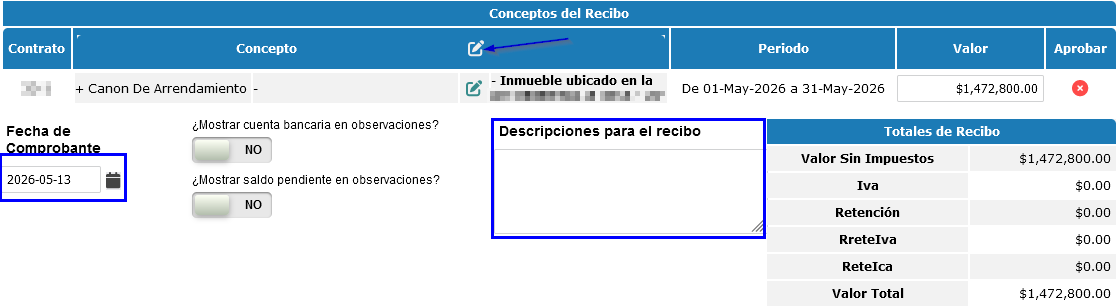](https://docs.nuby.ai/uploads/images/gallery/2026-05/Ii8aaXOZ9FR9eSap-4.png) ### Paso 5: Agregar Novedades (Solo si es necesario) Si necesitas descontarle algo de última hora (ej: Cobro de Servicios públicos) o sumarle una plata extra que no estaba en la factura original: 1. Haz clic en el botón **"Agregar novedades al egreso"**. 2. En la ventanita que se abre, selecciona el contrato, el concepto, el valor y escribe una pequeña observación. 3. Haz clic en **Agregar Concepto**. [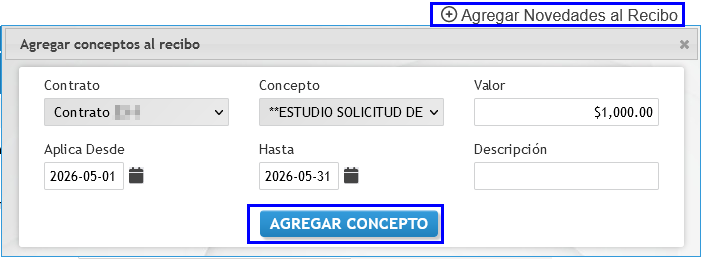](https://docs.nuby.ai/uploads/images/gallery/2026-05/l2xOgVLHBvdSU8kL-5.png) ### Paso 6: Definir la Forma de Pago Ahora debes decirle al sistema a que cuenta moverá el dinero recibido del inquilino. Este campo es indispensable para garantizar que la trazabilidad contable esté acorde a lo real de la empresa. 1. Ve a la sección **"Agregar Forma de Pago"**. 2. **Forma de pago:** Selecciona la forma cómo el inquilino pagó el canon de arrendamiento (Ej: *Transferencia Bancolombia, Cheque, Efectivo (Esta forma de pago mueve el **[cuadre de caja](https://docs.nuby.ai/books/tareas-comunes/chapter/cuadre-de-caja)**)*). 3. **Valor:** Escribe el monto que el inquilino va a pagar. 4. Haz clic en el botón circular **Agregar (+)**. [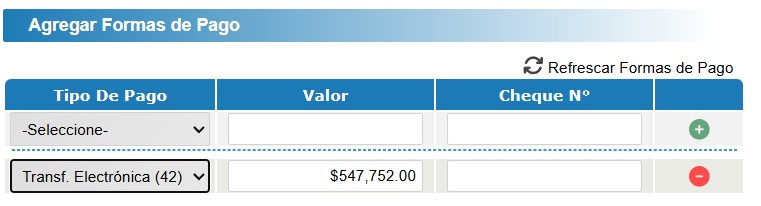](https://docs.nuby.ai/uploads/images/gallery/2026-03/ffVJQvMYsnFdk42G-captura-de-pantalla-2026-03-31-115455.png) ### Paso 7: Guardar el Egreso Una vez hayas revisado que todo cuadra perfectamente: - Haz clic en el botón inferior llamado **"Grabar Aprobados"**. [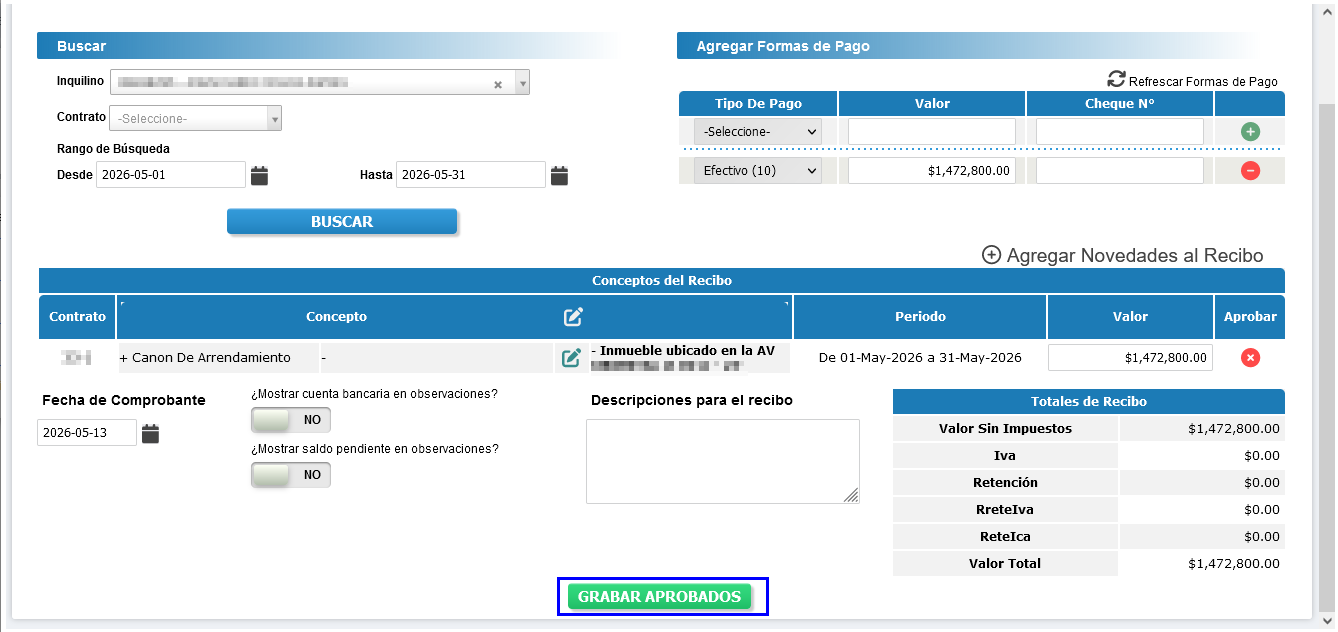](https://docs.nuby.ai/uploads/images/gallery/2026-05/9SUU97MQooGAniLz-6.png) ## 🎉 Resultado ¡Listo! El recibo de caja ha sido creado con éxito. El dinero habrá salido de tu contabilidad y la factura de ese inquilino habrá cambiado automáticamente a estado **Pagada**.