# ¿Cómo enviar a la DIAN facturas que están pendientes o fallidas?

Esta guía te muestra cómo enviar de forma manual a la DIAN las facturas existentes en nuby que se encuentran en estado **Borrador**, **Pendiente de envío**, o con **Estado DIAN Fallido**.

---

<div id="bkmrk--1" style="position: relative; padding-bottom: 56.25%; height: 0; width: 100%;"><iframe allowfullscreen="allowfullscreen" src="https://knowledgebase.interservicios.com/e/cmggy6vi0000bl804p5hrtfzh/tour" style="position: absolute; top: 0; left: 0; width: 100%; height: 100%; border: 0;"></iframe>

</div>---

<p class="callout success">Para navegar esta página solo debes hacer clic sobre el tema al cual quieres acceder.</p>

<details id="bkmrk-1.-%C2%BFqu%C3%A9-es-este-info"><summary>⚙️Requisitos Previos</summary>

Antes de intentar el envío, asegúrate de que la factura que ya existe en el sistema cumpla con estos puntos, ya que son obligatorios para la **Facturación Electrónica** en Colombia:

##### **✅ Factura Creada**

El documento ya debe haber sido creado y estar visible en el listado de facturas.

##### **✅ Resolución Vigente**

La **Resolución de Facturación** configurada en el sistema debe estar **activa**, **vigente** y tener **consecutivos disponibles**.

##### **✅ Datos Completos del Cliente/Tercero**

El cliente asociado a la factura debe tener la siguiente información completa y correcta:

- - Nombre completo.
    - Tipo y número de documento de identidad (Evitar usar el valor 'SD').
    - Correo electrónico.
    - Teléfono.
    - Dirección.

</details><details id="bkmrk-2.-%C2%BFc%C3%B3mo-acceder-al-"><summary>⚠️Consideraciones Importantes al Enviar a la DIAN</summary>

Tener claros estos puntos te ayudará a entender el proceso y evitar errores posteriores:

##### 🔹 **Modificación de la Fecha**

Al reenviar una factura, el sistema de nuby **cambiará automáticamente la fecha de la factura** a la fecha actual. Esto se debe a que la DIAN no acepta facturas con fechas anteriores al momento del envío.

##### 🔹 **Envío Automático**

Una vez uses la opción de envío, el sistema generará y remitirá automáticamente el **XML y el PDF a la DIAN** y, si está configurado, también al **cliente final**.

##### 🔹 **Inmodificable y Bloqueada**

Una vez que la factura es aceptada por la DIAN, **no puede ser modificada ni eliminada**. Si necesitas corregir un error, deberás anularla mediante una **Nota Crédito**.

##### 🔹 **Estados de la Factura**

Es importante diferenciar:

- - **Estado:** Refleja la situación interna en nuby (Ej: Borrador, Facturado, Pagado).
    - **Estado DIAN:** Refleja el estado del envío a la entidad reguladora (Ej: Fallido, Aceptado, Pendiente).

##### 🔹 **Visibilidad de la Casilla**

La casilla de selección para "Enviar DIAN" solo aparecerá para aquellas facturas que aún no han sido enviadas exitosamente:

- Facturas en **Estado Borrador**.
- Facturas con **Estado DIAN Fallido**.
- Facturas que **no tienen Estado DIAN** (pendientes de primer envío).

</details><details id="bkmrk-3.-%C2%BFqu%C3%A9-informaci%C3%B3n-"><summary>➡️Pasos para el Envío Manual a la DIAN</summary>

Sigue estos pasos para localizar y enviar las facturas pendientes o fallidas:

#### **🔐 Paso 1. Verifica tus permisos de acceso**

Asegúrate de contar con permisos para acceder al **módulo de Tareas Comunes** y específicamente a las **Facturas**.  
Por defecto, estos permisos están habilitados para los siguientes roles:

- **Administrador**
- **Gerente**
- **Contador**
- **Personal Administrativo**

<p class="callout warning">Tip: Si no tienes acceso, solicita al usuario administrador de tu sistema que te otorgue los permisos necesarios.</p>

---

#### **🗃️ Paso 2. Ingresa al módulo de Tareas Comunes**

1. Dirígete al **menú principal** de nuby.
2. Haz clic en el módulo **Tareas Comunes** para acceder a la gestión de documentos.
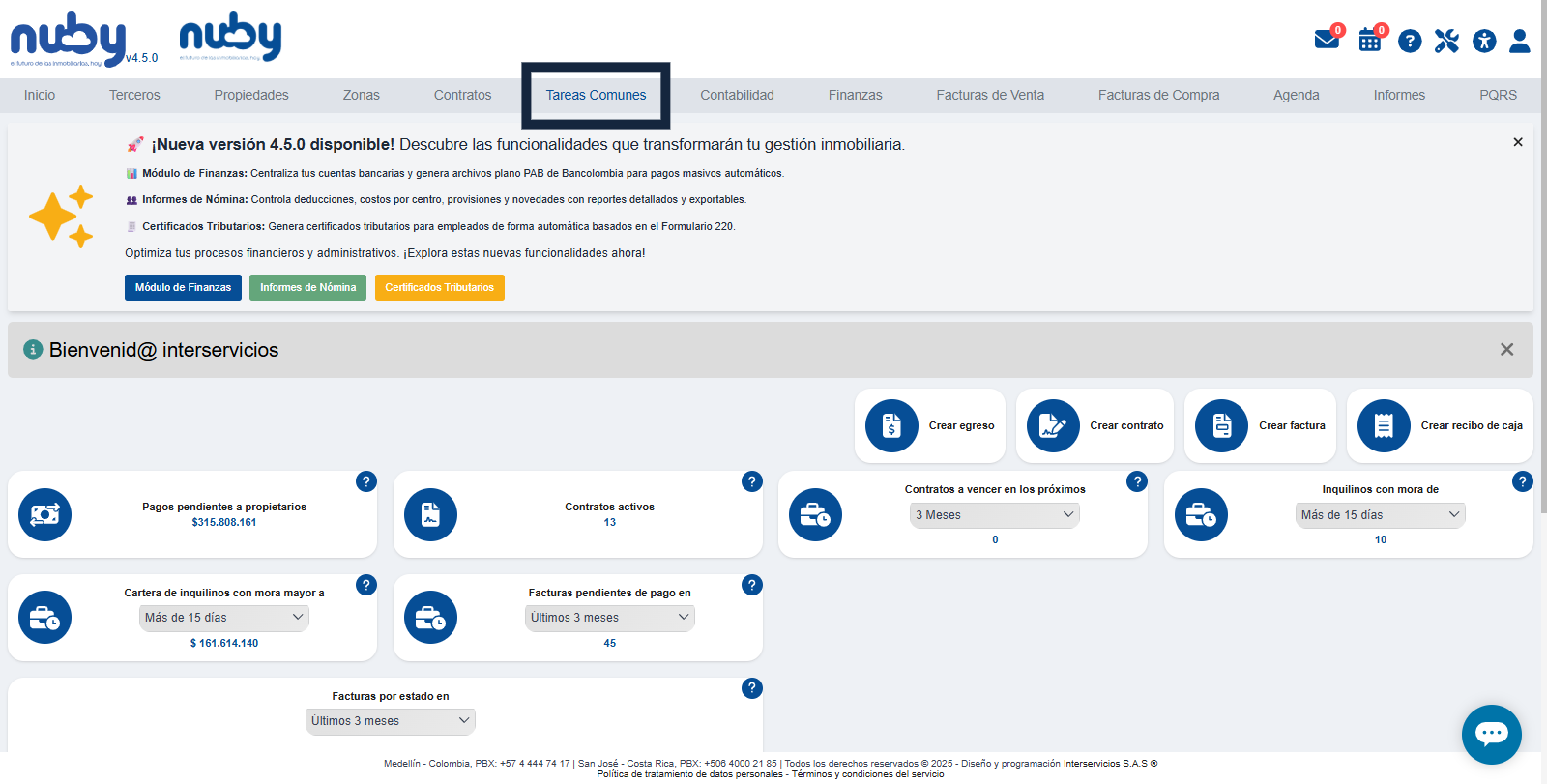
![Navigate to Common Tasks to access your invoices](https://cdn.layerpath.com/clxupl1jf005gjx0c4890nnxa/cmggy6vi0000bl804p5hrtfzh/cmggy94ps0003la04urn4mu1x-annotated.png)

---

#### **📄Paso 3. Seleccionar Facturas**

En el **submenú izquierdo**, haz clic en la opción **"Facturas"**.
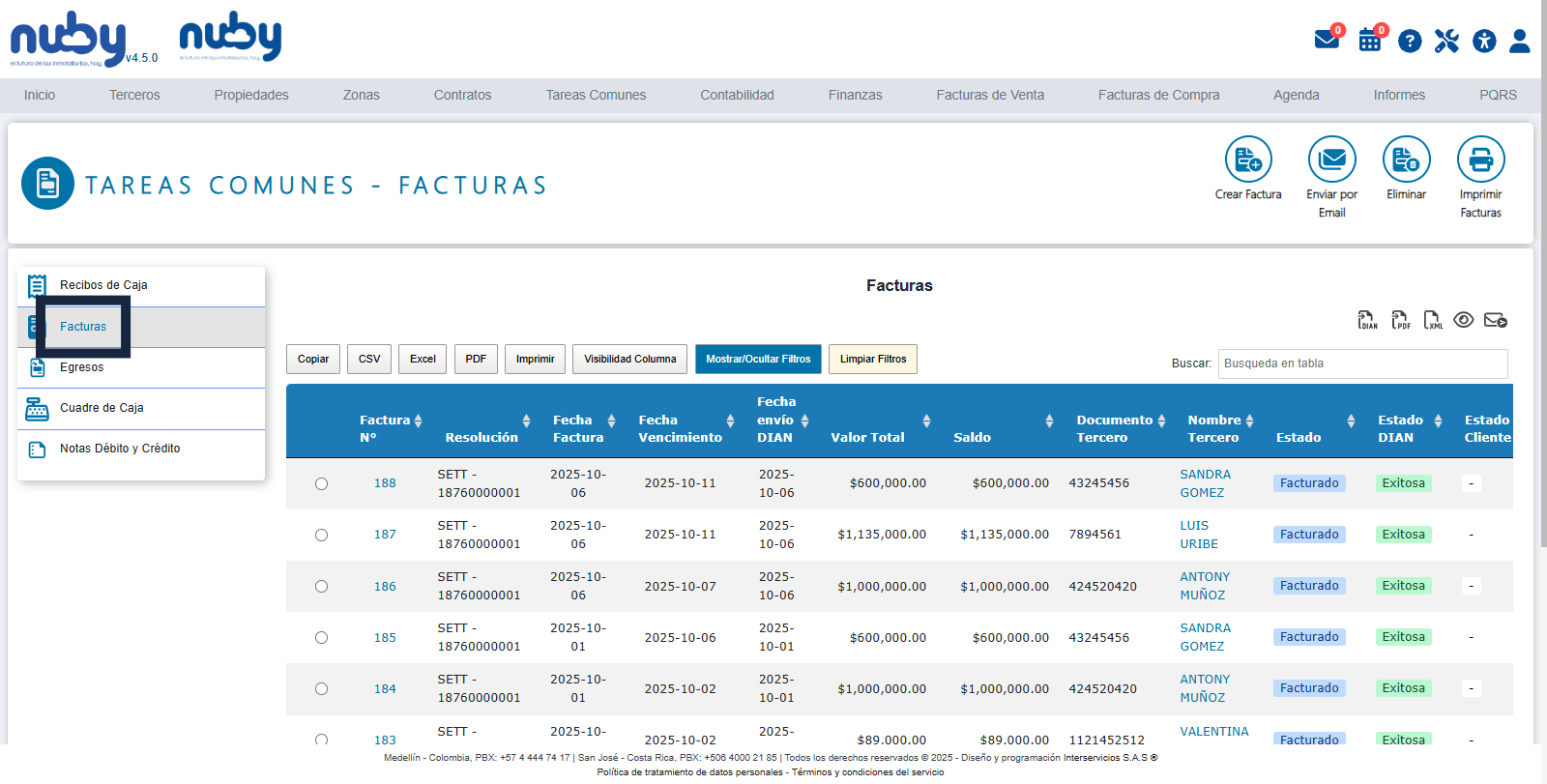
![View invoices by clicking the 'Facturas' menu item](https://cdn.layerpath.com/clxupl1jf005gjx0c4890nnxa/cmggy6vi0000bl804p5hrtfzh/cmggy94q50005la04pu1kk5sz-annotated.png)

---

#### **🔎 Paso 4. Localizar Facturas Pendientes o Fallidas**

Utiliza los **filtros de búsqueda** en la parte superior del listado para encontrar las facturas a enviar:

- Si están como **Borrador**: Filtra por **"Estado"** y selecciona **"Borrador"**.
- Si el envío falló: Filtra por **"Estado DIAN"** y selecciona **"Fallido"**.
- Si no tienen estado DIAN: Ordena la columna **"Estado DIAN"** de forma ascendente.
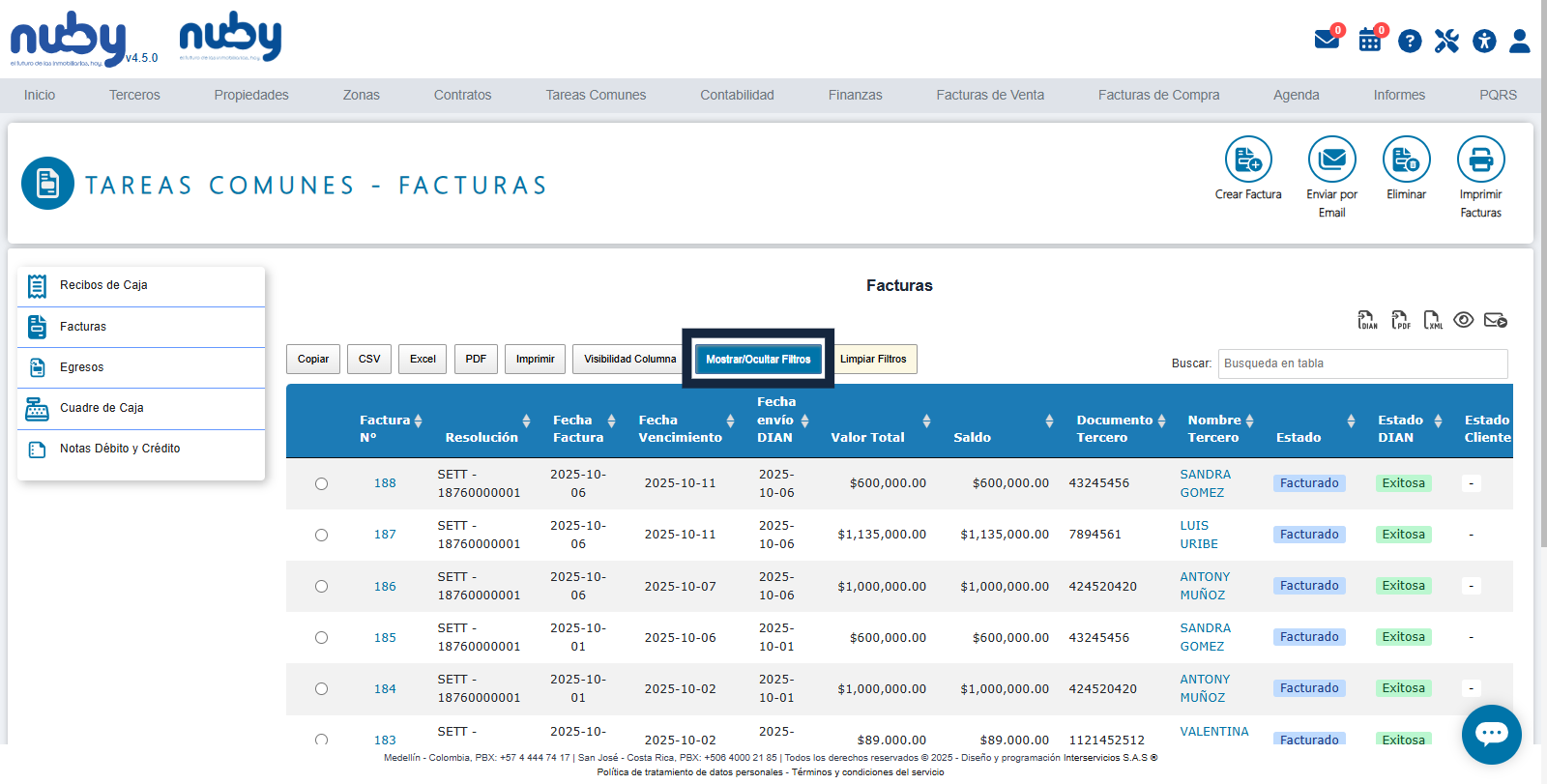
![Show filters to refine your invoice search results](https://cdn.layerpath.com/clxupl1jf005gjx0c4890nnxa/cmggy6vi0000bl804p5hrtfzh/cmggy94qn0009la04glmh23z2-annotated.png)

---

#### **📋 Paso 5. Marcar las Casillas de Selección**


1. Una vez que la tabla muestre las facturas deseadas, ubica la última columna de la derecha llamada **"Enviar DIAN"**.
2. **Marca la casilla de selección** únicamente en las filas de las facturas que deseas procesar para enviarlas a la DIAN.
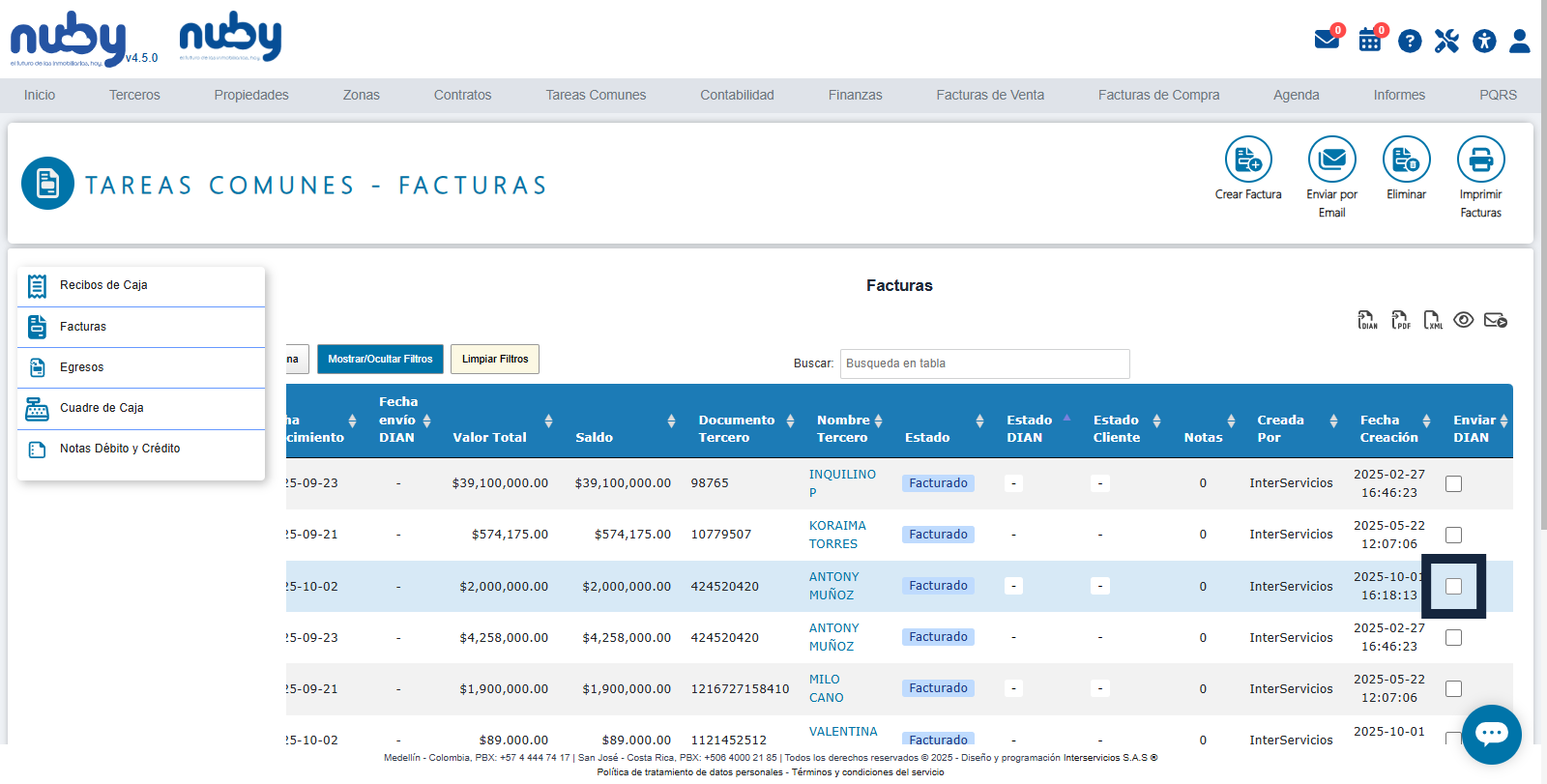
![Select the checkbox for invoice 181 to include it](https://cdn.layerpath.com/clxupl1jf005gjx0c4890nnxa/cmggy6vi0000bl804p5hrtfzh/cmggy94tt000vla04j9dstb8c-annotated.png)

---

#### **📤 Paso 6. Ejecutar el Envío a la DIAN**

Busca y haz clic en el botón **"Enviar a la DIAN"** ubicado en la parte superior derecha de la tabla.
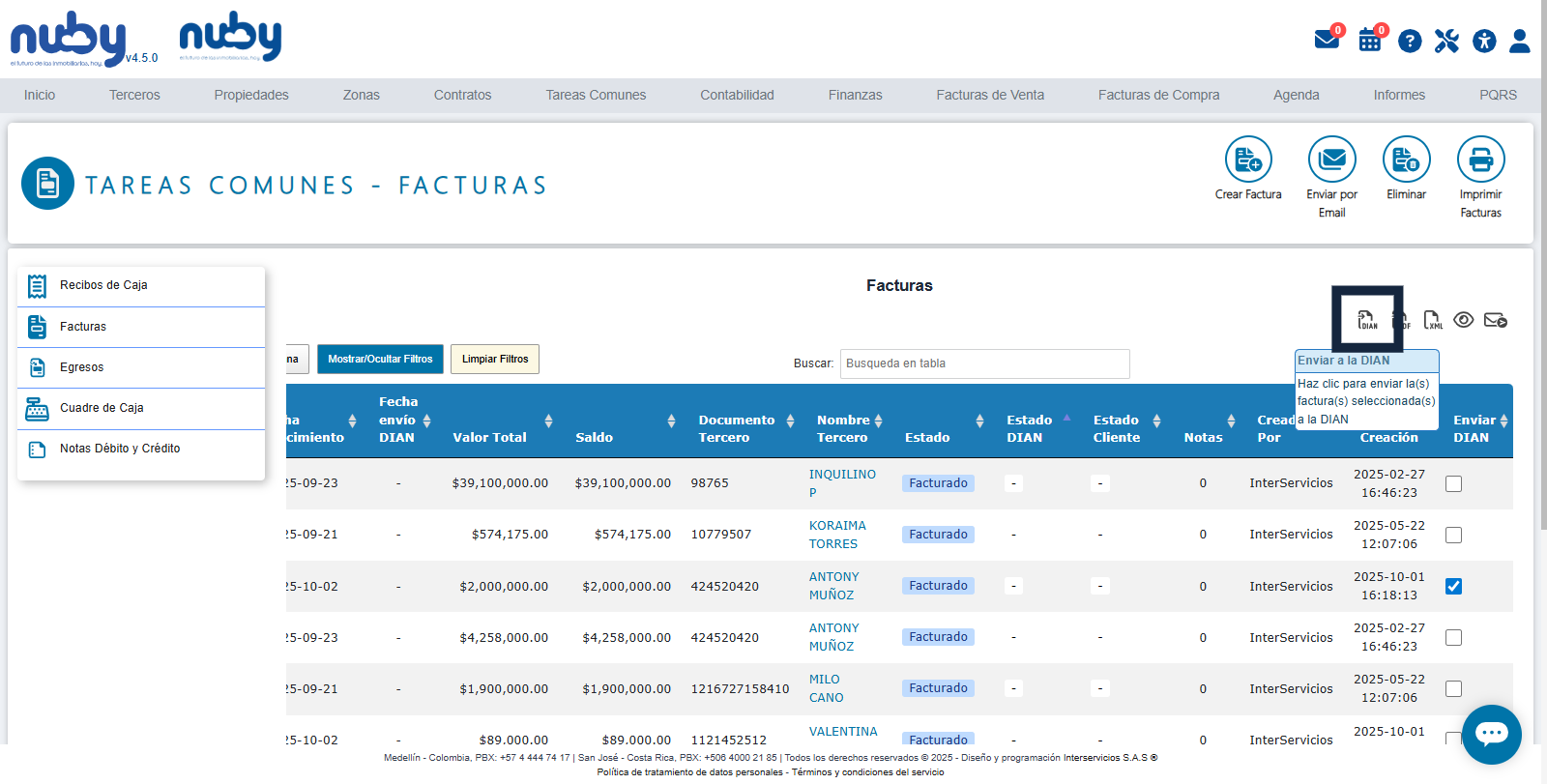
![Send the selected invoice to DIAN for official processing](https://cdn.layerpath.com/clxupl1jf005gjx0c4890nnxa/cmggy6vi0000bl804p5hrtfzh/cmggy94uf000xla04intii74t-annotated.png)

---

#### **✅ Paso 7. Confirmar el Procesamiento**

**¡Listo!** El sistema procesará el envío. El **Estado DIAN** de las facturas se actualizará a "Aceptado" o "Rechazado" una vez se reciba la respuesta de la DIAN.
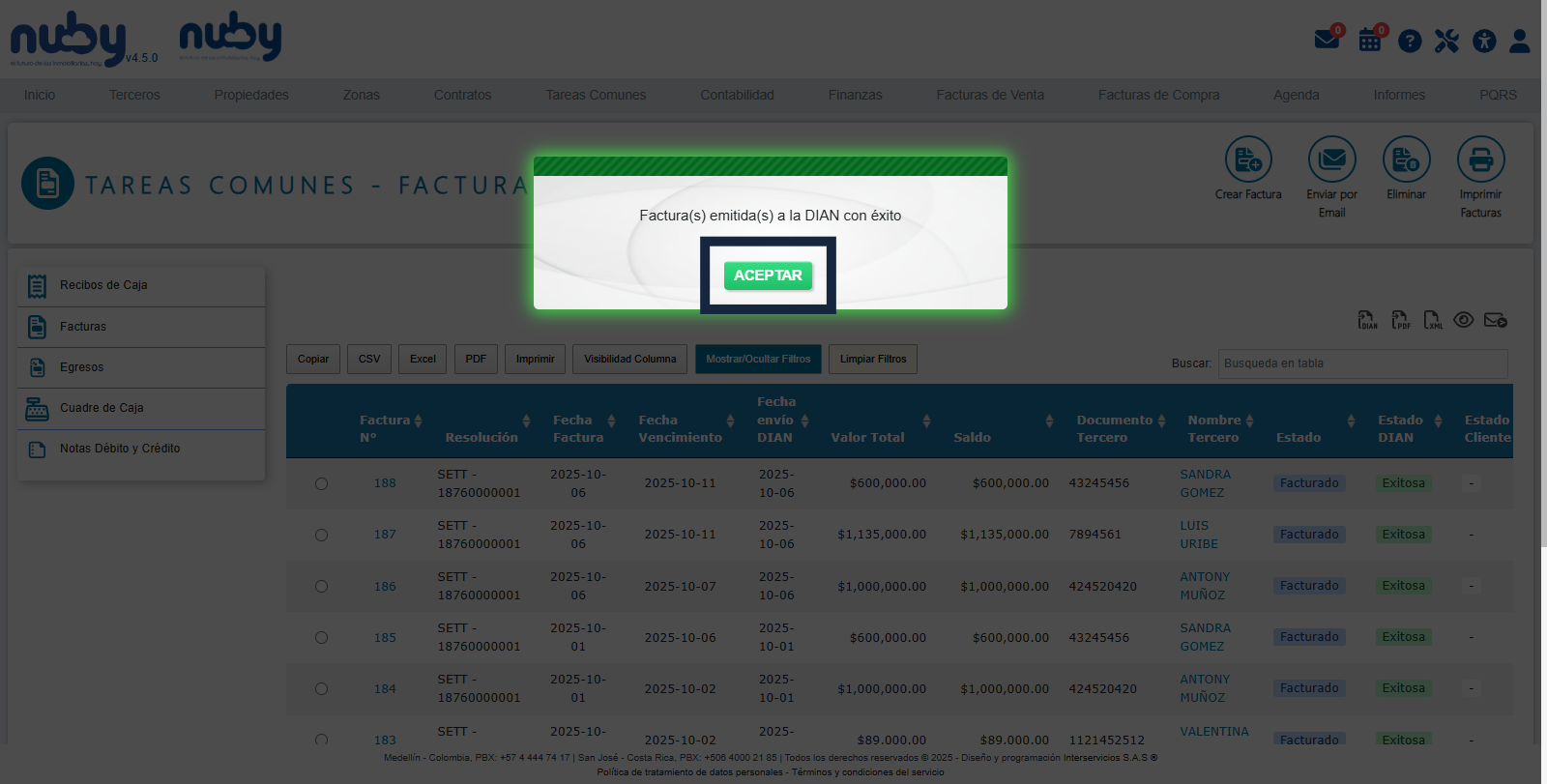
![Confirm successful invoice submission by clicking 'Aceptar'](https://cdn.layerpath.com/clxupl1jf005gjx0c4890nnxa/cmggy6vi0000bl804p5hrtfzh/cmggy94v20011la04lujwzxxi-annotated.png)

</details><p class="callout info">**¿Necesitas corregir o anular una factura ya enviada?**  
Recuerda que si una factura electrónica ya fue aceptada por la DIAN y contiene errores, no puedes editarla o eliminarla. En su lugar, debes generar un documento de anulación.  
Consulta la guía: [*¿Cómo crear una Nota Crédito/Débito?*](https://docs.nuby.ai/books/tareas-comunes/page/como-crear-una-nota-debitocredito)</p>