# ¿Cómo enviar facturas por correo?
Esta opción le permite enviar facturas masivamente por correo electrónico
Aquí le mostramos como hacerlo:
**Paso 1:** Primero debe acceder al módulo de Tareas comunes, de la siguiente manera:
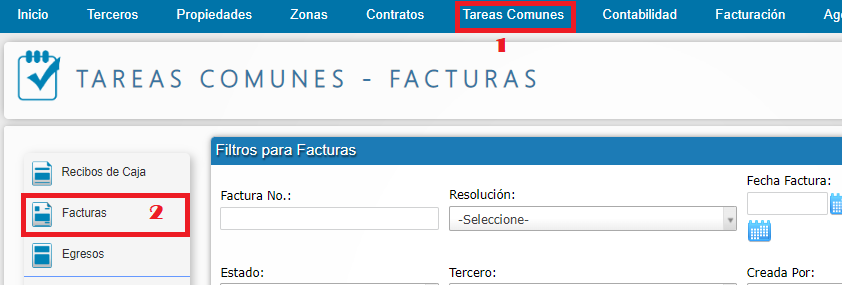
1. Desde el menú Inicio dando clic en Tareas Comunes.
2. Luego en la opción Facturas del submenú ubicado en el lado izquierdo.
**Paso 2:** Presione el botón **Enviar por Email**.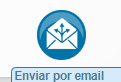
**Paso 3:** El sistema mostrará una ventana con varias opciones odnde podrá programar el envio de las facturas a los terceros:
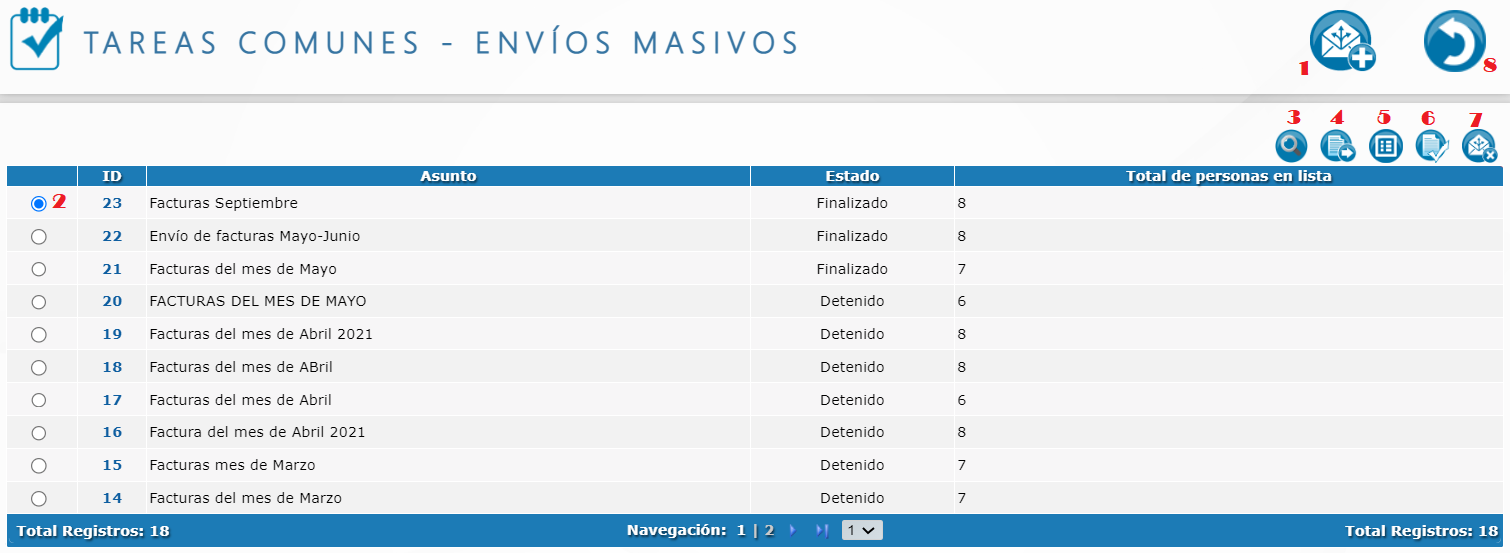
1. En esta opción se habilitará una ventana donde se ingresará los rangos de facturas a enviar, elegir a quienes enviar las factura y los rangos de los documentos a enviar. También podrá redactar un mensaje que acompañará el envio de los documentos. Diligenciado todos los campos de clic en **Registrar Envio.**
2. Una vez Registrado el envio debe seleccionarlo desde la casilla circular al lado izquierdon y se habilitaran varias opciones.
3. Esta opcion muestra el periodo y la relación de facturas a enviar. Puede dar clic sobre cada una para visualizarla individualmente.
4. La opción de Enviar email de prueba abre una ventana para ingresar un email y comprobar como se va a ver el mensaje y la factura enviada.
5. La opción **ver listado** de terceros mostrará a todos aquellos a quines se les va hacer el envio de las facturas.
6. Al dar clic en **Iniciar el envio** se comenzarán a enviar los documentos al dar Aceptar a la notificacion de confirmación y luego de unos minutos el estado pasa a Finalizado.
7. **Detener el envio** sirve para detener el proceso mientras siga en estado enviando.
8. Flecha invertida sirve para regresar al listado de facturas.