# ¿Cómo consultar un tercero?
Aquí le mostramos como ver a un tercero ya creado en el sistema, podrá consultar a inquilinos propietarios, entidades, proveedores y entre otros creados en Arrendasoft.
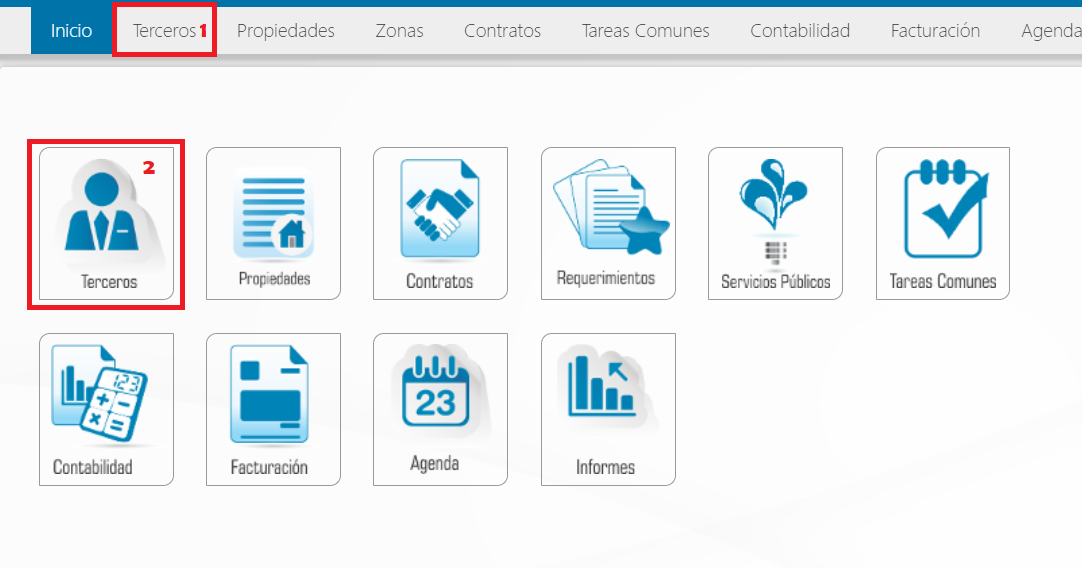
**Paso 1:** Acceda a la información de terceros, lo puede hacer de dos maneras:
1. Desde el menú Inicio dando clic en el icono Tercero.
2. Desde el menú Terceros.
**Paso 2:**
Consulte el tercero ya sea persona o entidad.
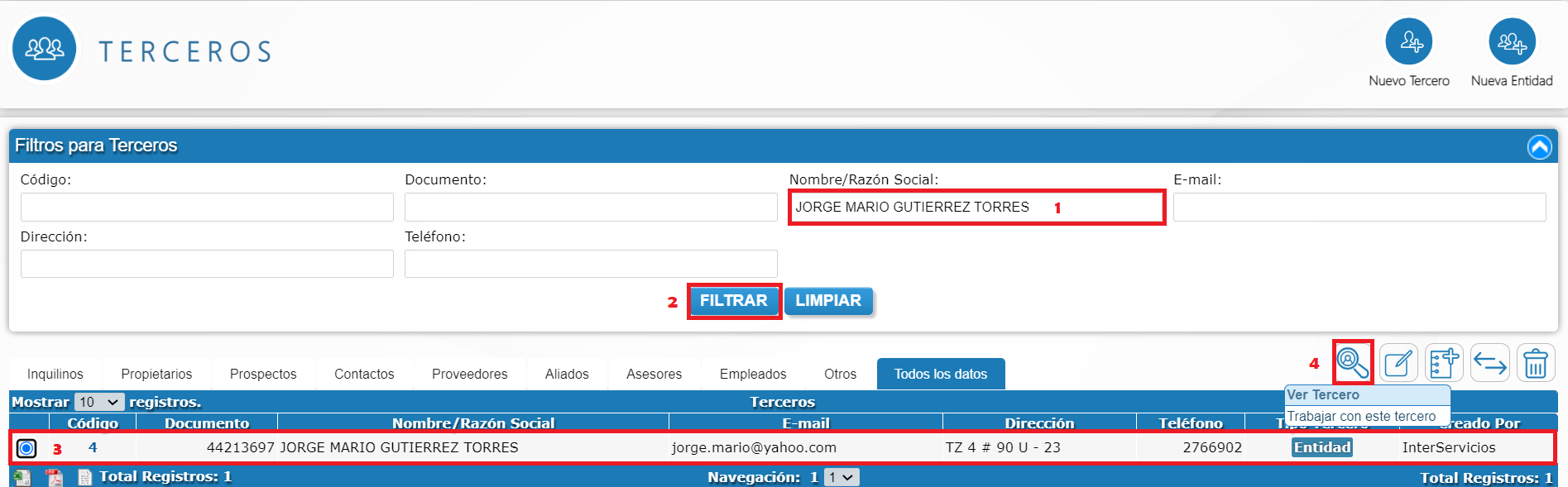
1. **Para encontrar un tercero por su información, utilice filtros para terceros, en caso de no visualizarlo, debe dar clic al botón mostrar/ocultar filtros que se encuentra en el costado derecho de filtros para terceros.**
2. Una vez diligencie los campos que desea para buscar un tercero, presione el botón filtrar; si por el contrario ya no desea filtrar, presione el botón limpiar para quitar cualquier filtro usado.
3. Una vez filtrado el registro seleccionelo desde la casilla circular ubicada al lado izquierdo de cada registro de la tabla.
4. Luego, de clic en Ver tercero.
**NOTA:** Dependiendo de la clase que desees filtrar. (Puede usar el menú de filtros en combinación con las pestañas de clases para obtener una búsqueda más precisa).
**Paso 3:** Aparecerá una ventana con varias funciones que permitirán completar la información del tercero:
- **Contactos:** En esta sección puede agregar contactos del tercero dando clic en el botón agregar.
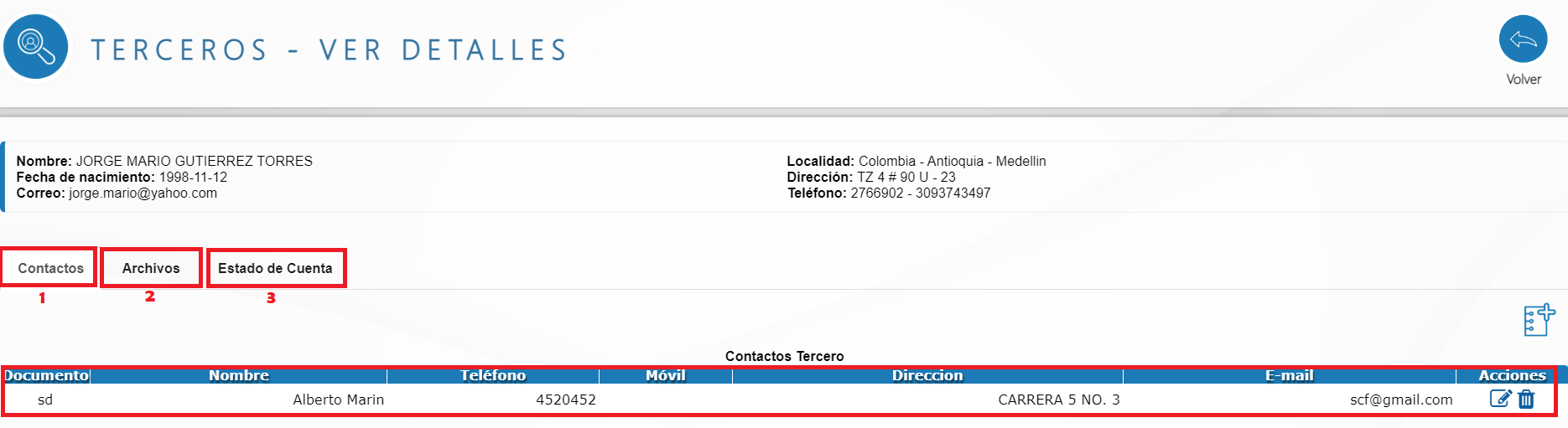
- **Archivos:** En esta sección podrá agregar archivos relacionados con el tercero dando clic en el botón Administrar y abrirá una ventana para guardar archivos. Presione el botón buscar, seleccione el archivo que desea adjuntar y de clic en abrir; luego de clic en el icono cargar archivo.
**Nota:** *Puede ingresar la cantidad de archivos que desee, para ello, de clic en el icono Agregar archivo.*
**
- **Estado de cuenta: En esta función se podrá revisar el estado de cuenta ingresando las fechas en las que se requiere la información y dando clic en el botón filtrar y exportar información. Realice la consulta ya sea por el rango de fecha de vencimiento o por fecha de pago, luego de clic en el botón filtrar; Para exportar la información seleccione el tipo de documento (pdf o Excel) y de clic en el botón exportar.**
****
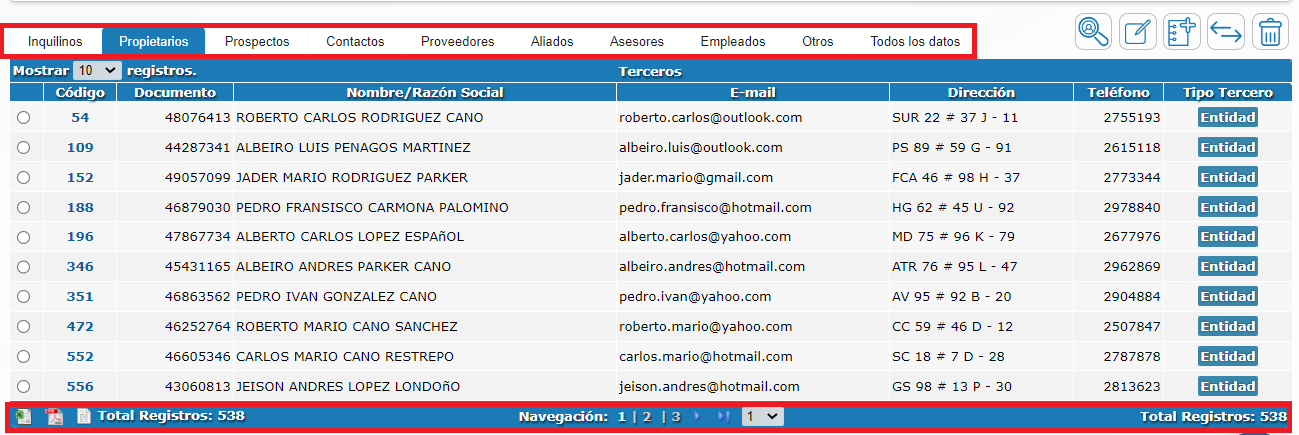
****Paso 3:** En la tabla de registros podrá encontrar varias opciones como consultar registros por el tipo de Tercero, ya sea propietario, inquilino, contactos, proveedores, aliados etc.., y también exportar la lista de registros en formato pdf, excel o archivo plano.**
****