¿Cómo ver el Estado de Cuenta de Inquilinos y Propietarios?
El Estado de Cuenta es la herramienta principal para revisar el historial financiero de cualquier persona en tu inmobiliaria.
-
Si es un Inquilino: Aquí verás qué facturas de arriendo se le han generado, cuáles ha pagado y cuánto dinero te debe actualmente.
-
Si es un Propietario: Aquí verás el historial de los dineros que se le han recaudado y los pagos que la inmobiliaria le ha transferido.
🚀 Paso a Paso: Consultar el Estado de Cuenta
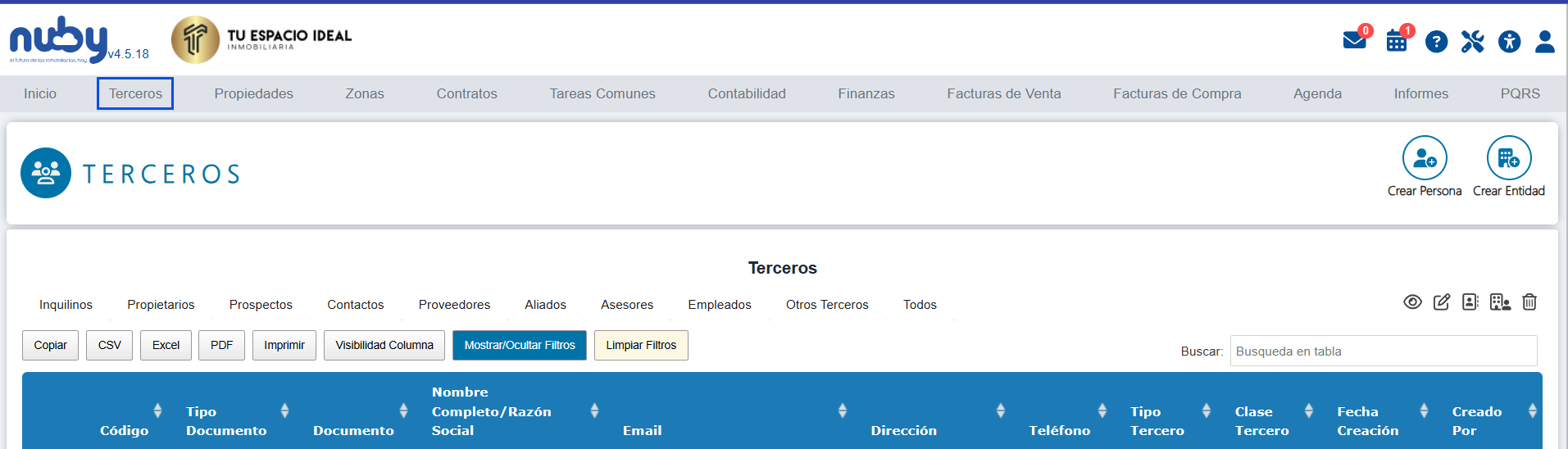
Paso 1: Ingresar al Módulo de Terceros
Desde el menú principal o la pantalla de inicio, dirígete al módulo de Terceros. En este módulo se encuentra registrada toda la base de datos de tus clientes (tanto inquilinos como propietarios).
Paso 2: Buscar a la Persona
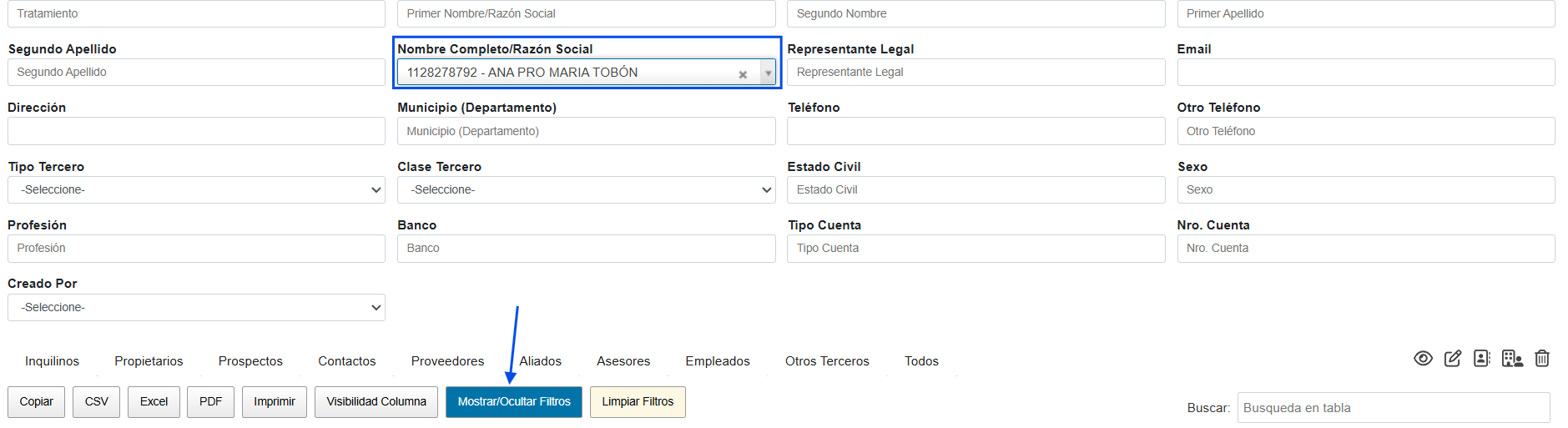
Utiliza la barra de búsqueda superior para encontrar rápidamente a la persona cuyo estado de cuenta necesitas revisar. Puedes buscar por su nombre, apellido o número de documento.
Paso 3: Abrir el perfil del cliente (El botón del Ojo)
Una vez encuentres al inquilino o propietario en la lista, dirígete a la columna de la derecha (Acciones). Haz clic en el botón "Ver Tercero", el cual está representado por el ícono de un Ojo (👁️).

Paso 4: Ingresar a la pestaña de Estado de Cuenta
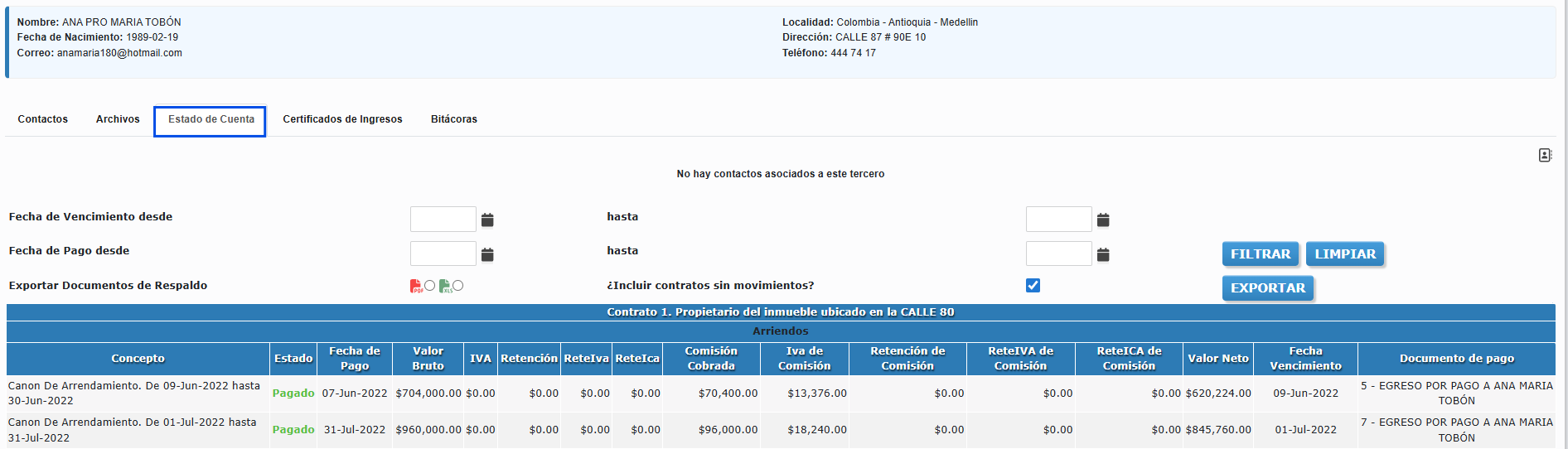
Al hacer clic en el ojo, se abrirá el perfil completo de esa persona. En la parte superior verás un menú con varias pestañas. Haz clic específicamente en la pestaña llamada "Estado de Cuenta".
🔍 ¿Cómo leer el Estado de Cuenta?
Al ingresar, verás una pantalla detallada. Aquí te explicamos las herramientas más importantes para interpretar la información:
1. La Tabla de Movimientos (El Historial)
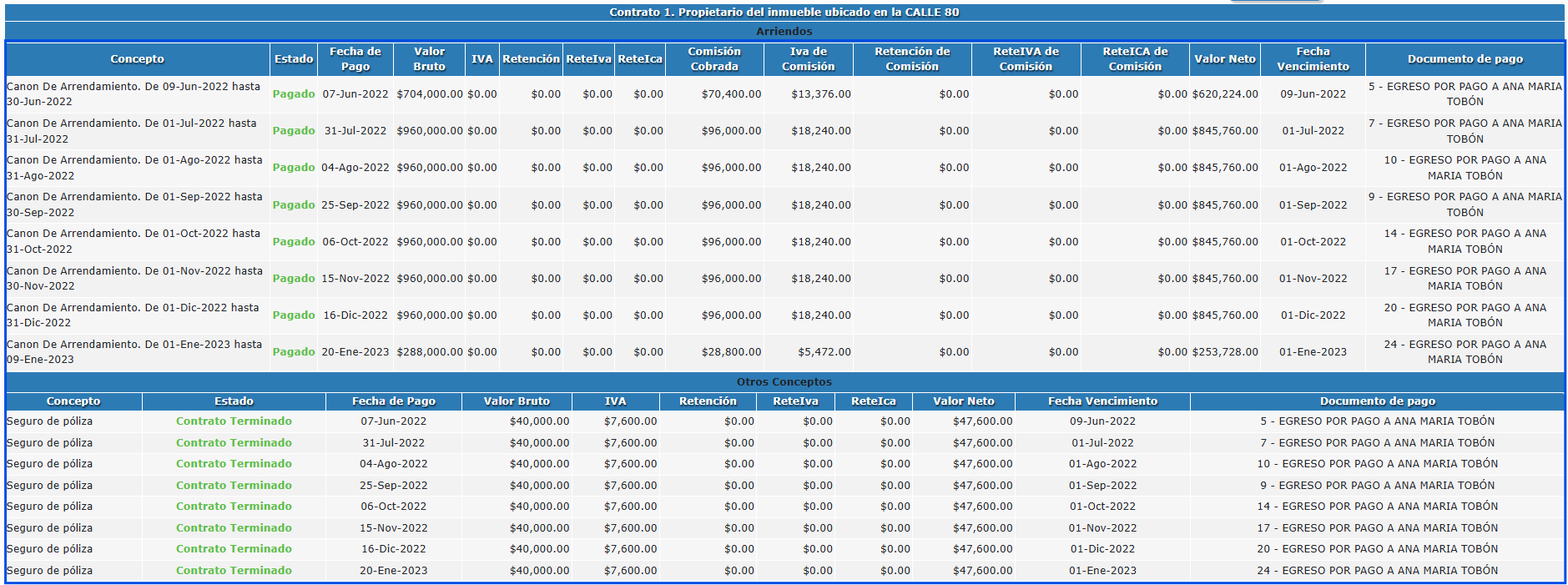
Esta tabla es el corazón del estado de cuenta. Te mostrará, mes a mes, cada cobro o pago generado.
-
Concepto: Te dice exactamente qué se está cobrando (Ej: Canon de Arrendamiento. De 01-Ene-2023 hasta 09-Ene-2023).
-
Estado: Te indica con colores si ese cobro está Pagado o si aún está Pendiente.
-
Valor Neto: Es el valor final en pesos de ese movimiento.
-
Documento de pago: Si la factura ya fue cancelada, aquí verás el número del recibo de caja con el que el inquilino pagó (o el egreso con el que le pagaste al propietario).
2. Resumen de Saldos (Lo que debe vs. Lo que pagó)
Si te desplazas hasta el final de la tabla (en la esquina inferior derecha), el sistema te hace la matemática automáticamente:
-
Total Cancelado: Es la suma de todo el dinero que esa persona ya ha pagado.
-
Total que se debe: Es la deuda actual. (Ideal para saber de un vistazo cuánto te debe un inquilino moroso).

3. Filtros y Exportación (Herramientas útiles)
En la parte superior de la pantalla tienes botones muy útiles:
-
Filtros de Fechas: Si el inquilino lleva años contigo, puedes filtrar para ver solo los pagos de este año.
-
Descargar (PDF o Excel): Con los íconos de PDF o XLS puedes descargar este mismo reporte para enviárselo por WhatsApp o correo al cliente cuando te pida un "Paz y Salvo" o una cuenta de cobro.
