# Zonas
Este libro proporciona una guía integral para consultar y administrar las zonas destinadas al arriendo y venta de inmuebles. Incluye instrucciones detalladas sobre cómo gestionar la información de cada zona, optimizar la oferta inmobiliaria y realizar un seguimiento efectivo de las transacciones.
# ¿Cómo Crear/Eliminar una zona?
A continuación, explicaremos detalladamente los pasos que debe seguir para configurar la sectorización geográfica que maneja la agencia, se definen estos sectores para luego asignarles barrios en nuby.
**Administrar zonas**
La opción de crear zonas en el sistema es importante para asignar una ubicación correcta a las propiedades y adicional a esto al momento de generar facturas y enviarlas a la DIAN es necesario configurar el código DIAN correcto para cada Departamento y Municipio asociados a la factura.
# **¿Cómo crear una Zona?**
Aquí le mostramos como hacerlo:
**Paso 1:** Acceda al módulo de zonas.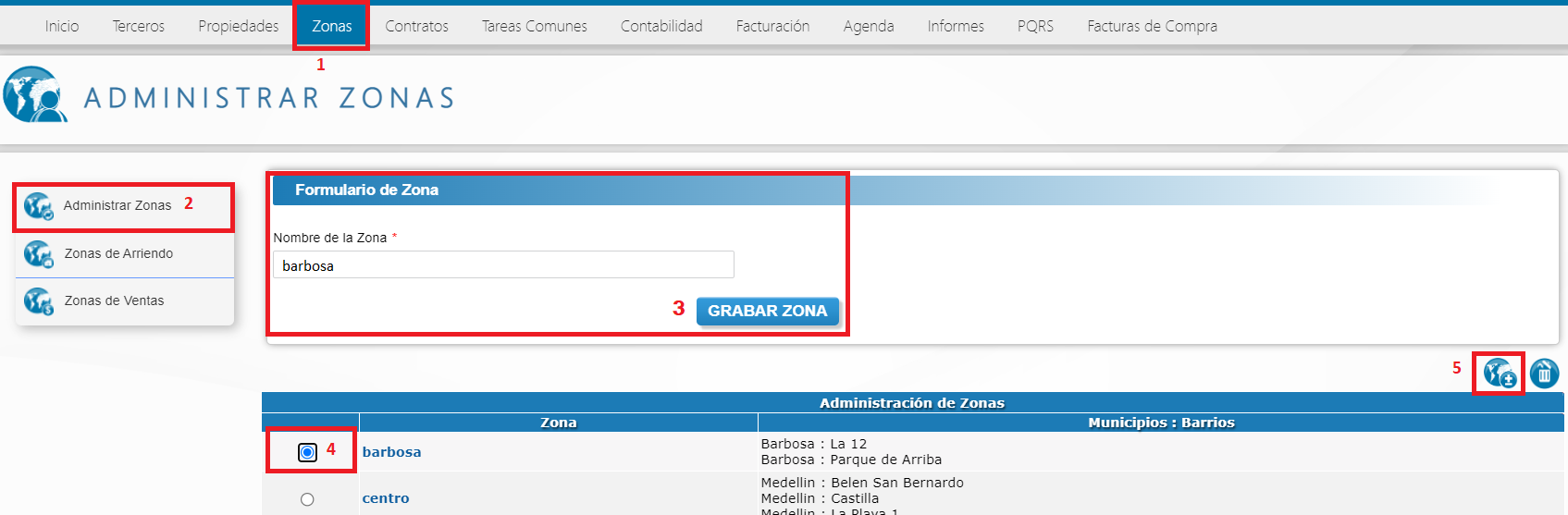
1. Ingrese al módulo de zonas desde el menú horizontal ubicado en la parte superior de la página.
2. Seleccione Administrar zonas del submenú izquierdo úbicado al lado izquierdo.
3. En el campo Nombre de la zona: Ingrese el nombre de la zona o localidad que necesita agregar y de clic en Grabar zona.
4. En la lista de registros, seleccione la localidad que acaba de agregar desde la casilla circular ubicada al lado izquierdo.
5. De clic en Agregar Quitar barrios. 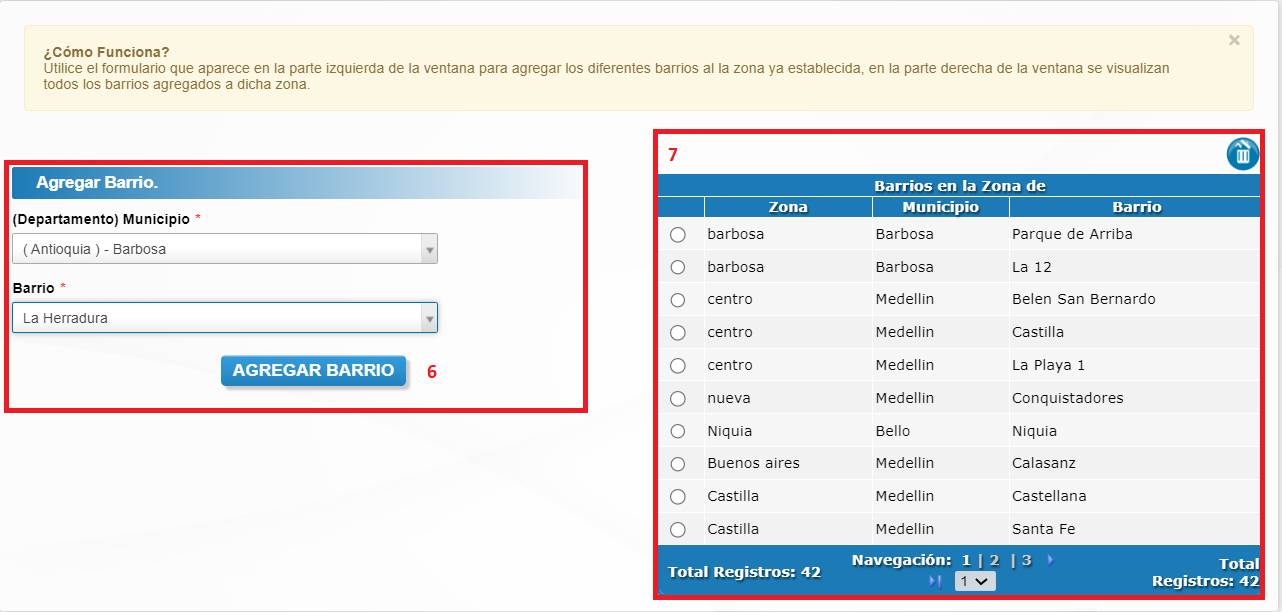6. En el cuadro ubicado al la izquierdo ingrese el Municipio con el Departamento al cual pertenece el barrio. En el campo Barrio selecciones el barrio que corresponda y de clic en Agregar barrio. Nota: En caso de no aparecer el barrio requerido, puede crearlo en el módulo de Herramientas > Configuraciones > Administración de Zonas > Editar barrio Dar clic en el botón Nuevo barrio y agregar en la ventana emergente municipio, Barrio y Guardar. Volver a Administración de zonas y seleccionar el barrio que se creó. 7. En este cuadro de la derecha se visualizarán los barrios que ya estan asignados a esa zona o localidad y se podrán eliminar aquellos que no se requieran más.8. Aparecera una notificación indicando que el barrio fue creado.
# **¿Cómo eliminar una Zona?**
**Paso 1:** Acceda al módulo de zonas.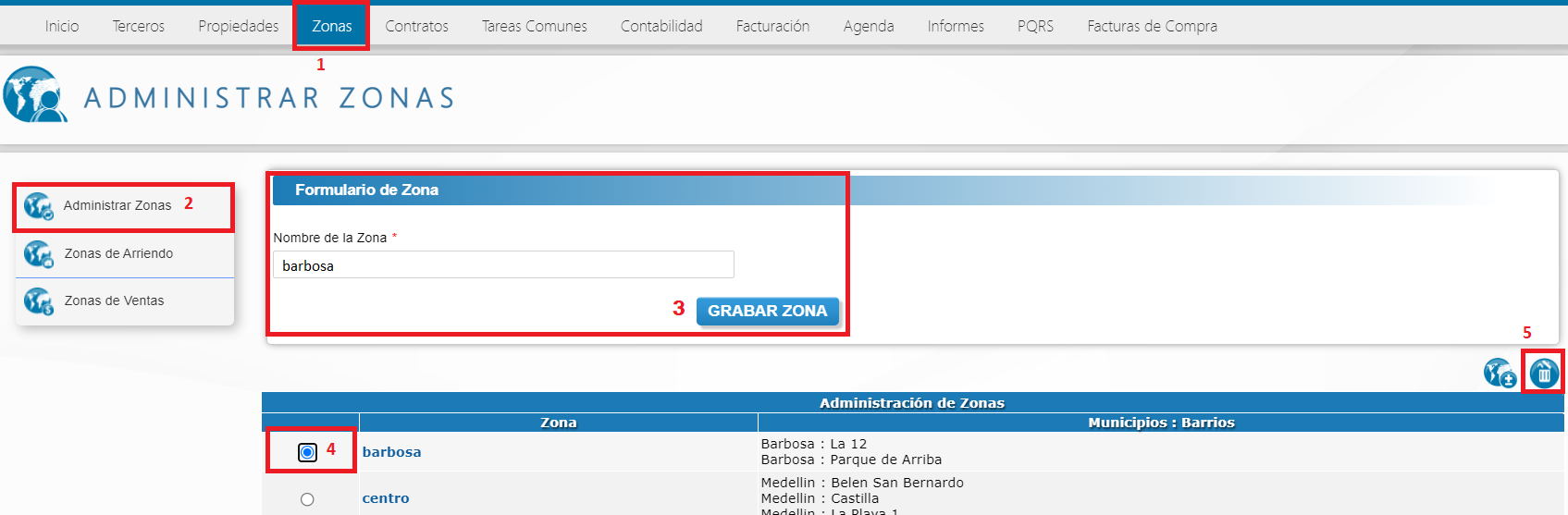
1. Ingrese al módulo de zonas desde el menú horizontal ubicado en la parte superior de la página.
2. Seleccione Administrar zonas del submenú izquierdo ubicado al lado izquierdo.
3. En el campo Nombre de la zona: Ingrese el nombre de la zona o localidad que necesita agregar y de clic en Grabar zona.
4. En la lista de registros, seleccione la localidad que acaba de agregar desde la casilla circular ubicada al lado izquierdo.
5. De clic en Eliminar.
6. Se mostrará una notificación de confirmación dar clic en Aceptar.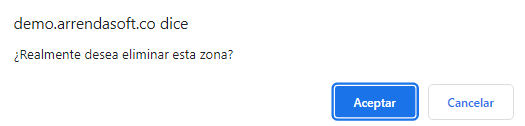
# ¿Cómo agregar o quitar un barrio?
**Paso 1:** Acceda a la información de zona desde el menú Zonas

**Paso 2:** Seleccione zona y de clic en el botón agregar quitar zona
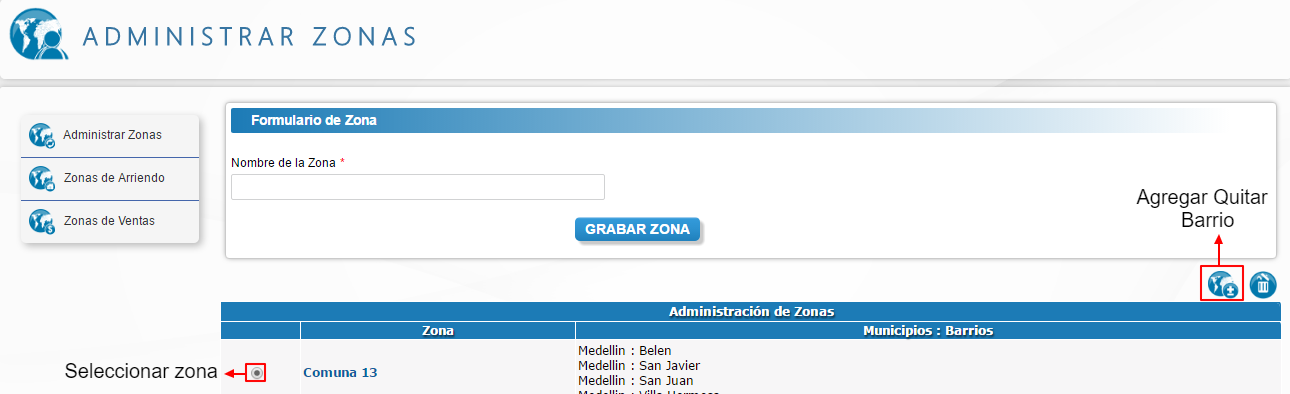
**Paso 3:** Agregue o quite un barrio
1. **Agregar**
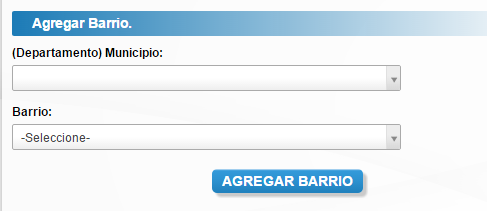
Ingrese municipio, barrio y de clic en agregar barrio.
1. Quitar
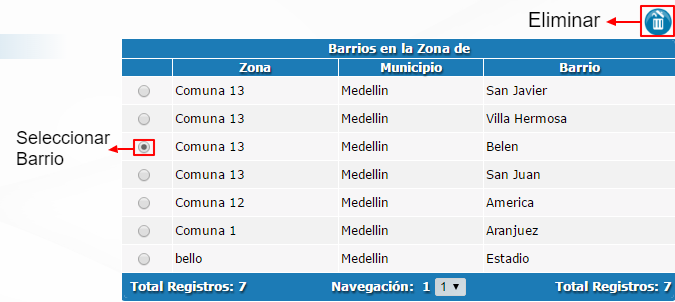
Seleccione el barrio y de clic en el icono eliminar
# ¿Cómo ver propiedades para arrendar por zonas?
Esta opción le permite filtrar por zonas y ver el listado de las propiedades que se encuentran diponibels para ser arrendadas.Aqui le mostramos lo que se puede hacer en el módulo de zonas:**Paso 1:** Debe ingresar al módulo de Zonas de la siguiente manera: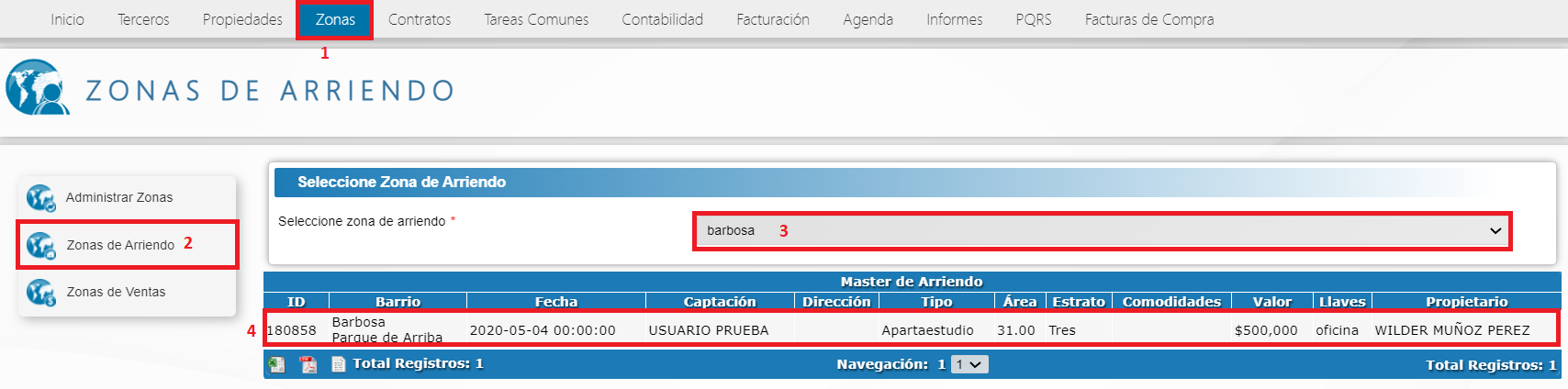
1. Ingrese al módulo de zonas desde el menú horizontal ubicado en la parte superior de la página.
2. Seleccione Zonas de Arriendo del submenú izquierdo ubicado al lado izquierdo.
3. En el campo Seleccione Zona de Arriendo: De la lista desplegable debe escoger la zona que necesita consultar.
4. Automáticamente el sistema mostrará una lista con todos los inmuebles disponibles para arrendar.
5. En la parte inferior de los registros se encuentran las opciones para exportar la información a formatos pdf, excel, y xml.
# ¿Cómo ver propiedades para la venta por zonas?
Es opción le permite buscar por zonas las propiedades que se encuentran disponibles para ser vendidas.
**Paso 1:** Debe ingresar al módulo de Zonas de la siguiente manera: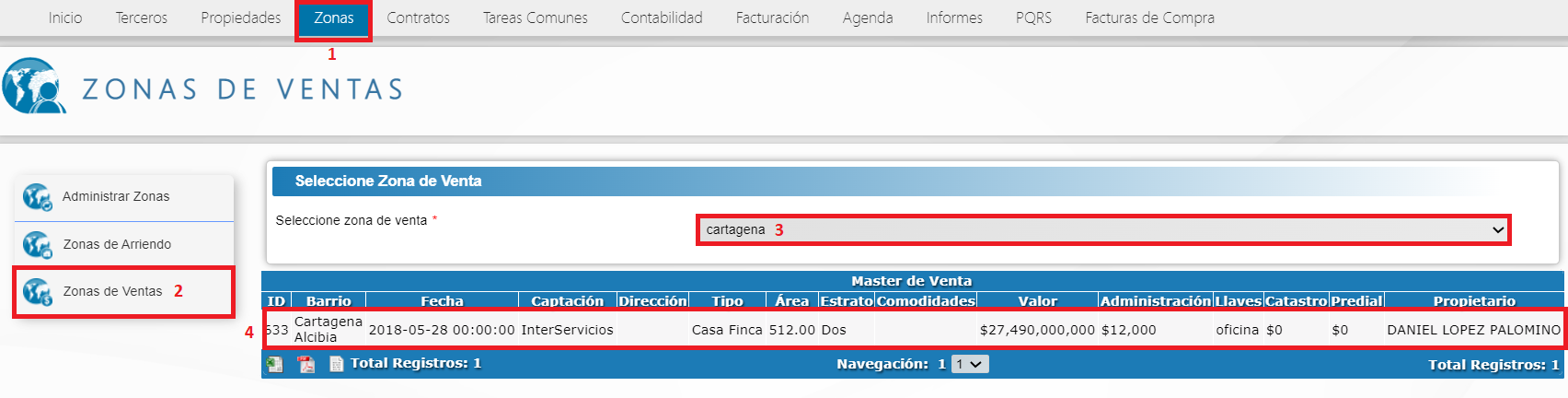
1. Ingrese al módulo de zonas desde el menú horizontal ubicado en la parte superior de la página.
2. Seleccione Zonas de Ventas del submenú izquierdo ubicado al lado izquierdo.
3. En el campo Seleccione Zona de Ventas: De la lista desplegable debe escoger la zona que necesita consultar.
4. Automáticamente el sistema mostrará una lista con todos los inmuebles disponibles para vender.
5. En la parte inferior de los registros se encuentran las opciones para exportar la información a formatos pdf, excel, y xml.