
¿Cómo configurar intereses de mora prorrateados?
El Interés Prorrateado es la modalidad de cobro que calcula la multa diariamente basándose en los días exactos de retraso del inquilino (a diferencia del interés completo que cobra el mes entero).
Para que funcione, es necesario "alinear los planetas" en tres niveles: el Contrato (reglas), el Concepto (definición) y el Escenario (contabilidad). Sigue estos pasos estrictamente.
📋 Requisitos Previos
-
Permisos: Acceso a los módulos de Contratos y Herramientas.
-
Coherencia de Plazos: Los días de plazo de pago en el contrato deben ser iguales a los de la Resolución de Facturación.
🚀 Paso a Paso: Configuración Completa
Paso 1: Activar el cobro en el Contrato
Primero, definimos las reglas de juego para el inquilino.
-
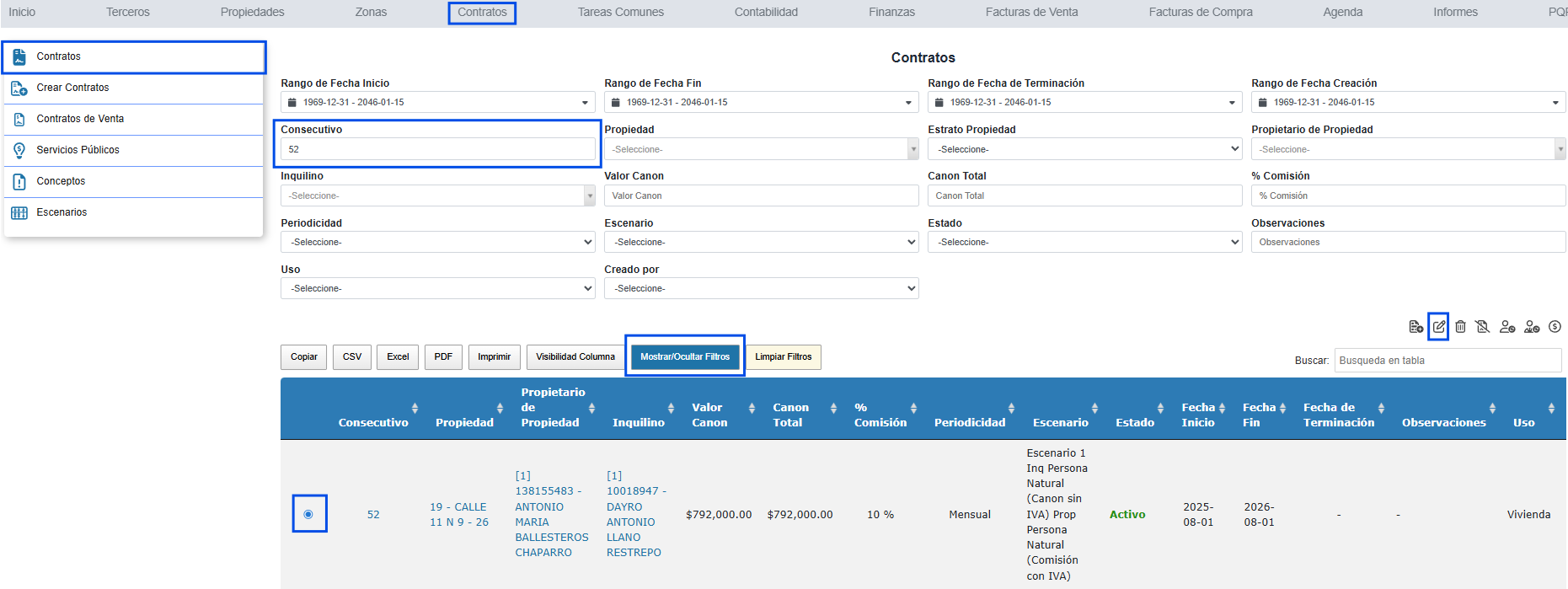
Ve al módulo de Contratos > Contratos.
-
Haz clic en "Mostrar/Ocultar Filtros"
-
Busca y selecciona el contrato y haz clic en Editar (lápiz).
-
Ubica la sección Configuración de Intereses.
-
Configura los campos:
-
Habilitar: ✅ Sí.
-
Tipo de Interés: Selecciona Interés Prorrateado.
- Días: Ingresa 1000 (para asegurar el cobro indefinido mientras dure la mora).
-
Porcentaje: La tasa mensual (Ej: 2.0).
-
⚠️ ADVERTENCIA CRÍTICA: Asegúrate de que los días de plazo de pago en este contrato coincidan exactamente con los de tu Resolución de Facturación. Si el contrato vence el día 5 pero la resolución el día 10, el sistema no sabrá cuándo empezar a cobrar y podría fallar.
-
Haz clic en Guardar/Agregar.
Nota: Si al intentar guardar los cambios aparece la siguiente notificación, por favor diríjase al Paso 4 y ajuste la Tasa Límite según las indicaciones. Una vez realizado el ajuste, regrese al Paso 1 para continuar.

Paso 2: Verificar y Actualizar el Concepto
El sistema necesita un concepto específico para guardar este cobro. No basta con crearlo, debe tener la categoría correcta.
-
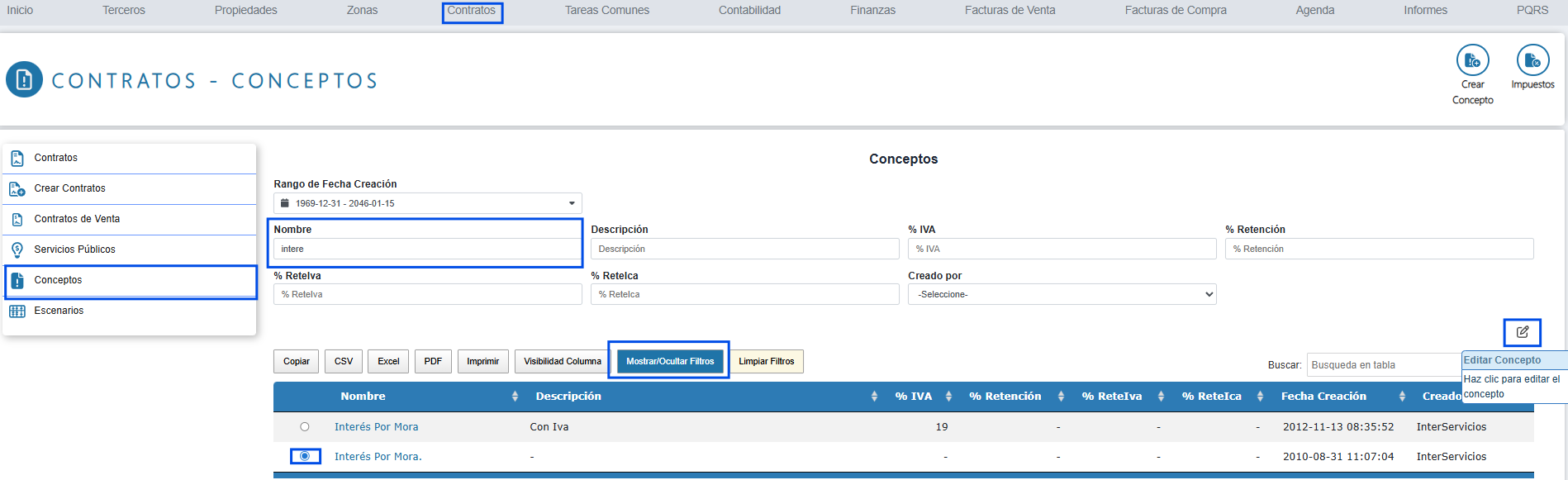
Ve a Contratos > Conceptos.
-
Busca y edita el concepto "Interés Por Mora".
-
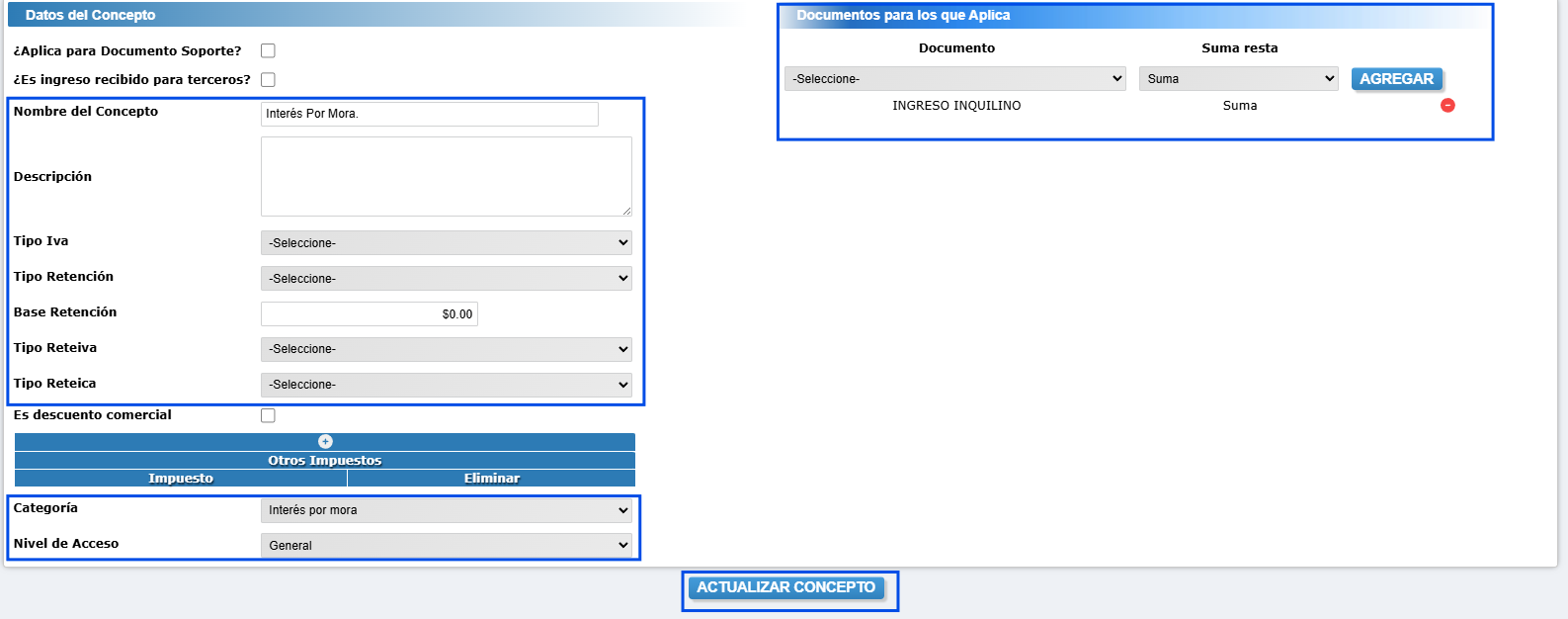
Verifica obligatoriamente estos 4 puntos:
-
Nombre: Que sea claro (Ej: Intereses de Mora).
-
Impuestos: Configúralos si tu empresa cobra IVA sobre intereses.
-
Categoría: ⚠️ Fundamental. Debe decir "Interés por mora". Si tiene otra categoría, el sistema no lo reconocerá como multa.
-
Nivel de Acceso: Debe estar en "General".
- Documentos para los que Aplica: Debe indicar donde se verá reflejado el costo de estos interés. (Ej: Ingreso inquilino, factura inquilino.)
-
-
Haz clic en el botón "Actualizar concepto".
Paso 3: Configuración Contable (Escenarios)
Este paso suele olvidarse y es vital. Debemos decirle al "cerebro contable" de nuby dónde poner ese dinero.
-
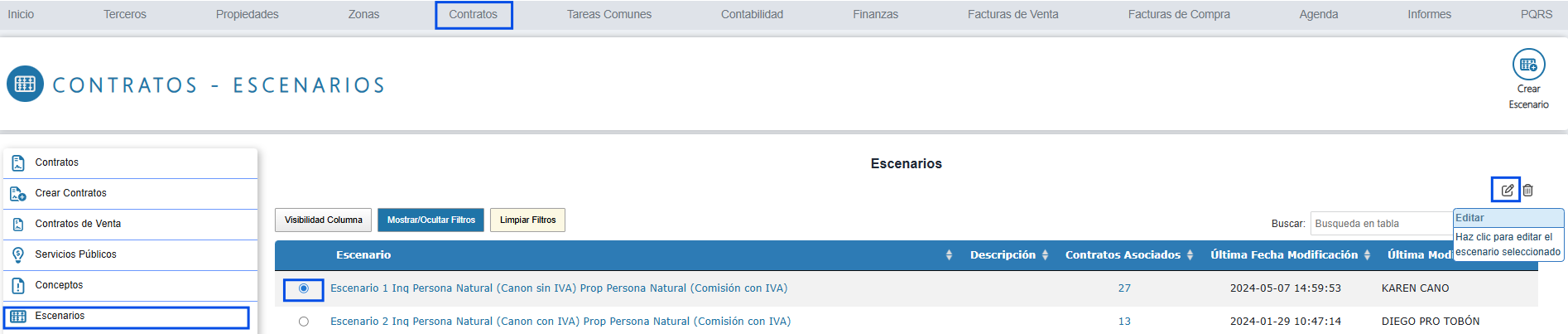
Dirígete a Contratos > Escenarios.
-
Selecciona el escenario que usas para tus contratos (generalmente el Escenario 1 o el predeterminado).
-
Haz clic en Editar.
-
Busca la línea o categoría llamada "Interés por mora".
- Haz clic en "Agregar Registro"
-
En la lista desplegable de esa línea, selecciona:
-
Documento para el que aplica: Ej: Ingreso Inquilino (Este depende de como esté configurado el concepto)
-
Concepto: El concepto revisado y configurado que revisaste en el paso anterior.
-
Cuenta contable: Selecciona la cuenta contable que aplica para el movimiento contable (Se debe contemplar que debe ir tanto el débito como crédito)
-
Carácter: Selecciona si es débito o crédito de acuerdo a la cuenta contable asociada
-
Tercero: Selecciona el tercero "Inquilino"
-
-
Haz clic en Guardar.

Paso 4: Activación Global
Finalmente, conectamos todo con el módulo de facturación.
-
Ve a Herramientas > Configuraciones > Facturación.
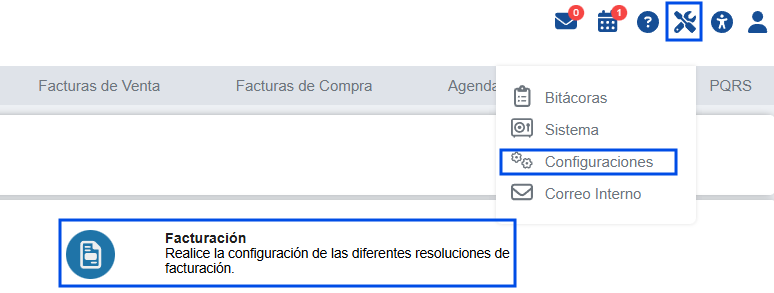
-
Busca la sección "Configuraciones para Intereses de Inquilinos" que se encuentra ubicada en la parte inferior.
-
En el campo "Tasa Límite de Usura" configura el límite permitido.
-
En el campo "Concepto de Interés" asegúrate de que esté seleccionado el mismo concepto (Interés Por Mora).

💡 Resumen de Éxito
Para que el cobro salga en la factura y/o recibo de caja, deben cumplirse 3 "SI":
-
✅ SÍ está activado en el contrato (Paso 1).
-
✅ SÍ tiene la categoría "Interés por mora" en el concepto (Paso 2).
-
✅ SÍ está asignado en el Escenario Contable (Paso 3).