¿Cómo editar un contrato de venta en nuby?
Esta opciónguía lete explica paso a paso cómo abrir y modificar un contrato de venta existente en nuby, qué campos puedes editar, cuándo el sistema bloquea la edición, y cuáles son las acciones especiales disponibles como cancelar el contrato, gestionar facturas y revisar pagos relacionados.
1. ¿Qué es editar un contrato de venta? ✏️
En nuby, la edición de un contrato de venta te permite corregir o actualizar la información básica del negocio inmobiliario: la propiedad involucrada, las partes (vendedor, comprador, asesor), el valor de venta y la estructura de comisiones.
Editar un contrato no elimina las facturas ni los pagos que ya estén registrados; estos se conservan intactos en sus pestañas correspondientes.
🔹 ¿Cuándo necesitas editar un contrato?
-
Para corregir un error de digitación (valor, porcentaje de comisión, partes del negocio) antes de emitir facturas.
-
Para actualizar información de las partes del negocio que haya cambiado.
-
Para cancelar un contrato que no procederá (devolución de propiedad al mercado).
🔹 ¿Para quién es útil esta guía?
-
Asesores comerciales e inmobiliarios que necesitan corregir datos de un negocio ya registrado.
-
Asistentes administrativos que gestionan el ciclo de vida de los contratos de
ventaventa.que -
Gerencia, para entender cuándo y cómo se
hayan creado con anterioridad. Se podránpueden modificar loscamposcontratos.
Nota: La creación de Informaciónun delcontrato contrato,de Facturasventa relacionadasse y Pagos relacionados.
Aquí le mostramos como hacerlo:
Paso 1:
Ubicardocumenta en ella menúguía horizontal¿Cómo crear un contrato de laventa?. parteEsta superiorguía Contratos.se Luegoenfoca ubicarexclusivamente en ella submenúedición de lacontratos izquierdaya existentes.
2. Antes de empezar ✅
Para editar un contrato de venta ten en cuenta los siguientes puntos:
📌 El contrato debe existir
Solo puedes editar contratos que ya hayan sido guardados previamente. Si necesitas registrar un contrato nuevo, usa la opción que"Crear diceContrato de Venta".
📌 El contrato debe estar en estado Activo
Solo los contratos en estado Activo permiten guardar cambios. Si el contrato está en estado Finalizado o Cancelado, podrás ver la información pero no modificarla ni guardar ningún cambio.
📌 Revisa si existen facturas o pagos relacionados
Si el contrato ya tiene facturas o pagos registrados, los campos principales (propiedad, partes, valor, comisiones) quedarán bloqueados automáticamente para proteger la integridad de los documentos ya generados. Solo se podrá consultar la información, no modificarla.
📌 Permisos de usuario
Tu perfil de usuario debe tener permisos de edición sobre el módulo de Contratos de Venta. Si el botón de edición no aparece, contacta al administrador del sistema.
3. ¿Cómo acceder al formulario de edición? 🔍
🔸 Opción A — Desde el ícono de edición en la lista
-
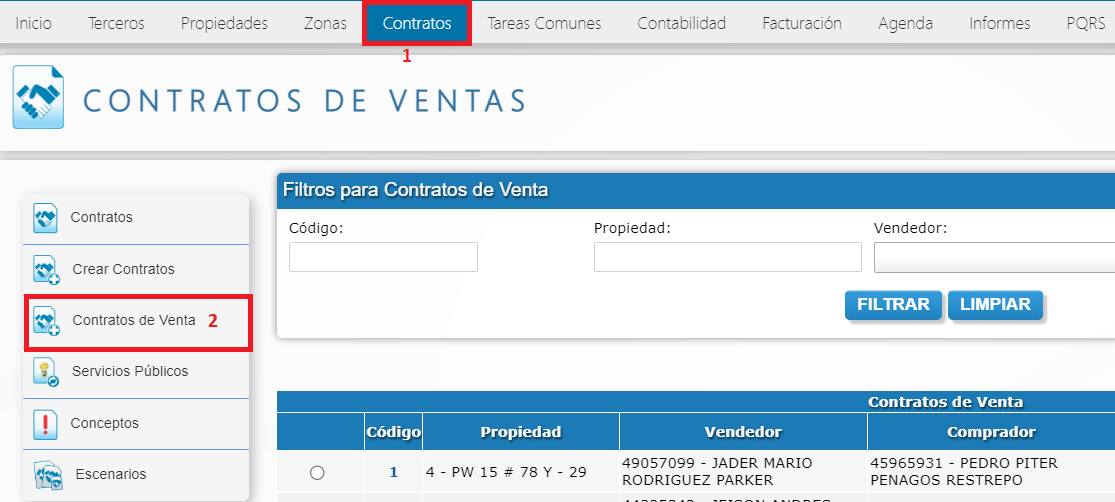
En el menú lateral izquierdo, selecciona
PasoContratos.2: -
Haz clic en "Contratos de Venta"
Se.debe -
porEn la lista de contratos, usa los filtros (Código, Propiedad, Vendedor, Comprador, Estado) para encontrar el contrato que
necesitadeseasmodificar.editar.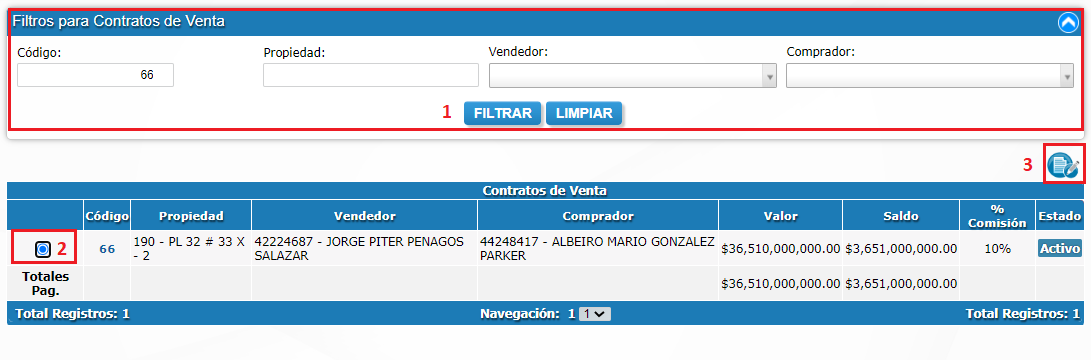
Ingrese en los campos la información del contrato que necesita modificar y luego de clic en filtrar.Unavez filtrado, seleccione el registro desde la casilla circular al lado izquierdo.DeHaz clic en el
(editar) que aparece al final de la fila del contrato. El sistema abrirá el formulario de edición.botón Editar Contratoícono deventa.lápiz
🔸 Opción B — Haciendo clic en el código del contrato
-
En la misma lista de contratos, haz clic directamente sobre el número de
PasoCódigo3:delAparecerácontratounaenventanala primera columna. -
El sistema abrirá el formulario de edición con la información del contrato cargada.
Filtros disponibles en la lista: Código, Propiedad, Documento del Vendedor, Nombre del Vendedor, Documento del Comprador, Nombre del Comprador, Estado y Fecha de Creación. Usa la opción "Mostrar/Ocultar Filtros" para
editarla.ver la fila de filtros sobre la tabla.
4. Campos del formulario en modo edición 📋
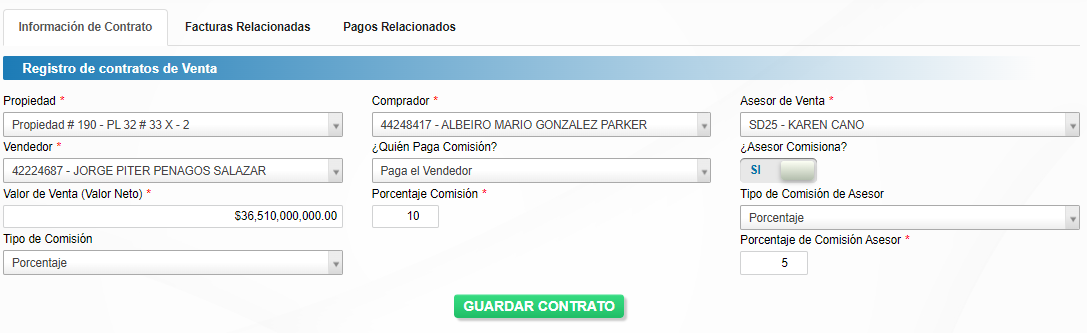
Columna 1 — Partes y valores
| Campo | Descripción | Obligatorio |
|---|---|---|
| Propiedad | Inmueble objeto de la venta. Solo se listan propiedades en estado Vendida o ya asociadas al contrato. | Sí |
| Vendedor | Tercero que vende el inmueble. Debe estar registrado en nuby. | Sí |
| Valor de Venta (Valor Neto) | Precio total acordado en la compraventa, en pesos colombianos. | Sí |
| Tipo de Comisión | Porcentaje: la comisión se calcula como % del valor de venta. Valor: la comisión se ingresa como monto fijo en pesos. | Sí |
Columna 2 — Comprador y comisión
| Campo | Descripción | Obligatorio |
|---|---|---|
| Comprador | Tercero que adquiere el inmueble. Debe estar registrado en nuby. | Sí |
| ¿Quién Paga Comisión? | Define si la comisión la paga el Vendedor o el Comprador. | Sí |
| Porcentaje Comisión / Valor Comisión | Según el tipo elegido: porcentaje (ej: 5%) o monto fijo del negocio que corresponde a la inmobiliaria. | Sí |
Columna 3 — Asesor de venta
| Campo | Descripción | Obligatorio |
|---|---|---|
| Asesor de Venta | Empleado o tercero que gestionó el negocio. | Sí |
| ¿Asesor Comisiona? | Indica si el asesor recibe una comisión por este negocio (SI / NO). | Sí |
| Tipo de Comisión de Asesor | Visible solo cuando el asesor comisiona. Define si es Porcentaje o Valor fijo. | Condicional |
| Porcentaje de Comisión Asesor | Visible solo cuando el asesor comisiona con tipo Porcentaje. Porcentaje que recibe el asesor. | Condicional |
Campos bloqueados: Si el contrato ya tiene facturas o pagos registrados, todos estos campos aparecerán en gris (deshabilitados) y no podrás modificarlos. Esto protege la coherencia entre el contrato y los documentos ya emitidos. Ver sección 6 para más detalles.
5. Paso a paso para actualizar el contrato 🚀
Sigue estos pasos para editar y guardar los cambios en un contrato de venta Activo:
-
Ubica el contrato en la lista de Contratos de Venta usando los filtros disponibles. Asegúrate de que el estado sea Activo.
-
Abre el formulario de edición haciendo clic en el ícono de lápiz al final de la fila, o directamente en el Código del contrato.
-
El formulario se carga con la pestaña "Información de Contrato" activa por defecto y con todos los datos del contrato precargados.
-
Verifica el estado del contrato. Si ves un mensaje de alerta amarillo indicando que el contrato no puede ser modificado, el contrato está Finalizado o Cancelado. En ese caso, no podrás guardar cambios (ver sección 8).
-
Realiza los cambios en los campos que necesites modificar. Recuerda que si el contrato tiene facturas o pagos relacionados, los campos estarán deshabilitados.
-
Haz clic en el botón "Actualizar Contrato" (color azul) para guardar los cambios.
-
El sistema validará los datos. Si hay errores, los mostrará junto a cada campo con una indicación en rojo. Si todo es correcto, guardará los cambios y recalculará automáticamente el saldo del contrato.
¡Actualización exitosa! Si todos los datos son válidos, el sistema guarda los cambios y regresa a la vista del contrato actualizado. El saldo y el estado se recalculan de forma automática.
6. Campos bloqueados por documentos relacionados 🔒
Para proteger la integridad contable, nuby bloquea automáticamente los campos principales del contrato cuando detecta que existen facturas o pagos asociados a él.
¿Qué campos quedan bloqueados?
Todos los campos de información del contrato quedan en modo solo lectura (aparecen en gris y no se pueden editar):
-
Propiedad
-
Vendedor
-
Comprador
-
Valor de Venta (Valor Neto)
-
Tipo de Comisión y sus campos asociados (porcentaje o valor)
-
¿Quién Paga Comisión?
-
Asesor de Venta y su configuración de comisión
¿Por qué ocurre esto?
Modificar el valor de venta o las partes del contrato después de emitir facturas generaría inconsistencias en la contabilidad y los documentos legales ya emitidos. nuby bloquea estos campos para editargarantizar la coherencia entre el contrato y sus documentos.
¿Qué puedo hacer si necesito corregir esos campos?
-
Si la factura fue emitida por error, primero debes anular la factura correspondiente. Una vez anulada, los campos volverán a estar disponibles (siempre que no queden más documentos relacionados).
-
Si el cambio es por un ajuste legítimo del negocio (renegociación de precio, cambio de comprador), lo correcto es cancelar el contrato actual y crear uno nuevo con los datos correctos.
Recuerda: Aunque los campos estén bloqueados, aún puedes gestionar facturas y pagos desde las pestañas correspondientes (si el contrato está Activo).
7. Validaciones en la edición ⚠️
Al hacer clic en "Actualizar Contrato", el sistema verifica lo siguiente:
| Validación | ¿Qué ocurre si falla? |
|---|---|
| Propiedad seleccionada | El sistema indica que el campo es obligatorio. |
| Vendedor seleccionado | El sistema indica que el campo es obligatorio. |
| Comprador seleccionado | El sistema indica que el campo es obligatorio. |
| Valor de venta mayor a cero | El sistema no permite guardar sin un valor válido. |
| Porcentaje o valor de comisión | Obligatorio cuando el tipo de comisión está definido. |
| Asesor seleccionado | El sistema indica que el campo es obligatorio. |
| Comisión del asesor (si aplica) | Si el asesor comisiona, debe tener tipo y valor/porcentaje definidos. |
Diferencia con la creación: En modo edición no se valida duplicidad de propiedad. El sistema permite que la propiedad ya esté asignada a este mismo contrato sin generar alerta de duplicado.
8. ¿Qué ocurre automáticamente al guardar? ⚙️
Cuando guardas los cambios con "Actualizar Contrato", el sistema ejecuta estas acciones automáticamente:
-
Actualiza la información del contrato con los nuevos valores ingresados.
-
Recalcula el saldo del contrato: el sistema suma todos los pagos registrados en las facturas de tipo pagada asociadas al contrato y recalcula el saldo pendiente.
-
Actualiza automáticamente el estado del contrato según el saldo resultante:
-
Si el saldo es igual a cero → el contrato cambia a estado Finalizado.
-
Si el saldo es mayor a cero → el contrato permanece en estado Activo.
-
Nota: La propiedad asociada al contrato no cambia de estado al actualizar datos. Solo cambia al crear un contrato nuevo (pasa a Vendida) o al cancelar el contrato (regresa a Activa).
9. Cancelar un contrato de venta ❌
Dentro del formulario de edición de un contrato Activo, encontrarás el botón rojo "Cancelar Contrato". Esta acción permite dar por terminado un contrato que no procederá.
¿Cuándo usar "Cancelar Contrato"?
-
Cuando el negocio de compraventa no se concretó (desistimiento del comprador, caída del negocio).
-
Cuando necesitas liberar la propiedad para que vuelva a estar disponible en el portafolio.
¿Qué ocurre al cancelar?
-
El contrato cambia a estado Cancelado. Ya no podrás modificarlo ni agregar nuevas facturas o pagos.
-
La propiedad asociada regresa automáticamente a estado Activa, quedando disponible para ser asignada a un nuevo contrato.
⚠️ Esta acción es irreversible. Una vez cancelado, el contrato no puede volver a estado Activo. Si necesitas reactivar el negocio, deberás crear un nuevo contrato de venta. Asegúrate de confirmar esta acción solo cuando estés seguro de que el negocio no procederá.
¿Qué pasa con las facturas y pagos ya registrados?
Las facturas y los pagos previamente registrados no se eliminan automáticamente al cancelar el contrato. Quedan asociados al contrato cancelado para efectos de trazabilidad. Si es necesario anularlos, debes hacerlo manualmente desde los módulos de facturación y cartera.
10. Pestañas: Facturas y Pagos Relacionados 💰
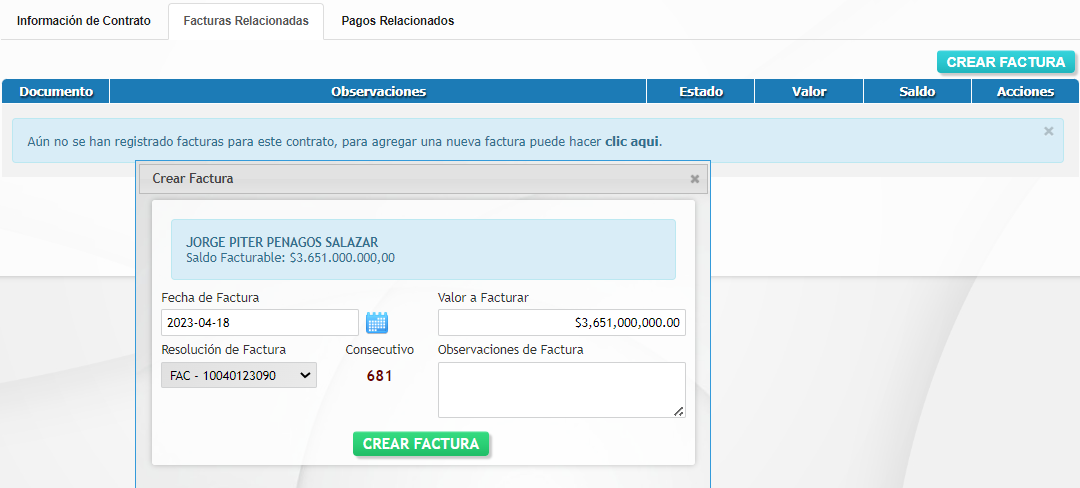
El formulario de edición tiene tres pestañas. Además de "Información de Contrato", encontrarás:📄 Pestaña "Facturas Relacionadas"
Muestra todas las facturas emitidas en el marco de este contrato. Desde aquí puedes:
Consultar cada factura: número de documento, estado, valor y saldo pendiente.
Crear una nueva factura (botón "Crear Factura"), disponible solo cuando el contrato está Activo y tiene saldo facturable mayor a cero.
Registrar un pago sobre una factura existente, haciendo clic en el ícono de dólar ($) en la columna de acciones.
Columnas de la tabla: Documento, Observaciones, Estado, Valor, Saldo, Acciones.
Para conocer el proceso completo de facturación, consulta la guía ¿Cómo crear una factura para un contrato de venta?
💳 Pestaña "Pagos Relacionados"
Muestra todos los recibos de caja y pagos registrados para las facturas de este contrato. Permite hacer seguimiento al estado de recaudo: qué facturas han sido pagadas total o parcialmente, y cuánto queda pendiente por cobrar.
Para conocer el proceso de registro de pagos, consulta la guía ¿Cómo registrar un pago de factura de contrato de venta?
11. Contratos no editables (Finalizado y Cancelado) 🚫
Cuando abres el formulario de edición de un contrato en estado Finalizado o Cancelado, el sistema te mostrará un mensaje de alerta amarillo con el texto:
"Este contrato está en estado [Estado], ya no es posible la actualización de la información."
En
estoseste caso:
El botón "Actualizar Contrato" no se muestra. No es posible guardar cambios.
El botón "Cancelar Contrato" tampoco aparece (ya no aplica).
Puedes consultar toda la información del contrato y navegar las pestañas de Facturas y Pagos relacionados en modo lectura.
¿Por qué un contrato queda Finalizado?
El sistema cambia automáticamente el estado a Finalizado cuando detecta que el saldo del contrato es cero, es decir, cuando todas las facturas han sido pagadas en su totalidad. Esto indica que el negocio se completó exitosamente.
¿Puedo reabrir un contrato Finalizado?
No. Una vez que el saldo llega a cero, el contrato queda Finalizado de forma automática. Si necesitas registrar cobros adicionales por el mismo negocio, debes crear un nuevo contrato de venta o ajustar los pagos existentes desde el módulo de cartera.
Recuerda: Un contrato Cancelado tampoco puede reactivarse. Si el negocio se retoma después de una cancelación, crea un nuevo contrato con los datos actualizados.
12. Estados del contrato de venta 🔄
Un contrato de venta puede estar en los siguientes estados a lo largo de su ciclo de vida:
Estado Descripción ¿Se puede editar? ¿Se pueden agregar facturas/pagos? Activo El contrato está vigente. El negocio está en curso y hay saldo pendiente por facturar o cobrar. Sí (si no tiene documentos) Sí Finalizado Todas las facturas del contrato fueron pagadas. El saldo llegó a cero. El negocio se completó. No No Cancelado El contrato fue cancelado manualmente. El negocio no procedió. La propiedad quedó libre. No No Flujo de estados
Al crear: Activo
Al pagar todas las facturas: Activo → Finalizado (automático)
Al hacer clic en "Cancelar Contrato": Activo → Cancelado (manual)
13. Preguntas frecuentes ❓
❓ ¿Por qué no veo el botón "Actualizar Contrato"?
El botón solo aparece cuando el contrato está en estado Activo. Si el contrato está Finalizado o Cancelado, el botón no se muestra. Verifica el estado en la columna correspondiente de la lista de contratos.
❓ ¿Por qué los campos aparecen en gris y no puedo editarlos?
Los campos se
mostrarábloquean automáticamente cuando el contrato tiene al menos una factura o un pago registrado. Esto es una medida de protección para no alterar documentos ya emitidos. Para modificar los campos, primero deberías anular los documentos relacionados.❓ ¿Puedo cambiar la
informaciónpropiedad delasunfacturascontratorelacionadas,quedondeya tiene facturas?No directamente. El campo Propiedad quedará bloqueado mientras existan documentos relacionados. Si el cambio es absolutamente necesario, debes anular todos los documentos asociados primero, o bien cancelar el contrato actual y crear uno nuevo con la propiedad correcta.
❓ ¿Qué diferencia hay entre los botones "Actualizar Contrato" y "Cancelar Contrato"?
"Actualizar Contrato" guarda los cambios realizados en los campos del formulario. "Cancelar Contrato" es una acción definitiva e irreversible que cambia el estado del contrato a Cancelado y libera la propiedad. Son acciones completamente distintas.
❓ ¿Puedo editar un contrato Finalizado para agregar más facturas?
No. Un contrato Finalizado está cerrado. El sistema lo finalizó automáticamente porque el saldo llegó a cero. Si se
podranpresentanconsultar,cobros adicionales, consulta con tu administrador la forma correcta de registrarlos según las políticas de tu inmobiliaria.❓ ¿Se puede deshacer una cancelación de contrato?
No. La cancelación es irreversible. Si el negocio se retoma, debes crear
yunpagarnuevofacturas.contrato de venta desde cero con los datos actualizados.❓ ¿Qué pasa con la propiedad cuando cancelo el contrato?
Cuando cancelas un contrato, la propiedad asociada regresa automáticamente al estado Activa, lo que significa que puede ser asignada a nuevos contratos de venta o de arrendamiento.❓ ¿Por qué el saldo del contrato cambió después de guardar?
EsAlestaguardarventanalos cambios, el sistemamostrarárecalcula automáticamente el saldo del contrato sumando todos los pagosrelacionadosregistrados.enSieseelcontrato.saldo recalculado llega a cero, el contrato pasará a estado Finalizado de forma automática.