
¿Cómo terminar un contrato de arrendamiento?
UnaEste vezproceso creadose realiza cuando el inquilino entrega el inmueble. Al terminar el contrato en el sistema.
⚠️ Nota importante: Terminar un contrato NO borra el historial. Todas las facturas, pagos y reportes generados en el pasado se conservarán intactos en la contabilidad.
🚀 Paso a Paso: Terminación del Contrato
Paso 1: Buscar el Contrato
- Dirígete al menú principal y haz clic en el módulo de Contratos.
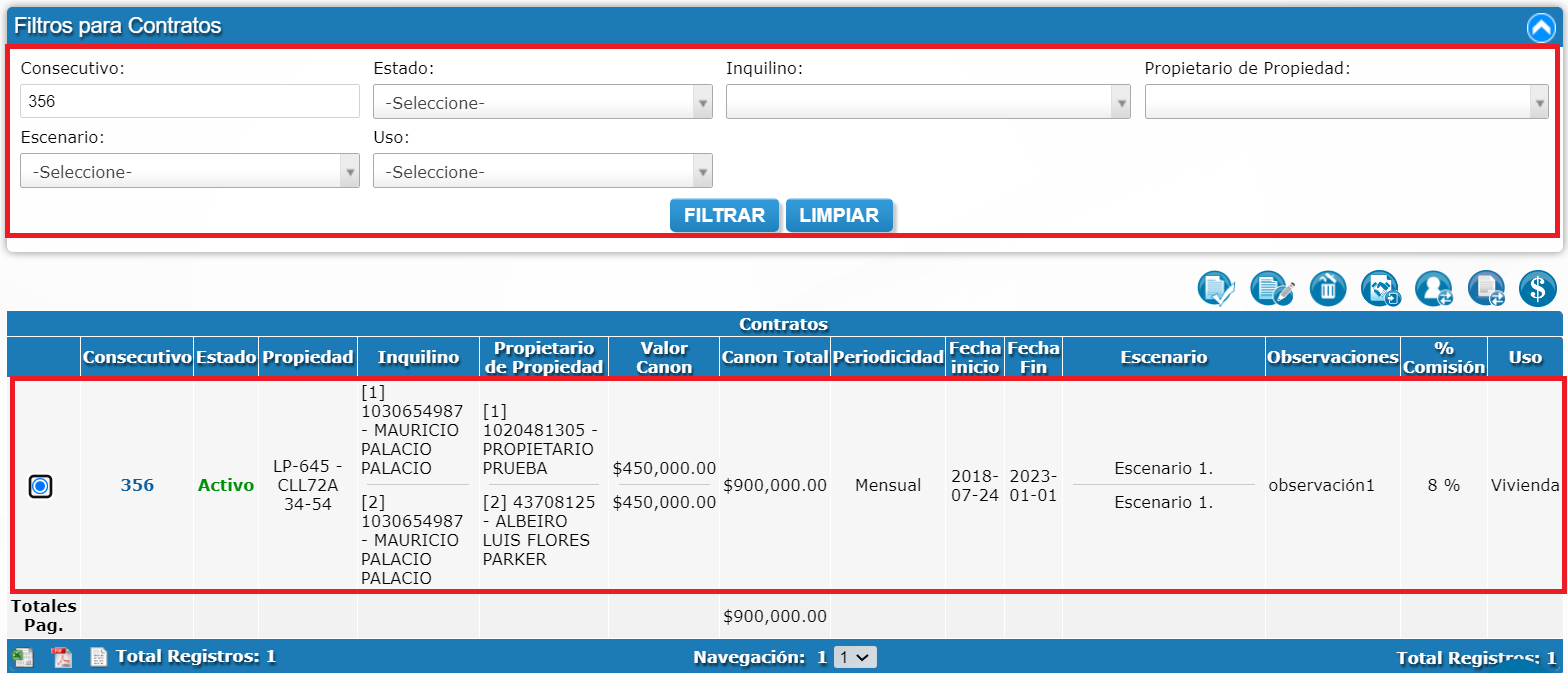
- Utiliza la barra de filtros (buscando por dirección, código o nombre del inquilino) para encontrar rápidamente el contrato que deseas finalizar.
Paso 2: Seleccionar el Contrato
- Una vez encuentres el contrato en la lista, selecciónalo marcando la casilla circular que se encuentra
en estado activo, el sistema habilita la opcion de terminar contrato.Aquí le mostramos como hacerlo:Paso 1:Ingresar al módulo de Contratos y buscar en elsubmenúContratos.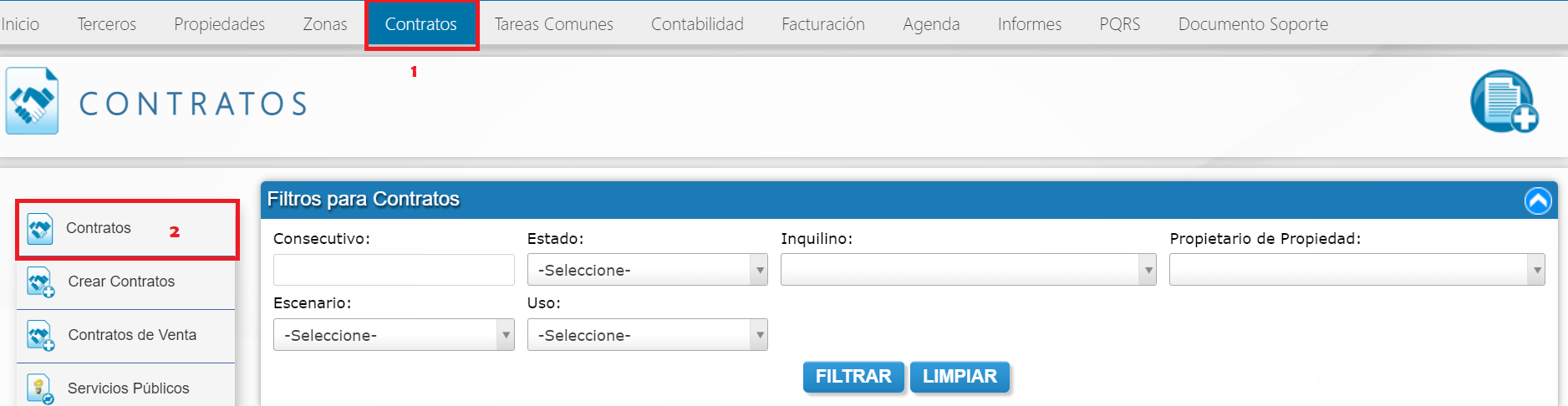
Paso 2:En el filtro busque el contrato que requiere modificar y seleccionelo desde la casilla circular ubicadaal lado izquierdo del registro.
Paso 3: Abrir la opción de cadaTerminación
- Con el contrato seleccionado, dirígete a la parte superior de la
tabla,tablaluegoydehaz clic en elbotonbotón rojo llamado "Terminarcontratocontrato"
Paso 4: Configurar la Fecha de Cierre
Pasohacer 3:
Apareceráel sistema abrirá una pequeña ventana paraemergente ingresarsolicitando los siguientesdatos campos:del cierre. Llena los campos de la siguiente manera:
-
Fecha de
terminaciónterminación: Selecciona en el calendario el día exacto en que se entregó el inmueble y finalizó el cobro.-
Nota del
contrato:sistema:DebeEsta fecha debe estarcomprendidaobligatoriamente entre lafechaFechainiciode Inicio y lafechaFechafinFin original delcontratocontrato.
-
-
Eliminar Movimientos:
SeleccioneEnSÍeste campo desplegable, selecciona "SÍ". Esta es la instrucción clave para que el sistemanodetengasiga generandola facturación automática hacia el futuro.
Paso 5: Confirmar la Acción
- Una vez verificada la fecha, haz clic en el botón inferior "Terminar contrato" dentro de
estelacontrato.ventana emergente para guardar los cambios.
✅ Resultado
Recuerde¡El queproceso ha finalizado! El estado del contrato en tu lista cambiará a "Terminado". El inmueble quedará libre nuevamente en el sistema y no se vangenerarán más facturas de arrendamiento a eliminarese los documentos creados con anterioridad, sino que el contrato una vez terminado ya no va a generar más documentos.inquilino.
Finalmente de clic en Terminar Contrato.
