Facturas de Compra
Este libro ofrece una guía detallada sobre la gestión de los gastos en una inmobiliaria. Incluye secciones completas sobre gastos causados, facturas de compra, egresos, documentos soporte y notas de ajuste. Con explicaciones claras y prácticas, te ayudará a manejar y registrar cada tipo de gasto de manera precisa, asegurando una contabilidad ordenada y transparente para tu inmobiliaria.
- Facturas de compra
- ¿Cómo crear una factura de compra?
- ¿Cómo leer facturas pendientes (Importar desde el correo)?
- ¿Cómo programar el envío de eventos electrónicos?
- ¿Cómo crear un egreso (pago) de una factura de compra?
- Egresos Facturas de compra
- Documento Soporte
- ¿Cómo crear un documento soporte con no obligados a expedir factura de venta y/o documento equivalente?
- ¿Cómo descargar un documento soporte en formato PDF?
- ¿Cómo consultar un documento soporte?
- ¿Cómo descargar un documento soporte en formato XML?
- ¿Cómo editar un documento soporte?
- ¿Cómo eliminar un documento soporte?
- ¿Cómo enviar a la DIAN un documento soporte?
- ¿Cómo reenviar PDF al integrador de un documento soporte?
- ¿Cómo registrar pagos a un documento soporte?
- Notas de Ajuste
Facturas de compra
¿Cómo crear una factura de compra?
Son documentos emitidos por proveedores cuando una empresa adquiere bienes o servicios. Estas facturas detallan los productos o servicios comprados, sus cantidades, precios y el total a pagar.
Paso 1: Ingresa a "Facturas de compra" y en el submenú de la izquierda, selecciona "Facturas de compra".
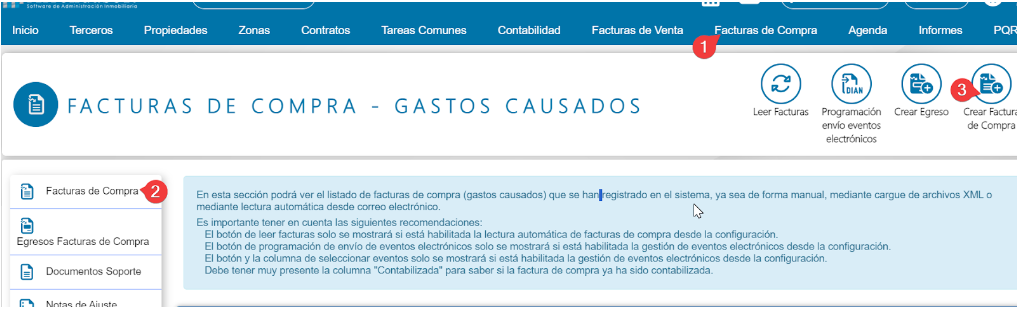
Paso 2: Da clic en el botón "Crear factura de compra", el sistema desplegará un formulario para registrar la factura de compra o cargarla desde un archivo XML. Este formulario consta de los siguientes bloques:
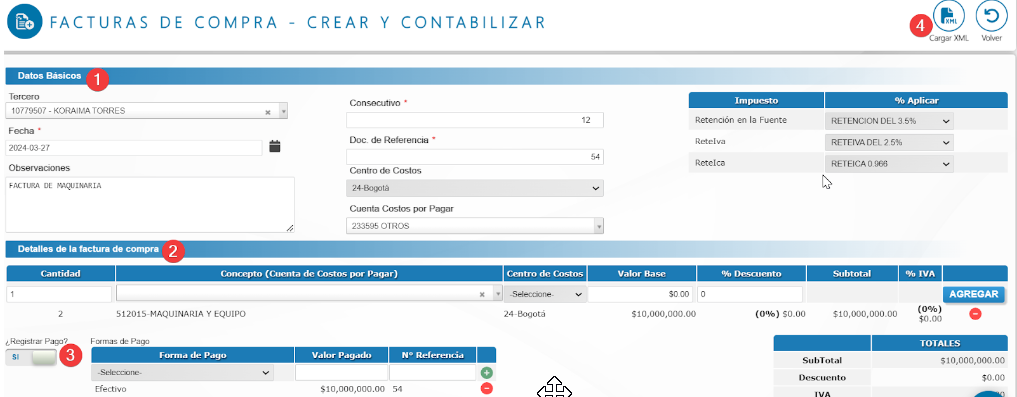
Datos Básicos: Ingresa los datos fundamentales como:
- Tercero: Digita el nombre del Tercero que emite la factura, el cual debe estar previamente creado en el módulo de Terceros.
Consulta aquí como crear un tercero.
- Centro de costos: Selecciona el centro de costos al cual pertenece esta factura.
- Fecha: Ingresa la fecha de la factura de compra.
- Observaciones: Aquí podrás ingresar las observaciones o notas adicionales que contenga el documento.
- Número de consecutivo: El sistema automáticamente mostrará y llevará la cuenta interna del consecutivo.
- Documento de referencia: Indica el consecutivo de la factura de compra para asociar el documento del sistema con la factura de venta.
- Cuenta de costos por pagar: Indica cuál es la cuenta por pagar. Si no está creada, puedes crearla en Contabilidad > Cuentas PUC > Crear cuenta.
- Impuestos: Podrás seleccionar los porcentajes que correspondan a cada impuesto. En caso de requerir un porcentaje que no esté creado, puedes ir al módulo de Contratos > Conceptos > Impuestos.
Consulta aqui como crear un impuesto
Detalles de la factura de compra: Completa los conceptos por los cuales se genera el gasto:
- Cantidad: Indica la cantidad.
- Concepto: Digita la cuenta contable creada para el gasto de ese concepto.
- Centro de costos: En caso de tener creados diferentes centros de costos, selecciona el centro al cual pertenece el documento.
- Valor Base: Ingresa el valor sin impuestos.
- % Descuento: Ingresa el porcentaje de descuento en caso de aplicar.
- % Porcentaje IVA: Ingresa el porcentaje de IVA si aplica.
- ¿Registrar pago?: Marca esta opción si deseas realizar el pago al mismo tiempo de crear el documento.
- Forma de Pago: Dependiendo de la forma de pago que selecciones (por ejemplo, 'Efectivo', 'Cheque', 'Transferencia', entre otras) se reflejará el movimiento contable en la cuenta de pago designada para ese medio de pago en Herramientas > Configuraciones > Contabilidad - Formas de pago. Ingresa el valor, el No. del documento de referencia si aplica y da clic en el botón (+) de color verde. Al registrar el pago, el sistema automáticamente creará el comprobante de Egreso en el módulo de Contabilidad cuando des clic en 'Grabar y Contabilizar'.
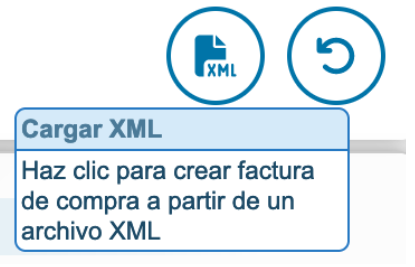
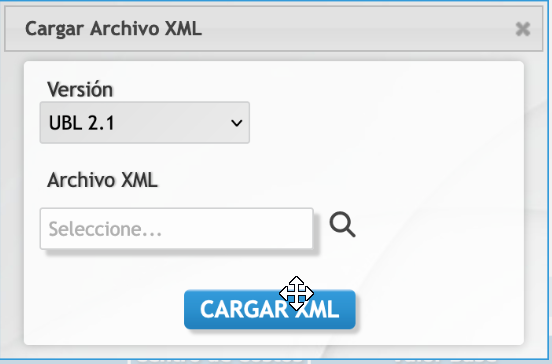
Cargar XML: Utiliza esta opción para pre-diligenciar la información desde un archivo XML. Este archivo debe ser el recibido por correo electrónico con los detalles de la factura electrónica emitida. Al hacer clic en este botón, se abrirá un formulario para seleccionar la versión del archivo a cargar y cargar el archivo XML.
Paso 3.
Grabar: Después de completar todos los campos necesarios, da clic en el botón "Grabar y Contabilizar" para guardar la factura.
¿Cómo leer facturas pendientes (Importar desde el correo)?
Esta herramienta es un "Sincronizador Manual". Su función es ordenarle al sistema que vaya inmediatamente a tu correo electrónico de recepción de facturas, busque si han llegado nuevos correos de tus proveedores y, si encuentra facturas electrónicas (archivos XML), las importe automáticamente a nuby.
Es ideal para cuando un proveedor te dice "ya te envié la factura" y necesitas verla en el sistema de inmediato sin esperar.
📋 Requisito Previo
-
Correo Configurado: Para que esto funcione, debes tener configurado en nuby el correo electrónico donde recibes las facturas de tus proveedores. Consulte aquí como configurar el correo.
-
Lectura Activa: Debes tener activa la funcionalidad de lectura automática en tu configuración.
🚀 Paso a Paso: Sincronización Manual
Paso 1: Ingreso al Módulo
-
En el menú principal, ubica el módulo Facturas de Compra.
-
En el menú desplegable (o lateral), haz clic nuevamente en la opción Facturas de compra.
Paso 2: Ejecutar la Búsqueda
-
En la pantalla donde ves la lista de tus facturas, busca en la parte superior derecha el botón llamado "Leer facturas".
-
Haz clic sobre él.
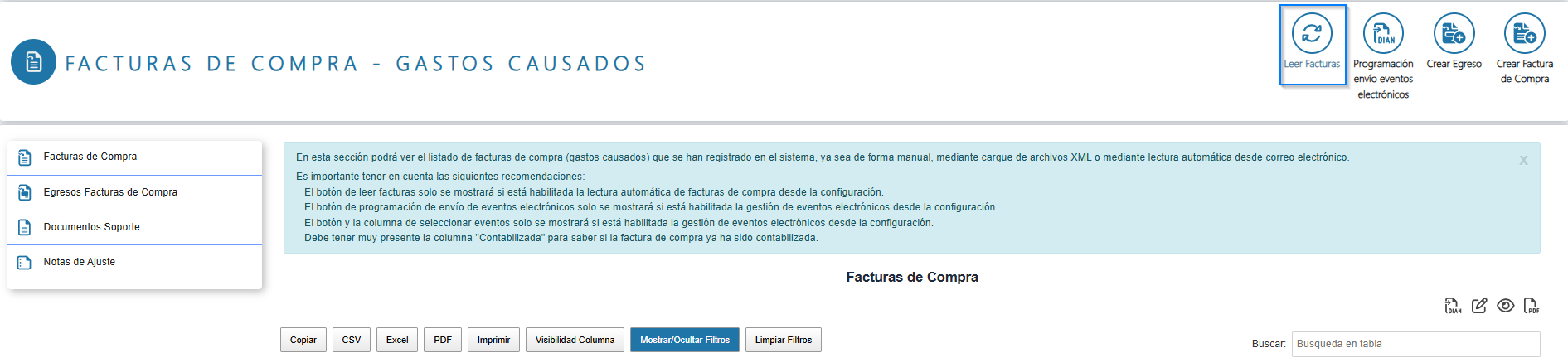
Paso 3: Proceso del Sistema
Al hacer clic, el sistema se conectará a tu correo electrónico y empezará a escanear los mensajes recientes en busca de los correos que tengan como adjunto un archivos .zip o dos archivos que serían el .PDF o .XML válidos.
✅ ¿Qué sucede después?
-
Si encuentra facturas nuevas: El sistema las cargará automáticamente en tu listado. Podrás verlas aparecer como nuevas facturas.
-
Si no encuentra nada: Significa que en tu correo no hay archivos XML nuevos o válidos pendientes por procesar.
¿Cómo programar el envío de eventos electrónicos?
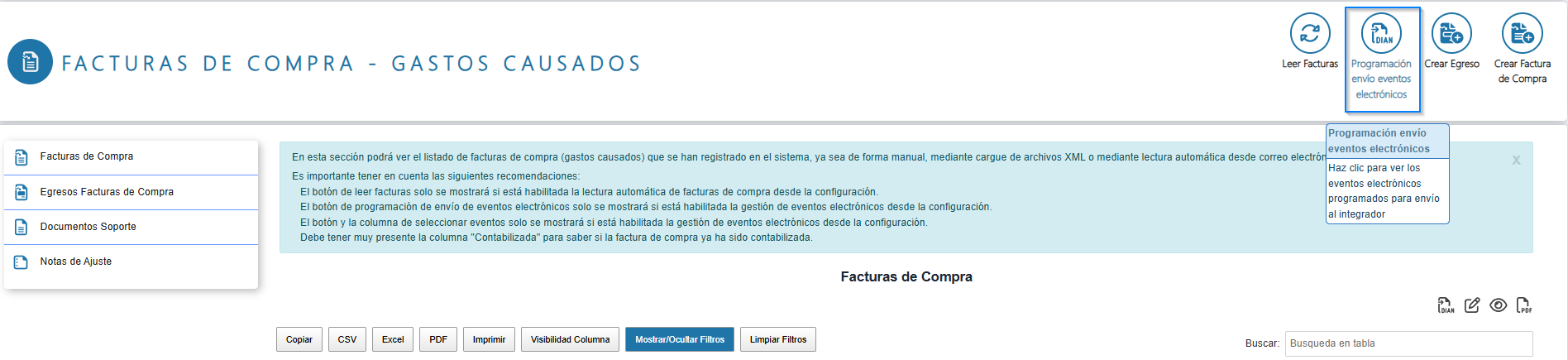
Este módulo te permite seleccionar varias facturas de compra al mismo tiempo y dejar programado el sistema para que él mismo se encargue de enviar los eventos obligatorios (Acuse de Recibo, Recibo del Bien, etc.) a la DIAN, sin que tengas que hacerlo una por una manualmente.
📋 Requisitos Previos
-
Facturas a Crédito: Solo las facturas que tengan como forma de pago "Crédito" permiten generar eventos electrónicos ante la DIAN.
-
Permisos: Acceso al módulo de Facturas de Compra.
🚀 Paso a Paso: Programación de Envíos
Paso 1: Selección de Facturas
-
Ingresa al módulo de Facturas de compra.
-
En el listado principal, ubica las facturas a las que deseas enviarles el evento.
-
Selecciónalas marcando la casilla de verificación (checkbox) ubicada al lado izquierdo de cada una.
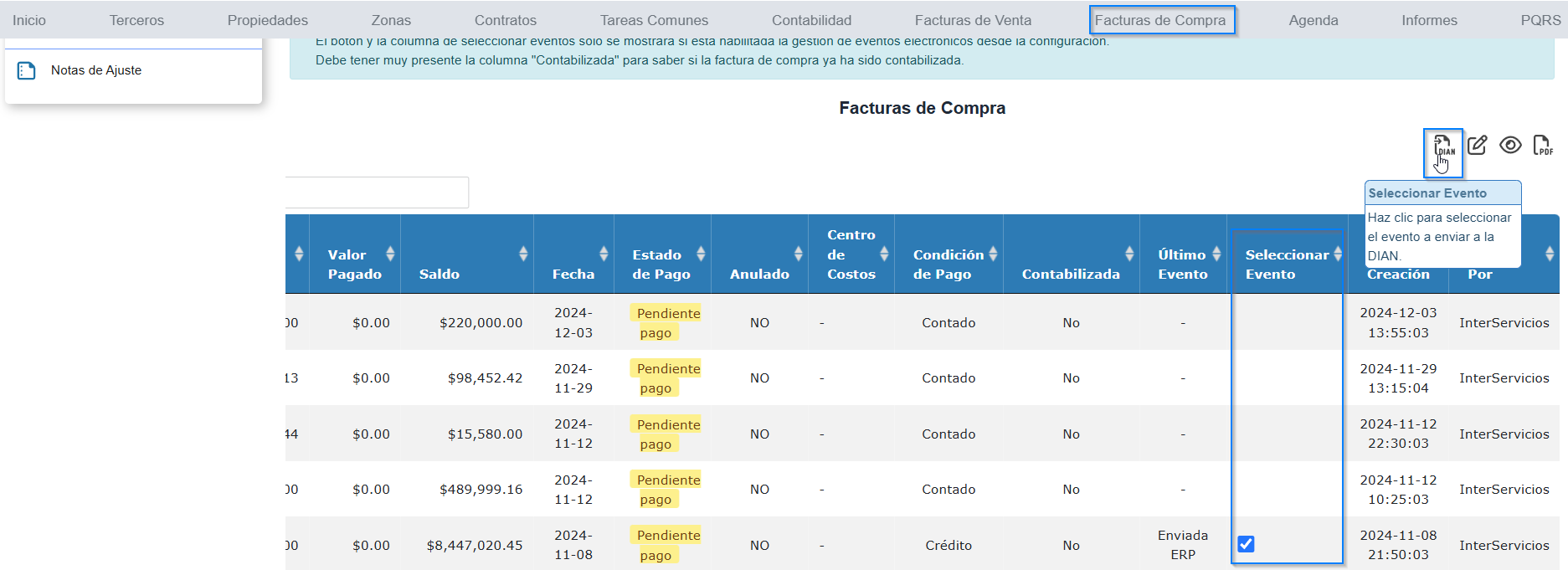
Paso 2: Programar el Evento
-
-
Una vez seleccionadas, busca en la parte superior el botón que dice "DIAN" y haz clic en él.
-
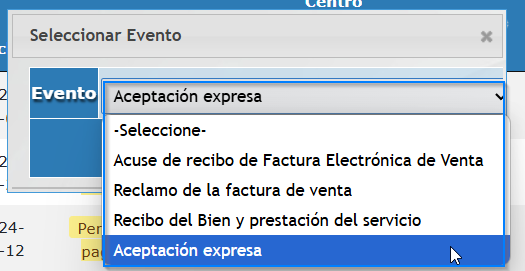
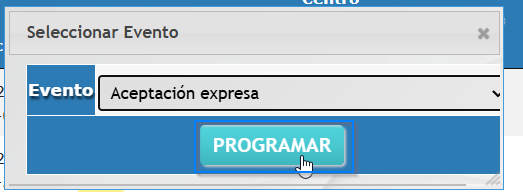
El sistema te mostrará las opciones disponibles. Selecciona la opción "Programar".
-
Esto le dice al sistema: "Toma estas facturas y ponlas en fila para enviarles el siguiente evento electrónico que les corresponda".
-
-
Paso 3: Monitoreo (Opcional)
El sistema ya se encargará del resto, pero si quieres ver cómo va el proceso:
-
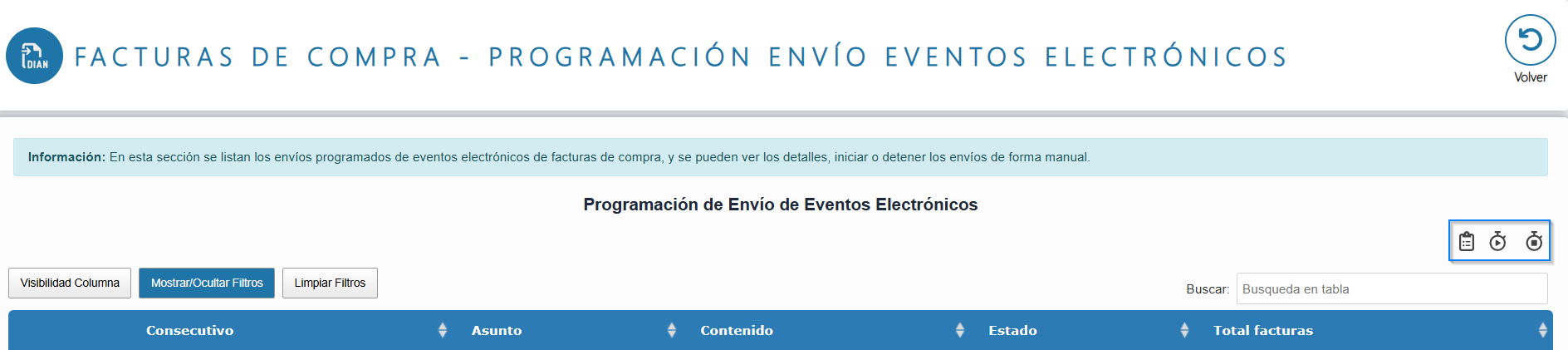
Busca en el menú la opción "Programación de Envío de Eventos Electrónicos".
-
Allí verás un listado con los paquetes de envíos que has programado. Podrás ver:
-
Estado: Si está pendiente, en proceso o finalizado.
-
Detalles: Para ver si hubo algún error con alguna factura específica.
-
Botones de Acción: Iniciar envío (manual), Detener envío o Ver detalles.
-
✅ ¿Cómo funciona el envío automático?
Lo mejor de esta función es que no necesitas quedarte viendo la pantalla:
-
El sistema tiene un proceso automático (CRON) que se ejecuta cada 5 minutos.
-
Revisa si hay eventos en la fila de programación.
-
Si encuentra pendientes, los procesa y los envía a la DIAN automáticamente.
-
Si alguno falla, el sistema volverá a intentar enviarlo en el siguiente ciclo.
¿Cómo crear un egreso (pago) de una factura de compra?
Este proceso se utiliza para registrar que has pagado, total o parcialmente, una factura de compra a un proveedor.
🚀 Paso a Paso: Registro del Pago
Paso 1: Acceder al Formulario de Pago
Tienes dos caminos para llegar a esta opción, elige el que prefieras:
-
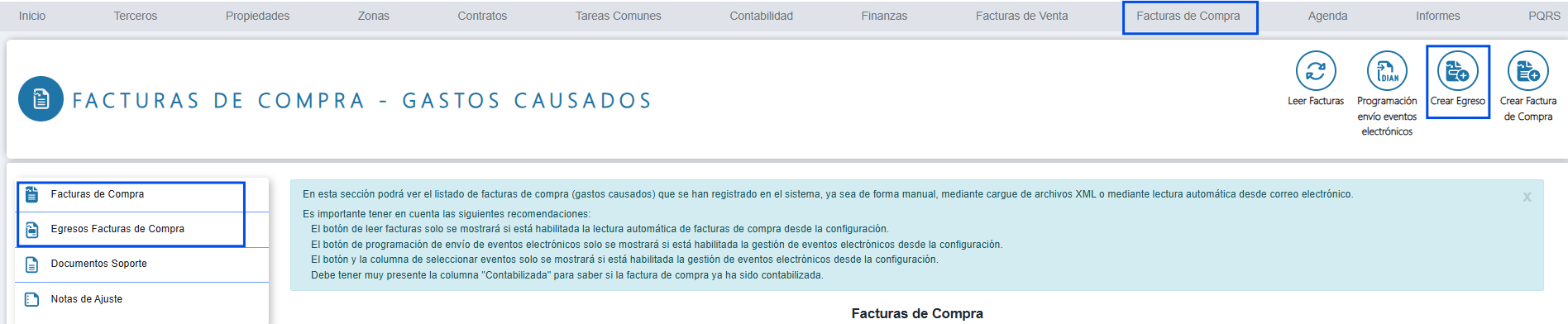
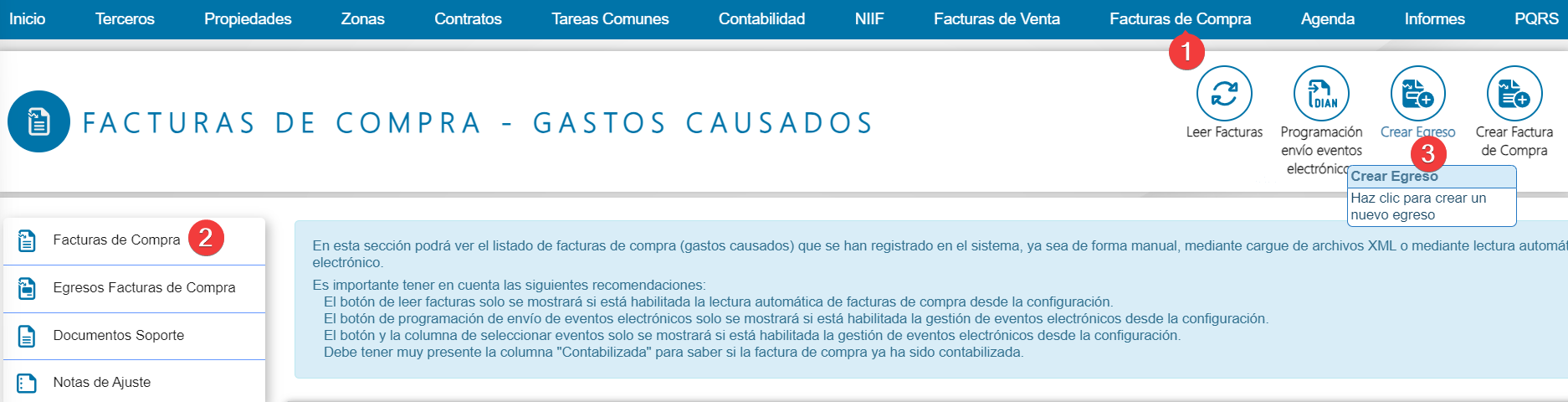
Opción A (Desde la factura): Ve a Facturas de Compra > Facturas de compra. En el listado, busca el botón "Crear Egreso".
-
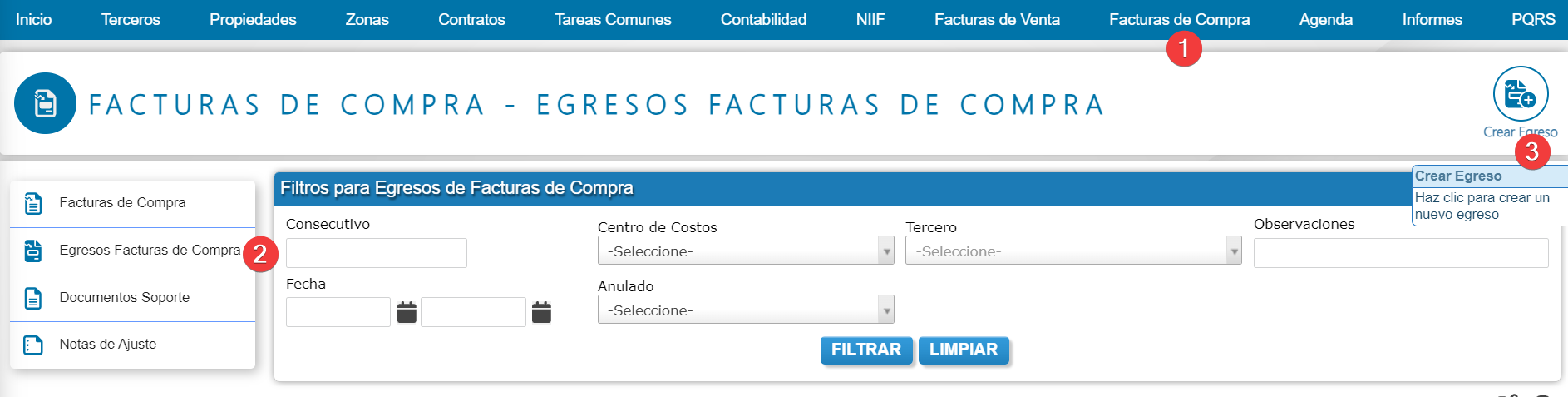
Opción B (Desde egresos): Ve a Facturas de Compra > Egresos Facturas de Compra y haz clic en el botón "Crear Egreso".
Paso 2: Diligenciar el Formulario de Egreso
El sistema te mostrará una pantalla nueva donde deberás completar la información del pago. Sigue este orden:
-
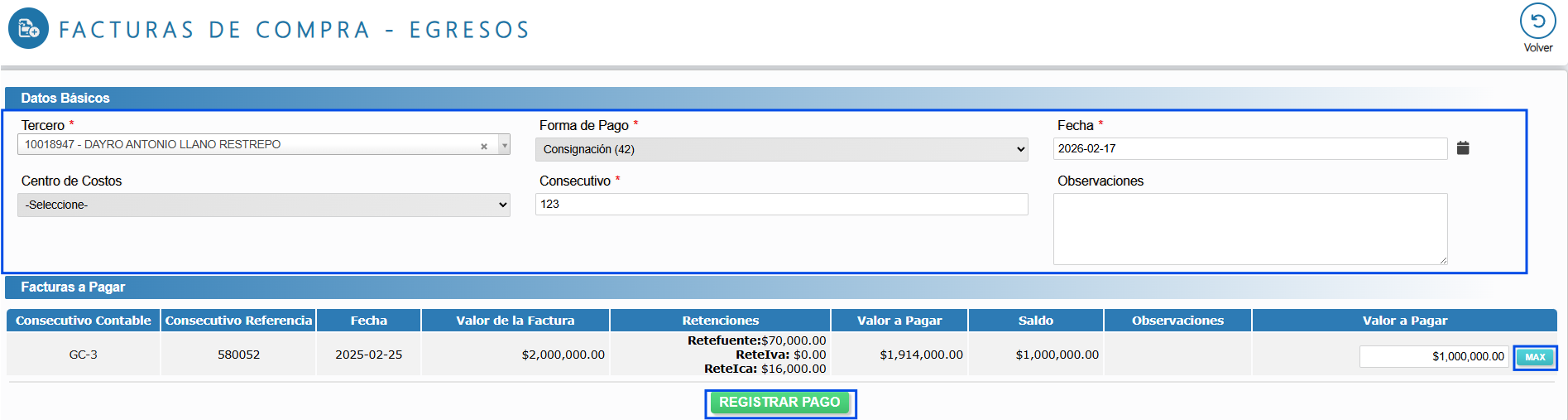
Datos Básicos:
-
Tercero: Selecciona al proveedor al que le vas a pagar.
-
Centro de Costo: Asigna el centro de costos si aplica.
-
Fecha: La fecha real en que hiciste el pago.
-
Forma de Pago: Indica cómo pagaste (Transferencia, Cheque, Efectivo, etc.).
-
Consecutivo: El número del comprobante (suele ser automático).
-
Observaciones: Notas adicionales sobre el pago.
-
-
Facturas a Pagar (Importante):
-
Una vez selecciones al proveedor, el sistema te mostrará abajo la lista de facturas pendientes que tienes con él.
-
En la casilla de valor, ingresa cuánto vas a pagar.
-
Tip: Si vas a pagar la totalidad de la factura, usa el botón "MAX" para que el sistema ponga el valor total automáticamente.
-
Paso 3: Confirmar y Guardar
Una vez verificado el monto y las facturas afectadas, haz clic en el botón "Registrar Pago".
-
Esto creará el movimiento contable y actualizará el saldo de la deuda.
✅ Resultado
El sistema te mostrará un mensaje de éxito: "Se registró correctamente el comprobante de egreso".
Podrás encontrar este documento en el listado de Egresos. Si deseas verlo o imprimirlo:
-
Busca el egreso en la lista.
-
Márcalo en la casilla izquierda.
-
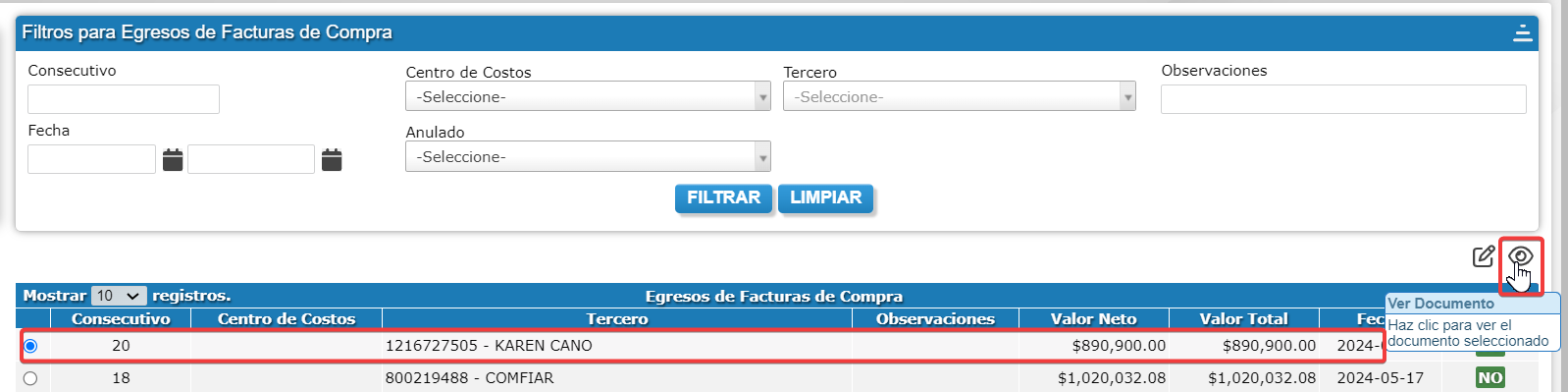
Haz clic en el ícono del ojo (Ver documento) para abrir el PDF.

Egresos Facturas de compra
Aquí podrá registrar los pagos y crear los comprobantes de egresos de las facturas de compra registradas previamente en el sistema.
¿Cómo crear egreso a factura de compra?
Aquí podrás registrar los pagos y crear los comprobantes de egresos de las facturas de compra registradas previamente en el sistema.
¿Cómo crear un egreso de una factura de compra?
Paso 1. Hay dos opciones para realizar el egreso a una factura de compra:
- Facturas de Compra > Facturas de compra y da clic al botón ‘Crear Egreso’.
- Facturas de Compra > Egresos Facturas de Compra y da clic al botón de ‘Crear Egreso’.
Paso 2. Al dar clic en en la opción de ‘Nuevo egreso’, el sistema mostrará un formulario con los siguientes campos.
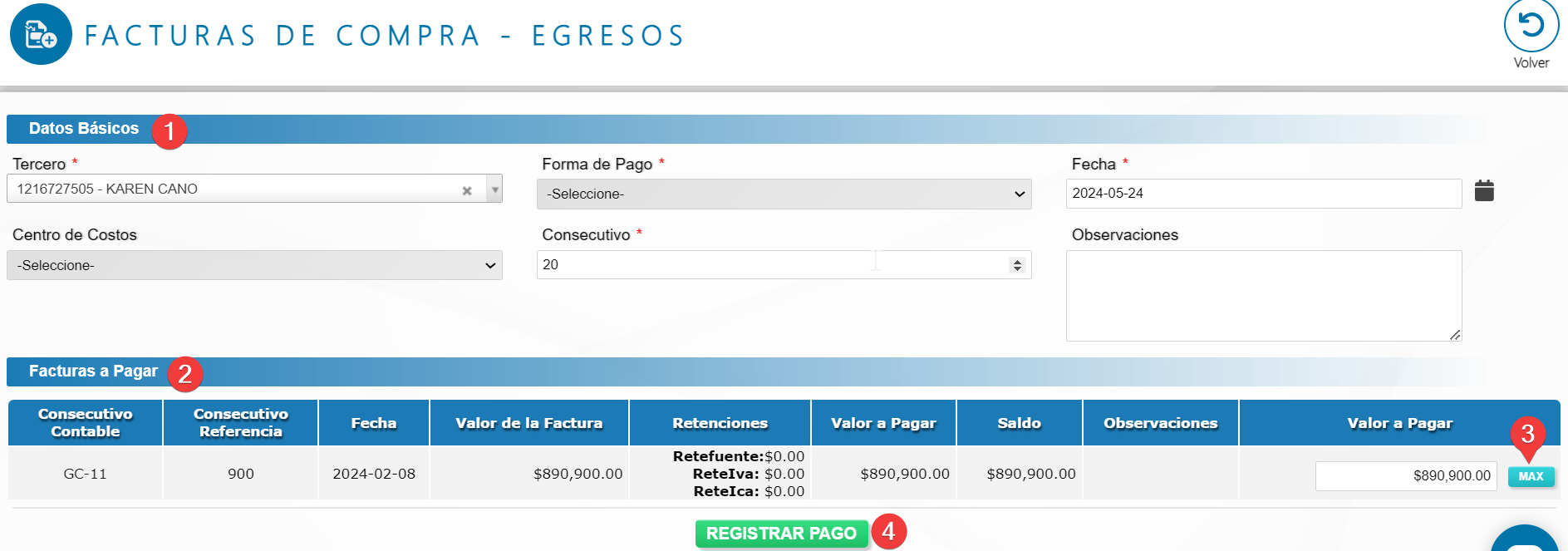
- Datos Básicos: En este bloque se deben ingresar los datos básicos como lo son el tercero al que se le va a generar el egreso, centro de costo, la fecha, forma de pago, consecutivo y observaciones.
- Facturas a pagar: Una vez seleccionado el tercero, el sistema cargará las facturas de compra que están pendientes de generar el egreso, y en cada detalle se debe indicar cual es el valor a pagar o abonar de esa factura. Puede hacer uso del botón ‘MAX’ para cargar el valor total.
- Registrar Pago: Una vez que se ha indicado el valor a pagar o abonar por cada factura de compra (gasto causado), se debe dar clic en este botón para que el sistema registre el egreso y su respectivo comprobante contable.
- Volver: al dar clic en esta opción, no se guardará el egreso y se retornará a la lista de egresos de facturas de compra.
Paso 3: Después de dar clic al botón 'Registrar Pago' el sistema mostrará el siguiente mensaje:
'Se registró correctamente el comprobante de egreso' y se visualizará el documento en los registros. Para ver el documento, seleccionelo desde la casilla ubicada en el lado izquierdo, de clic en el icono de un ojo 'Ver documento' y el documento se mostrará en formato PDF.
Documento Soporte
¿Cómo crear un documento soporte con no obligados a expedir factura de venta y/o documento equivalente?
Tenga en cuenta que este tipo de documentos solo aplica para la legislación colombiana. Según la definición de la DIAN, el documento soporte con no obligados a expedir factura de venta y/o documento equivalente es:
Es el documento que soporta la compra de un bien o la prestación de un servicio cuando el proveedor es un sujeto no obligado a expedir factura electrónica.
El comprador debe realizar este documento para soportar la transacción que da lugar a costos, deducciones o impuestos descontables, por medio de un documento con numeración autorizada por la DIAN.
Para continuar con la creación del documento soporte según lo indicado en la Resolución 000167 de 2021, sigue los siguientes pasos:
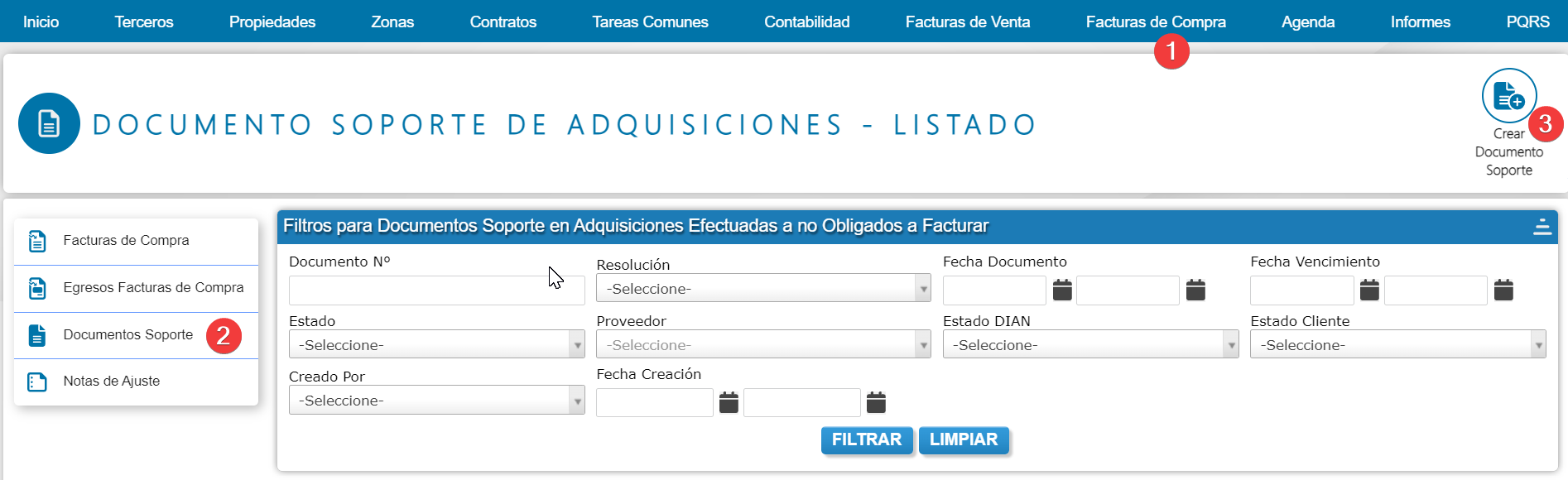
Paso 1: Ingresa a "Facturas de compra" y en el submenú de la izquierda, selecciona "Documento Soporte". Da clic en "Crear Documento Soporte" en la esquina superior derecha.
Paso 2: Diligencia los siguientes campos:
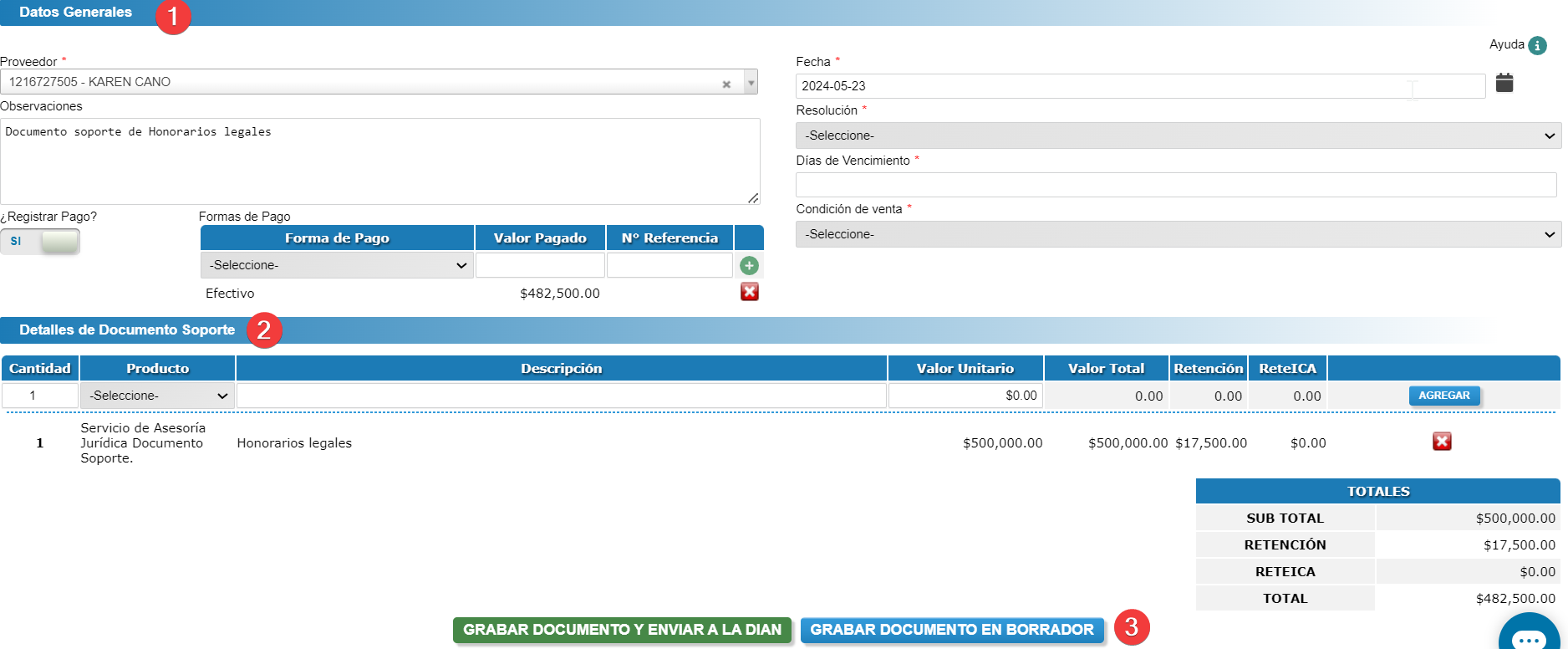
Datos Generales
- Proveedor: Digita el nombre del proveedor previamente registrado en el módulo de Terceros.
Consulta aquí como crear un tercero.
- Fecha: Indica la fecha del documento soporte.
- Observaciones: Puedras añadir notas adicionales al documento aquí.
- Resolución: Selecciona la resolución configurada para el documento soporte, en el módulo de Herramientas> Configuraciones > Facturas de Compra.
Consulta aquí como configurar la Resolución de Documento Soporte.
- Días de Vencimiento: Ingresa los días de vencimiento del documento o utiliza los días configurados en la resolución.
- Condición de Venta: Elije si el documento será pagado de Contado o Crédito.
- ¿Registrar Pago?: Marca esta opción si deseas realizar el pago al mismo tiempo de crear el documento soporte.
- Forma de Pago: Dependiendo la forma de pago, que selecciones si es 'Efectivo', 'Cheque', 'Transferencia', entre otras' se reflejará el movimiento contable en la cuenta de pago designada para ese medio de pago en Herramientas > Configuraciones > Contabilidad - Formas de pago.
- Ingresa el valor, el No. del documento de referencia si aplica y da clic en el botón (+) de color verde. Al registrar el pago, el sistema automaticamente creará el comprobante de Egreso en el módulo de Contabilidad cuando des clic en grabar el documento soporte.
- Estado: Cuando registres un pago por un valor inferior al valor total del documento, el estado del documento soporte quedara en 'Pendiente de pago' y cuando sea por el vlaor total, el estado quedara en 'Pagado'.
Detalles del Documento Soporte
- Cantidad: Indica el número de conceptos relacionados en el documento.
- Producto: Selecciona el concepto a facturar en el documento soporte.
Tenga en cuenta que para que el concepto se visualice, debe estar previamente creado en el módulo de Contratos > Conceptos > Crear concepto. y asegúrese de que los impuestos estén configurados previamente en el concepto.
- Descripción: Aquí podrás agregar las anotaciones u observaciones adicionales en caso de requerirlo.
- Valor Unitario: Ingresa el valor unitario del producto.
- Para guardar el registro, da clic en "Agregar".
- Para añadir más conceptos, repite el proceso y da clic en "Agregar" nuevamente.
- Verifique que los totales ubicados en la tabla en la esquina inferior derecha, coinciden con los valores relacionados en el detalle del documento.
Paso 3: Grabar Documento
"Grabar Documento en Borrador": Permite crear el documento soporte en modo borrador para revisarlo antes de su envío a la DIAN. Además, ofrece la opción de eliminar el borrador y rehacerlo correctamente si es necesario.
"Grabar Documento y Enviar a la DIAN": Finaliza el proceso, creando el documento soporte y enviándolo directamente a la DIAN.
Una vez el documento ha sido enviado a la DIAN, se debe verificar que en la columna de estado aparezca como "Exitosa". Si el estado es "Fallida" o "Rechazada", se deben revisar los errores, realizar los ajustes necesarios y enviar nuevamente el documento a la DIAN.
¿Cómo descargar un documento soporte en formato PDF?
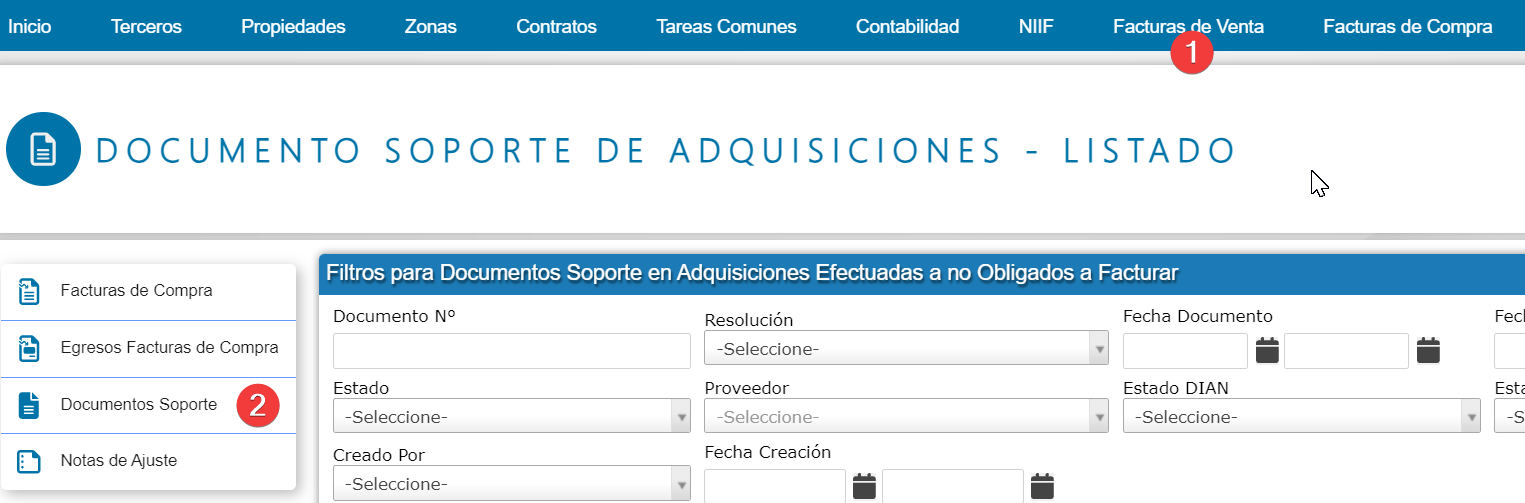
Paso 1: Ingresa a "Facturas de compra" y en el submenú de la izquierda, selecciona "Documento Soporte".
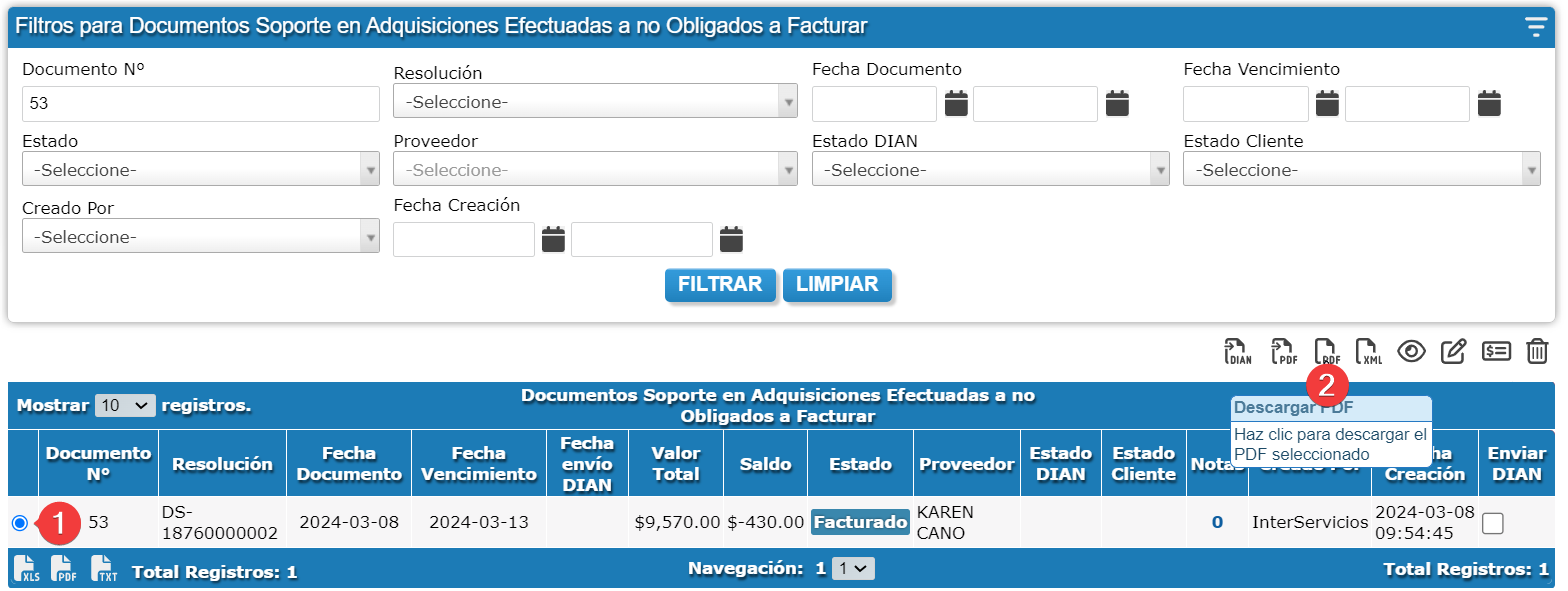
Paso 2: Selecciona el Documento soporte desde la casilla circular lado izquierdo y da clic en ‘Descargar PDF’ y se descargara un archivo con los detalles del documento.
¿Cómo consultar un documento soporte?
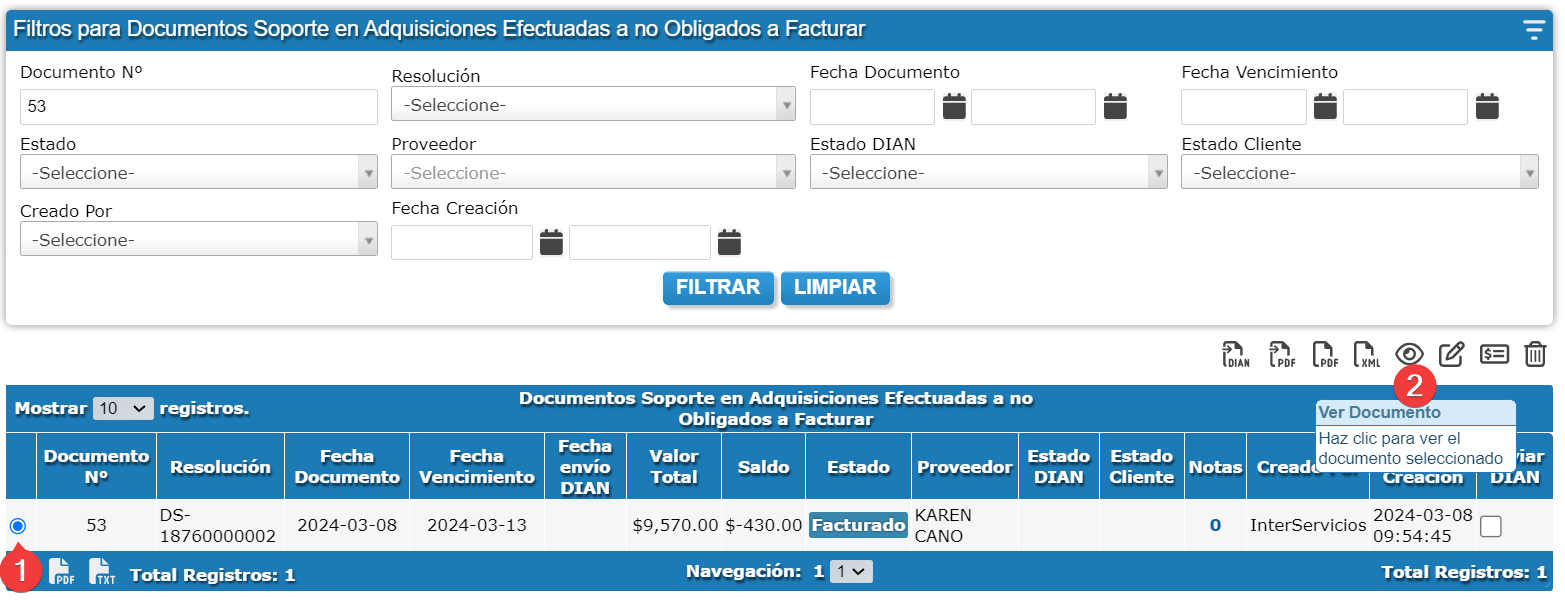
Paso 1: Ingresa a "Facturas de compra" y en el submenú de la izquierda, selecciona "Documento Soporte".
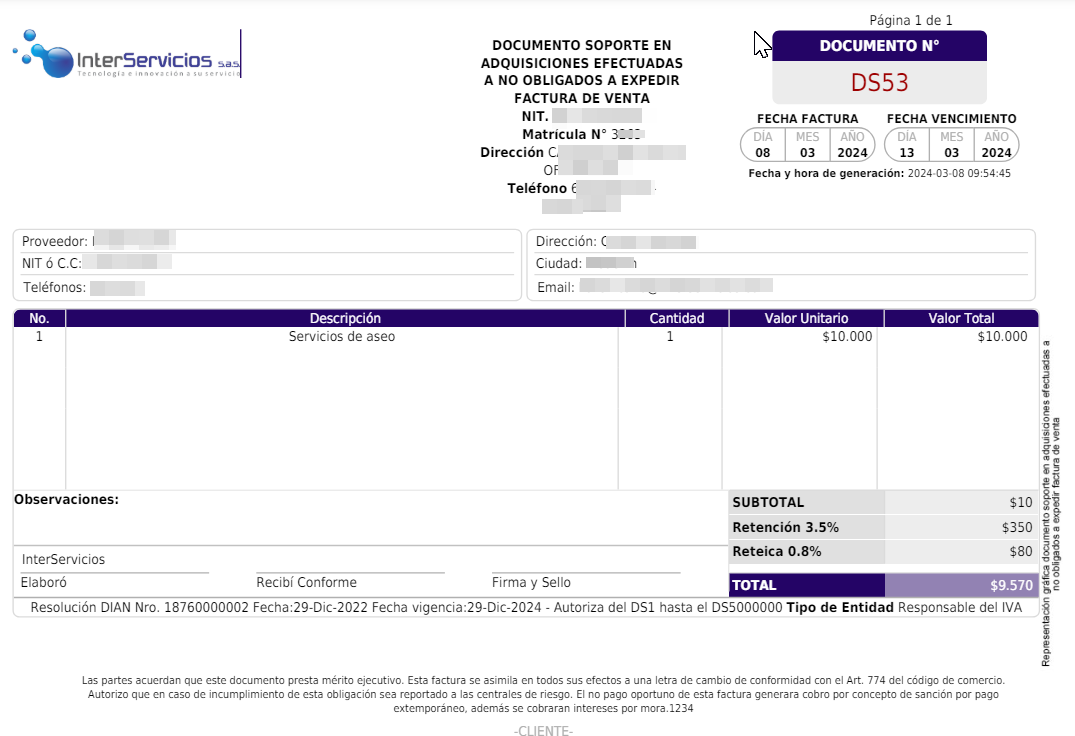
Paso 2: Selecciona el Documento soporte desde la casilla circular lado izquierdo y da clic en ‘Ver documento’ y se mostrará una ventana con los detalles del documento en formato PDF.
¿Cómo descargar un documento soporte en formato XML?
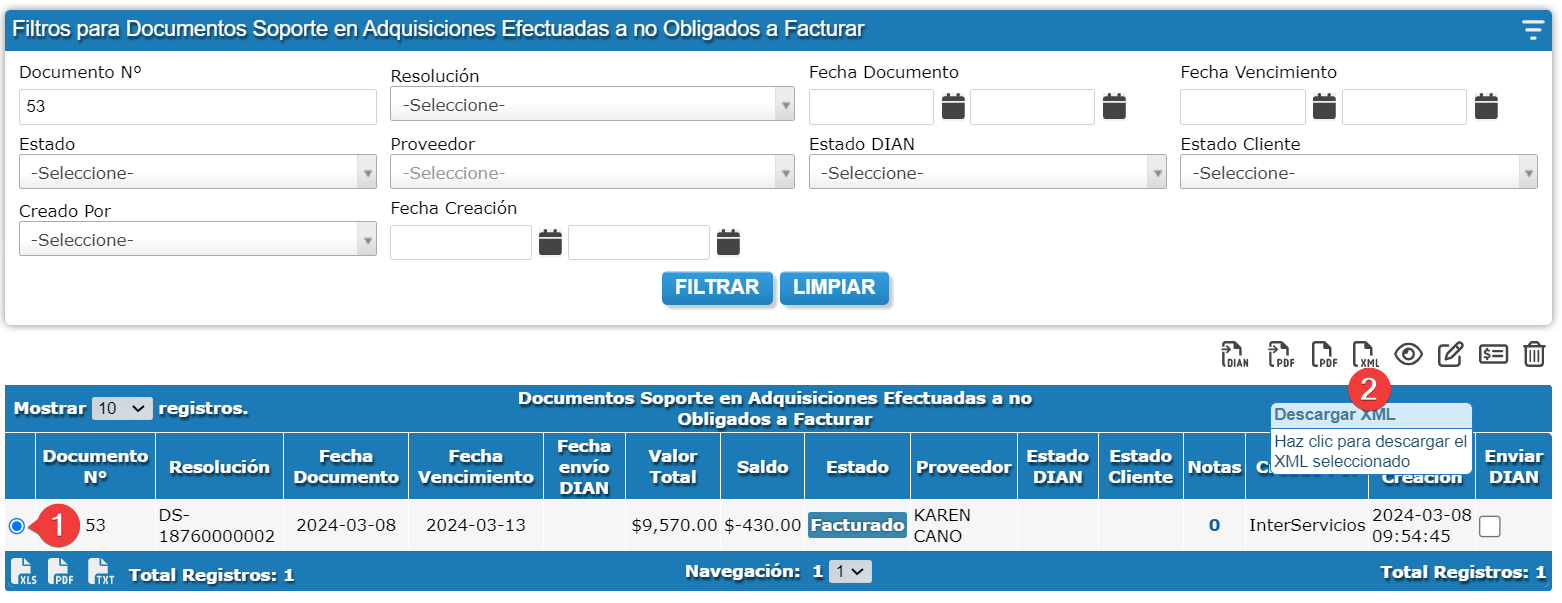
Paso 1: Ingresa a "Facturas de compra" y en el submenú de la izquierda, selecciona "Documento Soporte".
Paso 2: Selecciona el Documento soporte desde la casilla circular lado izquierdo y da clic en ‘Descargar XML’ y se descargara un archivo con los detalles del documento.
¿Cómo editar un documento soporte?
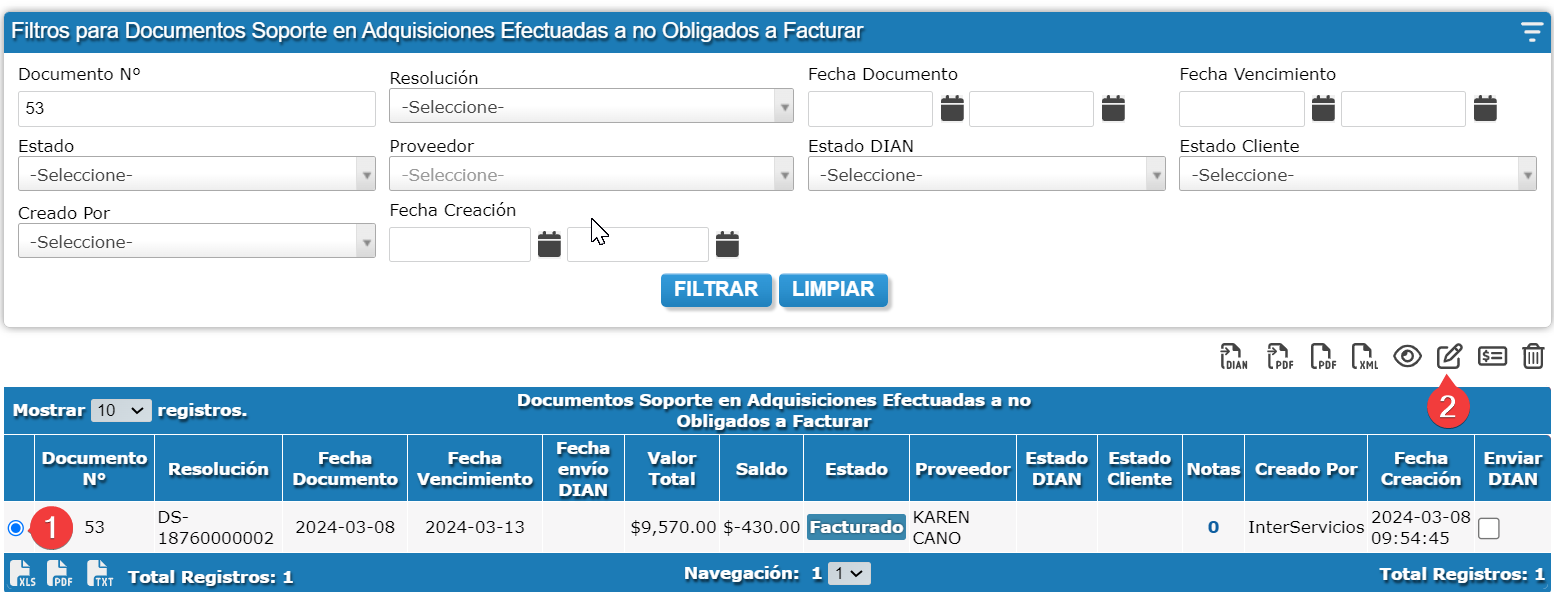
Paso 1: Ingresa a "Facturas de compra" y en el submenú de la izquierda, selecciona "Documento Soporte".
Paso 2: Selecciona el Documento soporte desde la casilla circular lado izquierdo y da clic en ‘Editar documento’.
Solo podrá editar documentos soportes que no hayan sido enviados a la DIAN.
Paso 3: Modifica la información según sea necesario y de clic en 'Actualizar'.
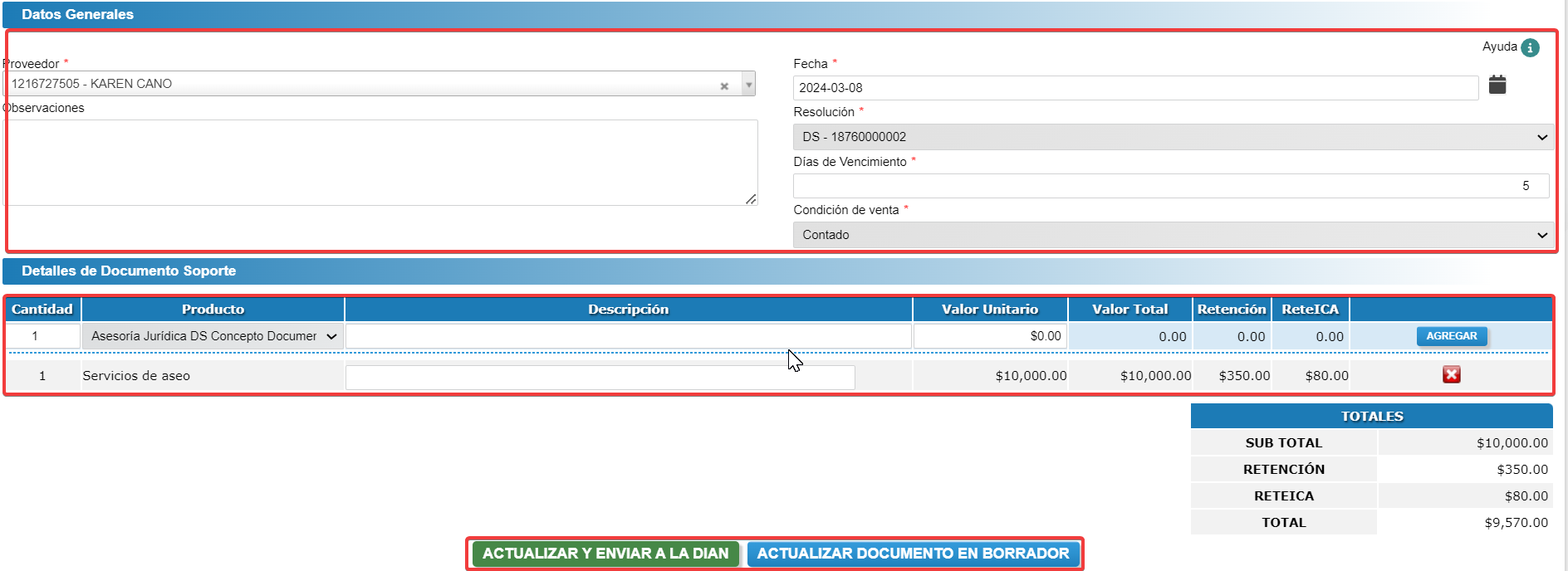
"Actualizar Documento en Borrador": Permite actualizar el documento soporte en modo borrador para futuras ediciones antes de su envío a la DIAN.
"Actualizar Documento y Enviar a la DIAN": Finaliza el proceso, actualizando el documento soporte y enviándolo directamente a la DIAN.
¿Cómo eliminar un documento soporte?
Paso 1: Ingresa a "Facturas de compra" y en el submenú de la izquierda, selecciona "Documento Soporte".
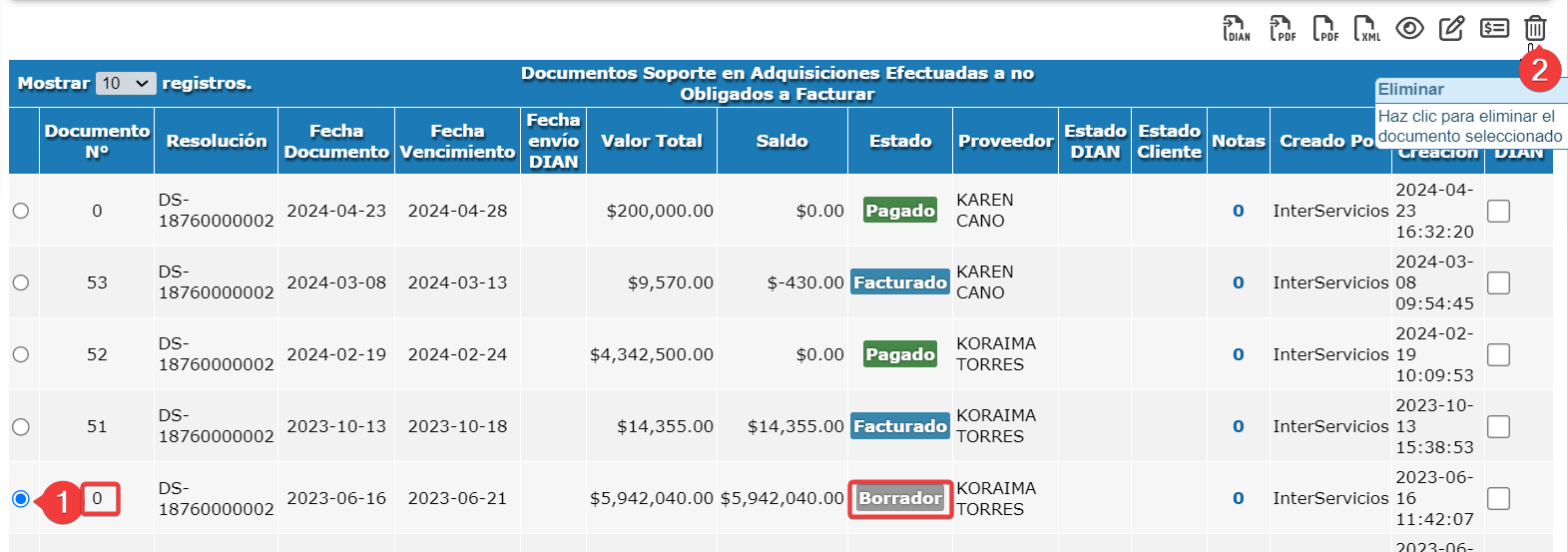
Paso 2: Busca y selecciona el documento soporte que deseas eliminar en la lista, luego da clic en el botón "Eliminar".
Es importante recordar que solo podrás eliminar documentos soporte que estén en estado ‘borrador' y que tengan un consecutivo de '0' o un número negativo.
¿Cómo enviar a la DIAN un documento soporte?
Paso 1: Ingresa a "Facturas de compra" y en el submenú de la izquierda, selecciona "Documento Soporte".
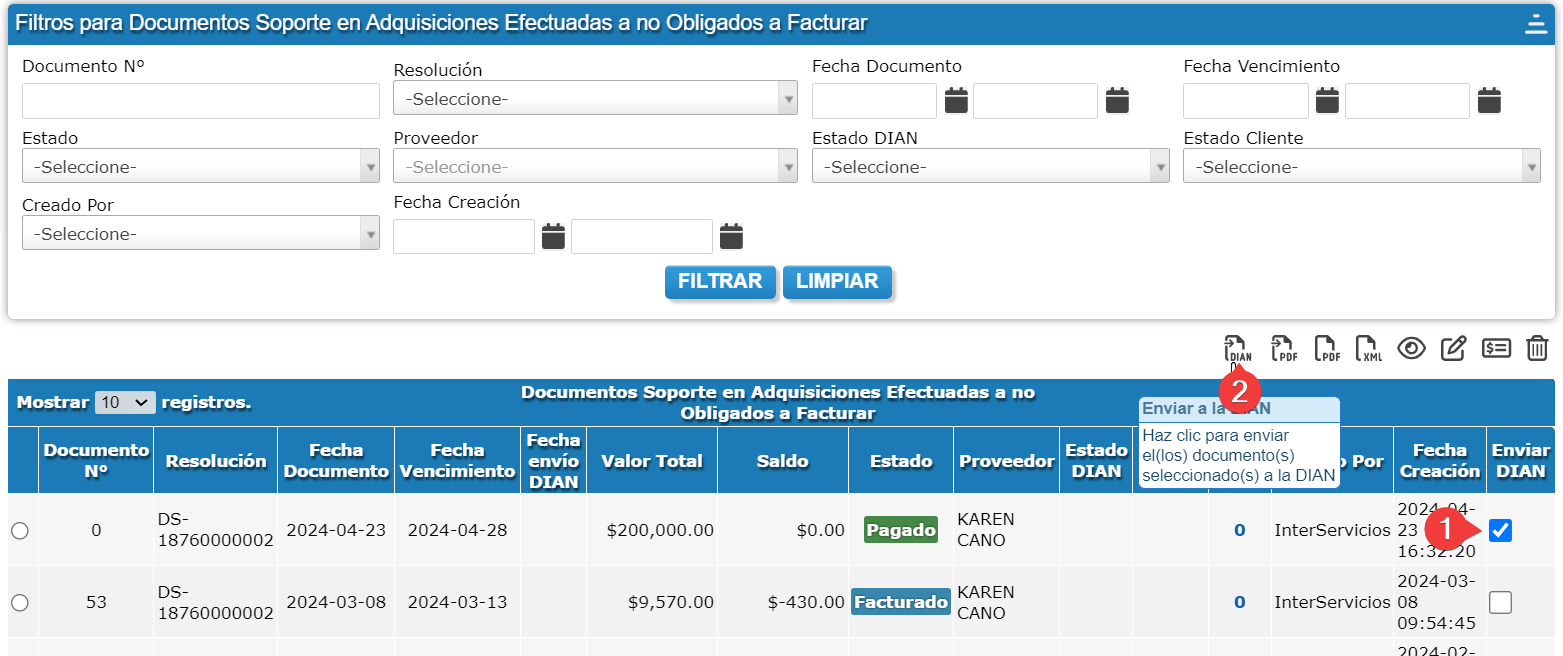
Paso 2: Selecciona el Documento soporte desde la casilla circular lado izquierdo y da clic en ‘Enviar a la DIAN’ y cambiará el estado del documento a ‘Exitosa’. En caso de quedar ‘fallida’ o no se envíe, debes corregir el error y enviar nuevamente el documento.
¿Cómo reenviar PDF al integrador de un documento soporte?
Paso 1: Ingrese a "Facturas de compra" y en el submenú de la izquierda, selecciona "Documento Soporte".
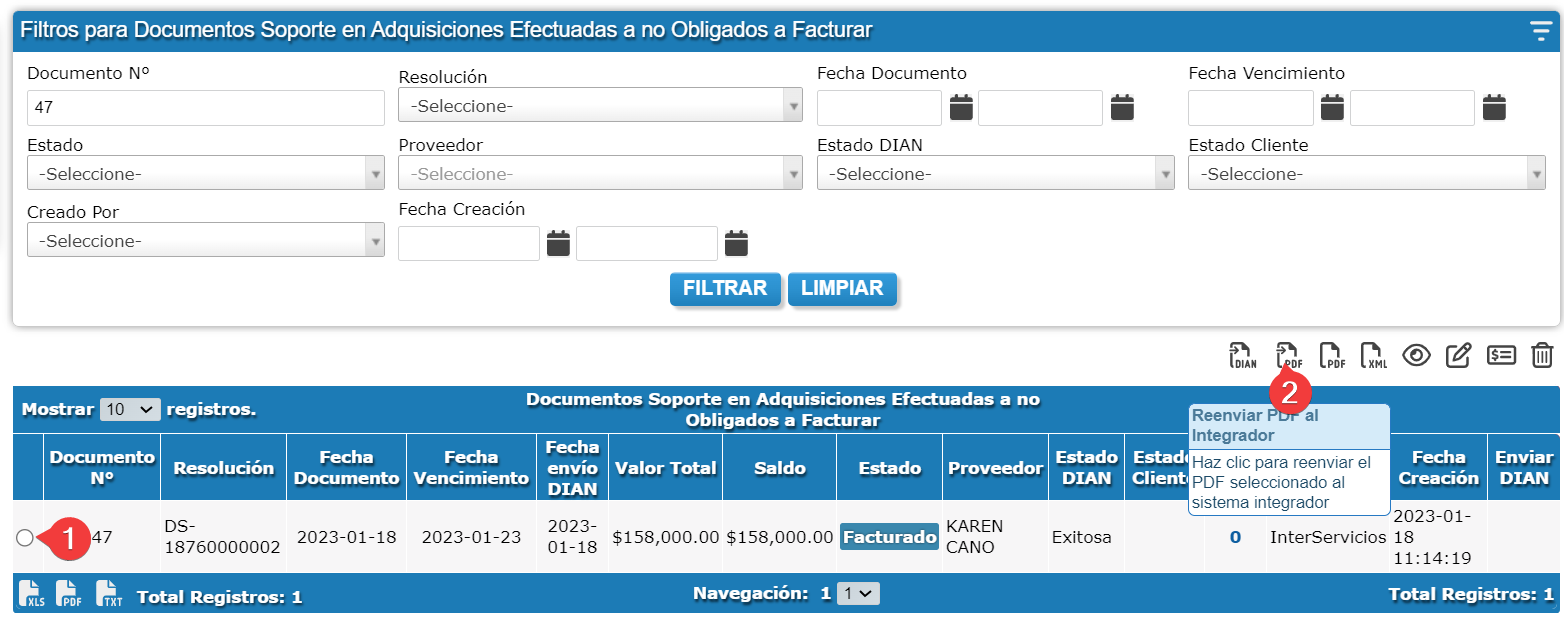
Paso 2: Selecciona el Documento soporte desde la casilla circular lado izquierdo y de clic en ‘Reenviar PDF al integrador’ para actualizar la información del documento cuando no se generó correctamente.
¿Cómo registrar pagos a un documento soporte?
Paso 1: Ingresa a "Facturas de compra" y en el submenú de la izquierda, selecciona "Documento Soporte".
Paso 2: Selecciona el Documento soporte desde la casilla circular lado izquierdo y da clic en ‘Registrar pagos’.
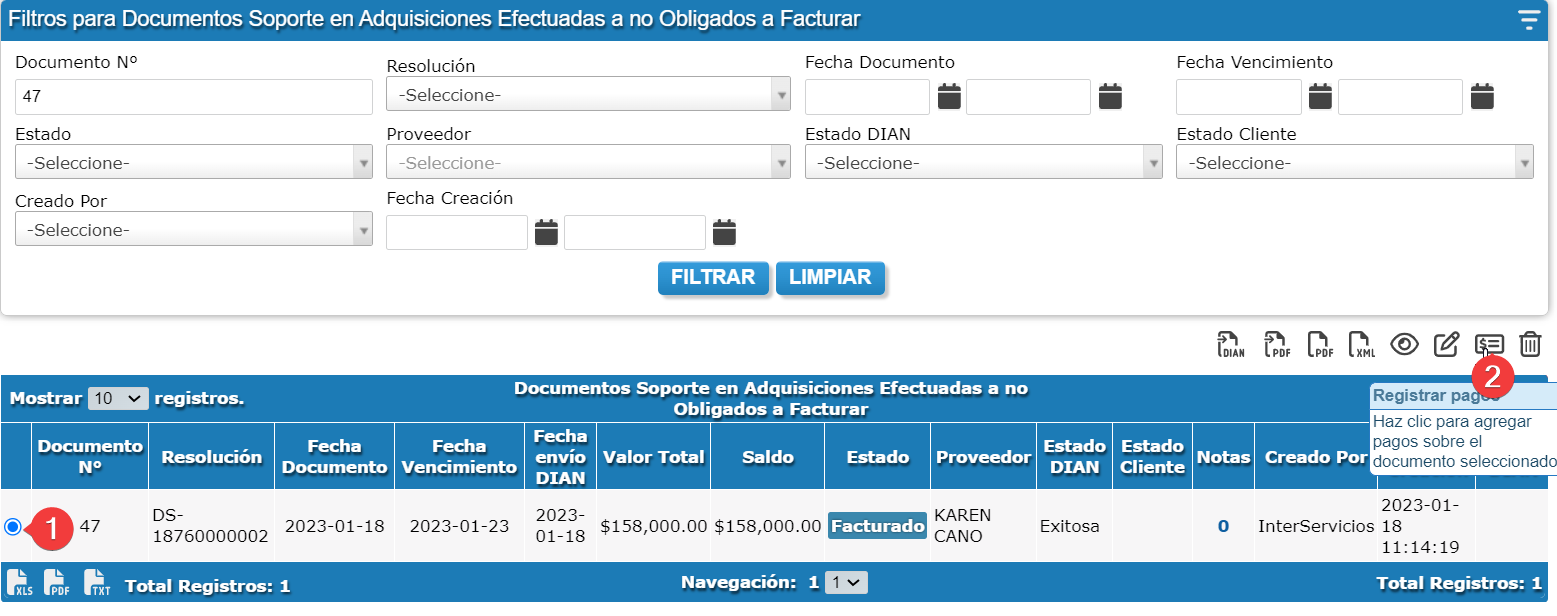
Paso 3: Diligencie la siguiente información del pago:
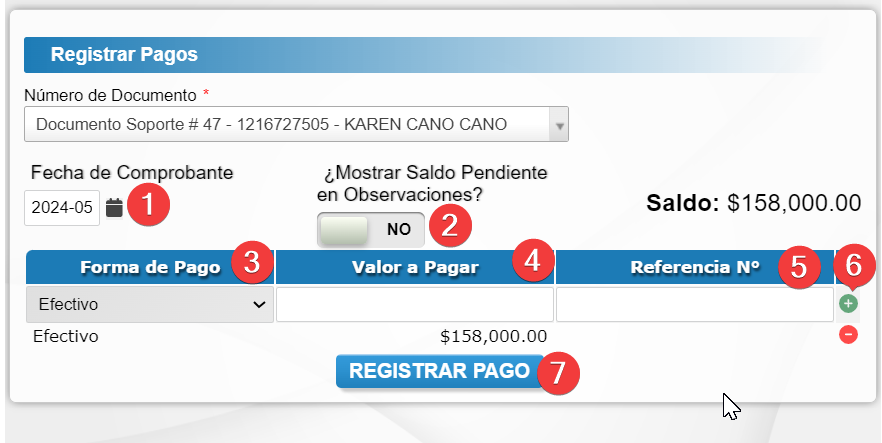
- Ingresa las fechas del comprobante.
- Especifica si deseas mostrar saldos pendientes.
- Selecciona la forma de pago.
- Digita el valor total o el abono que vas a registrar.
- Indica la referencia del documento.
- Da clic en el icono verde de suma (+).
- Finalmente, da clic en "Registrar pago".
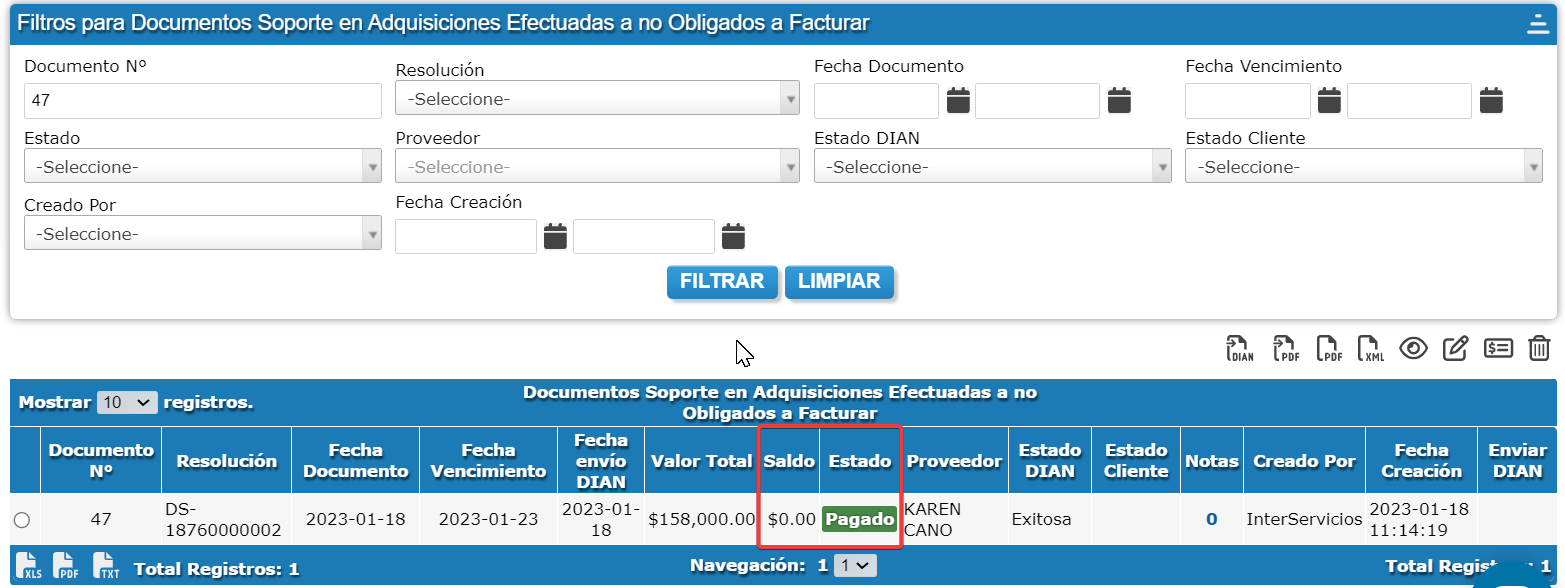
Esto generará automáticamente un egreso en el módulo de contabilidad, liquidando el documento de soporte seleccionado y cambiando su estado a "Pagado" o "Pago parcial", según corresponda al monto registrado.
Notas de Ajuste
¿Cómo crear una nota de ajuste?
Introducción
Este documento detalla el procedimiento estándar para crear y emitir una Nota de Ajuste en la plataforma.
Este proceso es necesario cuando se requiere anular o corregir un Documento Soporte (DS) que ya fue generado y enviado a la DIAN. La Nota de Ajuste referencia al DS original para aplicar dichos cambios.
A tener en cuenta: Antes de emitir una nota de ajuste asegúrese de tener configurada la cuenta contable que utilizara para el reintegro de costos y/o gastos en la siguiente ruta: Herramientas > Configuraciones > Contabilidad y ubicar la sección de "Configuración de Notas de Ajuste de Documento Soporte"
Pasos para la Creación y Envío
Paso 1: Acceder al Módulo de Notas de Ajuste
-
En el menú principal, ingrese al módulo "Facturas de compra".
-
En el submenú que aparece a la izquierda, seleccione la opción "Notas de Ajuste".
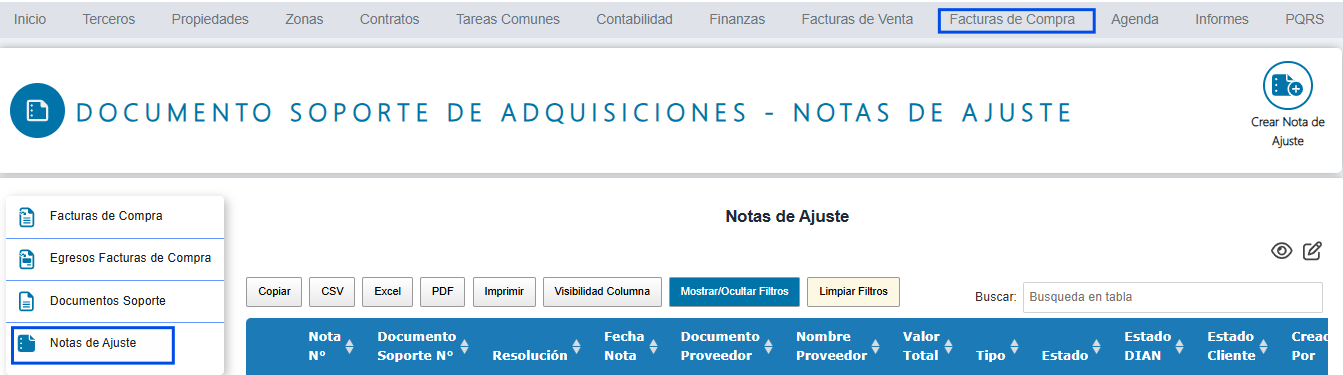
Paso 2: Iniciar la Creación del Documento
-
En la pantalla de "Notas de Ajuste", haga clic en el botón "Crear Nota de Ajuste".
-
Este botón se encuentra usualmente en la esquina superior derecha.
Paso 3: Completar la Sección "Datos Generales"
En esta sección se define el documento original que se va a modificar.
-
Resolución: Seleccione la Resolución con la que se creó el Documento Soporte original.
-
Consecutivo: Elija el Consecutivo (el número) del Documento Soporte al que se le aplicará el ajuste.
-
Nota: Al seleccionar el consecutivo, el sistema cargará automáticamente la información del documento original (valores, proveedor, etc.).
-
-
Tipo de Ajuste: Seleccione el motivo (ej. "Anulación de Documento Soporte", "Corrección de valor", etc.).
-
Fecha: Especifique la fecha en la que se está generando esta Nota de Ajuste.
-
Observaciones: (Opcional) Agregue una breve explicación del motivo del ajuste.

Paso 4: Verificar la Sección "Detalles de la Nota"
Esta sección se llena automáticamente al completar el Paso 3.
-
Verifique que los valores cargados por el sistema (concepto, producto, montos) sean correctos.

Paso 5: Grabar y Enviar a la DIAN
-
Una vez todos los datos estén verificados, haga clic en el botón "Grabar Nota y Enviar a la DIAN".

Conclusión
Una vez grabada, el sistema procesará el envío del documento a la DIAN.
Es fundamental volver al listado de "Notas de Ajuste" (Paso 1) y verificar que el documento que acaba de crear aparezca con estado "Enviada". Si aparece con "Errores", deberá revisar el motivo del rechazo para gestionarlo.
¿Cómo editar la nota de ajuste?
Para editar una nota de ajuste antes de ser enviada a la DIAN, siga estos pasos:
Paso 1: Ingrese a "Facturas de compra" y seleccione "Notas de Ajuste" en el submenú izquierdo.

Paso 2: Seleccione la Nota de ajuste desde la casilla circular lado izquierdo y de clic en ‘Editar Documento’. Esto abrirá una nueva ventana con toda la información del documento.

Paso 3: Realice las modificaciones necesarias en la información y luego presione el botón 'Actualizar y enviar a la DIAN'.
¿Cómo ver una nota de ajuste?
Paso 1: Ingrese a "Facturas de compra" y seleccione "Notas de Ajuste" en el submenú izquierdo.
Paso 2: Seleccione la Nota de ajuste desde la casilla circular lado izquierdo y de clic en ‘Ver Documento’. Esto abrirá una nueva ventana con toda la información del documento en formato PDF.

¿Cómo descargar XML de una Nota de Ajuste?
Paso 1: Ingrese a "Facturas de compra" y seleccione "Notas de Ajuste" en el submenú izquierdo.
Paso 2: Seleccione la Nota de ajuste desde la casilla circular lado izquierdo y de clic en ‘Descargar XML’. Esto descargara un archivo en el equipo con toda la información.
¿Cómo reenviar PDF al integrador de una Nota de Ajuste?
Paso 1: Ingrese a "Facturas de compra" y seleccione "Notas de Ajuste" en el submenú izquierdo.
Paso 2: Seleccione la Nota de ajuste desde la casilla circular lado izquierdo y de clic en ‘Reenviar PDF al Integrador’. Esto permitirá actualizar la información del documento, cuando este no se generó de manera correcta.
¿Cómo enviar a la DIAN una Nota de Ajuste?
Paso 1: Ingrese a "Facturas de compra" y seleccione "Notas de Ajuste" en el submenú izquierdo.
Paso 2: Seleccione la Nota de ajuste desde la casilla circular lado izquierdo y de clic en ‘Enviar a la DIAN’. Luego se mostrará un mensaje indicando que el documento fue enviado y el campo ‘Estado DIAN’ cambiará a Exitosa, si queda en otro estado se debe corregir el documento y enviarlo nuevamente.
