
¿Cómo activar eventos electrónicos (Radian)?
Esta función habilita en tu sistema la capacidad de enviar a la DIAN los mensajes de: Acuse de Recibo, Recibo del Bien y Aceptación Expresa.
Además, en esta misma sección puedes configurar la "Lectura Automática", para que el sistema entre a tu correo, descargue las facturas de tus proveedores y las deje listas para darles el acuse.
📋 Requisitos Previos
-
Permisos: Acceso al módulo de Herramientas > Configuraciones.
-
Proveedor Tecnológico: Estar habilitado con el proveedor tecnológico (actualmente Noova para usuarios nuby).
-
Cuenta de Correo Dedicada: Debes tener el usuario y contraseña del correo electrónico donde tus proveedores envían las facturas.
-
Datos de Conexión: Conocer el servidor IMAP y puertos de tu correo (si usas Gmail, Outlook o uno corporativo).
🚀 Paso a Paso: Activación
Paso 1: Ingreso al Módulo
-
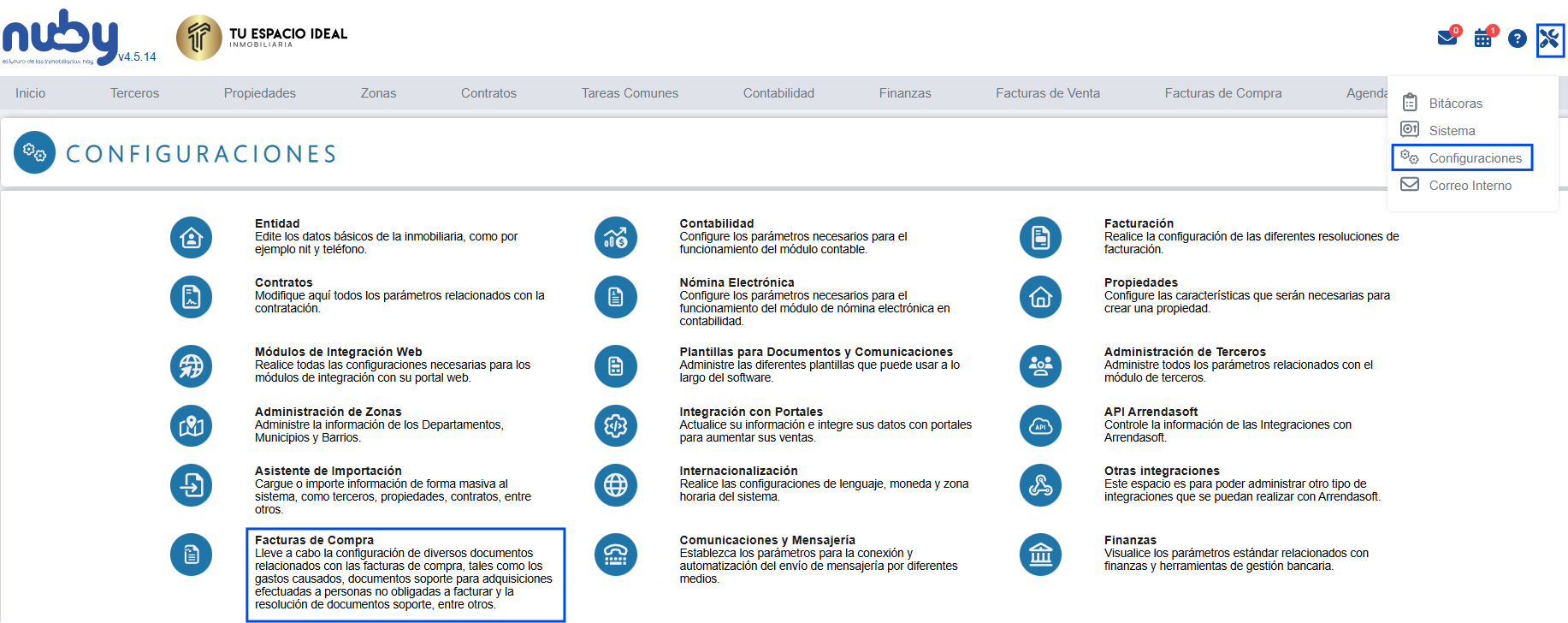
En el menú principal, dirígete a Herramientas > Configuraciones.
-
Busca y selecciona la opción Facturas de Compra.
Paso 2: Activar la Funcionalidad
En la pantalla de configuración, ubica la sección en la parte superior derecha (o el bloque principal de eventos).
-
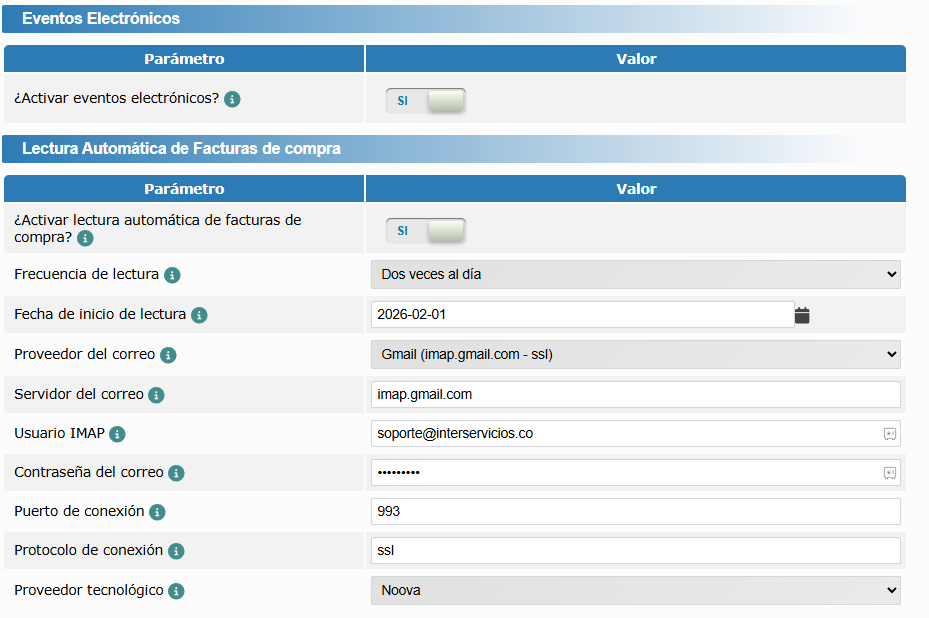
Verás una opción o interruptor para Activar la gestión de eventos electrónicos.
-
Asegúrate de marcarla o activarla para "encender" el módulo.

Paso 3: Configuración del Correo (Paso Crítico)
Para que el sistema pueda leer las facturas, debes diligenciar obligatoriamente el bloque de Lectura Automática que aparece en la parte inferior:
-
Activar lectura automática: Selecciona "Sí". Esto desplegará el formulario de conexión.
-
Frecuencia de lectura: Elige cada cuánto tiempo quieres que el sistema revise tu buzón (Ej: Cada hora, cada 5 min).
-
Fecha de inicio: Indica a partir de qué fecha el sistema debe empezar a descargar correos. (Evita poner fechas muy antiguas para no llenar el sistema de basura).
-
Datos de Conexión (IMAP):
-
Proveedor: Selecciona tu servicio de correo (Gmail, Outlook, Office 365, etc.). El sistema intentará sugerir los puertos automáticamente.
-
Servidor de correo: La dirección del servidor (Ej:
imap.gmail.com). -
Usuario IMAP: Tu dirección de correo electrónico completa.
-
Contraseña: La contraseña de tu correo.
-
Nota: Si usas Gmail se debe poner la contraseña con verificación en dos pasos, debes generar y usar una "Contraseña de Aplicación", no tu clave normal. Consulta aquí el manual de como realizar el proceso.
-
-
Puerto y Protocolo: Verifica que coincidan con la seguridad de tu correo (usualmente puerto 993 con protocolo SSL).
-
Paso 4: Proveedor Tecnológico
Finalmente, en la parte inferior, verifica el campo Proveedor tecnológico.
-
Asegúrate de que esté seleccionado Noova (el integrador estándar para la facturación electrónica en el sistema).
✅ Resultado
El sistema ha quedado conectado. A partir de ahora, nuby entrará a tu correo con la frecuencia que programaste, buscará los XML de tus proveedores y los cargará automáticamente en el módulo de Facturas de Compra para que puedas gestionarlos.