
¿Cómo dar acceso masivo al Área de Clientes?
El Área de Clientes es un portal web exclusivo que le permite a los clientes de tu inmobiliaria (propietarios e inquilinos) administrar su información personal, descargar sus facturas, revisar sus pagos y generar PQRS de forma autónoma.
Con esta función, podrás enviarle un correo electrónico a todos tus clientes al mismo tiempo con su respectivo usuario que es el documento de identidad y contraseña para que puedan ingresar a este portal.
🚀 Paso a Paso: Envío de Contraseñas
Paso 1: Ingresar al Módulo
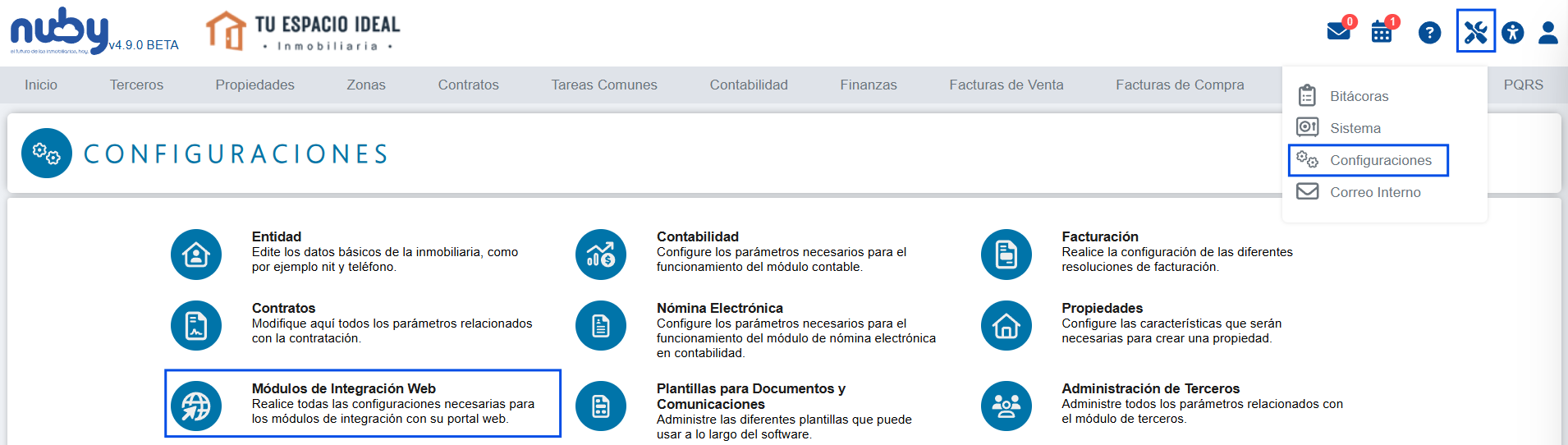
Desde el menú principal de tu sistema, dirígete a la sección de Herramientas. Luego, selecciona la opción Configuraciones y finalmente haz clic en Módulos de integración web.
Paso 2: Abrir la configuración del Área de Clientes
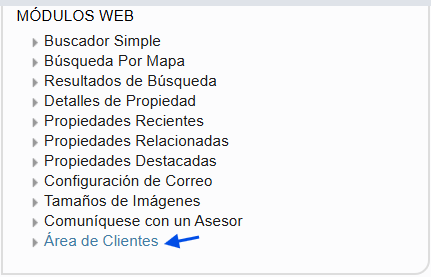
Una vez dentro de los módulos, observa el menú lateral izquierdo. Haz clic en la última opción llamada Área de Clientes.
Paso 3: Seleccionar a quiénes se les enviará el acceso
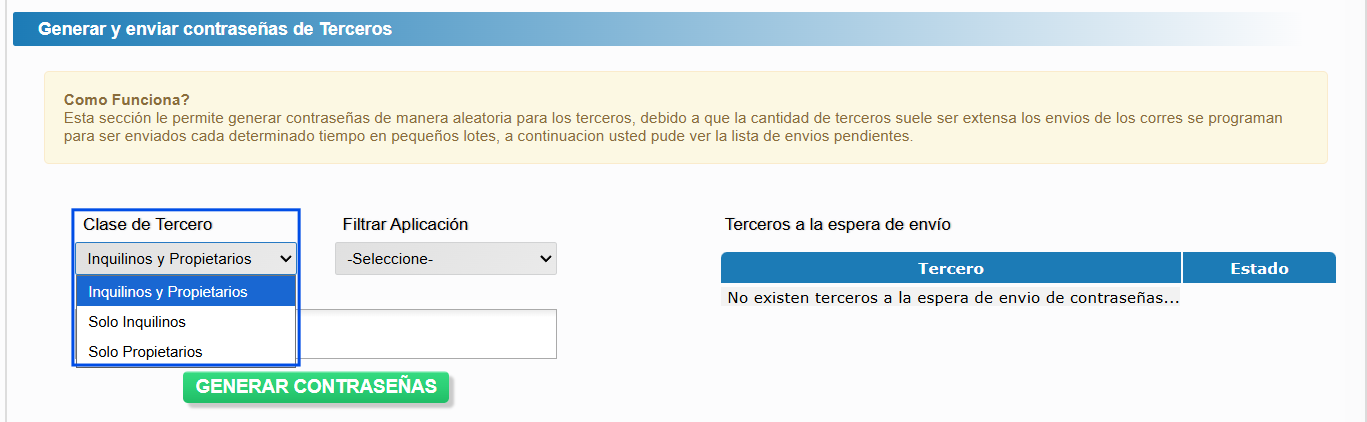
Dirígete al recuadro central llamado "Generar y enviar contraseñas de Terceros".
En la lista desplegable Clase de Tercero, selecciona el grupo de personas al que deseas enviarle el correo con la contraseña. Puedes elegir:
-
Inquilinos y Propietarios (A todos)
-
Solo Inquilinos
-
Solo Propietarios
Paso 4: Aplicar filtros (Paso opcional)
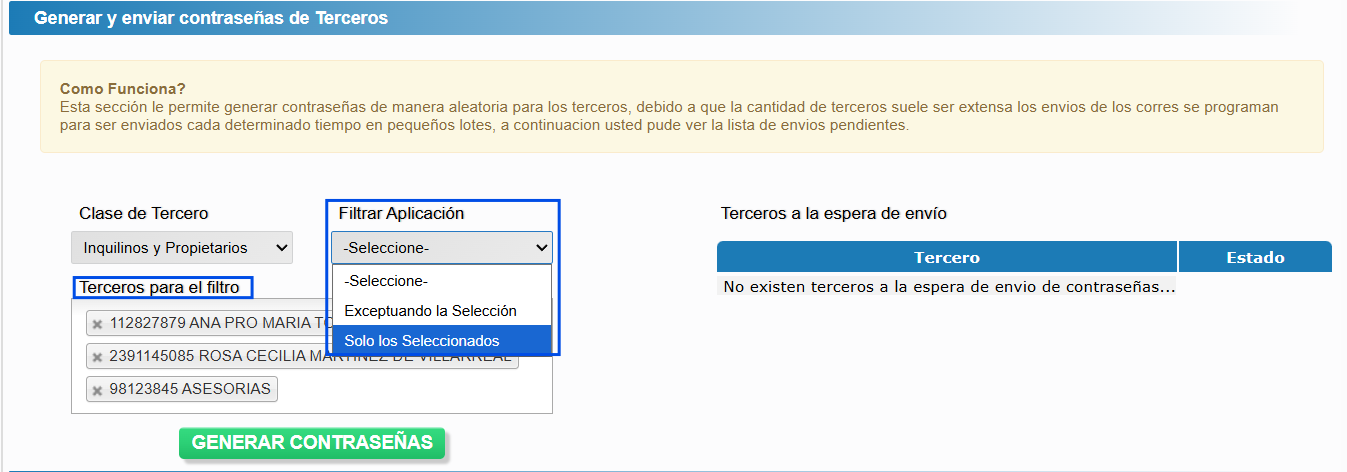
Si no deseas enviarle el correo a todo el grupo completo, puedes usar la opción Filtrar Aplicación para ser más específico:
-
Solo los Seleccionados: Elige esta opción si solo quieres enviarle la contraseña a unas cuantas personas en específico.
-
Exceptuando la Selección: Elige esta opción si quieres enviarle la contraseña a todos, menos a algunas personas en específico.
Si usas alguna de estas dos opciones, debes buscar los nombres de esas personas específicas en la casilla inferior llamada "Terceros para el filtro". Si quieres enviarle el correo a todos sin excepciones, simplemente deja el filtro en "-Seleccione-".
Paso 5: Generar y Enviar
Cuando tengas tu selección lista, haz clic en el botón verde GENERAR CONTRASEÑAS.

Paso 6: Confirmar la Acción
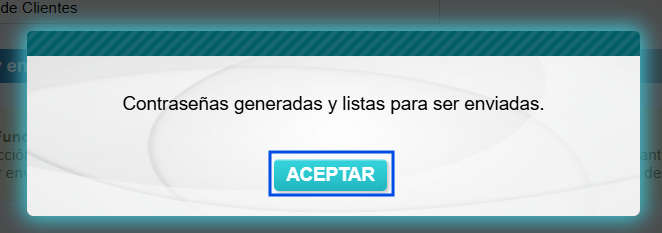
Al hacer clic en generar, el sistema te mostrará una pequeña ventana emergente con el mensaje "Contraseñas generadas y listas para ser enviadas". Simplemente haz clic en el botón azul ACEPTAR para confirmar y finalizar el proceso.
🔍 Seguimiento del Envío
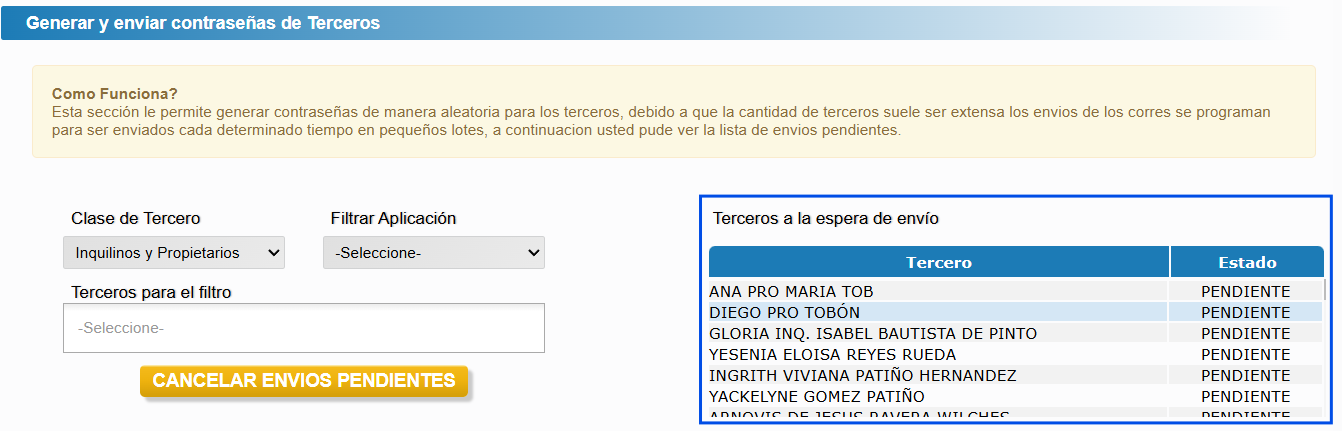
Como enviar muchos correos toma tiempo, el sistema lo hará poco a poco en pequeños lotes. Para revisar cómo va el proceso, observa la tabla de la derecha llamada "Terceros a la espera de envío".
Allí aparecerá la lista de tus clientes y podrás confirmar si el correo está en estado "PENDIENTE" (aún no ha salido) o si ya fue enviado.
🛑 ¿Cometiste un error? Cómo cancelar el envío
Si te diste cuenta de que seleccionaste a las personas equivocadas, ¡no te preocupes! Mientras el estado de los correos diga "PENDIENTE", puedes detener el proceso:
-
Ubica el botón amarillo que ahora aparece en pantalla llamado CANCELAR ENVIOS PENDIENTES y haz clic sobre él.

-
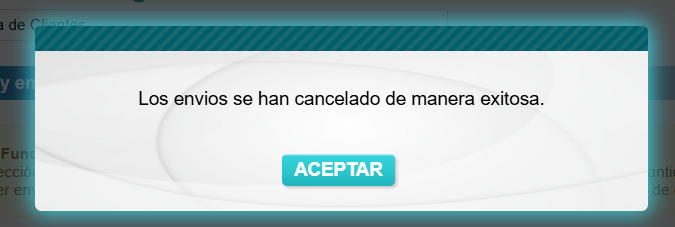
El sistema te mostrará una ventana de confirmación con el mensaje "Los envíos se han cancelado de manera exitosa".
-
Haz clic en el botón azul ACEPTAR. La lista se vaciará y podrás empezar de nuevo.

🔗 ¡Comparte esta información con tus clientes! Para que tus inquilinos y propietarios aprendan a usar este portal fácilmente, te invitamos a consultar y compartirles el siguiente enlace: Manual de Uso del Área de Clientes