
¿Cómo agregar archivos y documentos a tu entidad?
Una vez creada tu entidad, es fundamental centralizar toda su documentación legal en nuby. Este módulo te permite crear un archivo digital seguro para documentos como el RUT, Cámara de Comercio, Cédula del Representante Legal, entre otros.
Al tenerlos aquí, podrás consultarlos, descargarlos o actualizados fácilmente sin tener que buscarlos en carpetas externas de tu computador.
📋 Requisitos del archivo
El sistema es flexible y permite diversos formatos, pero asegúrate de cumplir con estos límites para una carga exitosa:
-
Formatos permitidos: Documentos (.PDF, .DOC, .XLS) o Imágenes (.JPG, .PNG).
-
Peso máximo: 5 MB por archivo.
-
Recomendación: Para documentos legales multipágina (como el RUT), prefiérelos siempre en formato PDF.
🚀 Paso a Paso: Carga de Documentos
Paso 1: Ingresa a la Configuración de Entidad
-
En el menú principal, ve a Herramientas > Configuraciones.
-
Selecciona la opción Entidad.

Paso 2: Abre el Administrador de Archivos
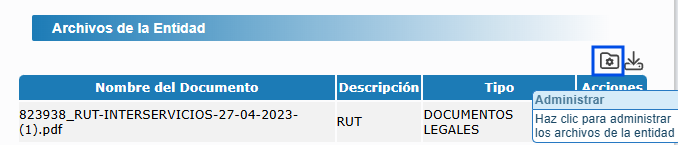
Desplázate hacia abajo en el formulario de la entidad hasta encontrar la sección "Archivos de la Entidad".
-
Haz clic en el botón Administrar (identificado con un ícono de carpeta azul 📂).
Paso 3: Sube y Clasifica el Documento
Se abrirá una ventana emergente para gestionar tus adjuntos.
-
-
-
-
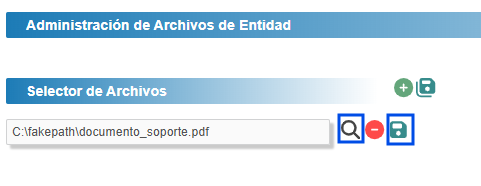
Haz clic en el botón Agregar (o ícono de lupa/más) para buscar el archivo en tu computador.
-
Selecciona el archivo deseado y haz clic en "Abrir".
-
¡Importante! Clasifica tu archivo:
-
Tipo de documento: Selecciona de la lista de qué se trata (ej. RUT, Cámara de Comercio). Si el tipo no existe, puedes escribirlo para crearlo.
-
Descripción: Añade una nota breve si es necesario (ej. RUT Año 2024).
-
-
Para finalizar, haz clic en el ícono de Guardar (💾 disquete) que aparece en la fila del archivo cargado.
-
-
-
📂 Gestión de Archivos (Descargar o Eliminar)
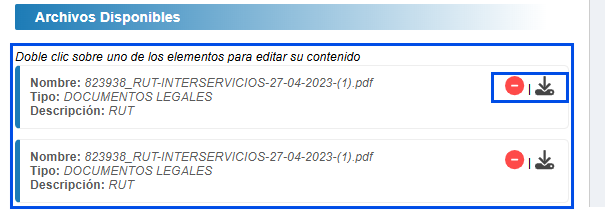
En esta misma ventana de "Administrar", verás el listado de todos los documentos que has subido. Dispones de las siguientes acciones rápidas:
| Ícono | Acción |
| ⬇️ | Descargar: Baja el archivo a tu dispositivo. |
| 🗑️ | Eliminar: Borra el archivo permanentemente del sistema (útil para documentos vencidos). |
⏩ ¿Qué sigue?
¡Felicitaciones! Has completado la configuración administrativa de tu empresa. Ahora que la "casa" está lista, es momento de registrar a las personas que interactuarán con ella.
El siguiente paso lógico en nuby es poblar tu base de datos con tus clientes y proveedores.
1. Registrar Personas y Empresas (Terceros) Antes de crear propiedades o contratos, necesitas registrar a los Propietarios, Inquilinos, empleados y Proveedores. Puedes hacerlo uno a uno o de forma masiva. 👉 Consulta la guía: ¿Cómo crear un tercero? o ¿Cómo Importar Terceros?
2. Dar acceso a tu equipo Si tienes empleados que te ayudarán a cargar esta información, es el momento ideal para crearles sus cuentas de acceso. 👉 Consulta la guía: Cómo crear usuarios y asignar permisos