
¿Cómo crear un tercero (Cliente, Proveedor o Empleado)?
En nuby, un "Tercero" es cualquier persona o empresa con la que tu inmobiliaria interactúa. Esto incluye a tus Propietarios, Inquilinos, Proveedores, Empleados e incluso Contactos.
Crearlos correctamente es el primer paso obligatorio antes de poder asignarlos a una propiedad, hacerles un contrato o generarles una factura.
📋 Antes de empezar
Ten a la mano el RUT o documento de identidad. La exactitud de estos datos es vital para:
-
Facturación Electrónica: La DIAN rechaza facturas si el nombre o NIT no coinciden.
-
Pagos a Propietarios: Un error bancario impedirá transferencias.
-
Nómina Electrónica: Si es un empleado, necesitarás los datos exactos de su afiliación a seguridad social (EPS, Pensión, etc.).
🚀 Paso a Paso: Creación de un Tercero
Paso 1: Acceder al Módulo
-
En el menú principal, haz clic en Terceros.
-
Ubica los botones de acción en la parte superior derecha. Aquí debes elegir según el tipo de registro:
-
👤 Crear Persona: Úsalo para personas naturales (Cédulas de ciudadanía, extranjería, pasaportes).
-
🏢 Crear Entidad: Úsalo exclusivamente para empresas (NIT, Personas Jurídicas).
-

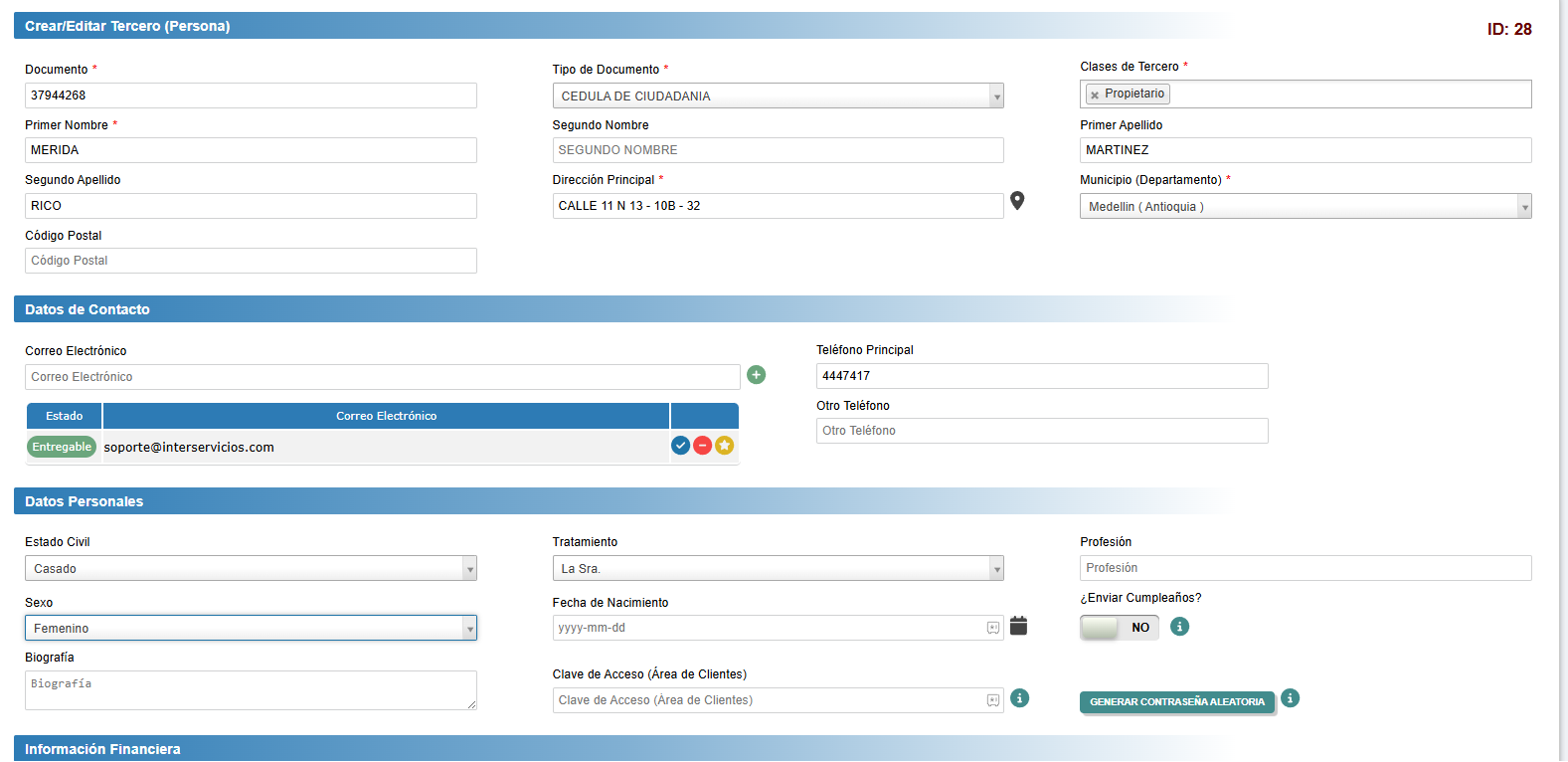
Paso 2: Datos de Identificación
Completa los campos obligatorios marcados con (*), dependiendo la clase de tercero.
Datos básicos.
-
Tipo de Documento: Selecciona la opción correcta (CC, CE, NIT, Pasaporte).
-
Número de Identificación: Escríbelo sin puntos ni espacios.
-
Dígito de Verificación (DV): Si elegiste NIT o estás en "Nueva Entidad", el sistema lo calculará automáticamente.
-
Nombres y Apellidos / Razón Social: Escríbelos completos tal como aparecen en su documento legal.
Paso 3: Información de Contacto y Ubicación
Estos datos alimentarán los contratos y notificaciones automáticas.
-
Dirección: Dirección física de notificación.
-
Departamento y Municipio: Selecciona de la lista.
-
Teléfonos: Celular principal para contacto.
-
Email: ¡Fundamental! A este correo llegarán las facturas electrónicas, los comprobantes de pago y las notificaciones del sistema.
Paso 4: Información Tributaria y Financiera
Si este tercero va a recibir pagos (como un Propietario o Proveedor), esta sección es crítica.
-
Responsabilidad Fiscal: Define si es Responsable de IVA o No Responsable. (Verifícalo en su RUT).
-
Entidad Financiera (Banco): Selecciona el banco donde le consignarás.
-
Nota: Si el banco no aparece, verifica la guía de "Configuración de Bancos".
-
-
Tipo y Número de Cuenta: Asegúrate de que sean correctos para evitar rechazos bancarios.
Paso 5: Información del Empleado (⚠️ Obligatorio para Nómina)
¿El tercero que estás creando es un empleado de tu empresa?
Si la respuesta es SÍ, debes completar obligatoriamente la sección "Información del empleado" que encontrarás al final del formulario.
Estos datos son indispensables para que nuby pueda reportar correctamente la Nómina Electrónica ante la DIAN. Si los omites o llenas incorrectamente, la transmisión fallará.
| Campo | Descripción |
| Tipo y Subtipo de Trabajador | Clasifica al empleado según la normativa DIAN (Ej. Dependiente, Aprendiz SENA, etc.). |
| Tipo de Contrato | Selecciona la modalidad legal (Ej. Término Indefinido, Fijo, Obra Labor). |
|
Seguridad Social (EPS, Pensiones, Cesantías, ARL) |
Selecciona las entidades a las cuales está afiliado el empleado actualmente. ℹ️ Esto asegura que los aportes se calculen y asignen a la entidad correcta. |
🔔 Nota Importante: Si al intentar seleccionar la EPS, Fondo de Pensiones, Cesantías o ARL no encuentras la entidad en la lista desplegable, es porque no existe en el sistema.
Para solucionarlo, debes salir y crear esa entidad primero (como un Nuevo Tercero tipo Entidad/Proveedor). Una vez creada, regresa aquí y ya aparecerá disponible en la lista.
Paso 6: Guardar
Una vez verificados los datos, haz clic en el botón "Guardar Tercero" .
⏩ ¿Qué sigue?
¡Tu base de datos de personas está creciendo! Ahora que el tercero existe, puedes usarlo para las operaciones de tu negocio. Elige tu siguiente paso:
A. ¿Es un Propietario? Ahora puedes asignar este tercero a su inmueble. 👉 [Consulta la guía: Cómo crear una propiedad y asignar propietario]
B. ¿Es un Empleado? Si creaste a un miembro de tu equipo, ahora debes darle acceso al sistema. 👉 [Consulta la guía: Cómo crear un usuario y asignar permisos]