¿Cómo crear una factura de venta?
Bienvenido al módulo de Facturas de Venta, diseñado para que pueda generar facturas de manera rápida y sencilla por servicios como avalúos, reparaciones, peritajes y otros servicios propios que no estén vinculados a un contrato de arrendamiento.
Con este módulo, usted podrá:
✅ Crear y personalizar facturas con los datos requeridos.
✅ Registrar pagos y mantener un control de cuáles están pendientes o cancelados.
✅ Consultar el historial de facturas emitidas, editarlas si es necesario y aplicar anticipos de clientes.
Tenga presente que si las facturas son electrónicas, no podrán ser editadas.
A continuación, le explicamos cómo generar una factura en simples pasos, con imágenes de referencia para facilitar el proceso.
Paso 1: Ingresar al Módulo de Facturas de Venta
-
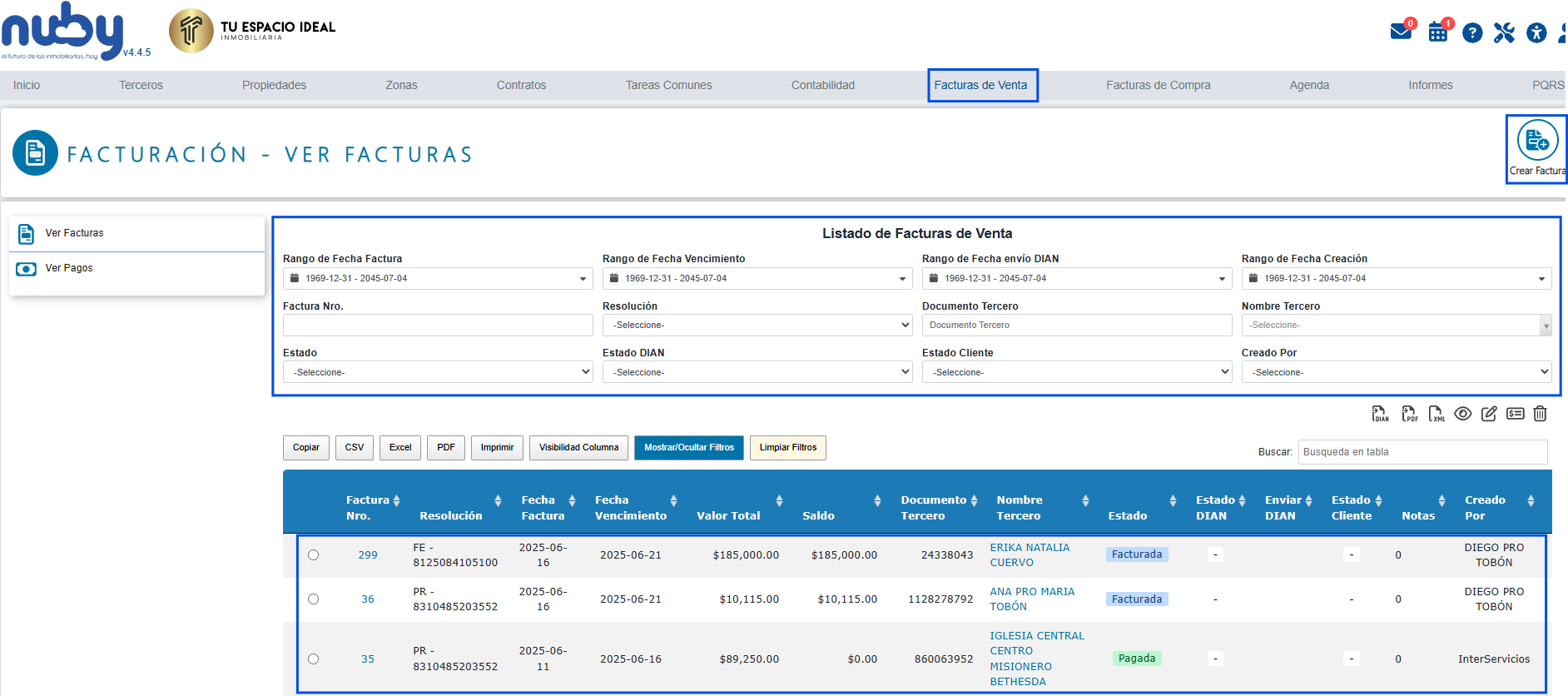
Diríjase al menú principal del sistema.
-
Haga clic en el módulo Facturas de Venta.
-
En esta sección encontrará:
-
Botón "Nueva Factura" (para crear documentos nuevos).
-
Filtros de búsqueda (para encontrar facturas por número, cliente o estado, etc).
-
Listado completo de facturas (con opciones para ver, editar o registrar pagos).
-
Paso 2: Crear una nueva factura
-
Haga clic en Nueva Factura.
-
Complete los campos obligatorios (*) y opcionales:
A. Datos Generales
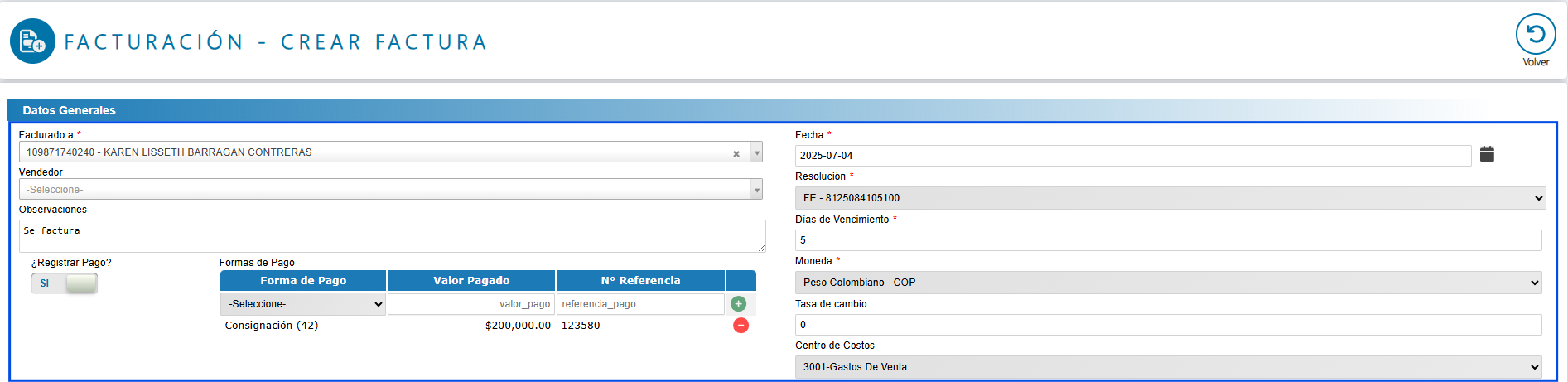
| Campo | Descripción | Requerido | Notas |
|---|---|---|---|
| Facturado a* | Seleccione el cliente/tercero registrado en el módulo de Terceros. | ✅ |
El cliente debe existir previamente en el sistema. |
| Vendedor | Asigne el responsable comercial que gestionó la venta. | ❌ |
Si no se especifica, el campo permanecerá vacío. |
| Observaciones | Ingrese información adicional relevante para la factura. | ❌ |
Ejemplo: "Factura por servicio de avalúo". |
| Registrar Pago | Active esta opción si el pago se realiza al momento de facturar. Deberá completar: forma de pago, valor y referencia. | ❌ |
Al activarlo, el sistema mostrará los campos para registrar los detalles del pago. Haga clic en "+" para confirmar. |
| Fecha | Establezca la fecha de emisión del documento. | ✅ |
Puede seleccionarla manualmente con el calendario o usar la fecha actual por defecto. |
| Resolución DIAN | Seleccione la resolución fiscal activa configurada en Herramientas > Configuración > Facturación > Resoluciones. | ✅ |
Verifique que la resolución tenga consecutivos disponibles y esté vigente. |
| Días de vencimiento | Defina el plazo para el pago (ej: 5 días). El sistema calculará automáticamente la fecha límite. | ✅ |
Si no se especifica, tomará el valor predeterminado de la resolución. |
| Moneda | Seleccione la moneda de la factura (COP u otra divisa). | ✅ |
Para monedas extranjeras, debe completar el campo "Tasa de cambio". |
| Tasa de cambio | Ingrese manualmente el valor de conversión cuando la factura no esté en COP. | *Obligatorio solo para monedas extranjeras. El sistema no lo solicitará para COP. | |
| Centro de Costos | Asigne el centro de costo asociado a esta transacción. | Ejemplo: "Proyectos Especiales", "Mantenimiento", "Ventas Norte". |
B. Detalles de la Factura

| Campo | Descripción | Requerido | Notas |
|---|---|---|---|
| Cantidad | Asigne la cantidad de productos a facturar | ✅ |
Por defecto viene en 1, dicho valor se puede ajustar |
| Producto | Seleccione el producto a facturar | ✅ |
Ejemplo: "Avalúo", "Reparación". El producto seleccionado, traerá los impuestos que vengan asociados desde su creación. (si no existe, créelo en Contratos > Conceptos). |
| Descripción | Diligencie la descripción del producto | ❌ |
Si no se diligencia, el campo permanecerá vacío. |
| Valor Unitario | Diligencie el valor correspondiente a la factura | ✅ |
Ejemplo: $258.000 |
| Descuento | Diligencie el valor de descuento a la factura, si aplica | ❌ |
Si la factura no tiene descuentos, no se diligencia. |
| Agregar | Haciendo clic en este botón, agregará el detalle a la factura | ✅ |
Si no se da clic en este botón, la factura no podrá ser creada puesto que no encontrará detalles a la misma. |
Paso 3: Revisar y Guardar
-
Verifique:
-
Subtotal, impuestos (IVA, retenciones) y total general.
-
-
Elija una opción:
-
"Grabar Factura y Enviar a la
DIANDIAN":HagaParaclicfacturas definitivas (envía automáticamente)."Grabar Factura en
esteBorrador": Para revisión previa (no se envía a la DIAN).
Notas Importantes sobre la Facturación
1. Configuración del Botón de Grabado
-
Si su empresa NO tiene facturación electrónica habilitada:
-
El botón
cuandoseverifiquellamaráque"Grabar"la(sininformaciónmenciónesacorrectaDIANyolosenvío).valores -
impuestosSolo
son correctos.
e -
❌ OpcionalSi da clic en este botón,almacenará la facturaseráenenviadael sistema para su posterior impresión o gestión manual.Si su empresa SÍ tiene facturación electrónica activa:
-
El botón mostrará "Grabar Factura y Enviar a la DIAN".
-
Al usarlo, el sistema enviará automáticamente el XML/PDF a la DIAN y
posterioral cliente (según configuración).
2. Comportamiento de las Facturas
-
Facturas electrónicas enviadas:
-
Bloqueadas para edición/eliminación (requieren anulación si hay errores).
-
Se marcan con estado "Enviada a DIAN".
-
-
Facturas no electrónicas (grabadas):
-
Permiten modificaciones posteriores.
-
Deben enviarse manual por correo al cliente.
-
-
Nota 1:ConsultarEnelcheckhistorial deRegistrarfacturasPagoparaseverificaractivaestadosla opción SÍ cuando se quiere crear la factura en estado pagada e ingresar el pago.(pagadas/pendientes).
-
Nota 2:Explorarcuandoloselmanualestercerode:seleccionado-
Registro de pagos
-
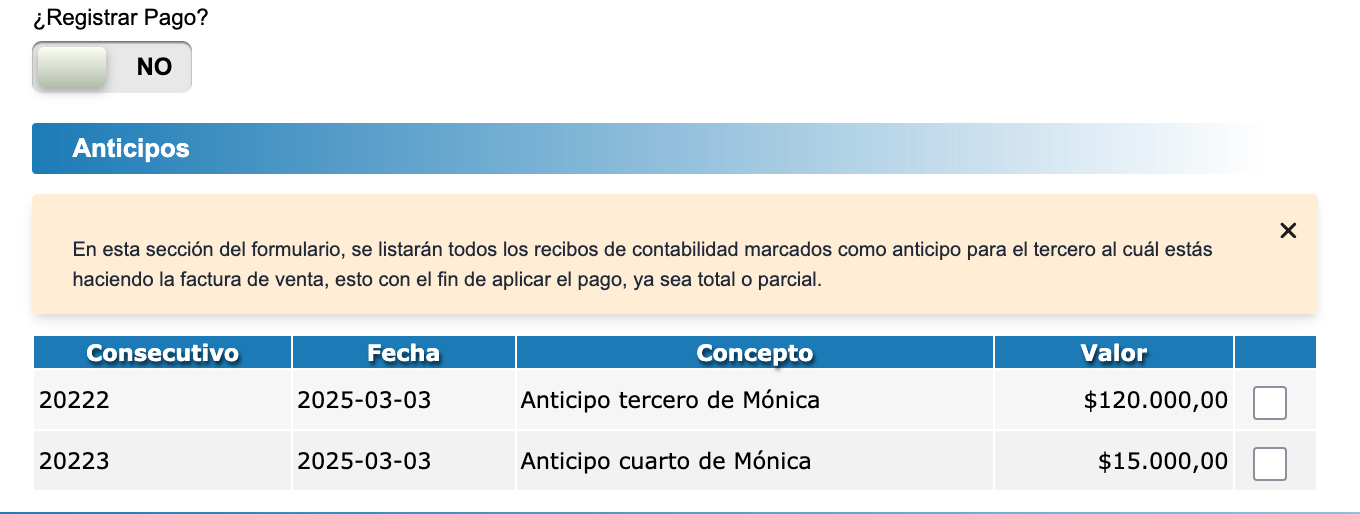
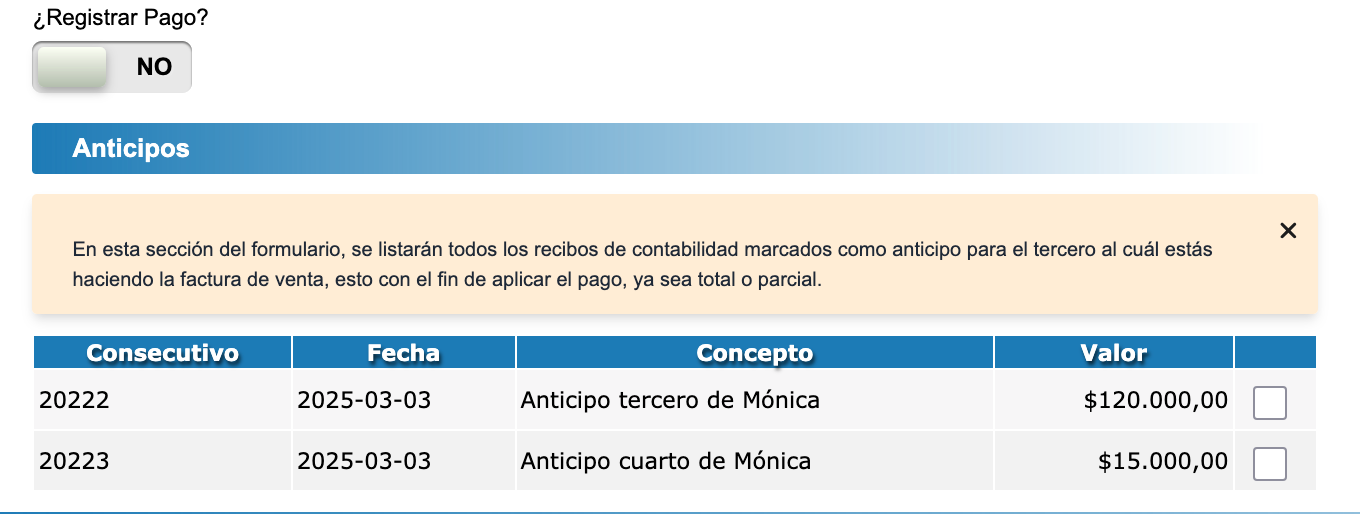
Gestión de anticipos
pendientes por aplicar, estos se mostrarán debajo del campo registrar pago. -
tiene -
Grabar¡Felicitaciones!FacturaAhoraEnestáBorradorHagaparaclicgenerar facturas de venta de manera eficiente enesteelbotónsistema.paraRecuerde
verificarestoslapuntosfacturaclave:✔ Verifique siempre los datos del cliente, valores e impuestos antes de
sergrabar.
✔enviadaUtilicea"Borrador"laparaDIAN❌informaciónOpcionalSi da clic en este botón, podrá visualizar la facturaimportante antes del envío final.
✔ Las facturas electrónicas no pueden modificarse después desersuenviadaenvío a la DIAN.Siguientes pasos recomendados:
¿Necesita ayuda adicional?
Nuestro equipo de soporte está disponible para asistirle:
📧 soporte@interservicios.co
📞 (604) 444-7417 Opción 2 -