¿Cómo cargar o actualizar el logotipo de tu entidad?
El logotipo es la cara de tu entidadinmobiliaria. Configurar esta imagen es un elemento fundamental para mantener una identidad corporativa consistente en todos los documentos generados porporque el sistema (facturas,la certificados,insertará reportes). Este instructivo te guiará paso a paso para cargar o actualizar el logo, asegurando que cumpla con los requisitos técnicos y se visualice correctamente.
Requisitos previos:✔ Permisos de administrador o ediciónautomáticamente en el móduloencabezado de entidad.✔todos Archivotus documentos oficiales: facturas electrónicas, recibos de imagencaja, encontratos formatoy .jpg,estados .jpeg,de .png ✔ Tamaño máximo: 2MBcuenta.
PasosAsegura parauna Cambiarimagen elprofesional Logotipo
ante Pasotus 1:clientes Accedersiguiendo alestos Módulosencillos pasos.
📋 Requisitos de Entidad
la - imagen
InicieParasesiónasegurarenque tu logo se vea nítido y el sistema lo acepte sin problemas, tu archivo debe cumplir consuslocredenciales.siguiente:-
Formato: Debe ser una imagen tipo .JPG, .JPEG o .PNG.
-
EnPesoelmáximo: El archivo no debe pesar más de 2 MB. -
Recomendación: Usa una imagen con fondo transparente (.PNG) o blanco para una mejor integración visual en los documentos.
🚀 Paso a Paso: Carga de Logotipo
Paso 1: Ingresa a la Configuración
-
Inicia sesión en nuby.
-
Dirígete al menú
principal,principal:diríjase a:
Herramientas→> Configuraciones.→ -
Haz clic en la opción Entidad.

Paso 2:
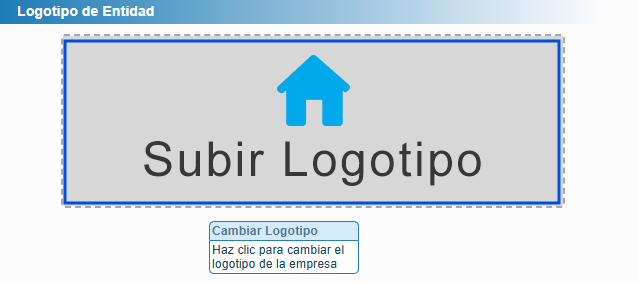
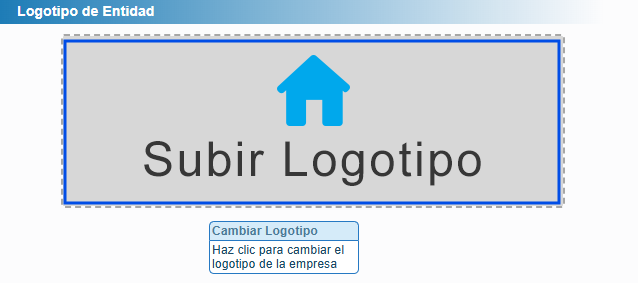
UbicarUbica laSecciónzona deLogotipo- carga
Dentro
dedella configuraciónformulario delatu entidad,busquebuscalaelsecciónrecuadro "Logotipo de Entidad". -
HagaSiclicesenlaelprimera vez: Verás un botón que dice "Subir logotipo"para cargarlo por primera vez o clic en el"Logo"ya cargado para actualizarlo.
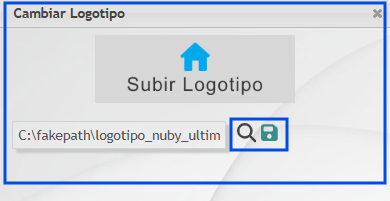
Paso 3: Cargar la ImagenSe abrirá una ventana emergente. Haga clic en la lupa para"Buscar"o"Seleccionar archivo".-
NavegueSihastaya tienes uno y quieres cambiarlo: Haz clic directamente sobre laubicaciónimagen del logo actual. -
Al hacer clic, se abrirá una ventana para buscar archivos en
sutuequipocomputador.(ej. -
CarpetaSelecciona
detuimágenes)imagen y haz clic en "Abrir". -
Seleccione¡Importante! Para confirmar y guardar elarchivocambio,ydebesverifique que:El formato sea.jpg, .jpeg, .pngEl peso no exceda2MB.
Confirme la acción con el botón:"Cargar archivo"(para previsualizar).Para aplicar los cambios. hagahacer clic en elÍconoícono dedisketteGuardar (💾)forma de disquete) que aparece junto a la imagen cargada o en las opciones de la ventana emergente.
Confirmedice que el archivo es muy pesado? Si tu logoaparecepesanítidomás de 2MB, puedes usar herramientas online gratuitas para "comprimir imágenes" sin perder calidad antes de subirlo.¿Subí el logo pero sigo viendo el anterior? A veces el navegador guarda la imagen vieja en su memoria (caché). Intenta recargar la página (F5 o Ctrl+R) para ver el cambio reflejado.
⏩ ¿Qué sigue?
¡Tu identidad visual está lista! Ahora que tu empresa tiene datos legales y logotipo, el siguiente paso lógico es asegurar que tengas todos tus documentos de soporte (RUT, Cámara de Comercio) centralizados en el sistema.
👉 [Consulta la
posiciónguía: Cómo agregar archivos ytamañodocumentosadecuado.a Verifiquetuque se vea correctamente al momento de generar los documentos.
Paso 3: Selecciona y Sube tu archivo
Escritorio,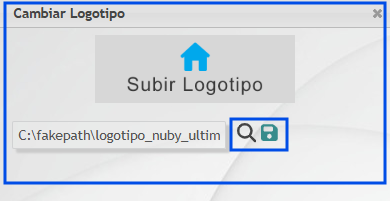
💡 Solución de problemas comunes
¡Listo!¿Elnuevosistemalogotipomese ha configurado correctamente. Para verificar: -