¿Cómo configurar el envío automático de estados de cuenta?
nubyEsta ofreceguía te explica paso a paso cómo activar y configurar el envío automático de estados de cuenta en nuby, para que tus inquilinos y propietarios reciban por correo electrónico un resumen de su situación financiera de forma periódica, sin necesidad de generarlo y enviarlo manualmente cada vez.
1. ¿Qué es el envío automático de estados de cuenta? 📄
El estado de cuenta es un documento que resume el historial financiero de una persona con tu inmobiliaria: qué facturas se le han generado, cuáles ha pagado y cuánto debe en la actualidad.
Normalmente, para enviarle ese documento a un tercero tendrías que buscarlo en el sistema, generar el PDF manualmente y enviarlo por correo. Con la función de envío automático, nuby hace todo eso por ti de manera programada: genera el PDF del estado de cuenta y lo envía por correo electrónico según la configuración que establezcas.
🔹 ¿A quién se le envía?
El envío puede dirigirse a:
-
Inquilinos → Reciben el historial de sus facturas de arriendo y pagos.
-
Propietarios → Reciben el historial de los recaudos y pagos que la inmobiliaria les ha transferido.
-
Ambos → Se envía a inquilinos y propietarios al mismo tiempo.
🔹 ¿Para quién es útil esta guía?
-
Administradores del sistema → Para activar y configurar el envío automático a nivel global.
-
Asesores o ejecutivos de cuenta → Para habilitar o deshabilitar el envío individual para cada tercero.
-
Gerencia → Para comprender la automatización del proceso y el momento en que ocurre el envío.
🔹 ¿Cuándo se envía?
El sistema revisa automáticamente (en segundo plano, cada pocos minutos) si hay envíos programados pendientes. El envío ocurre a partir del día del mes que configures. Por ejemplo, si configuras el día 15, el sistema comenzará a enviar los estados de cuenta desde el día 15 de cada mes.
Para evitar saturar los servidores de correo, nuby respeta los límites de envío configurados (cantidad máxima de correos por hora). Si hay muchos terceros, los correos se envían por lotes automáticamente hasta completar todos.
El envío automático es por correo electrónico. El tercero debe tener al menos un correo electrónico registrado y válido en su perfil para poder recibir el estado de cuenta.
2. Antes de empezar (prerrequisitos) ✅
Antes de activar el envío automático, verifica que tienes lo siguiente:
📌 Requisito 1. Permisos de administrador
Necesitas tener permisos de escritura y edición en el módulo de Configuraciones → Comunicaciones y Mensajería. Si no tienes acceso, solicita al administrador del sistema que te otorgue los permisos necesarios.
📌 Requisito 2. Plantilla de correo electrónico
El correo que recibirá el tercero tiene un cuerpo de mensaje personalizable que se configura desde las plantillas. Para que el envío funcione, debes tener al menos una plantilla de tipo "Estado de Cuenta" creada y disponible en el sistema.
Tip: Si aún no tienes una plantilla de este tipo, puedes crearla directamente desde la pantalla de configuración (hay un botón "Crear" junto a la vista previa de la plantilla). En el cuerpo puedes usar comodines para personalizar el mensaje con los datos del tercero y de tu inmobiliaria.
📌 Requisito 3. Correos electrónicos registrados en los terceros
Cada tercero que vaya a recibir el estado de cuenta debe tener un correo electrónico registrado y activo en su perfil. Los terceros sin correo no recibirán el envío aunque estén configurados para ello.
📌 Requisito 4. Habilitar el envío en cada tercero
Además de la configuración global, cada tercero tiene su propia opción individual para habilitar o no el envío automático. Si un tercero no tiene esta opción activada, no recibirá el correo aunque el sistema esté activo globalmente. (Ver Sección 4 de esta guía.)
El sistema solo muestra la sección de configuración de "Estado de Cuenta" en el perfil de cada tercero cuando el envío automático está habilitado globalmente. Primero activa la función en Configuraciones y luego podrás configurar cada tercero.
3. Cómo acceder y configurar el envío automático (Configuración Global) 🛠️
Esta es la configuración principal y global del envío automático. Aquí defines si el sistema está activo, a quién se envía, cuándo y con qué contenido.
🔐 Paso 1. Inicia sesión en nuby
Ingresa a nuby con tu usuario y contraseña habituales.
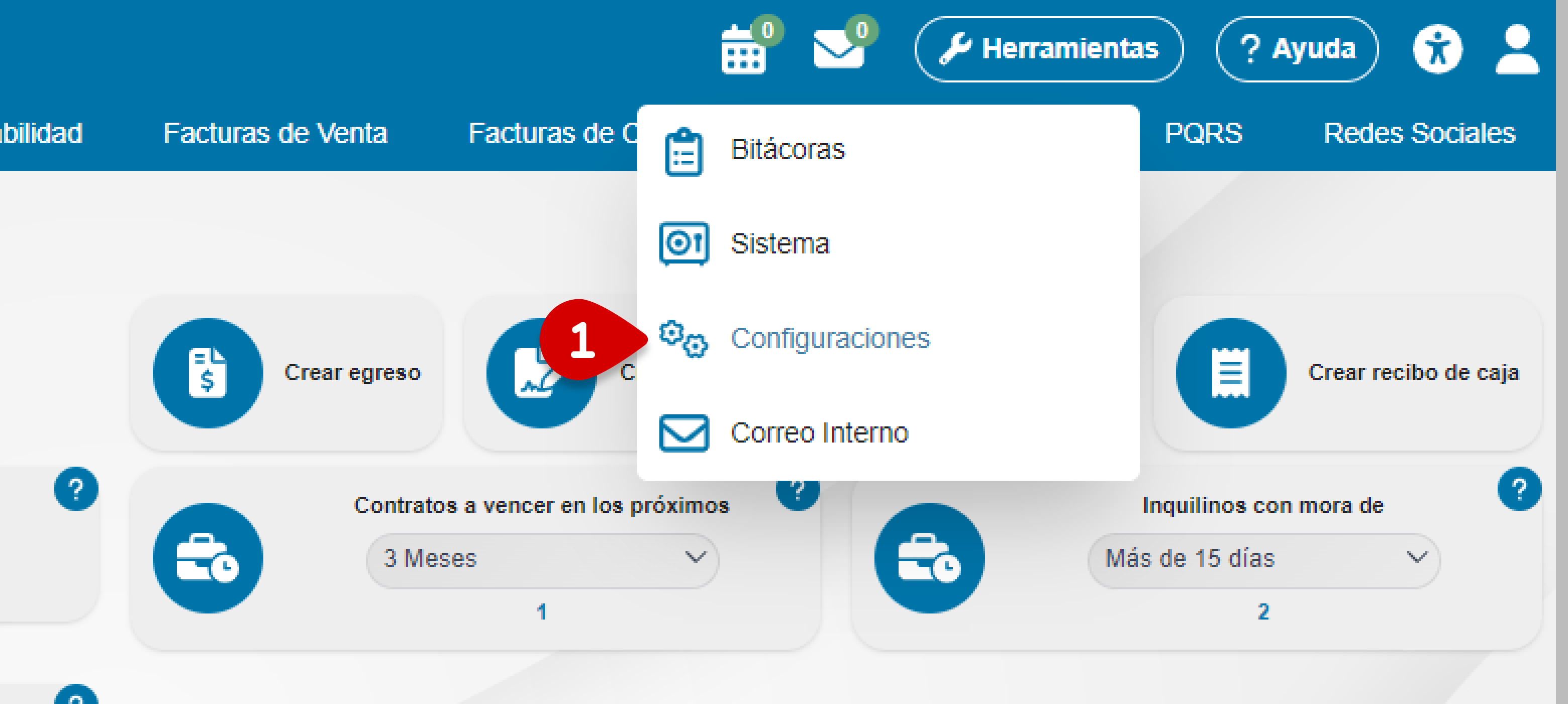
📂 Paso 2. Dirígete a Configuraciones
Desde el menú de navegación superior, haz clic en "Configuraciones" (o accede desde la pantalla de inicio al ícono de configuraciones).
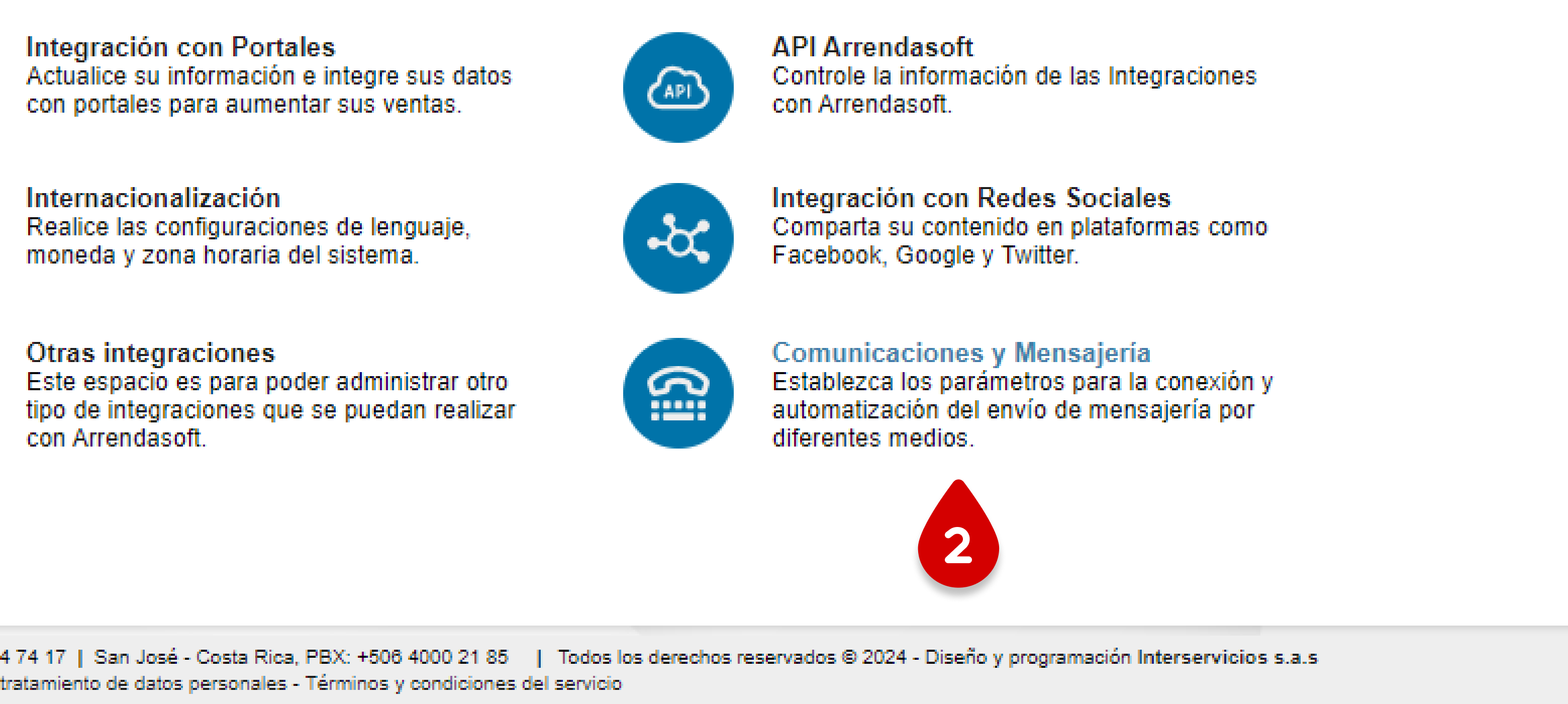
📂 Paso 3. Ingresa a Comunicaciones y Mensajería
Dentro del panel de configuraciones, busca la tarjeta llamada "Comunicaciones y Mensajería" y haz clic en ella.
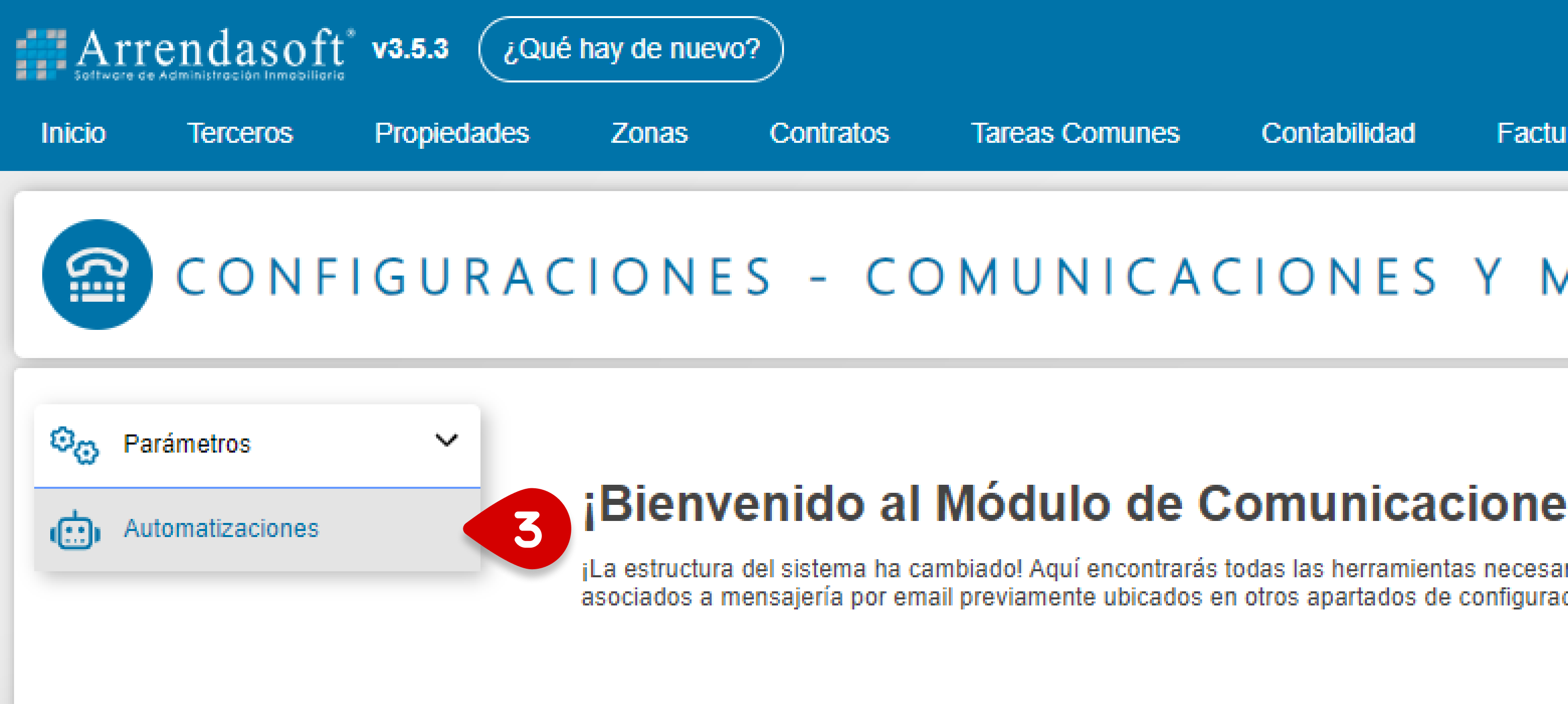
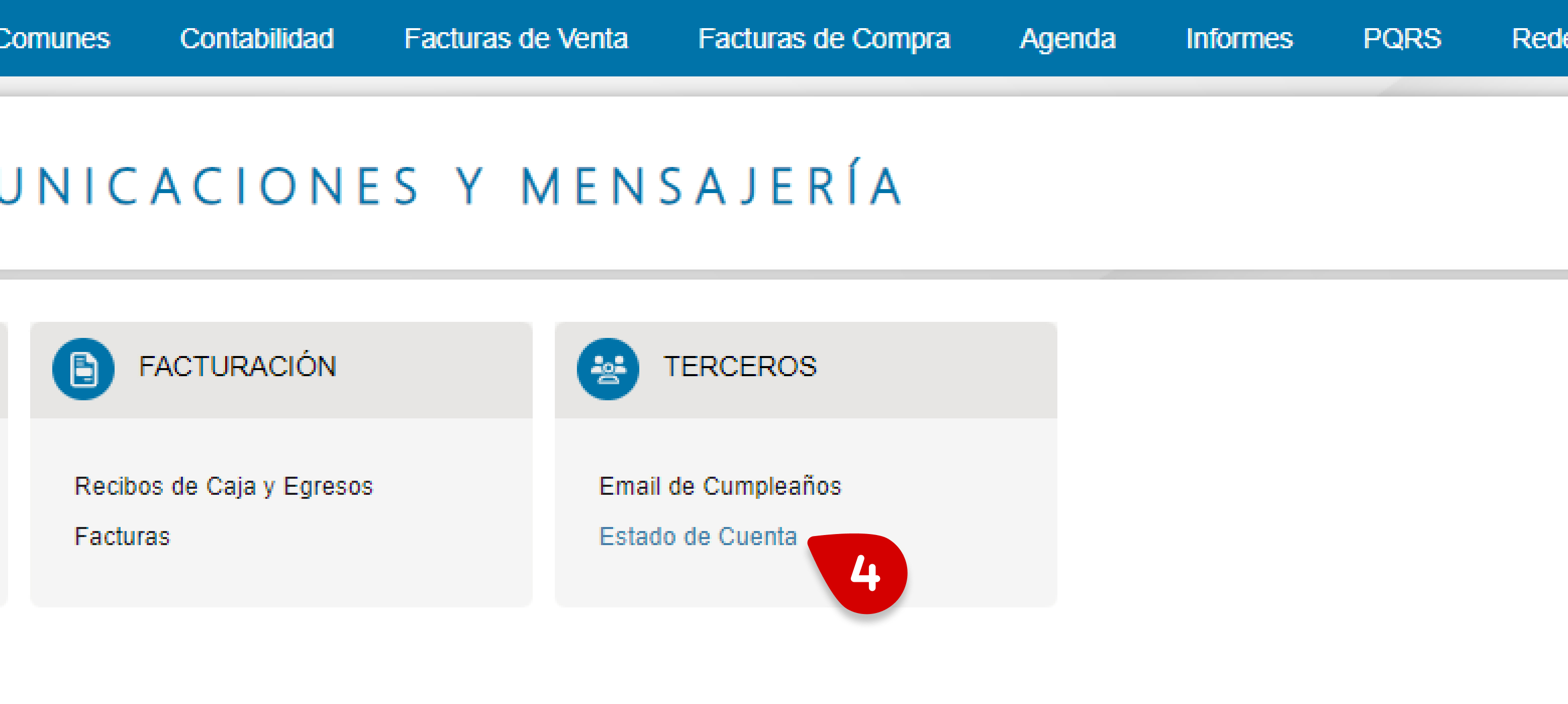
📌 Paso 4. Selecciona la sección "Estado de Cuenta"
En el menú lateral izquierdo de la sección de Comunicaciones y Mensajería, verás un ícono de Terceros. Haz clic sobre él para ingresar a la configuración de Envío Automático de Estado de Cuenta.
📋 Paso 5. Completa los campos de configuración
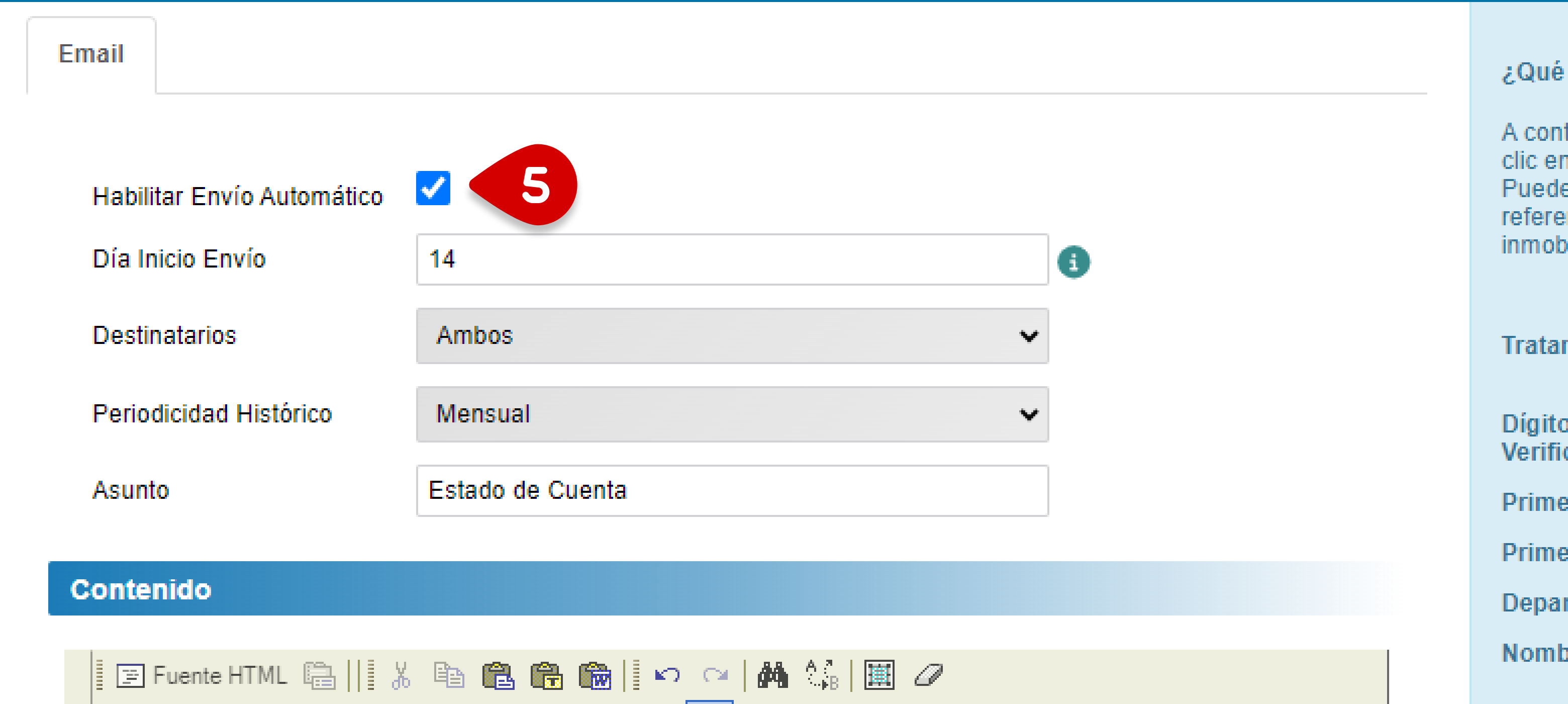
Verás un formulario con los siguientes campos:
| Campo | Descripción | Tipo |
|---|---|---|
| Habilitar Envío Automático | Interruptor principal para activar o desactivar el envío automático de estados de cuenta
|
Obligatorio 
|
| Día Inicio |
Número 15, los envíos se iniciarán el día 15 de cada mes. |
Obligatorio Número |
| Destinatarios |
Define
|
Obligatorio Lista desplegable |
| Periodicidad Histórico |
Define Este valor es el |
Obligatorio |
| Asunto |
Texto |
Obligatorio Texto |
| Plantilla | Selecciona la plantilla de correo electrónico que se
|
Obligatorio Lista desplegable |
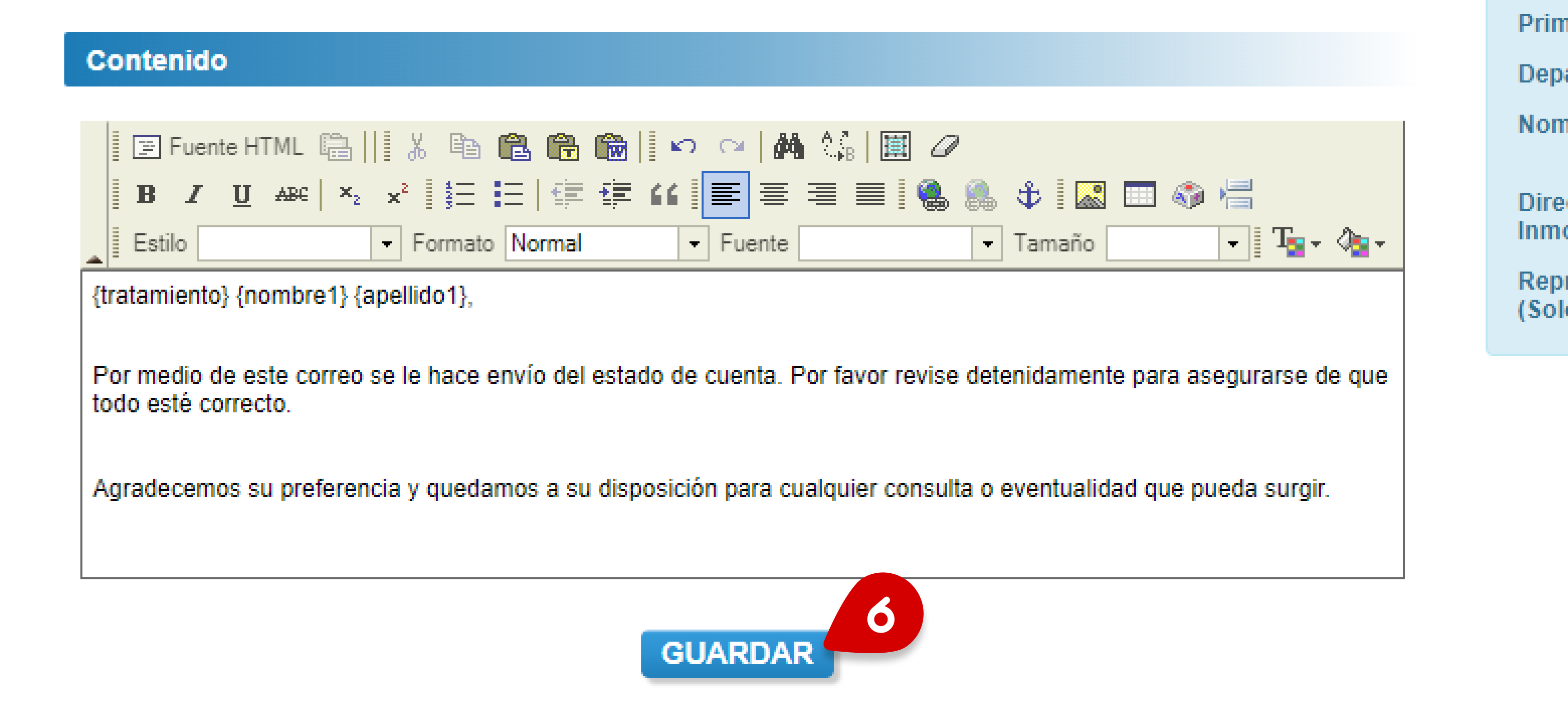
💾 Paso 6. Guarda la configuración
Una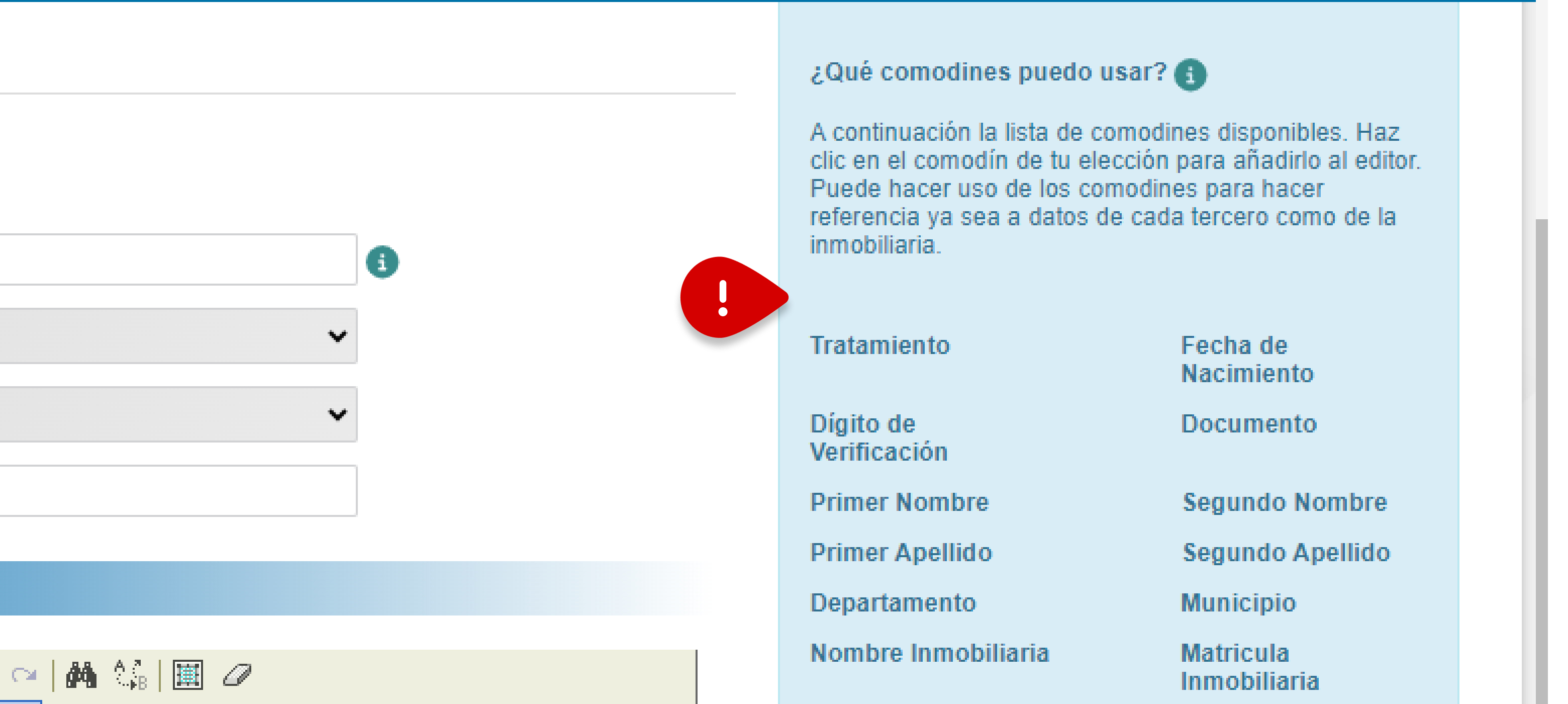
6.todos Paralos finalizarcampos, hagahaz clic en el botón “Guardar”"Guardar". El sistema enviaráconfirmará que los datos se guardaron correctamente con un mensaje de éxito.
Importante: Si el campo Habilitar Envío Automático no está marcado, el sistema no realizará ningún envío automático, sin importar los demás parámetros configurados.
4. Comodines disponibles para personalizar la plantilla ✍️
Los comodines son marcadores especiales que puedes insertar en el cuerpo de la plantilla de correo. Cuando el sistema envía el correo, reemplaza automáticamente cada comodín con el dato real del tercero o de la inmobiliaria.
Puedes hacer clic en cualquier comodín desde la pantalla de configuración para añadirlo directamente al editor de la plantilla.
🔹 Datos del tercero
| Comodín | Información que inserta |
|---|---|
$tratamiento |
Tratamiento del tercero (Ej: Sr., Sra., Dr.) |
$nombre1 |
Primer nombre del tercero |
$nombre2 |
Segundo nombre del tercero |
$apellido1 |
Primer apellido del tercero |
$apellido2 |
Segundo apellido del tercero |
$documento |
Número de documento de identidad |
$dv |
Dígito de verificación (para NIT de empresas) |
$fecha_nacimiento |
Fecha de nacimiento del tercero |
$departamento |
Departamento de residencia del tercero |
$municipio |
Municipio de residencia del tercero |
🔹 Datos de la inmobiliaria
| Comodín | Información que inserta |
|---|---|
$ent_nombre |
Nombre de la inmobiliaria |
$ent_matricula |
Matrícula inmobiliaria |
$ent_direccion |
Dirección de la inmobiliaria |
$ent_telefono |
Teléfono de la inmobiliaria |
$representante_legal |
Nombre del representante legal (solo aplica para empresas) |
Ejemplo de mensaje:
"Estimado/a $tratamiento $nombre1 $apellido1, le enviamos adjunto el estado de cuenta automáticamentede como$ent_nombre. unCualquier archivoconsulta, PDFcontáctenos adjuntoal $ent_telefono."
5. Habilitar el envío en cada tercero individualmente 👤
Además de la configuración global, cada tercero tiene su propia opción para indicar si debe recibir o no el estado de cuenta automático. Esto te permite controlar con precisión a quién se le envía.
Importante: La sección de Estado de Cuenta en el email.perfil de cada tercero solo aparece cuando el envío automático está habilitado globalmente (Sección 3). Si no está activado de forma global, esta sección no se mostrará en el perfil del tercero.
🔐 Paso 1. Ve al módulo de Terceros
Desde el menú principal, ingresa al módulo de Terceros.
🔍 Paso 2. Busca y abre el tercero
Usa la barra de búsqueda para encontrar al inquilino o propietario que deseas configurar. Una vez que lo encuentres en la lista, haz clic en el botón de edición (ícono de lápiz ✏️) o en el nombre del tercero para abrir su perfil.
📋 Paso 3. Ve a la pestaña "Configuración"
Dentro del perfil del tercero, verás un menú con varias pestañas en la parte superior. Haz clic en la pestaña llamada "Configuración".
📌 Paso 4. Configura el envío de estado de cuenta
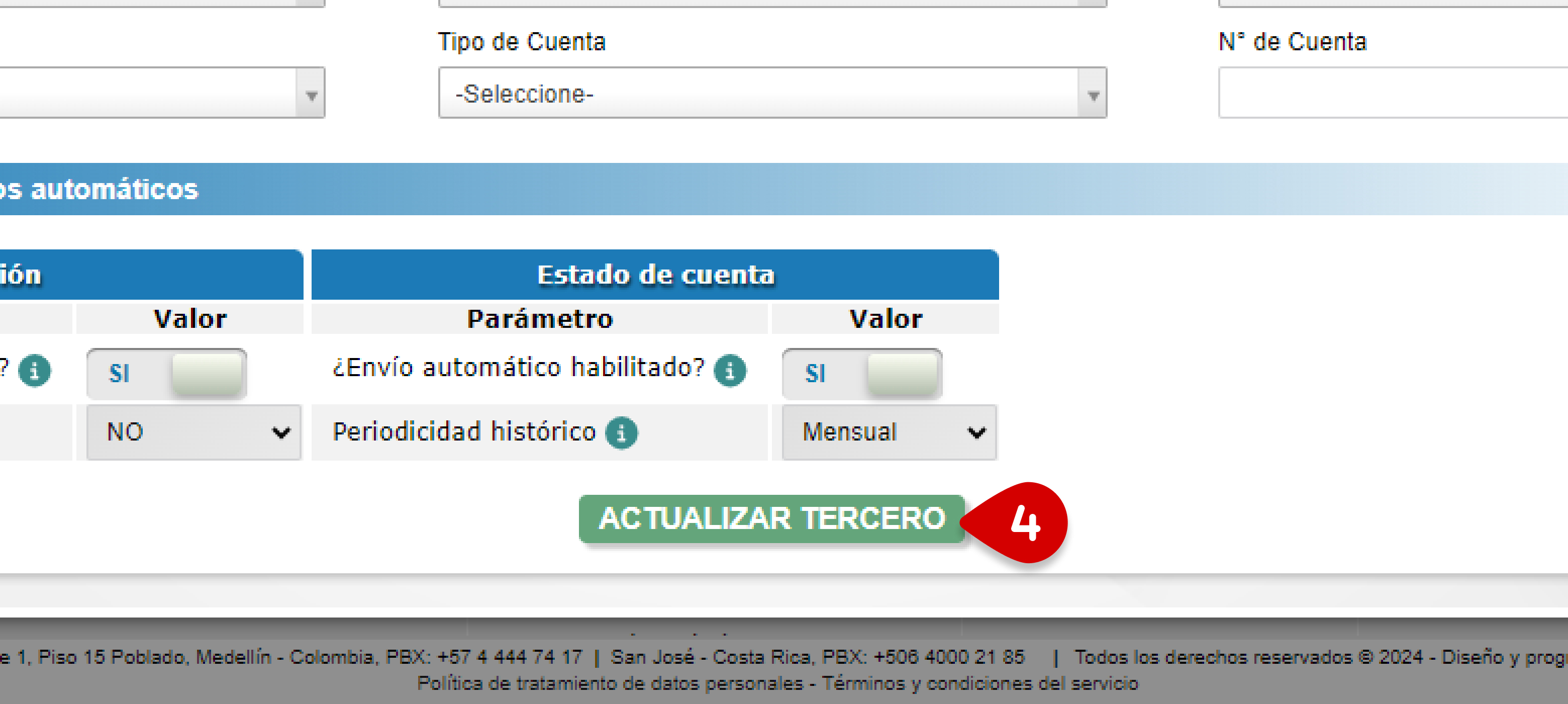
Dentro de la pestaña de Configuración, encontrarás una sección titulada "Estado de cuenta" con dos campos:
| Campo | Descripción |
|---|---|
| ¿Envío automático habilitado? | Casilla de verificación para activar o desactivar el envío automático exclusivamente para este tercero. Si está desactivada, este tercero no recibirá el estado de cuenta aunque la función global esté activa. |
| Periodicidad histórico | Permite definir un rango de historial personalizado para este tercero, diferente al configurado globalmente. Por ejemplo, puedes configurar que un propietario específico reciba solo el historial del último mes, mientras que otros reciben el trimestral. Opciones: Diario, Mensual, Bimensual, Trimestral, Semestral, Anual. |
💾 Paso 5. Guarda los cambios
Haz clic en el botón de guardar del perfil del tercero para que los cambios queden registrados en el sistema.
Para recibir el envío automático, un tercero debe cumplir dos condiciones: (1) tener la opción "¿Envío automático habilitado?" marcada en su perfil, y (2) pertenecer al tipo de destinatario configurado globalmente (inquilino, propietario o ambos).
6. ¿Cuándo y cómo ocurre el envío automático? ⏰
Una vez que tienes todo configurado (función global activa + terceros con la opción habilitada), el proceso de envío ocurre de forma completamente automática. Aquí te explicamos cómo funciona por dentro, en lenguaje sencillo.
📅 Momento del envío
El sistema revisa en segundo plano, cada pocos minutos, si existe un envío programado para el mes actual. Si no hay ninguno creado todavía, nuby lo crea automáticamente a partir del día que hayas configurado en "Día Inicio Envío".
-
Si configuraste el día 15 → Los envíos comenzarán el día 15 del mes en curso.
-
Si configuraste el día 1 → Los envíos comenzarán el primer día de cada mes.
📨 Proceso de envío
-
El sistema identifica automáticamente todos los terceros habilitados (según tipo de destinatario y su opción individual).
-
Para cada tercero, genera el PDF del estado de cuenta con el rango histórico configurado (global o individual del tercero).
-
Envía el correo usando la plantilla y asunto configurados, con el PDF adjunto.
-
Registra el resultado de cada envío (exitoso, fallido, pendiente).
-
Una vez enviados todos los correos, el proceso queda marcado como Finalizado.
📊 Estados del proceso de envío
| Estado | Significado |
|---|---|
| Pendiente de envío | El envío fue programado y está en cola esperando procesarse. |
| Enviando | El sistema está procesando y enviando los correos en este momento. |
| Finalizado | Todos los correos del lote fueron procesados (exitosos o con errores registrados). |
⚡ Límites de envío
Para proteger la reputación del correo electrónico de tu inmobiliaria y evitar que sea marcado como spam, nuby respeta los límites de envío configurados en el sistema (cantidad máxima de correos por hora). Si hay muchos terceros, los correos se procesan en lotes automáticamente hasta completar todos, sin necesidad de intervención manual.
Nota:Importante: TengaEl enenvío cuenta queautomático solo seocurre enviaráuna vez por mes. Si el emailproceso ya fue ejecutado para el mes actual, nuby no lo repetirá hasta el mes siguiente (a partir del día de inicio configurado).
7. Recomendaciones de uso y buenas prácticas 💡
🔹 Crea una plantilla antes de activar el envío
Si activas el envío automático sin haber asignado una plantilla, el sistema no podrá enviar los correos correctamente. Crea primero la plantilla desde el módulo de Configuraciones → Comunicaciones → Plantillas, y luego regresa a todosconfigurar el envío.
🔹 Verifica los correos de tus terceros
Solo recibirán el estado de cuenta los terceros que tengan habilitadoun correo electrónico registrado y válido. Revisa periódicamente la lista de terceros y actualiza sus correos si es necesario.
🔹 Usa la periodicidad individual para casos especiales
Si tienes propietarios que prefieren recibir un resumen anual en lugar del mensual, o inquilinos que quieren ver más historial, puedes ajustar la periodicidad de forma individual en el envío automáticoperfil de estado de cuenta. Habilitar este parámetro en uncada tercero essin sencillo:
1. Ingrese aafectar la ediciónconfiguración o creación de un tercero.global.
🔹
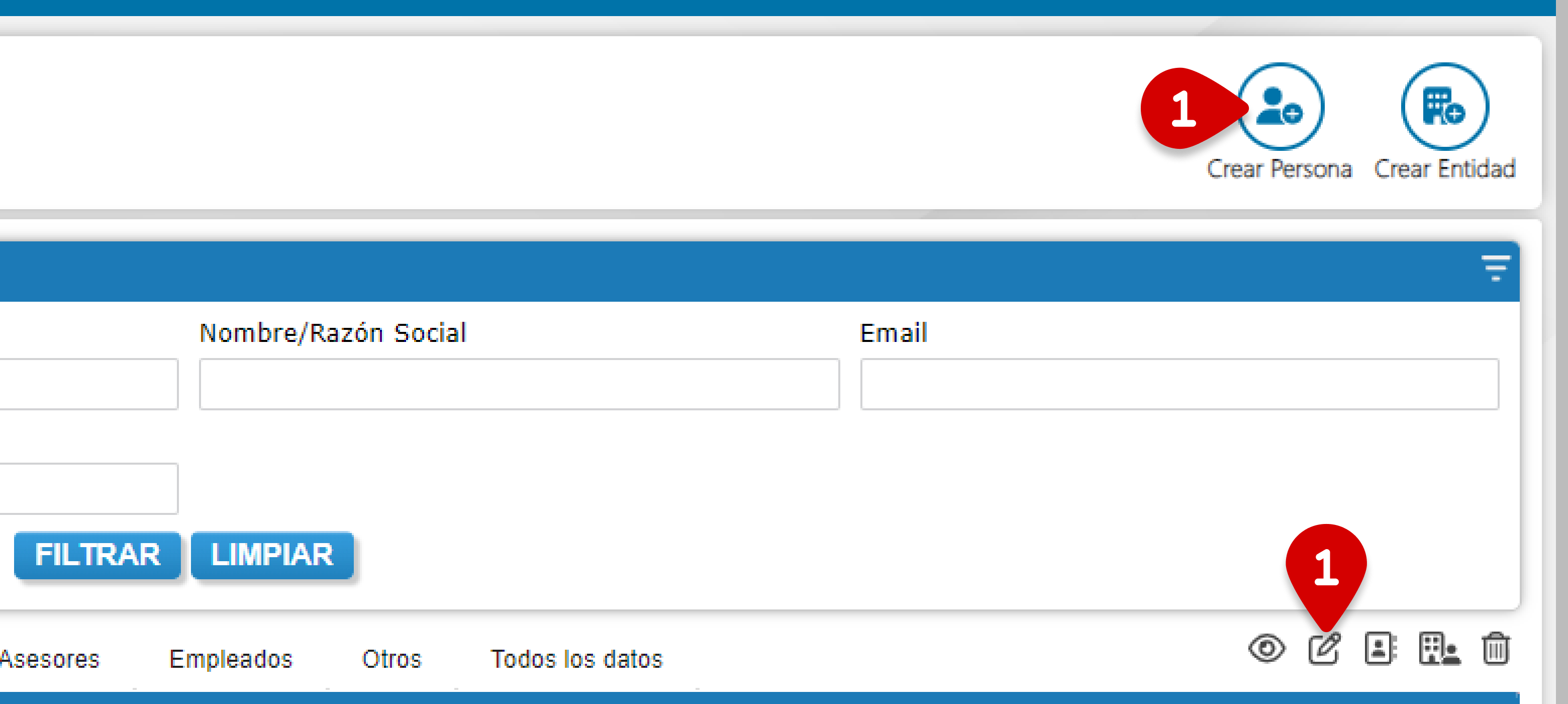
2. Diríjase a la sección denominada “Configuración de Procesos Automáticos”
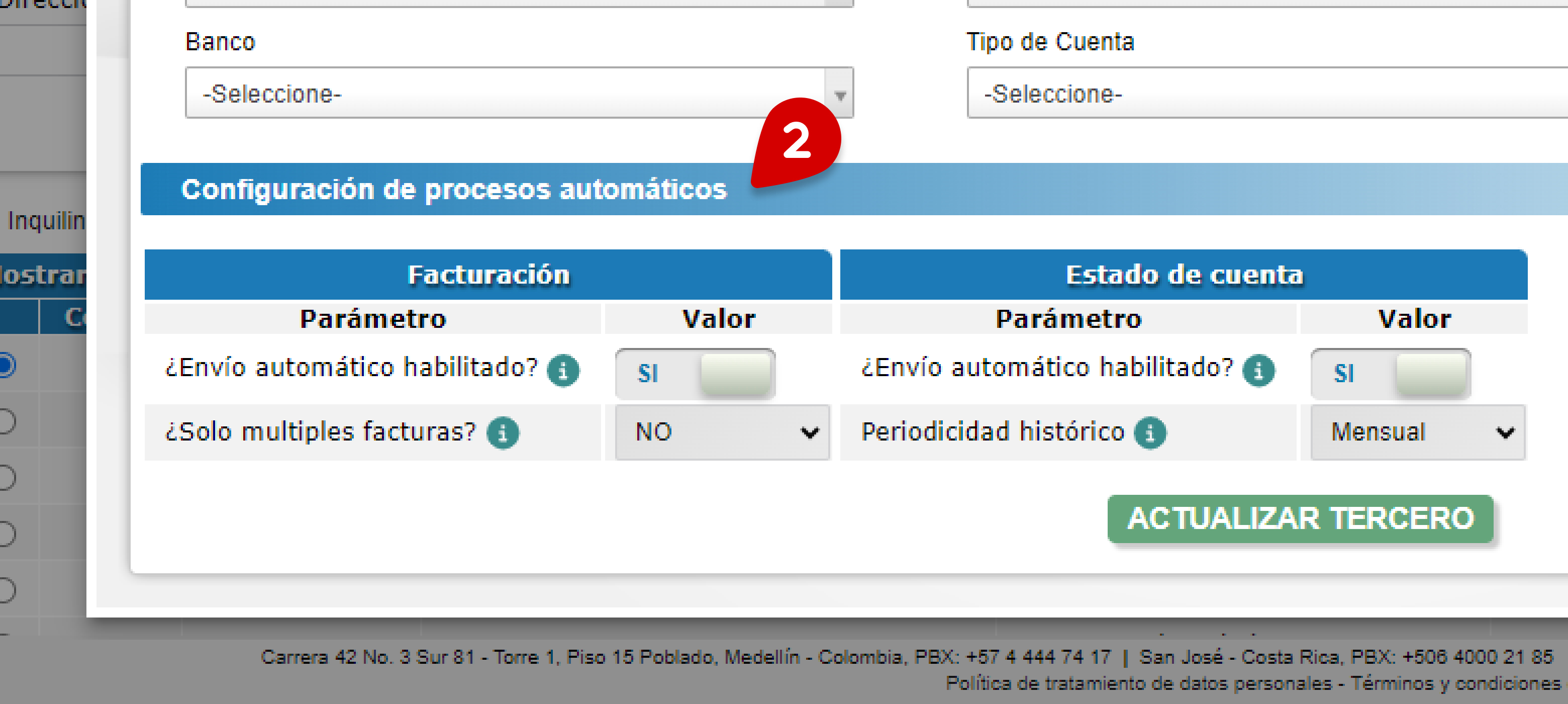
3. En la opción “Estado de Cuenta” configure los parámetros según requiera:
Un asunto claro como "Tu estado de cuenta — [nombre inmobiliaria] — [mes]" aumenta la probabilidad de que el tercero lo abra. Puedes usar comodines en el asunto si tu plantilla de correo lo permite. Elige un día del mes en que normalmente ya tienes todos los movimientos registrados y conciliados. Por ejemplo, si el cierre contable es el día 10, configura el envío para ¿Envío automático habilitado?: Active o desactiveRevisa el envíoasunto automáticodel decorreo
🔹 Configura el "Día Inicio Envío" estratégicamente
esteel tercero.
Periodicidad12 Histórico:o Indique15, cadaasegurando cuanto se le enviaráque el estado de cuenta alrefleje tercero,información completa y asíactualizada.
🔹 seráHabilita solo los terceros que lo necesiten
No todos los inquilinos o propietarios desean recibir el rango de periodo de información generada, es decir, si la periodicidad es mensual, entonces la información del estado de cuenta esautomático. Habilita esta opción solo para quienes lo hayan solicitado o para quienes sea importante mantener informados periódicamente.
¿Quieres saber cómo leer o interpretar el estado de cuenta desde el díasistema? actualConsulta ala unguía mes atrás.
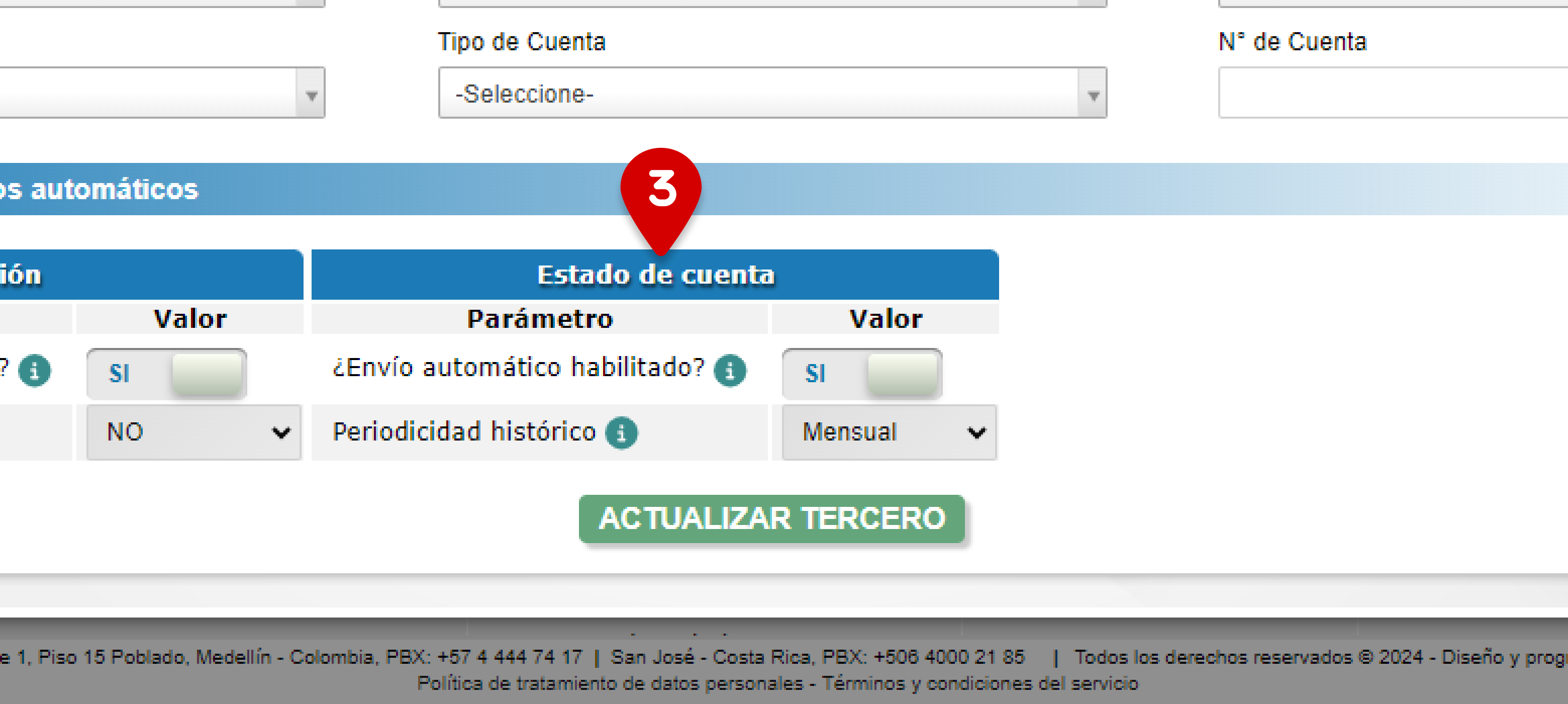
4. Para finalizar haga clic enver el botónEstado “Guardar”de oCuenta “Actualizar”de segúnInquilinos seay elPropietarios?