
¿Cómo Configurar la Resolución de Documento Soporte?
Objetivo: Registrar, administrar y habilitar las resoluciones de numeración autorizadas por la DIAN para Documento Soporte en el ecosistema nuby, asegurando la transmisión electrónica legal y el control estricto de consecutivos e intervalos de vencimiento.
Permite parametrizar las resoluciones oficiales que amparan las compras y servicios adquiridos a sujetos no obligados a expedir factura de venta. A través de este panel, aseguras que los documentos electrónicos generados mantengan el rango de consecutivos vigente y la transmisión automática ante la entidad fiscal.
🚀 Paso 1:a Paso para Administrar Resoluciones
Sigue esta secuencia para acceder al panel de administración y dar de alta o gestionar tus resoluciones:
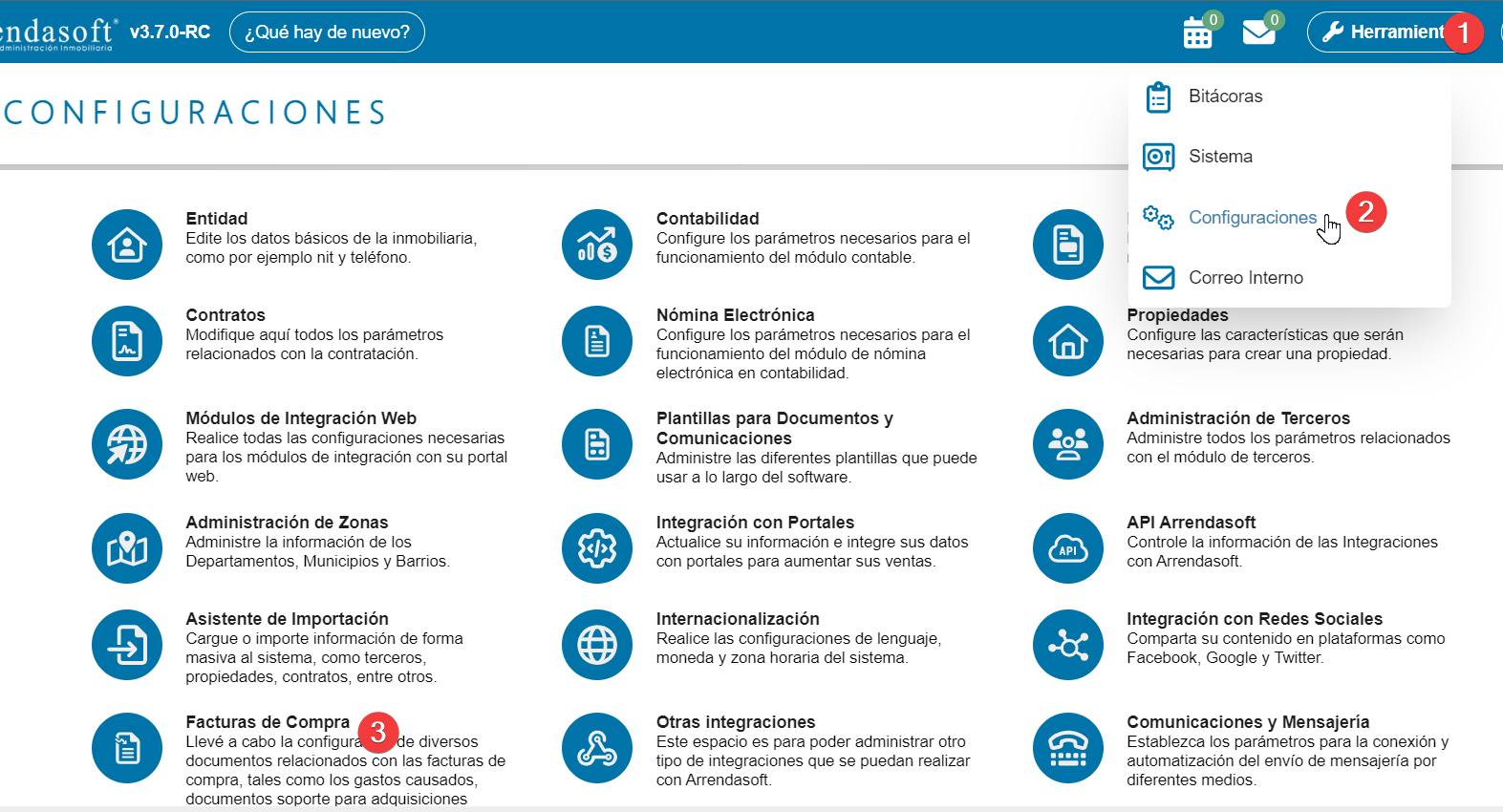
- Navegar al módulo: Inicia sesión en el sistema y dirígete
alamódulo deHerramientas > Configuraciones > Facturas deCompra.Compra. - Acceder
Pasoa2:la sección de administración: En el apartado de Administración de Resoluciones de DocumentoSoporte.Soporte,Envisualizarásestaelsecciónlistadopodrás visualizar y administrar lasde resolucionesdeexistentesdocumento soporte existentes. Aquí puedespara crear, actualizar, inactivaryo activarlas diferentes resoluciones registradas en el sistema.Paso 2.1:Creación de una Nueva Resolución.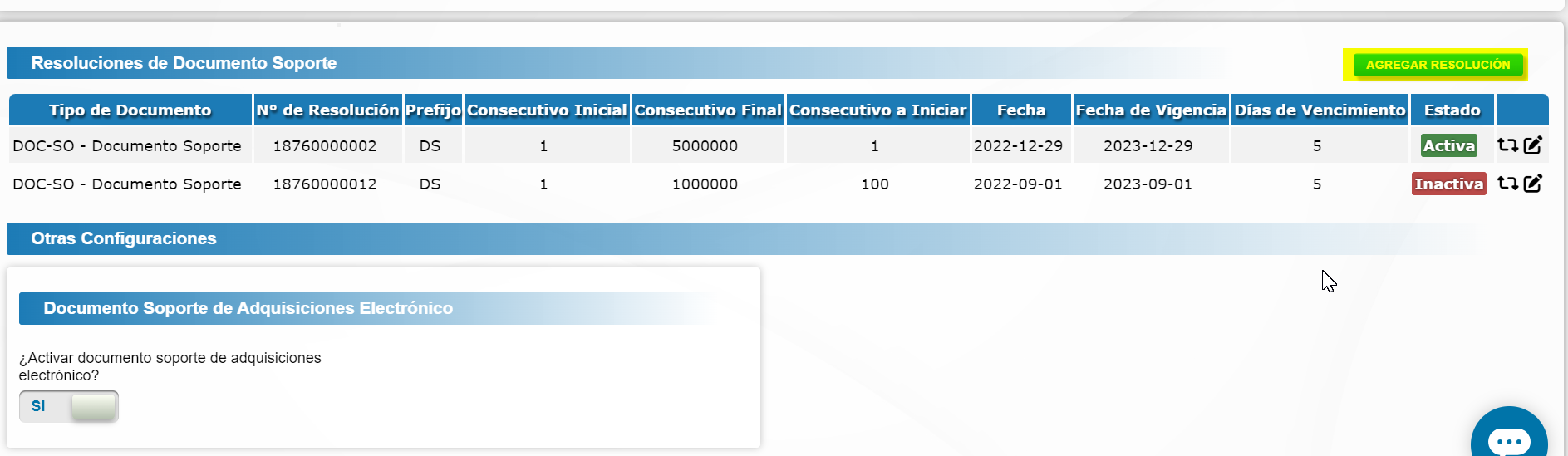
- registros.
- Crear nueva resolución: Haz clic en el botón
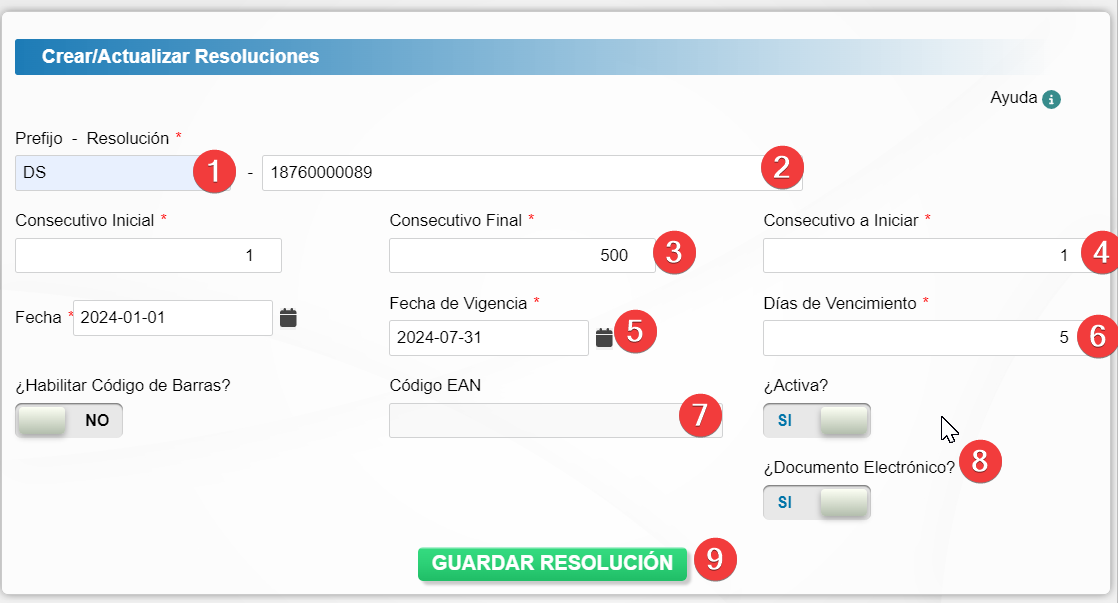
"Agregar Resolución"parainiciardesplegar la ventana con elprocesoformulario decreación.registro. Se abrirá una ventana donde deberás ingresarCompletar los datos de laresolución.resolución:Es importante completar todosDiligencie los camposobligatorios,obligatorios del formulario (identificados con un asteriscorojo.rojo *).- Guardar el registro: Revisa que la información sea idéntica a la autorización entregada por la DIAN y guarda los cambios.
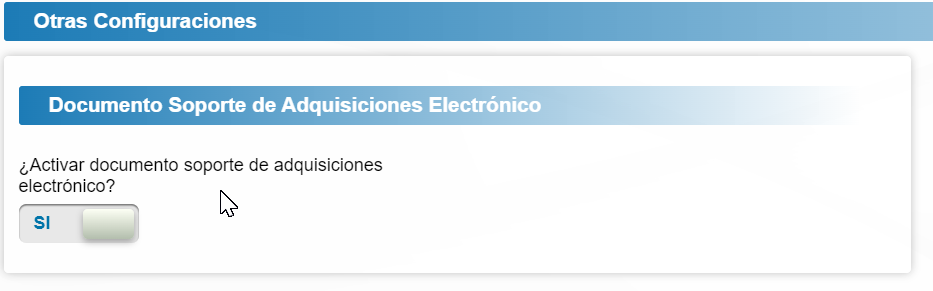
- Configurar la transmisión DIAN: En la sección inferior izquierda del panel, ubica la opción para habilitar o deshabilitar el envío electrónico a la DIAN. Mantén la opción en "Sí" para transmitir automáticamente los documentos generados.
📋 Estructura de Campos del Formulario de Creación
-
Campo del Formulario Requerimiento Descripción e Instrucción de Llenado Prefijo de la resolución Obligatorio * Ingresa el prefijo dealfanumérico autorizado en la resolución deD.S.Documento Soporte (si aplica).Número de la resolución Obligatorio * Introduce el número oficial del formulario de autorización otorgado por la resolución.DIAN.EspecificaelconsecutivoConsecutivo inicial y final Obligatorio * Especifica el rango numérico autorizado por la DIAN.DIAN (ej. del 1 al 1000).Consecutivo inicial deseado Obligatorio * Indica el número consecutivo exacto con el que deseas iniciarque nuby empiece a emitir los documentosgeneradoscon esta resolución.DefinelafechaFecha de creación y laexpiraciónfechaObligatorio * Define las fechas límites de expiraciónvigencia de la resolución paracontrolarevitar la generación de documentos conresolucionesrangoscaducadas.caducados.EstablecelosdíasDías de vencimiento Obligatorio * Establece el número de días predeterminado para el plazo de pago de las facturas.facturas- o documentos.
Código EAN Opcional Proporciona el código EAN dadootorgado poreltu proveedor de códigos de barras, sicorresponde.corresponde a tu operación.Documento Electrónico (Transmisión) Obligatorio * Activa el checkcheckboxpara indicar elindicando estado activodey selecciona "SI" para permitir laresolución y sutransmisiónaelectrónicala DIAN, marcando SI endel DocumentoElectrónico.Guarda la resolución una vez completada la información.Nota:Todos los campos en asterisco rojo son obligatorios.Paso 3: EnvíoSoporte a la DIAN.Enla
⚙️ encuentraOpciones un checkbox para habilitar o deshabilitar el envío a la DIANAdicionales de los documentos creados como documentos soporte.
Mantén activa la opción "Sí" para transmitir los documentos a la DIAN, o selecciona "No" para desactivar esta función.
Gestión
Nota: Al lado derecho de cada resolución,registro tienesen opcionesla adicionales:tabla de resoluciones existentes, dispones de dos acciones de control:
"CambiarEstado":Estado:ActivaPermite activar odesactivainactivar unaresolución.resolución registrada según el ciclo de uso o vencimiento."Actualizar":Actualizar:ModificaAbre la informacióndeparametrizadalapararesoluciónrealizar ajustes en los datos yguardaguardarloslascambios.modificaciones.
Todos los campos marcados con asterisco rojo (

Con estos pasos, podrás configurar las resolucionesson de documentosdiligenciamiento soporteobligatorio. yRecuerda gestionarmantener activo el switch en "Sí" en la sección de envío a la DIAN depara maneraque efectiva.las
Una vez guardada la resolución, confirma que aparezca listada con estado Activo. Al crear un nuevo Documento Soporte en el sistema, verifica que el prefijo y el consecutivo inicial coincidan con el valor parametrizado.