
¿Cómo crear un usuario en el sistema?
AEn continuación,nuby, seun explicará"Usuario" es la cuenta de acceso e identificación credencializada con la que los colaboradores de tu inmobiliaria ingresan al software. Crear los usuarios correctamente y asignarles el pasorol aadecuado pasogarantiza parala crearseguridad de la información corporativa y define con precisión qué acciones puede realizar cada miembro del equipo en la plataforma.
📋 Antes de empezar
Para registrar un usuario de manera exitosa, asegúrate de cumplir con los siguientes prerrequisitos en el sistema.sistema:
- El colaborador debe existir como Tercero: Antes de crear el acceso al sistema, la persona debe estar previamente registrada en la base de datos de terceros (como Empleado o Proveedor). Si aún no lo has hecho, consulta la guía correspondiente.
- Definir el Rol del Usuario: Ten claridad sobre qué funciones desempeñará el colaborador para asignarle el perfil correcto (Administrador, Gerente, Asesor, Contador, etc.), ya que esto condicionará los módulos visibles para él.
🚀 Paso a Paso: Creación de un Usuario
Paso 1: Acceder al Módulo de Configuración
- Dirígete al menú principal ubicado en el costado izquierdo del sistema.
- Haz clic en el módulo de Herramientas
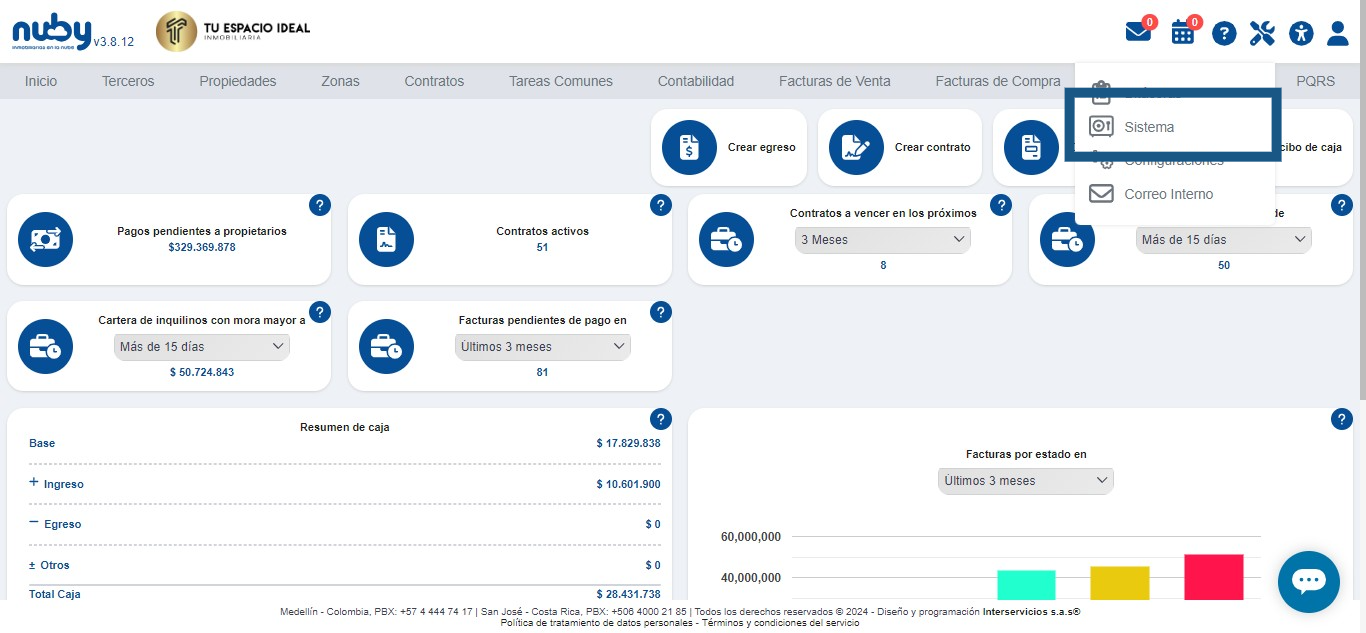
Day luego selecciona la opción Sistema.
Paso 2: Iniciar el proceso de registro
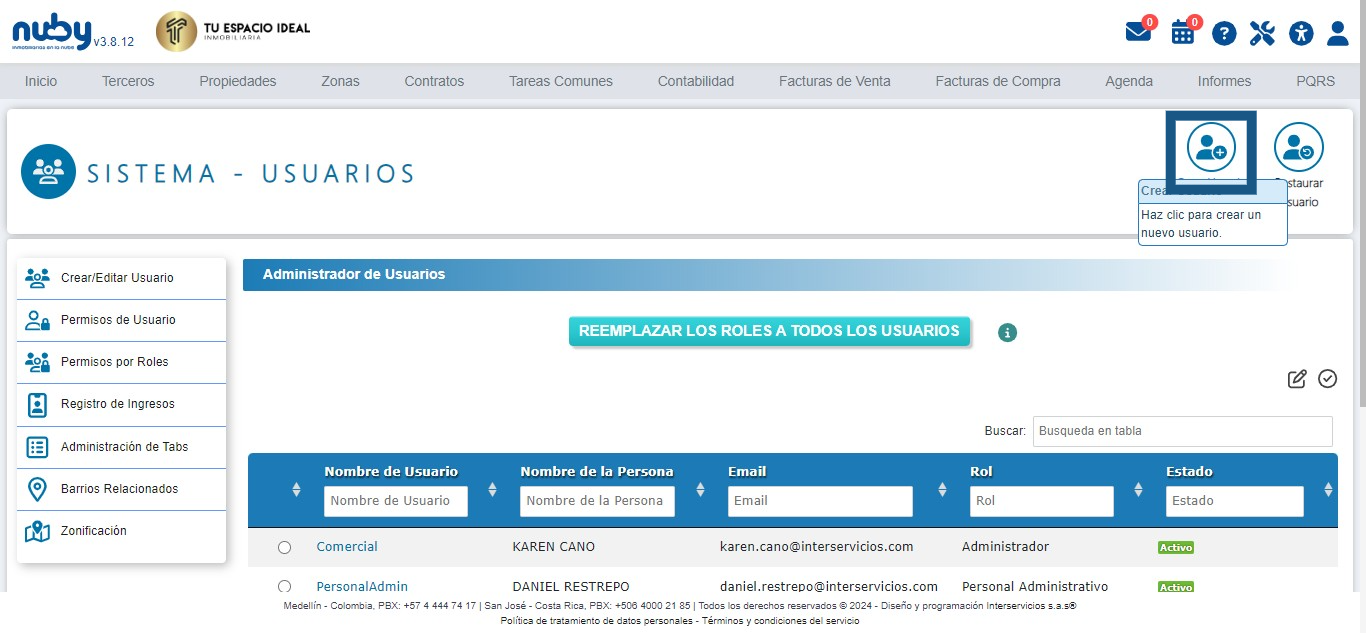
En la pantalla de administración de usuarios, ubica y haz clic en el botón "Crear Usuario" para abrir el formulario de configuración.
Paso 3: Seleccionar el Tercero Vinculado
En el campo Tercero, haz clic en la opciónlista herramientasdesplegable ubicadao en el costado superior derecho
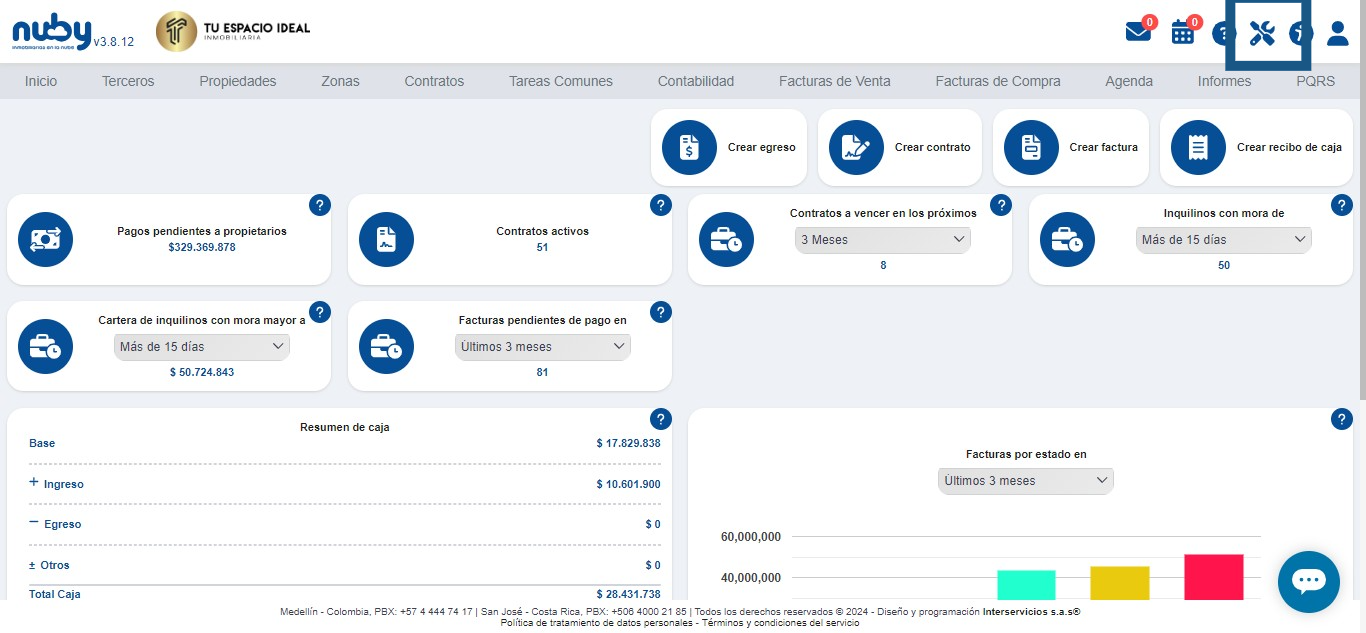
Paso 2: Selecciona la opción Sistema.
Paso 3: Da clic en la opción 'Crear Usuario'.
Paso 4: Ingrese la información correspondiente, recuerde que los campos con * son de carácter obligatorio. En el campo de "Empleado (Tercero)", digiteescribe el nombre del empleadocolaborador. queEl debesistema estar previamente creadobuscará en ella módulobase de Terceros,datos coninterna. claseSelecciónalo para enlazar su información básica.
Paso 4: Asignar Credenciales de TerceroAcceso

iniciarPaso 5:En el campo de "Nombre de Usuario", ingresaDefine el nombre de usuarioasignadoúnico con el que la persona se identificará alcolaborador.
sesión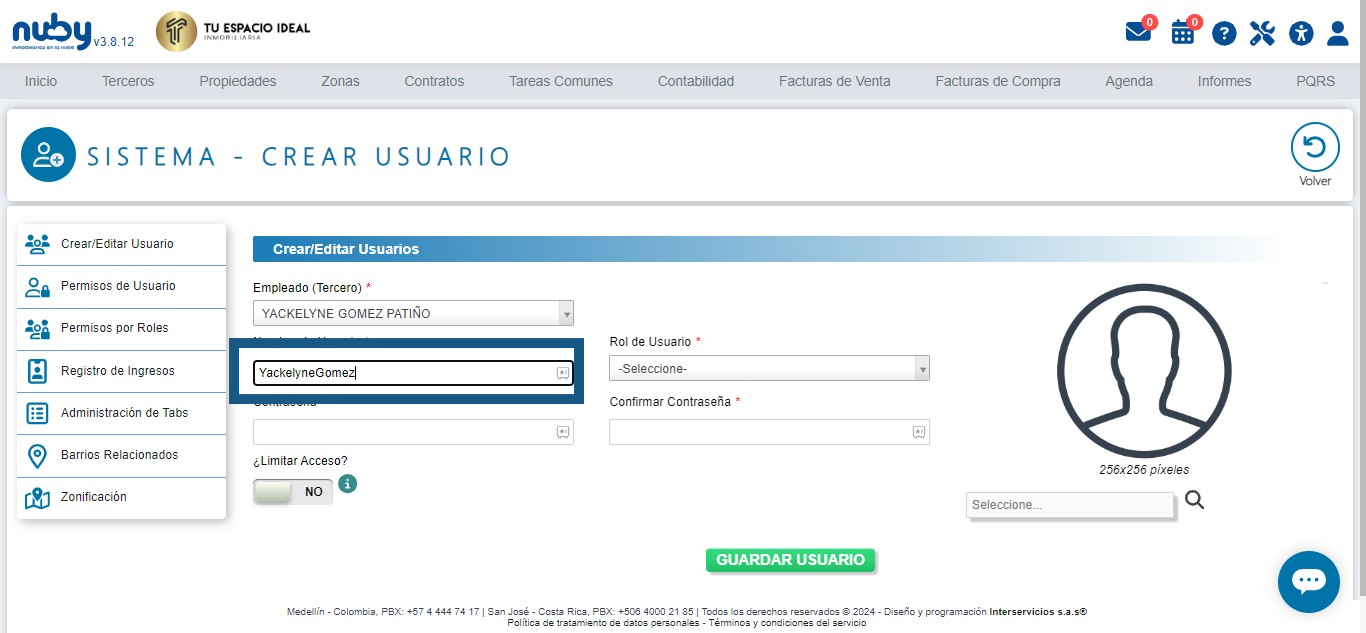
(ej. juan.perez o su correo electrónico corporativo).
PasoContraseña:6:DigitaEnuna clave segura y confírmala en elcamposiguiente campo. Asegúrate de"Contraseña", ingresa la clave con la que el colaborador ingresara al sistema.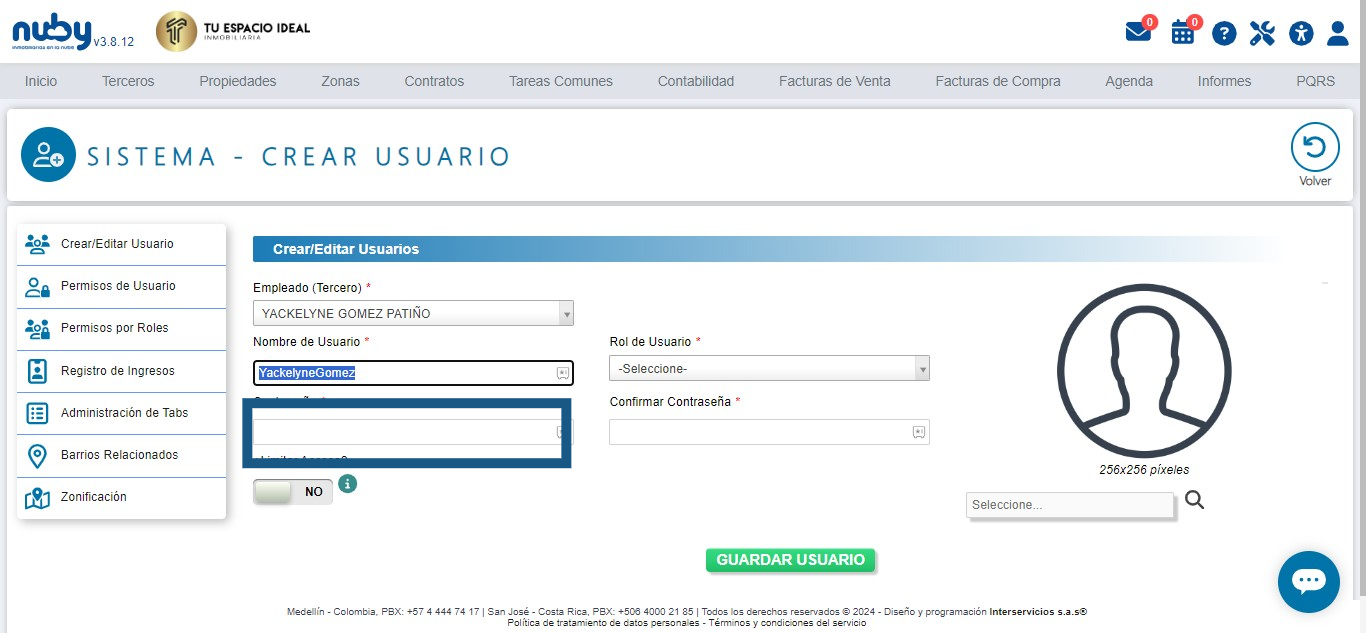
Paso 7:En el campocomunicársela de"ConfirmarformaContraseña", ingresa nuevamente la contraseña para ingresar al sistema.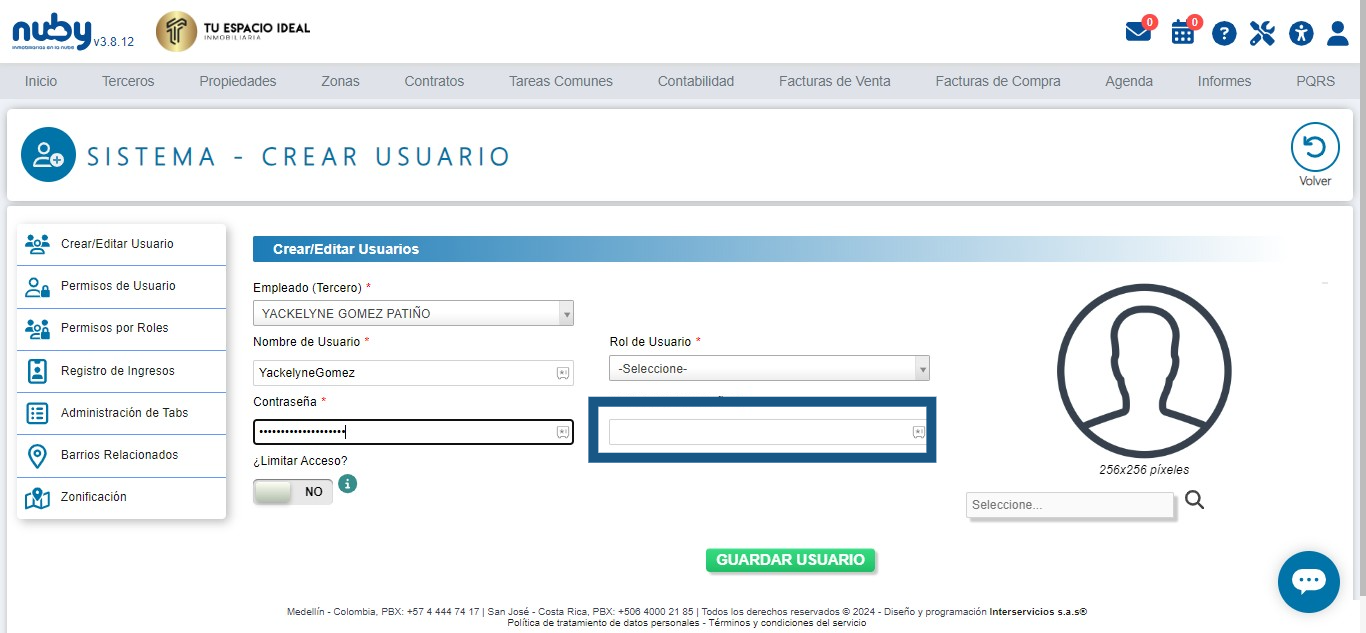
Paso 8:En el campo de "Rol de usuario", selecciona el rol correspondientesegura al colaborador para su primer ingreso.
Paso 5: Configurar Parámetros Operativos e Impacto del Rol
En este bloque del formulario se configuran aspectos estratégicos de permisos y control que determinan el comportamiento de la listacuenta desplegable.dentro Tendel ecosistema inmobiliario:
| Parámetro / Campo | Descripción e Impacto en |
|---|---|
| Rol del Usuario | Determina el perfil de acceso global. Dependiendo del rol seleccionado, se |
| Limitar Acceso (Seguridad IP) | Permite restringir el |
Paso 6: Registrar la Información

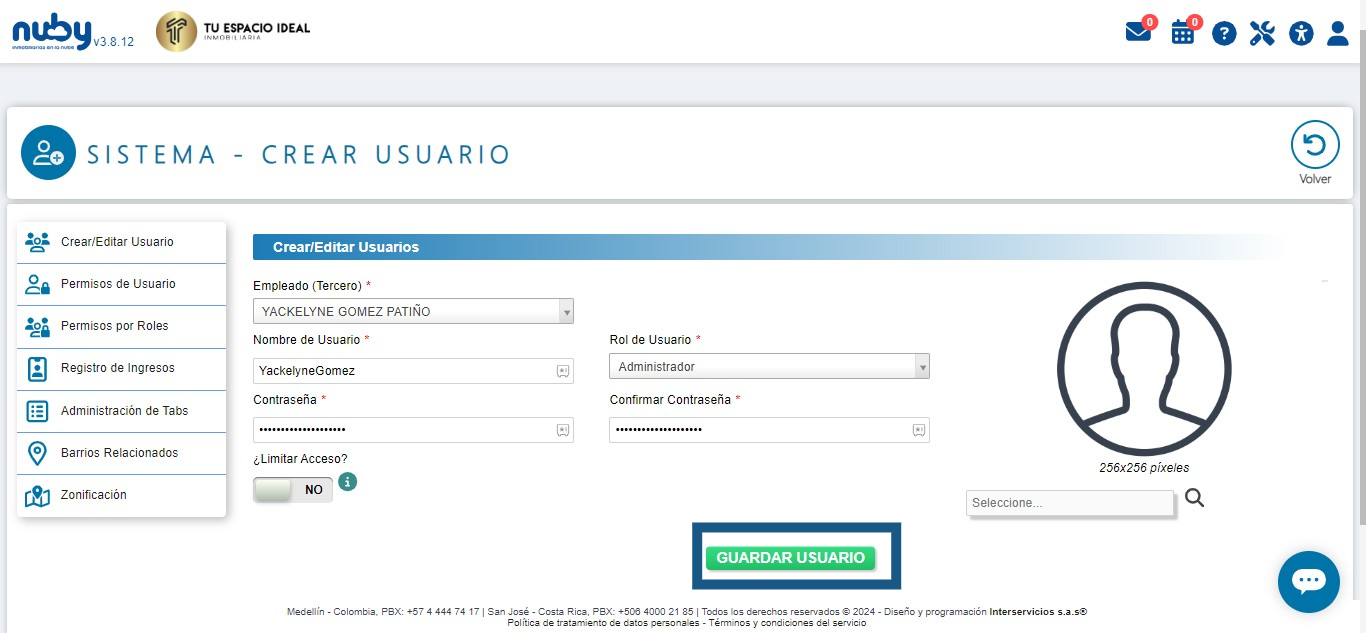
Paso 9: Una vez completados todos los campos dey validada la asignación del rol, haz clic en el botonbotón 'Guardar Usuario' para registrar la información..
Paso 7: Confirmación del Registro
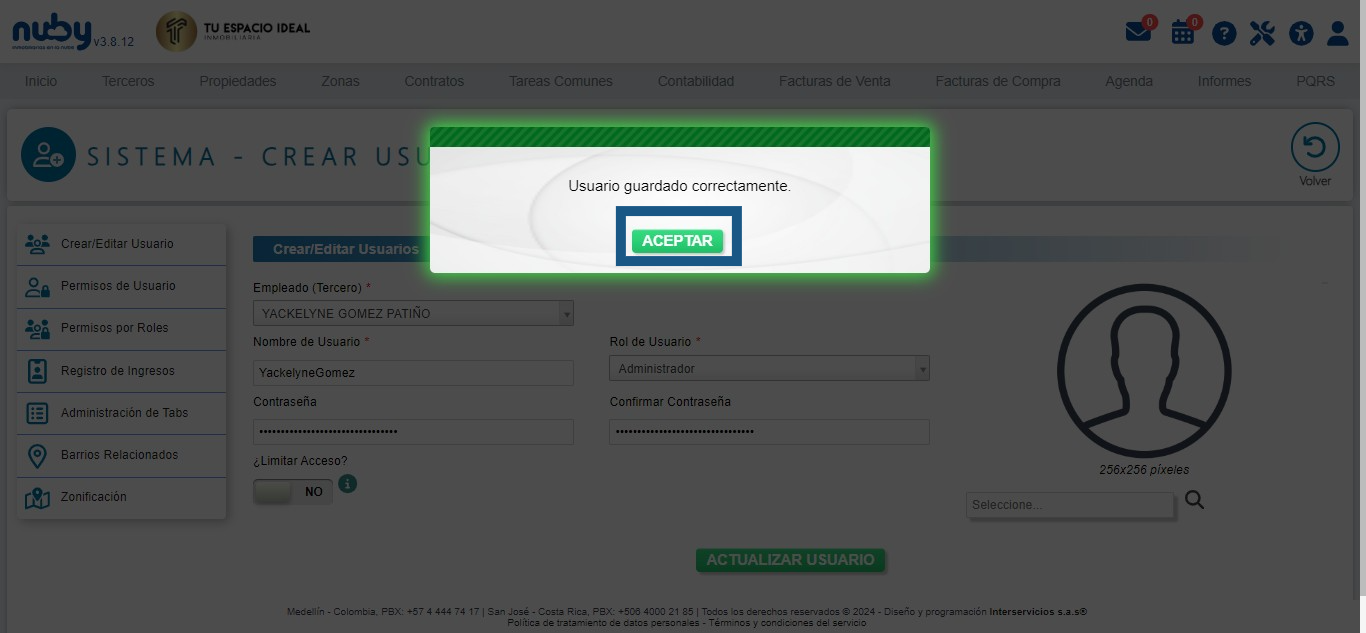
PasoEl 10:sistema Confirmamostrará un mensaje emergente confirmando que la operaciónoperación se hayaha realizado exitosamente verificando el mensaje de confirmaciónforma oexitosa. comprobandoVerifica visualmente que la creaciónnotificación del usuarioaparezca en el sistema.pantalla.
Paso
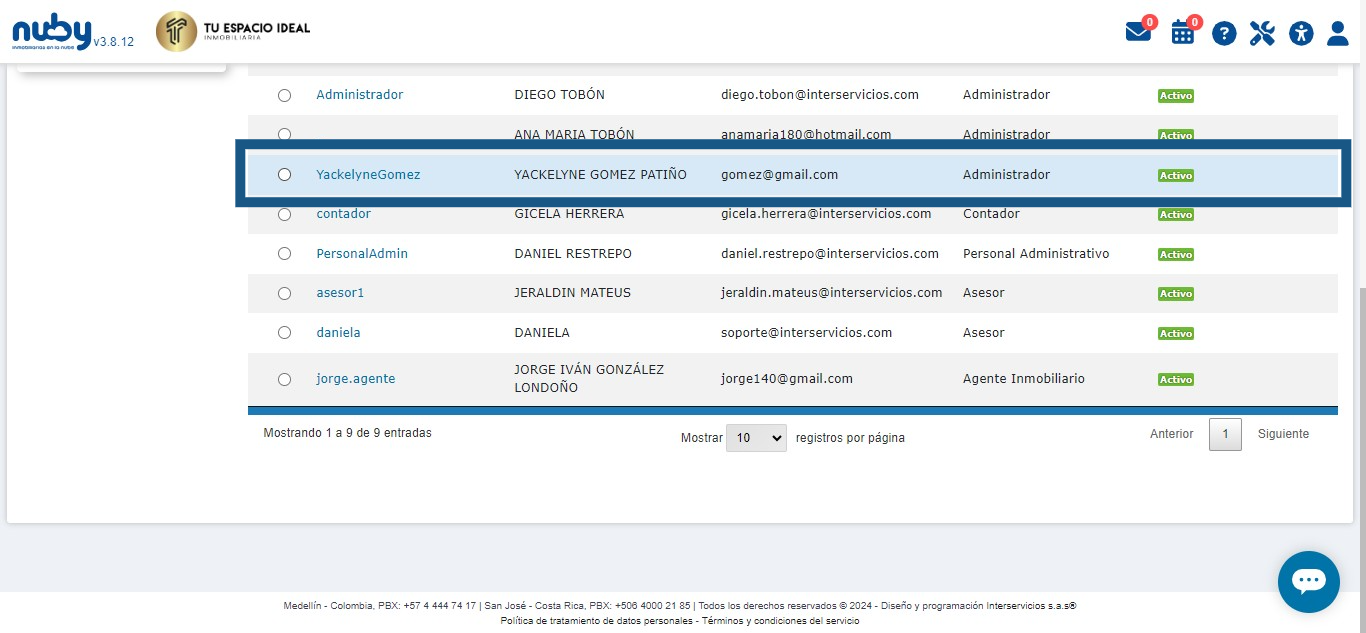
11:8: DeRetornar y Verificar Estado
- Haz clic en el
botónbotón 'Volver' paraverificarregresarquealellistadousuariogeneralsedecreousuarioscorrectamente.de
la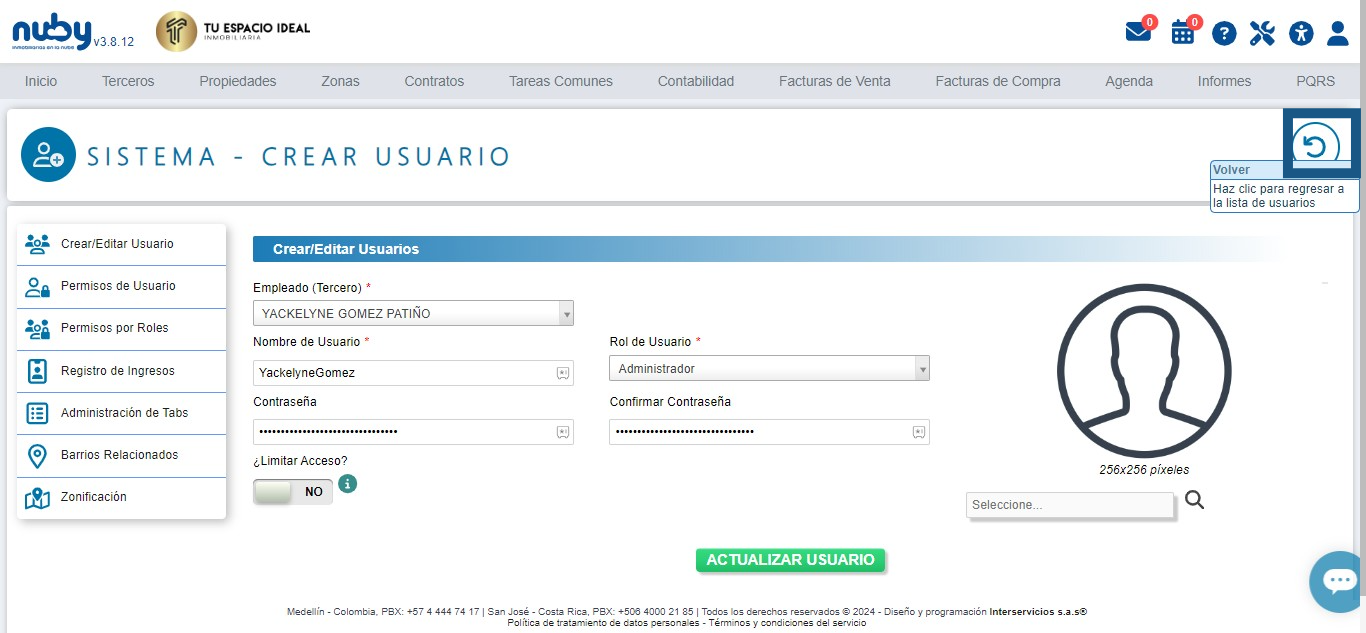
Pasoinmobiliaria. - Ubica
Ubiqueal nuevo colaborador en la tabla de registros y asegúrate de queel usuariose encuentrecreado yen estadoactivo.Activo.Luego¡Listo! A partir deestoeste momento, el colaborador puede ingresaralo sistema con el usuario ya lacontraseñaplataformadesignada.utilizando las credenciales asignadas.
⏩ ¿Qué sigue?
Nota:A. ¿Tiene restricciones de visibilidad por ubicación?En Asigna perímetros geográficos comerciales específicos. 👉 [Consulta la opciónguía: Cómo asignar barrios a los usuarios del sistema]
B. ¿Necesita permisos personalizados adicionales a su rol predefinido? Ajusta los accesos finos de Limitarsu Accesocuenta. podrá👉 limitar[Consulta ella accesoguía: alCómo usuariodar parapermisos quea ingreseun desde una IP en especifico.usuario]