
¿Cómo puedo agregar componentes de la integración de nuby en WordPress?
Aprende a gestionar y visualizar las funcionalidades de tu inmobiliaria en tu sitio web. Esta guía te explicará cómo usar los "Componentes Web" (plugins) de nuby para mostrar tus inmuebles, captar clientes y recibir solicitudes directamente en tu CRM.
Antes de empezar: Requisito Importante
Para que los componentes que verás en esta guía funcionen, es indispensable que tu sitio WordPress tenga instalados y activos los 3 plugins requeridos del ecosistema.
¿Aún no los has instalado? Por favor, revisa primero nuestra guía paso a paso: ¿Cómo puedo instalar y actualizar los plugins para la integración de nuby con WordPress?
🧩 ¿Qué son los Componentes Web?
Son pequeñas aplicaciones o "bloques" funcionales que conectan tu página web (WordPress) con tu sistema nuby. Permiten que los visitantes vean tu inventario en tiempo real o te envíen datos que llegarán automáticamente a tu software.
Para usarlos, utilizamos Shortcodes (códigos cortos). Piensa en ellos como "etiquetas mágicas": al pegar un pequeño texto entre corchetes [...] en una página, el sistema mostrará automáticamente un buscador completo, un mapa o un formulario.
🛠️ Instrucciones de Implementación
Para mostrar cualquier funcionalidad de nuby en tu web, utilizamos un sistema de Shortcodes. Un shortcode es una pequeña línea de código entre corchetes [...] que le dice a WordPress: "¡Aquí va el buscador de propiedades!".
Pasos generales:
-
Ingresa al panel de administración de tu WordPress.
-
Ve a la sección Páginas y crea una Nueva Página o edita una existente (ej. "Inmuebles", "Contacto", "Zona Clientes").
-
En el editor de texto, pega el Shortcode del componente que necesitas (ver lista abajo).
-
Guarda y publica la página.
Tip: Si usas editores visuales como Elementor o Divi, busca el bloque o widget de "Shortcode" o "Código HTML" y pega allí el texto.
📚 Catálogo de Componentes (Shortcodes)
A continuación, encontrarás los códigos listos para copiar y pegar según la funcionalidad que necesites.
1. Buscadores de Inmuebles
Facilita a tus visitantes encontrar la propiedad de sus sueños.
-
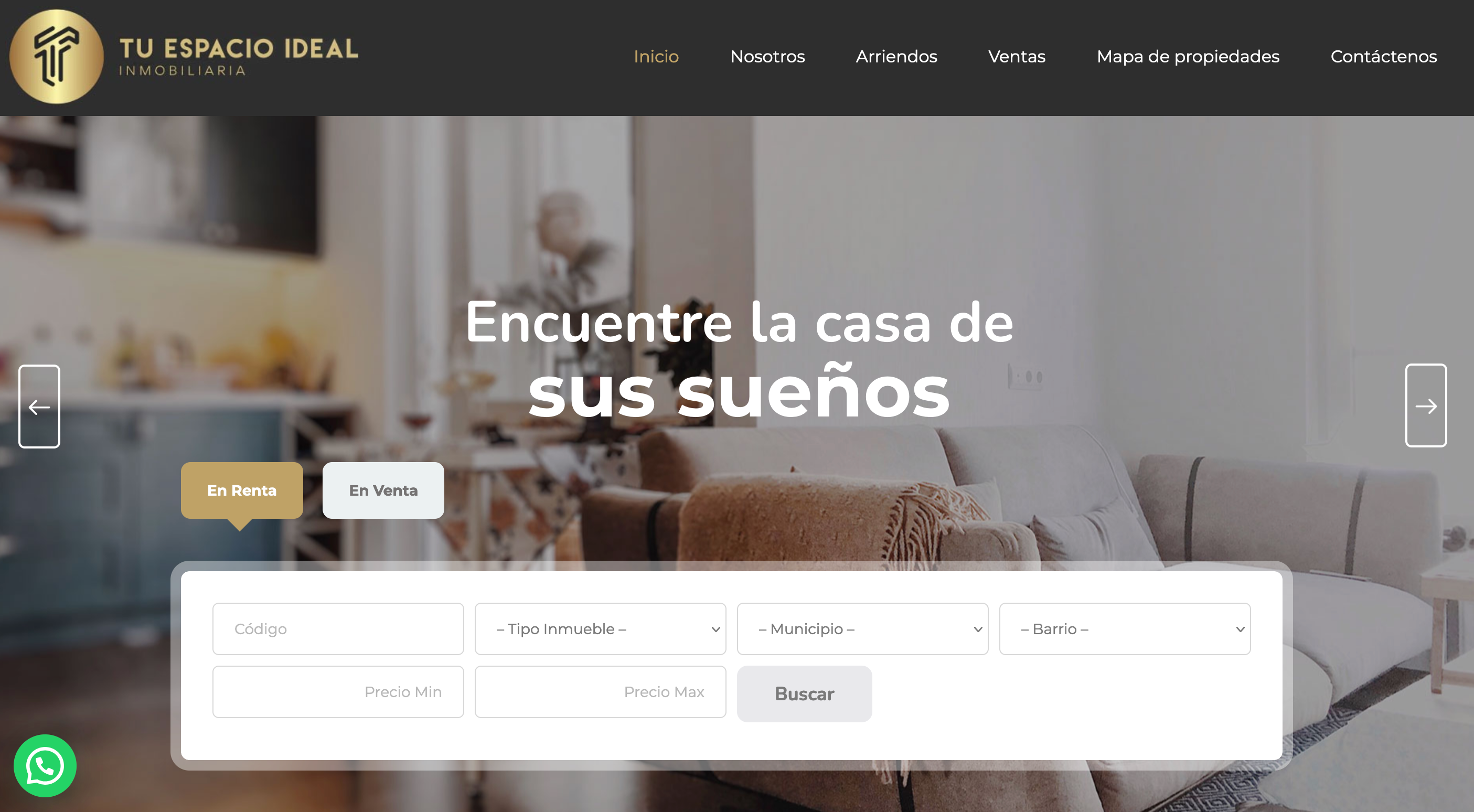
Buscador Simple (Filtros básicos):
Barra de búsqueda con filtros por código, tipo de inmueble, ubicación y precio.
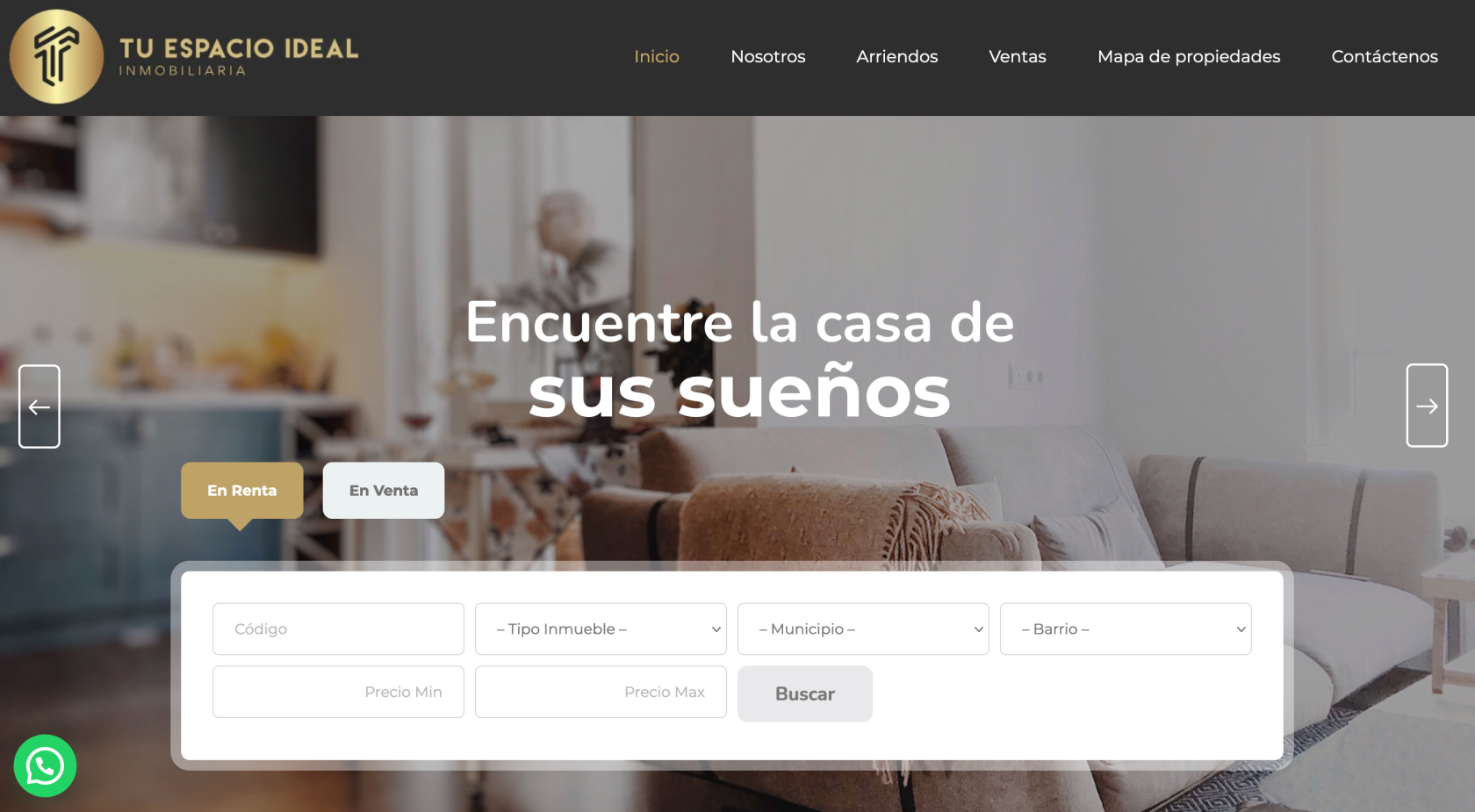
<div class="arrendasoft">[arrendasoft_web_components_api component="simple-search"]</div>Opción avanzada (Solo un tipo de servicio, ej. solo Ventas):
<div class="arrendasoft">[arrendasoft_web_components_api component="simple-search" servicio="1"]</div>
-
Buscador con Mapa Interactivo:
Mapa interactivo donde los usuarios pueden ver la ubicación de tus inmuebles y filtrar resultados.
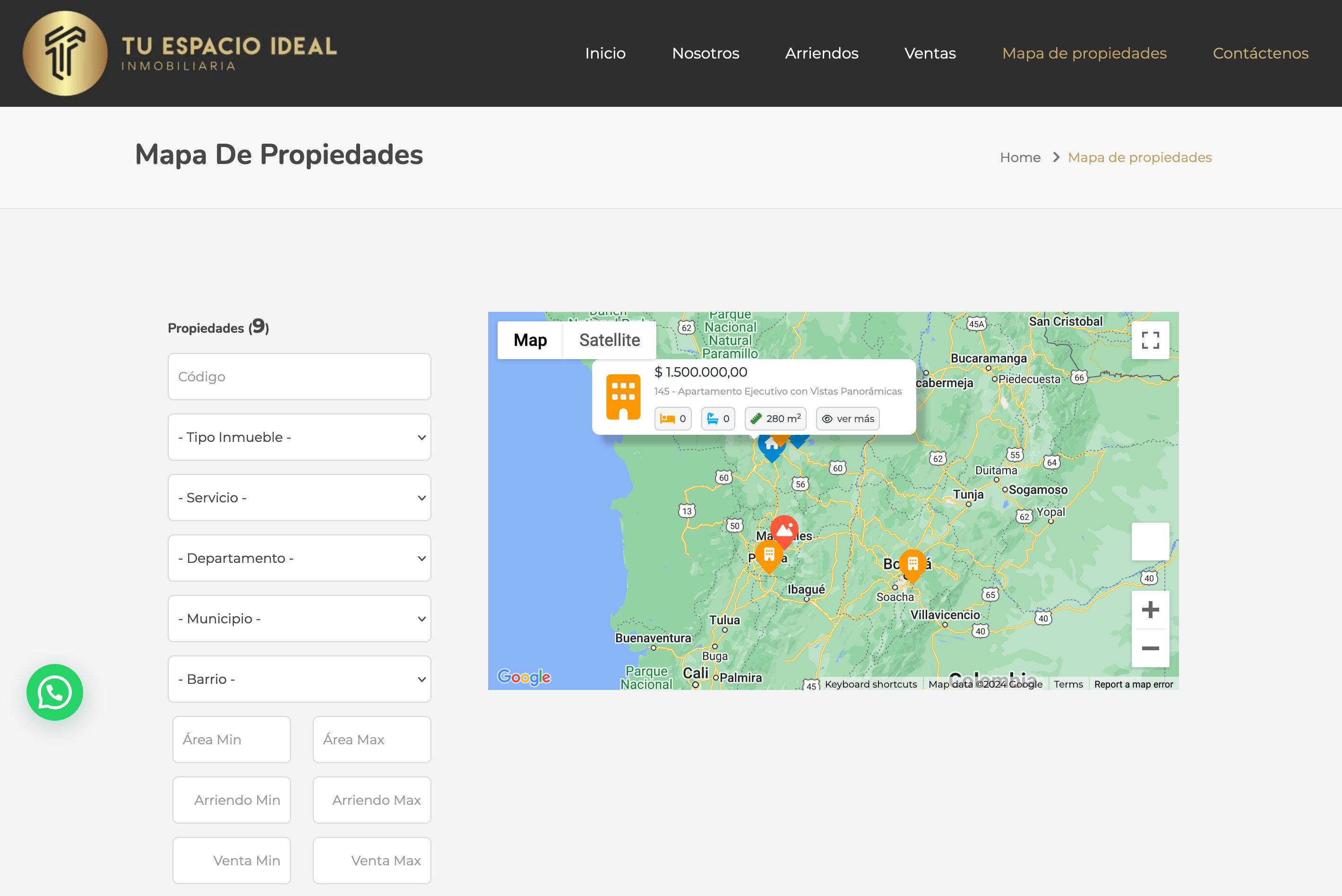
<div class="arrendasoft">[arrendasoft_web_components_api component="map-of-properties"]</div>Con filtros activados:
<div class="arrendasoft">[arrendasoft_web_components_api component="map-of-properties" filters="true"]</div>
3.2. Visualización de Propiedades
Muestra los resultados y detalles de tus inmuebles.
-
Resultados de Búsqueda:
Página donde aterrizan los usuarios después de usar el buscador.
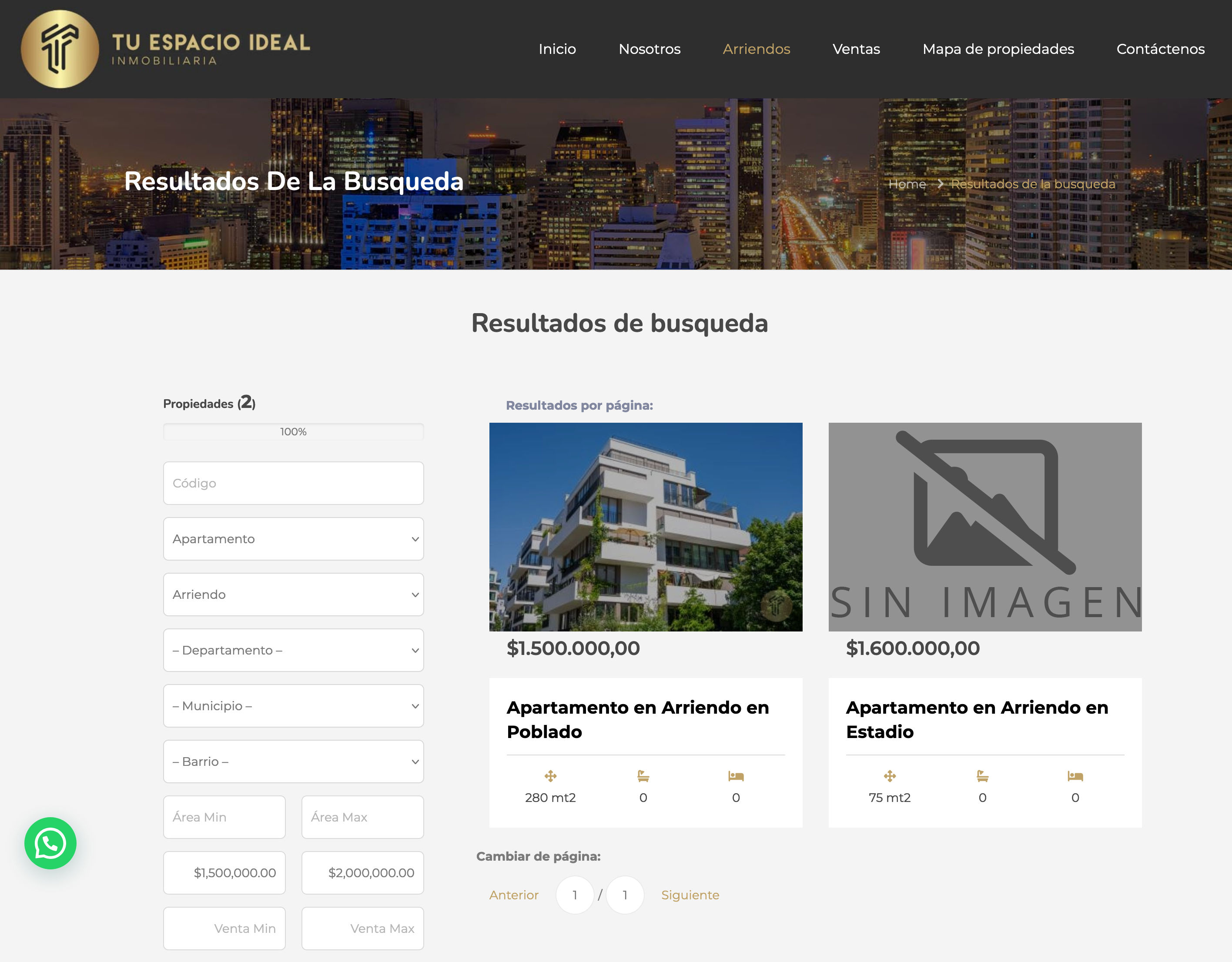
<div class="arrendasoft">[arrendasoft_web_components_api component="search-results"]</div>Cambiar diseño:
<div class="arrendasoft">[arrendasoft_web_components_api component="map-of-properties" filters="true"]</div> -
Propiedades Destacadas:
Muestra un carrusel o grilla con tus mejores inmuebles (ideal para el Inicio). Nota: Asegúrate de marcar los inmuebles como "Destacados" en tu CRM nuby para que aparezcan aquí.
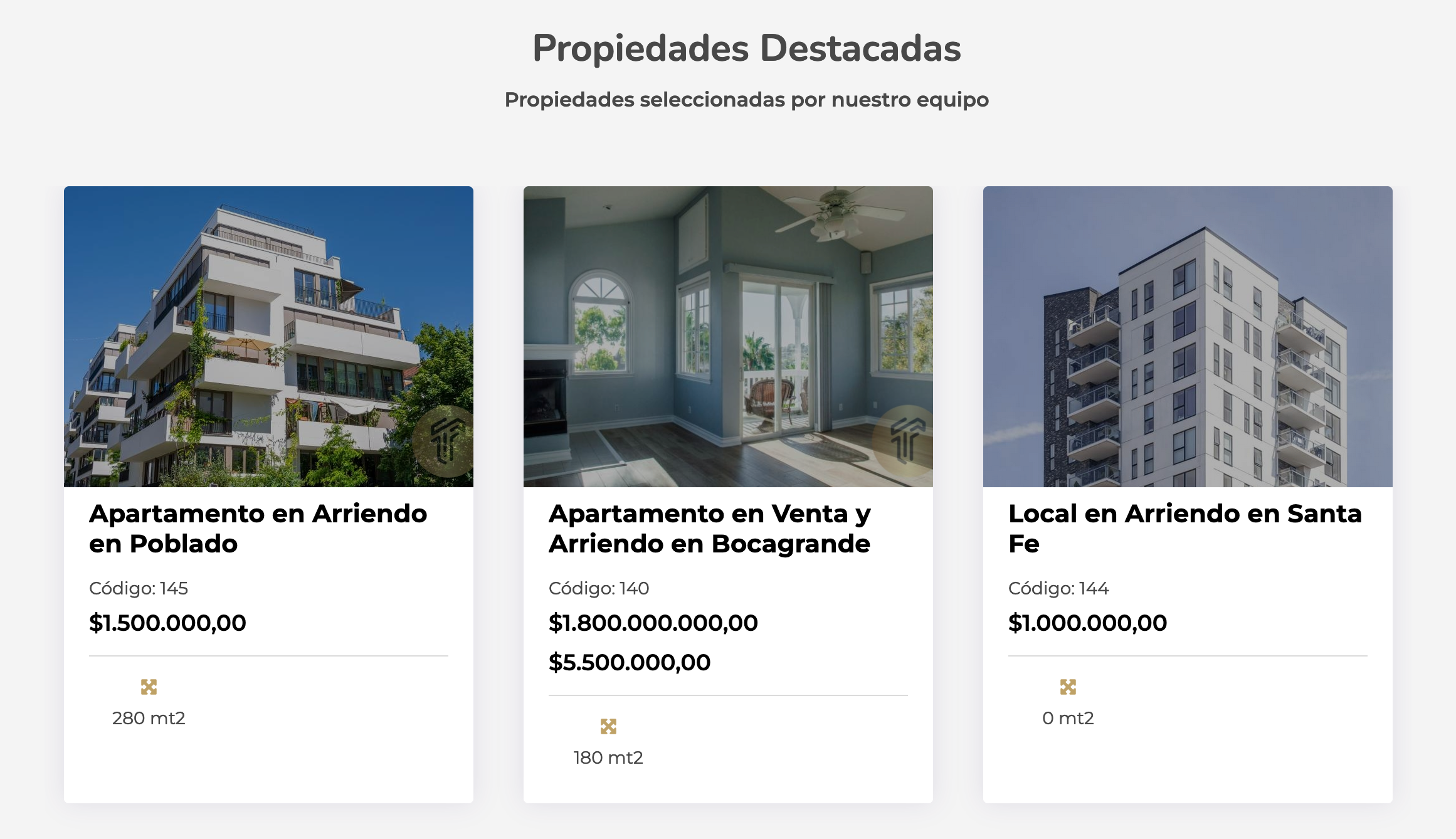
<div class="arrendasoft">[arrendasoft_web_components_api component="featured-properties"]</div>Ejemplo personalizado (Mostrar 3 inmuebles de un servicio específico con diseño alternativo):
<div class="arrendasoft">[arrendasoft_web_components_api component="featured-properties" items="3" servicio="1" template="template1"]</div> -
Detalle de Propiedad:
Es la ficha completa del inmueble. Muestra fotos, características, precios y botones de acción (compartir, pedir cita).
<div class="arrendasoft">[arrendasoft_web_components_api component="detalle-propiedad"]</div>Cambiar diseño:
<div class="arrendasoft">[arrendasoft_web_components_api component="detalle-propiedad" template="template1"]</div>
4.3. Formularios de Captación y Contacto
Convierte visitantes en clientes potenciales.
-
Consignar/Registrar Propiedad:
Permite a propietarios registrar los datos de un inmueble que desean vender o arrendar contigo. La información llega a nuby para que tus asesores la gestionen desde el módulo Propiedades > Propiedades Pendientes.
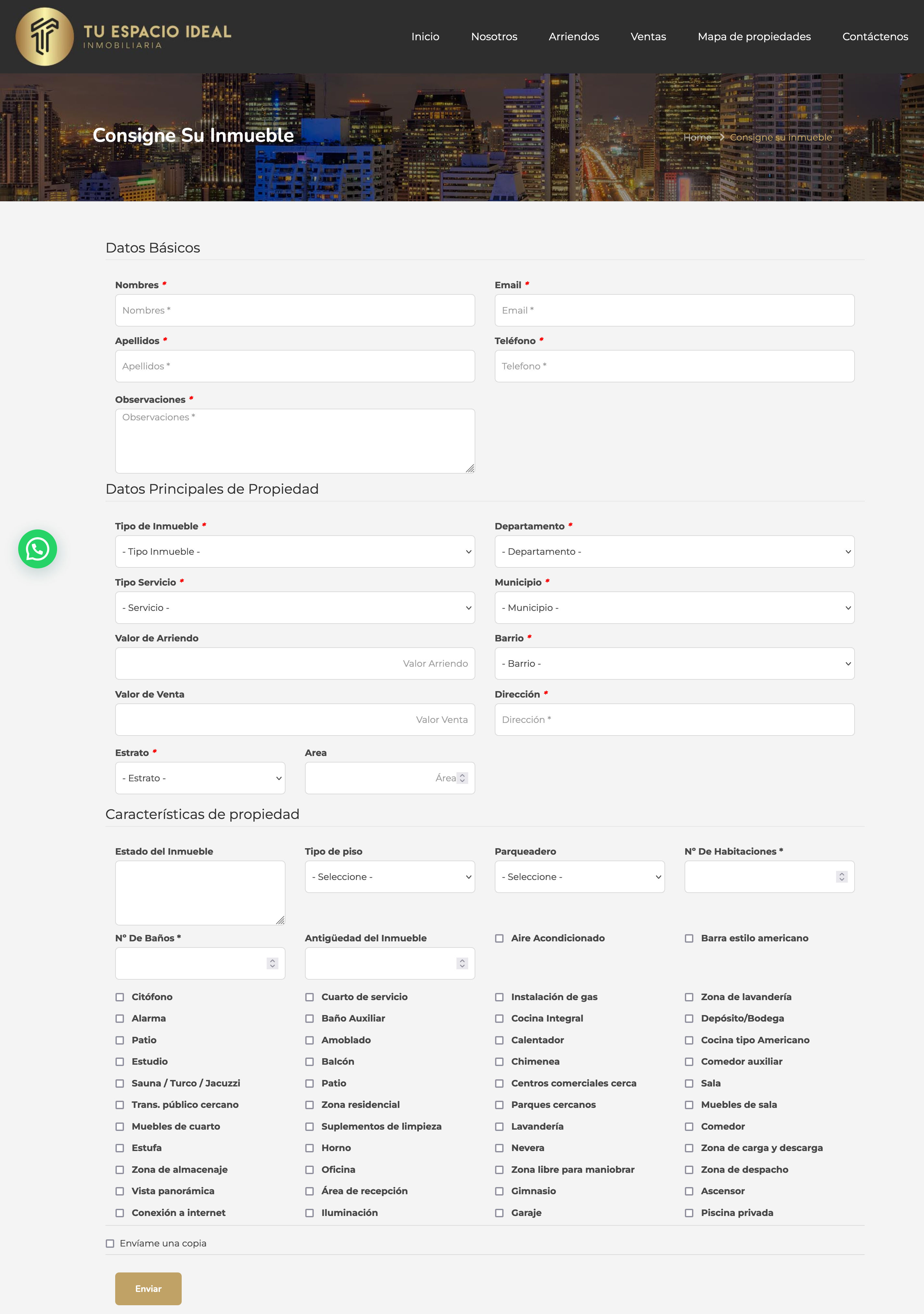
<div class="arrendasoft">[arrendasoft_web_components_api component="property-register"]</div> -
Contactar Asesor:
Formulario de contacto directo para consultas generales. Envía notificaciones a los correos electrónicos de los asesores configurados en el sistema.
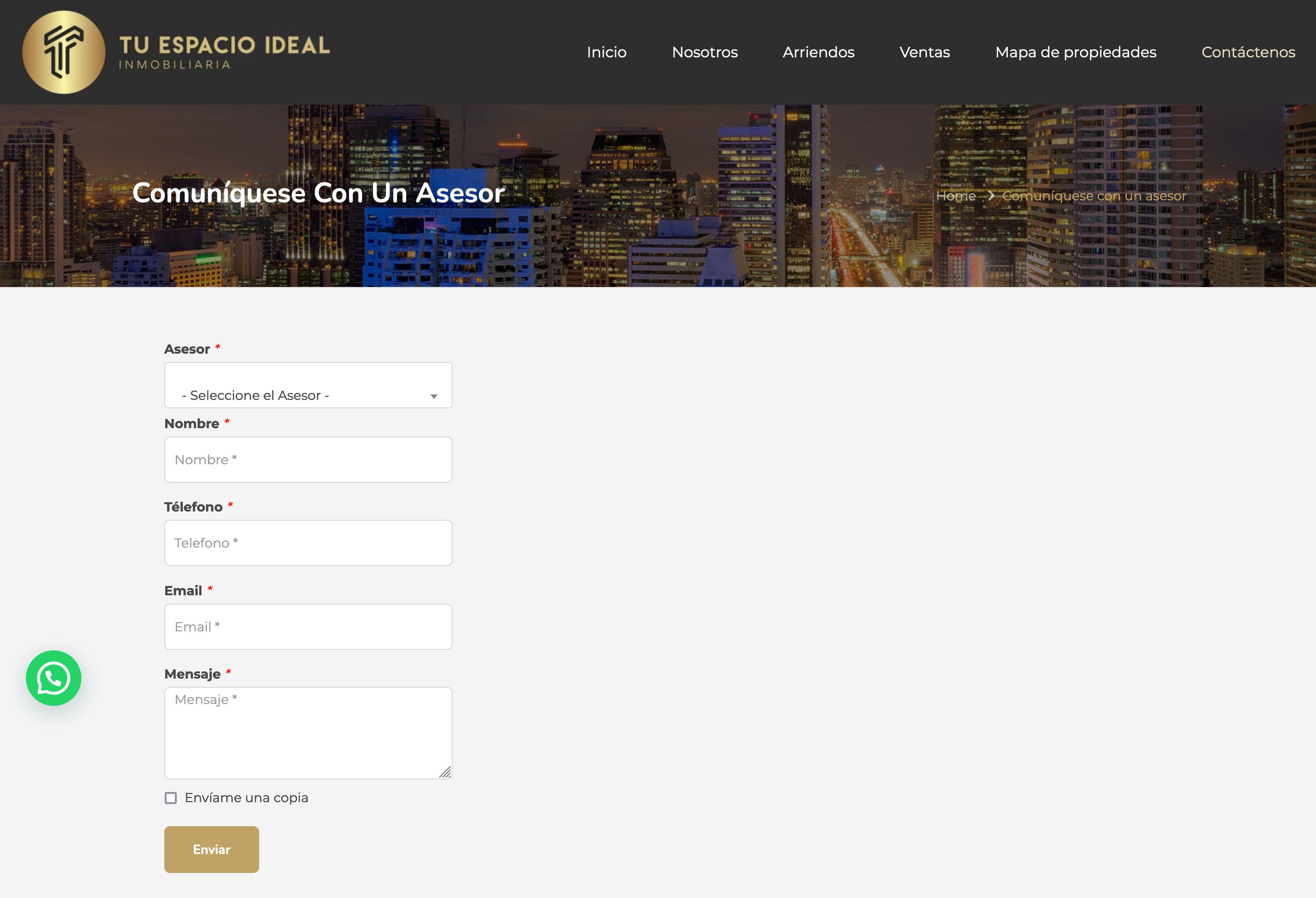
<div class="arrendasoft">[arrendasoft_web_components_api component="contact-adviser"]</div> -
Requerimientos:
Para clientes que buscan algo específico y no lo encuentran en el momento. Crea automáticamente un registro en el módulo Propiedades > Requerimientos de nuby y notifica al correo configurado.
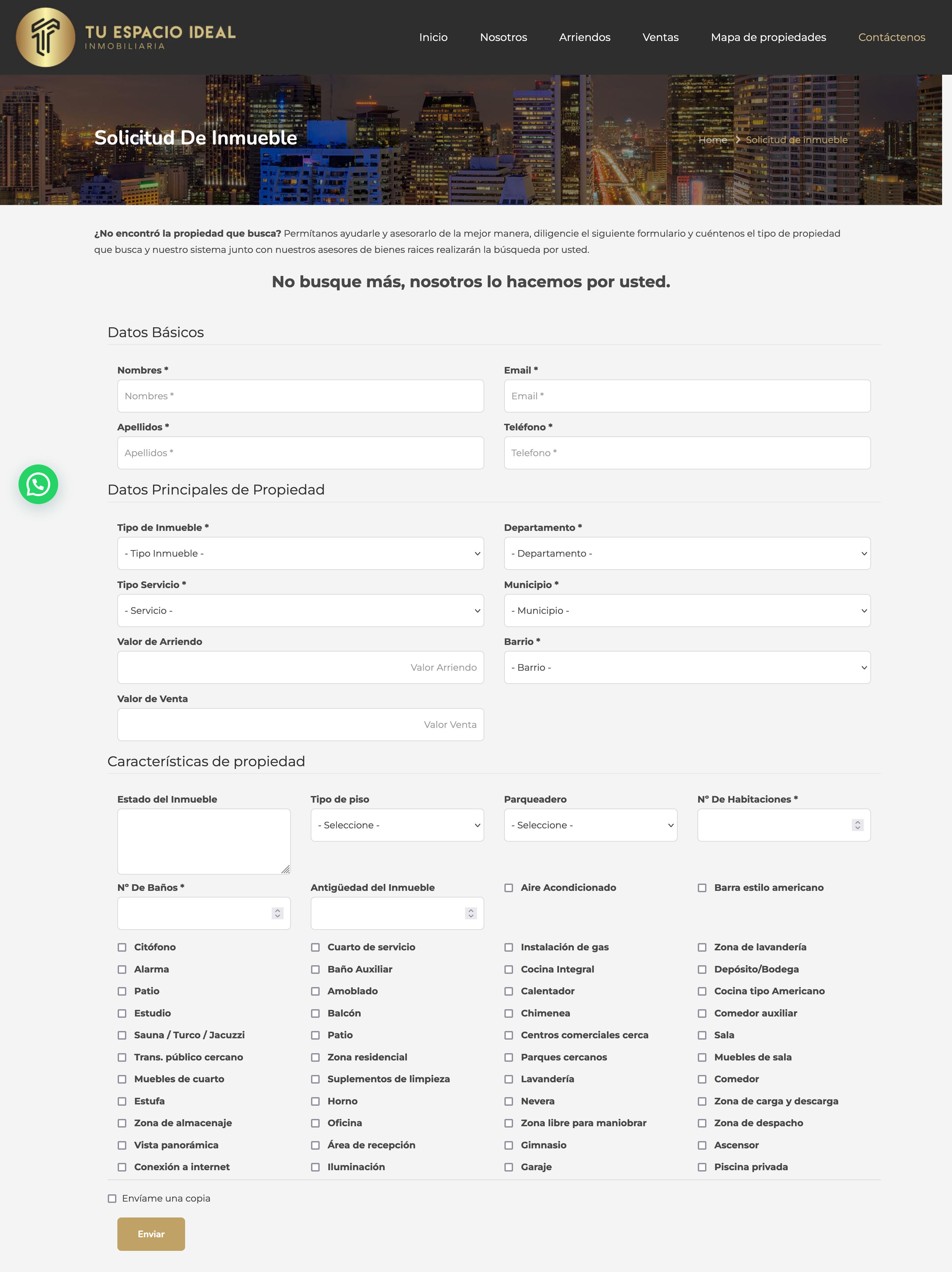
<div class="arrendasoft">[arrendasoft_web_components_api component="requirements"]</div>
⚙️ Personalización Avanzada (Parámetros)
Puedes modificar el comportamiento de los componentes agregando parámetros adicionales dentro del shortcode. Aquí explicamos qué hace cada uno:
| Parámetro | Descripción | Ejemplo de uso |
items="X" |
Define la cantidad de inmuebles a mostrar. Útil para la sección de destacados. | items="3" (Muestra 3 inmuebles) |
servicio="ID" |
Filtra por Tipo de Servicio. El número corresponde al ID en tu configuración de nuby (Servicio 1 Arriendo - Servicio 2 Venta). | servicio="1" |
template="X" |
Cambia la apariencia visual del componente si hay múltiples diseños disponibles. Catálogo de Plantillas |
template="template1" |
filters="true" |
Habilita o deshabilita los filtros de búsqueda dentro del mapa. | filters="true" (Muestra filtros) |