
¿Cómo cargar tu contenido multimedia a una propiedad?
A continuación, visualizará el paso a paso para administrar el material visual de sus propiedades. Con esta función, podrá subir o actualizar fotos, videos y recorridos virtuales de manera sencilla.
NOTA: Recuerde que todo el contenido cargado aquí se visualizará automáticamente en su página web que este integrada con nuby.
Aquí le mostramos como hacerlo:
1. Gestión de Fotografías (Carga y Edición)
Para gestionar las imágenes, primero debes ingresar a la propiedad específica:
-
Ingreso: Ve al menú Propiedades > Listado de Propiedades.
-
Selección: Haz clic en el botón Editar (ícono de lápiz) de la propiedad que deseas actualizar.
-
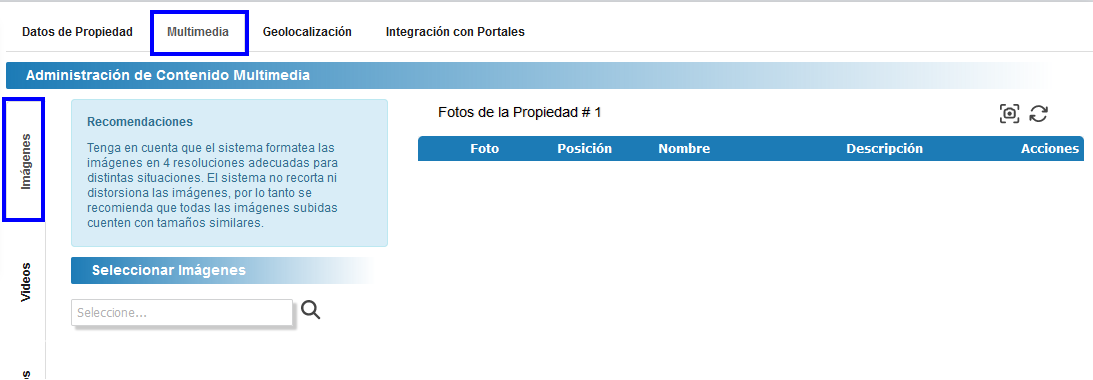
Pestaña Multimedia: Una vez dentro del formulario, ubica en la parte superior la pestaña llamada "Multimedia".
-
Carga de Archivos: * Haz clic en el botón "Seleccionar archivos" (ícono de lupa) para que selecciones los archivos a subir.
-
Recomendación: Sube archivos en formato
.jpgo.pngcon un peso no mayor a 2MB por imagen para que la carga sea rápida.
-
-
Organización: Para cambiar el orden, haz clic sostenido sobre una foto y arrástrala a la posición deseada. La primera foto será siempre la Imagen de Portada.
-
Eliminación: Si deseas borrar una, haz clic en el ícono de la "X" o la papelera sobre la imagen.
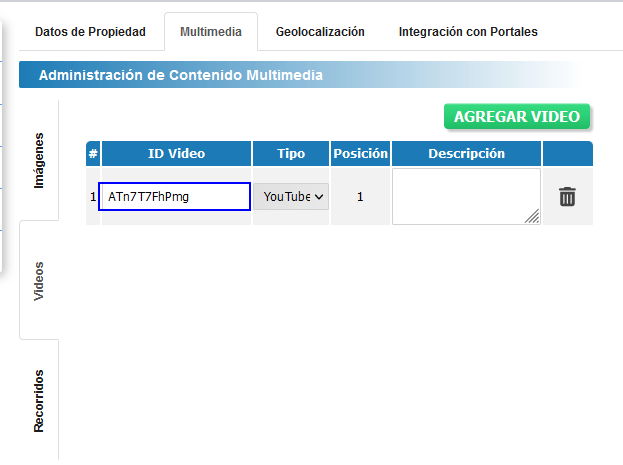
2. Cómo agregar videos (YouTube)
Para gestionar los videos sigue estos pasos:
-
Preparación: Sube tu video a YouTube
-
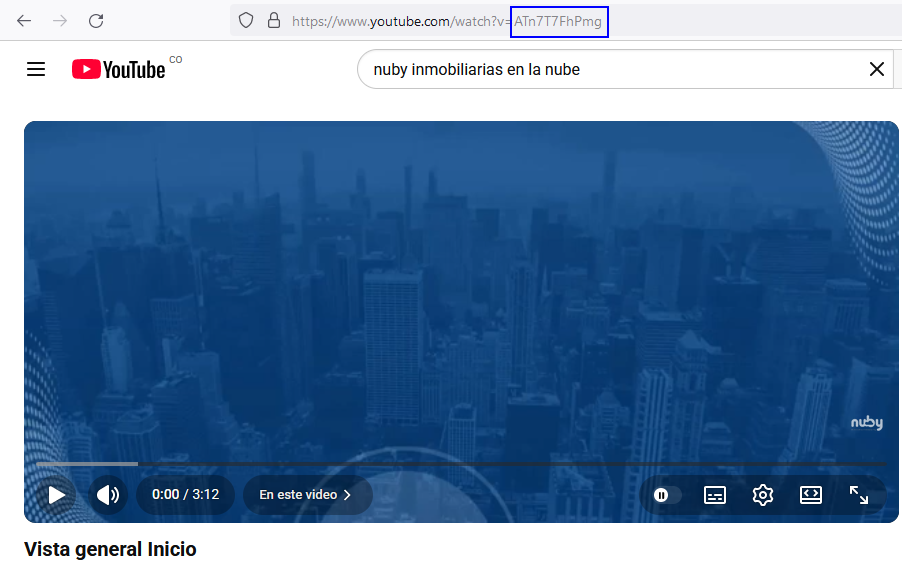
Obtener Link: Ve a tu video en YouTube y copia la parte final después del signo "=" de la URL de la barra de direcciones.
-
Ejemplo:
-
Enlace normal: https://www.youtube.com/watch?v=ATn7T7FhPmg
-
Lo que se debe de copiar a nuby: ATn7T7FhPmg
NOTA: Como se observa en el ejemplo anterior, solamente se copia la parte final de la URL del video.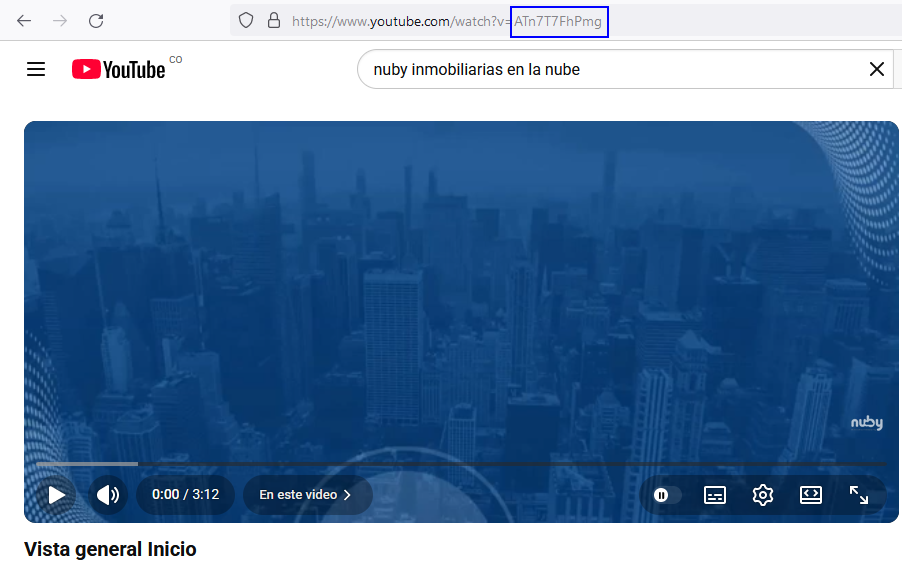
-
-
En nuby: Dentro de la edición de tu propiedad, ve a la pestaña "Multimedia".
-
Campo de Video: Busca el campo específico llamado "Video".
-
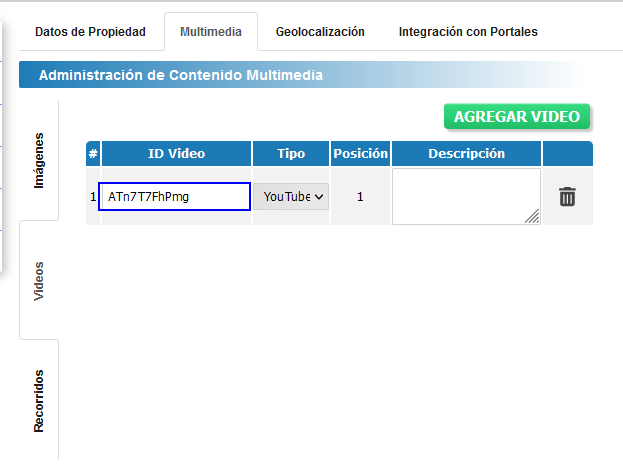
Pegar y Validar: se debes de dar clic en el botón "Agregar Video" y pega la parte del enlace copiado en paso 2.
-
Eliminación: Si deseas borrar un video, haz clic en el ícono de la papelera.
3. Configuración de Recorridos Virtuales (360°)
Los recorridos virtuales funcionan de forma similar a los videos, permitiendo que el cliente navegue por el inmueble.
-
Plataforma Externa: Debes tener el enlace (URL) generado por tu proveedor de tours virtuales (ej. Matterport, Kuula, Roundme, etc.).
-
Acceso en nuby: En el formulario de edición de la propiedad, busca la pestaña o sección de "Multimedia".
-
Campo Recorrido: Identifica el campo llamado "Recorridos".
-
Vinculación: Pega la URL completa que te entregó tu proveedor del tour.
-
Verificación: Guarda los cambios y ve a la vista previa de tu propiedad en el sitio web de la inmobiliaria. Verás un botón o pestaña de "Recorrido Virtual" que abrirá la experiencia interactiva sin salir de tu página.