
¿Cómo editar una propiedad?
Esta opción le permite modificar información de una propiedad ya creada en Arrendasoft.
Aquí le mostramos como hacerlo:
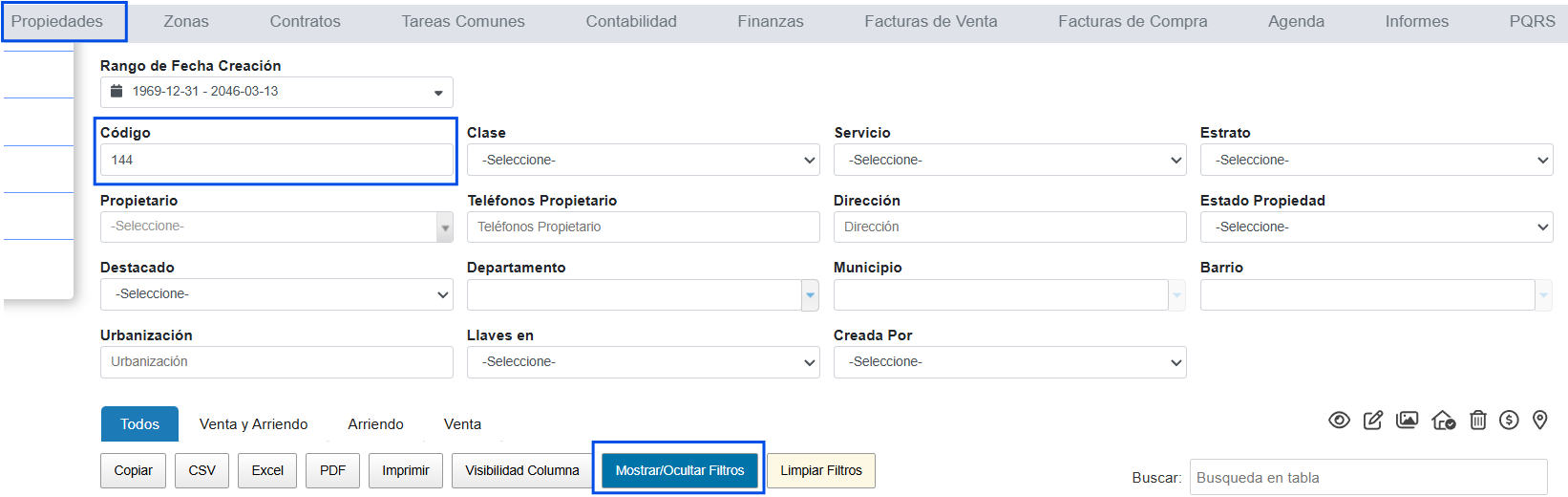
Lo primero es encontrar el inmueble que queremos modificar en nuestra base de datos. Una vez que tengas la propiedad en pantalla, le indicaremos al sistema que queremos hacerle cambios. Al hacer clic en Paso 1:
Acceso aBuscar la InformaciónPropiedad
Campo / Botón
¿Para qué sirve?
Acción o Ejemplo práctico
🏢 Menú Propiedades
Entrar
Desde el menú
Inicio,principal haga(Inicio) o el panel lateral, haz clic en Propiedades.
🎛️ Mostrar/Ocultar Filtros
Desplegar el buscador avanzado.
Si no ves la barra de búsqueda, haz clic en este botón para que aparezca.
🔍 Buscar (Filtros)
Encontrar el inmueble rápidamente.
Escribe la dirección, el código de la propiedad o el nombre del propietario y busca.
Paso 2: Seleccionar y Editar
Campo / Botón
¿Para qué sirve?
Acción o Ejemplo práctico
🔘 Casilla Circular (Selección)
Marca la propiedad a editar.
Haz clic en el
iconocírculo "Propiedades".ubicado O,al directamentelado desdeizquierdo el menú "Propiedades".

Paso 2: Consulta y Filtrado

Consultede la propiedad que desea editar en la secciónlista.
📝 Botón Editar
Abre el formulario de
filtros.modificación.Si no ve dónde ingresarEn la
información,parte hagasuperior de la lista, haz clic en "Mostrar/Ocultar Filtros".
Seleccione el registrobotón deseadoEditar.conla
casillacircular
aPaso
la3: izquierdaRealizar deCambios caday entrada.GuardarHaga"Editar".
Paso 3: Edición Detallada
Sese abrirá unala ventana con toda la información,"hoja imágenesde vida" del inmueble (datos básicos, características, imágenes, geolocalización, etc.).
| Campo / Botón | ¿Para qué sirve? | Acción o Ejemplo práctico |
| 🔄 Actualizar Campos | Modificar lo que necesites. | Borra y |
| 💾 Actualizar propiedad | ¡Paso Final! Guarda todos los cambios. | Desplázate hasta abajo y haz clic en |

✅ Resultado
¡Listo! La propiedad ha quedado actualizada en el sistema. Los cambios se reflejarán de inmediato tanto en tu inventario interno como en los cambios.portales web
