
¿Cómo generar un recibo de caja?
Esta opción le permite generar los comprobantes de ingreso a los inquilinos, cada vez que se efectúe un pago de canon de arrendamiento deberá efectuarse únicamente a través de este módulo de Tareas Comunes.
Aquí⚠️ leRegla mostramosde comoOro: hacerlo:
poder hacerle un recibo de caja a un inquilino, su cuenta de cobro ya debe existir en el sistema (es decir, debe estar en estado "Facturada"). Si el sistema aún no ha generado la factura de ese mes, te creará la factura de forma automática.
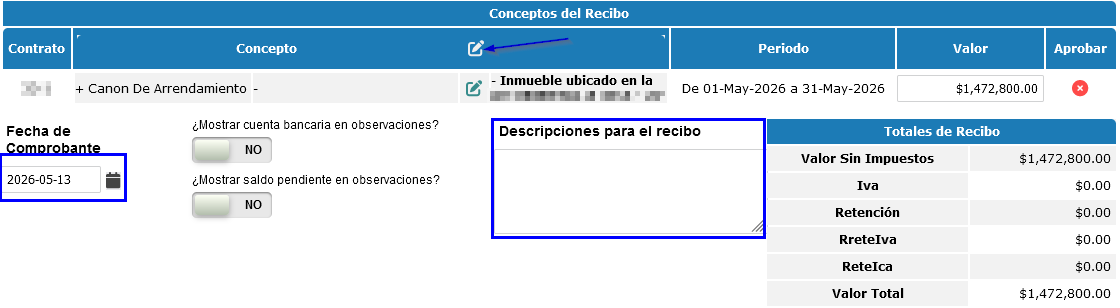
Desde el menú principal, dirígete a la sección de operaciones diarias. Haz clic en Tareas Selecciona la opción Recibos de caja. En la parte superior, haz clic en el botón Ahora vamos a buscar al inquilino que realizará el pago. Tercero: Escribe el nombre o la cédula del inquilino y selecciónalo de la Fechas: Haz clic en el botón Al buscar, aparecerá una tabla con la lista de todo lo que el inquilino Si el Si NO va a pagar algún concepto Antes de pagar, el sistema te ofrece varias opciones para que el recibo quede perfecto. Observa la sección debajo de los conceptos: Fecha de Comprobante: Por defecto sale la fecha de hoy, pero puedes modificarla (siempre y cuando la factura ya haya sido emitida para esa nueva fecha). Descripciones para el recibo: * Puedes escribir una nota general en el cuadro de texto grande. O, si prefieres detallar cada cobro, haz clic en el ícono del lápiz pequeño (✏️) en la cabecera de la tabla de conceptos para "Editar todas las descripciones" ítem por ítem. Si necesitas descontarle algo de última hora (ej: Cobro de Servicios públicos) o sumarle una plata extra que no estaba en la factura original: Haz clic en el botón En la ventanita que se abre, selecciona el contrato, el concepto, el valor y escribe una pequeña observación. Haz clic en Agregar Concepto. Ahora debes decirle al sistema a que cuenta moverá el dinero recibido del inquilino. Este campo es indispensable para garantizar que la trazabilidad contable esté acorde a lo real de la empresa. Ve a la sección "Agregar Forma de Pago". Forma de pago: Selecciona la forma cómo el inquilino pagó el canon de arrendamiento (Ej: Transferencia Bancolombia, Cheque, Efectivo (Esta forma de pago mueve el cuadre de caja)). Valor: Escribe el monto que el inquilino va a pagar. Haz clic en el botón circular Agregar (+). Una vez hayas revisado que todo cuadra perfectamente: Haz clic en el botón inferior llamado "Grabar ¡Listo! El recibo de caja ha sido creado con éxito. El dinero habrá salido de tu contabilidad y la factura de ese inquilino habrá cambiado automáticamente a estado Pagada.🚀 Paso a Paso: Creación del Recibo de Caja
Paso 1:
Primero debe accederIngresar al móduloMódulo
comunesComunes.>ydar‘Nuevoverde Recibo’"Crear ,Recibo".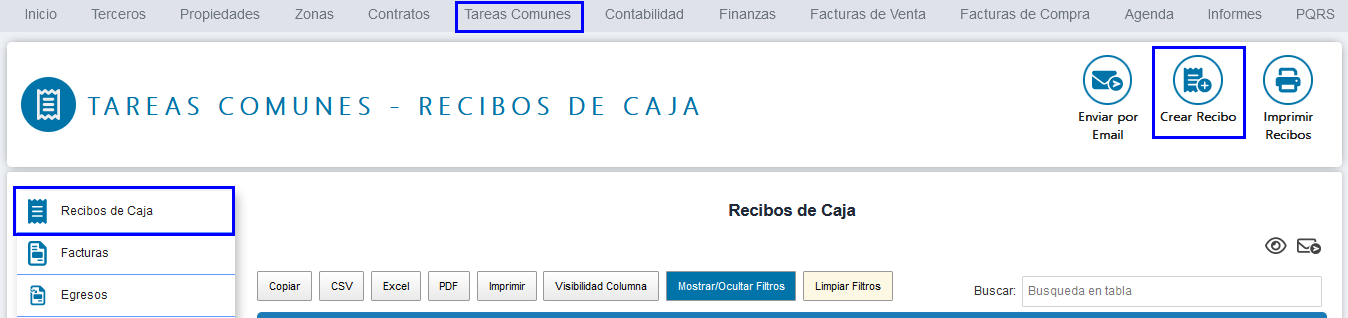
Paso 2: Buscar al Inquilino
siguiente manera:lista.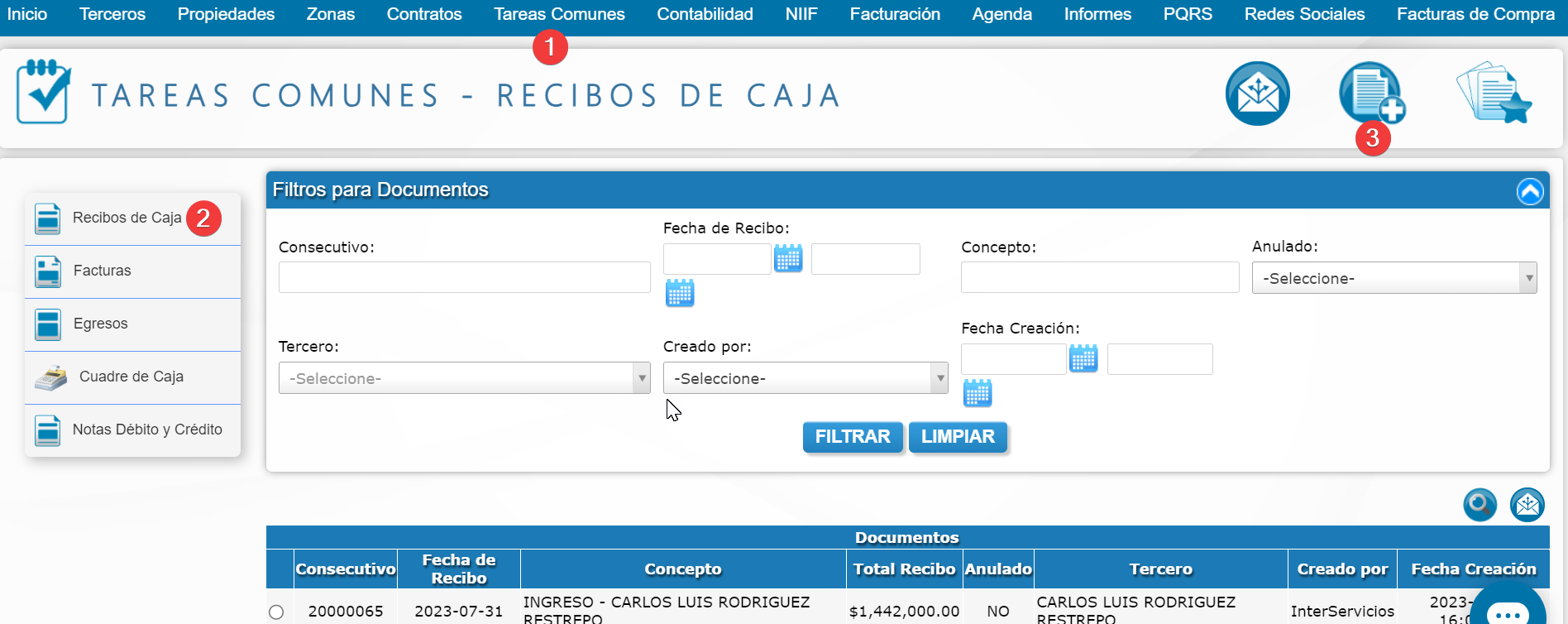
PasoContrato: 2:Selecciona Seel desplegará una ventana con varios campos para ingresar lo siguiente:contrato.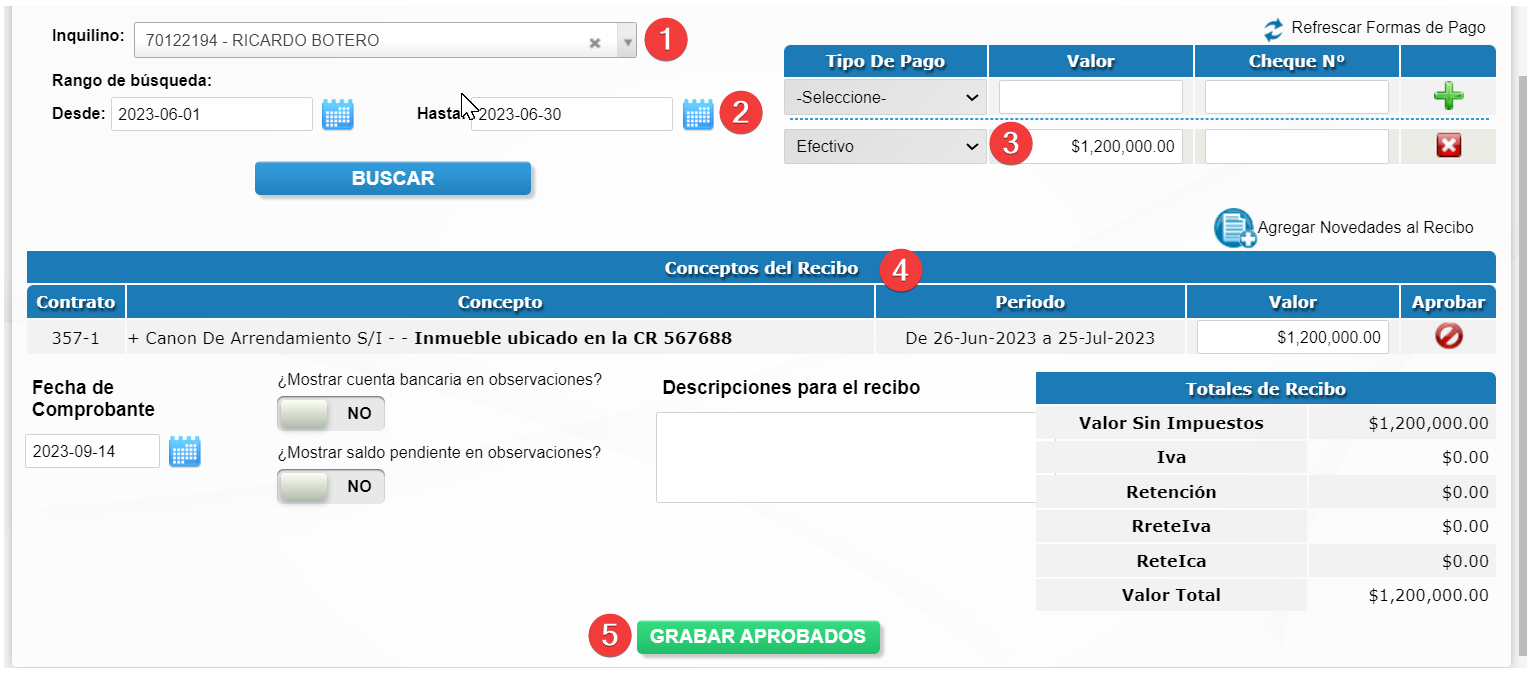
El nombre del inquilino.El
rangodeSelecciona fechadesde cuándo y hasta cuándo quieres buscar los periodos pendientes por cobrar y que necesita generar el reciboinquilino deva cajaa ypagar.debuscar.azul Buscar.Enel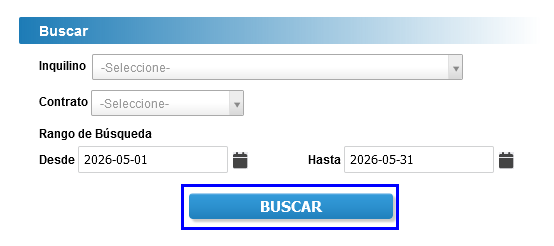
cuadro
agregarPaso
forma3: deRevisar pago seleccione el tipo de pago que realizó el inquilino, ingrese el valor y después de clic en agregar; tenga en cuentalo que el sistemainquilino le permite agregar varias formas de pago en caso de ser necesario.
En el cuadro conceptos del recibo aparecerá el saldova a pagar del(Conceptos)
ydebe losde conceptospagar.por
loscuales se hacecobro;inquilino enva casoa pagar todo lo que requierasale suprimirahí: Déjalo tal como está (por defecto todo sale "Aprobado").dehoy: clic en desaprobar y el sistema reajustará totales.
SiEn la información es correcta da clic en ‘Grabar Aprobados’.
Nota: Si desea agregar novedades al recibocolumna de caja"Acciones" presione el botón Agregar novedades al recibo y mostrará el siguiente formulario:
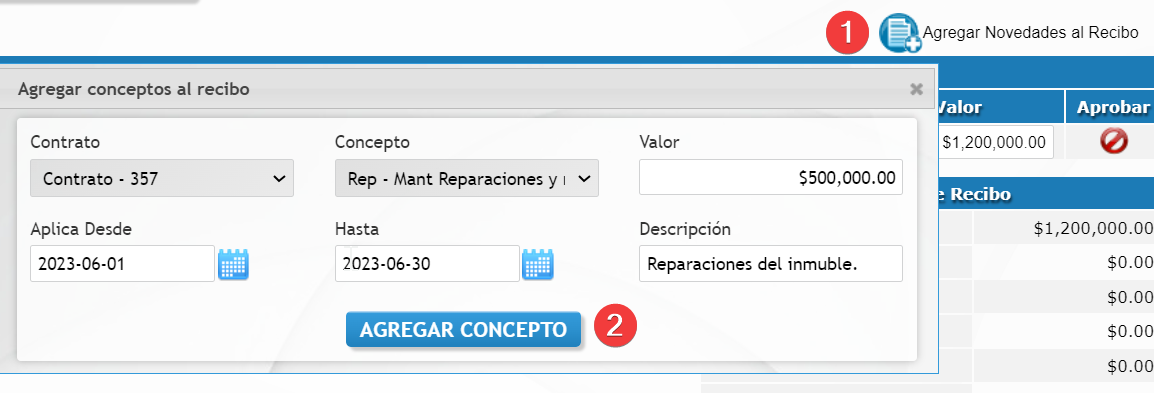
Seleccione el contrato, concepto, ingrese el valor de la novedad, rango de fecha descripción y dehaz clic en el botón agregar.Luego"Desaprobar" al lado de la línea que el inquilino no va a pagar. 
Paso 4: Personalizar el Comprobante (Opcional pero recomendado)
Paso 5: Agregar Novedades (Solo si es necesario)
‘"Agregar novedades al egreso".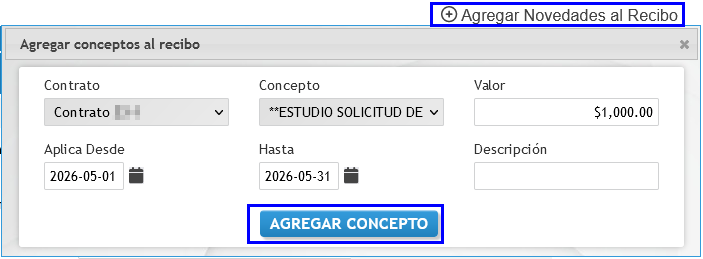
Paso 6: Definir la Forma de Pago
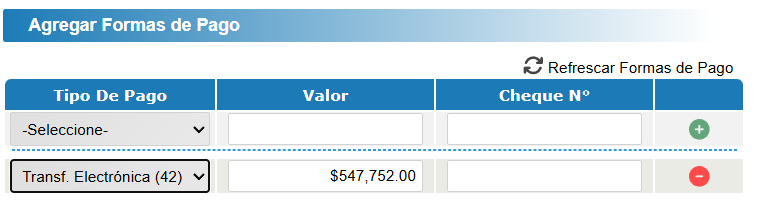
Paso 7: Guardar el Egreso
aprobados’Aprobados".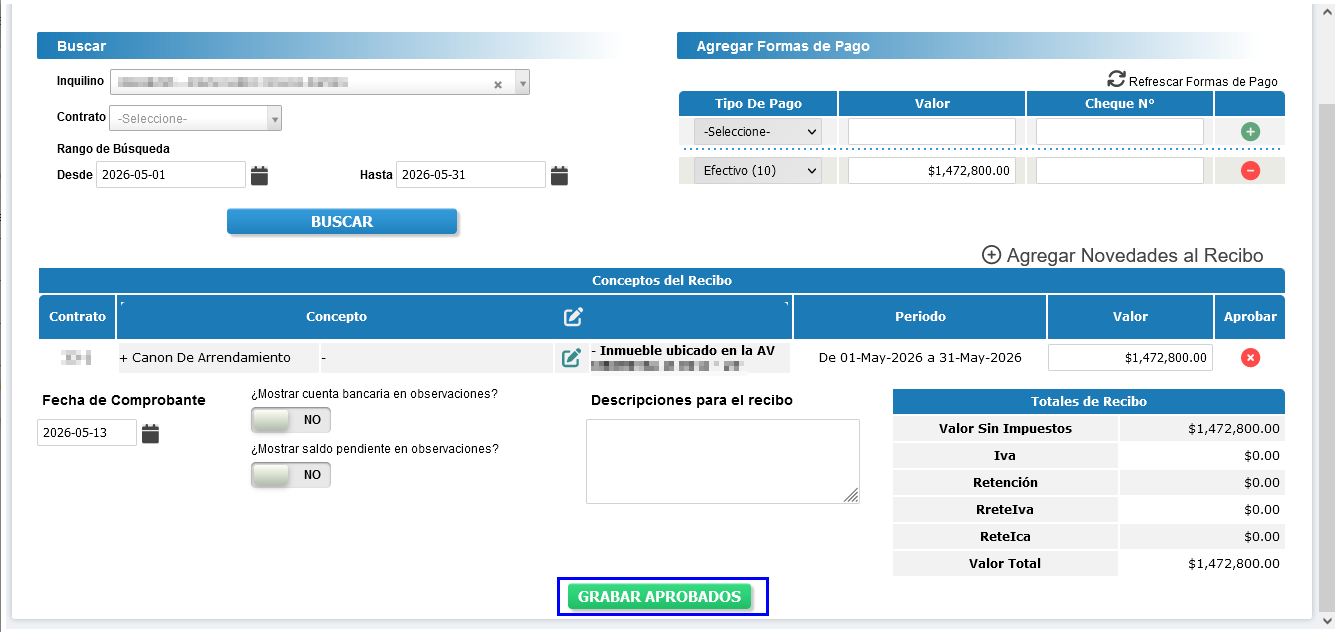
🎉 Resultado