Terceros
Este libro ofrece instrucciones detalladas para crear y administrar inquilinos, proveedores, propietarios y empleados. Además, proporciona una explicación paso a paso para generar estados financieros y certificados de retención
- ¿Cómo agregar múltiples correos electrónicos a un tercero?
- ¿Cómo ver el Estado de Cuenta de Inquilinos y Propietarios?
- ¿Qué significa el estado de un correo electrónico?
- ¿Cómo eliminar correos electrónicos asignados a un tercero?
- ¿Cómo crear un tercero (Cliente, Proveedor o Empleado)?
- ¿Cómo consultar un tercero?
- ¿Cómo editar un tercero?
- ¿Cómo agregar un contacto a un tercero?
- ¿Cómo cambiar un tercero a Persona o Entidad?
- ¿Cómo eliminar un tercero?
- ¿Qué ocurre si no establezco un correo electrónico a un tercero?
- ¿Cómo volver a validar un correo electrónico?
- ¿Qué significa el puntaje de calidad de un correo electrónico?
- ¿Cómo generar la contraseña para el acceso al área de clientes?
- ¿Cómo Actualizar la Información Financiera de Terceros en nuby?
- Certificados Tributarios
- ¿Cómo generar un Certificado Tributario para Propietarios en nuby?
- ¿Cómo generar un Certificado de Retenciones para Proveedores en nuby?
- ¿Cómo se construye la información del Certificado de Ingresos y Retenciones para Empleados?
- ¿Cómo Emitir un Certificado Tributario a un Empleado?
- ¿Cómo funciona la validación de correos electrónicos de terceros?
¿Cómo agregar múltiples correos electrónicos a un tercero?
Para agregar múltiples correos electrónicos a un tercero debe seguir los siguientes pasos:
1. Ingrese a la creación o edición de un tercero dependiendo de la acción que requiera realizar.

2. En la sección “Datos de Contacto” encontrará un campo denominado “Correo Electrónico”.

3. Inserte el correo electrónico que desea agregar al tercero y haga clic en el botón de “Agregar Email”, el cual se identifica con el icono  .
.

¡Importante! Si el correo electrónico ingresado tiene una sintaxis incorrecta no podrá ser agregado.

4. Por defecto, el primer correo electrónico agregado al tercero se marcará como principal. El correo electrónico principal corresponde al correo al cual se enviarán los email del sistema. Para marcar otro correo electrónico como principal, basta con hacer clic en el botón “Marcar Principal” identificado con el icono  .
.

5. Tras agregar el correo electrónico, haga clic en “Actualizar/Guardar Tercero” para salvar los datos.

¡Importante! Por defecto, al agregar un nuevo correo electrónico, este se marcará con estado pendiente. Al guardar/actualizar el tercero, el sistema se encargará de realizar la validación del email y mostrará el nuevo estado en la tabla.

¿Cómo ver el Estado de Cuenta de Inquilinos y Propietarios?
El Estado de Cuenta es la herramienta principal para revisar el historial financiero de cualquier persona en tu inmobiliaria.
-
Si es un Inquilino: Aquí verás qué facturas de arriendo se le han generado, cuáles ha pagado y cuánto dinero te debe actualmente.
-
Si es un Propietario: Aquí verás el historial de los dineros que se le han recaudado y los pagos que la inmobiliaria le ha transferido.
🚀 Paso a Paso: Consultar el Estado de Cuenta
Paso 1: Ingresar al Módulo de Terceros
Desde el menú principal o la pantalla de inicio, dirígete al módulo de Terceros. En este módulo se encuentra registrada toda la base de datos de tus clientes (tanto inquilinos como propietarios).
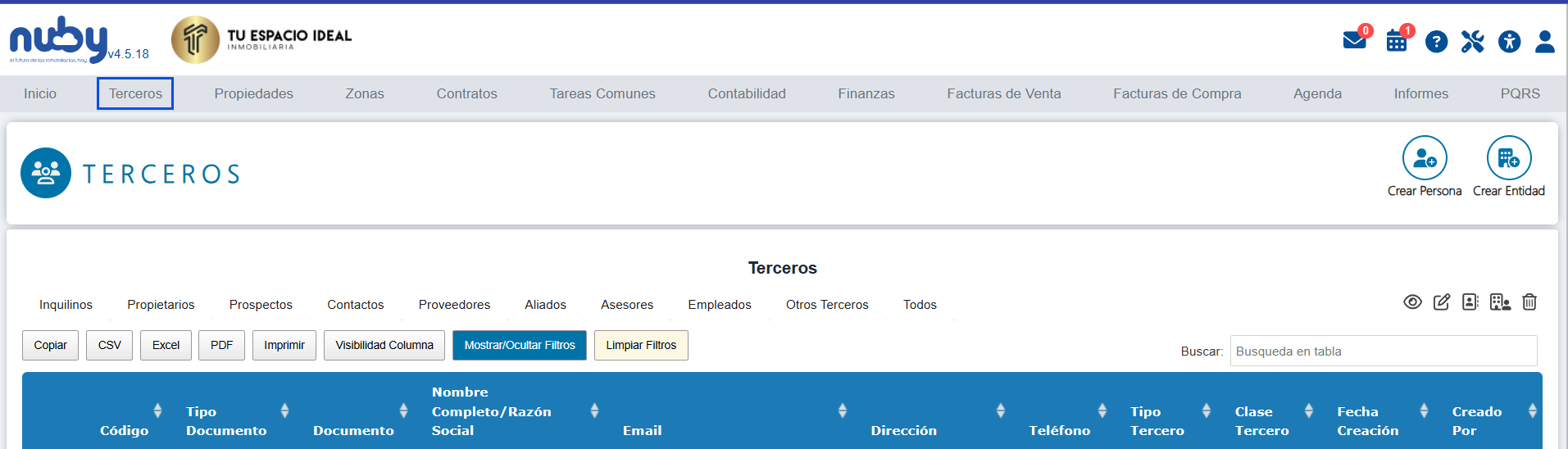
Paso 2: Buscar a la Persona
Utiliza la barra de búsqueda superior para encontrar rápidamente a la persona cuyo estado de cuenta necesitas revisar. Puedes buscar por su nombre, apellido o número de documento.
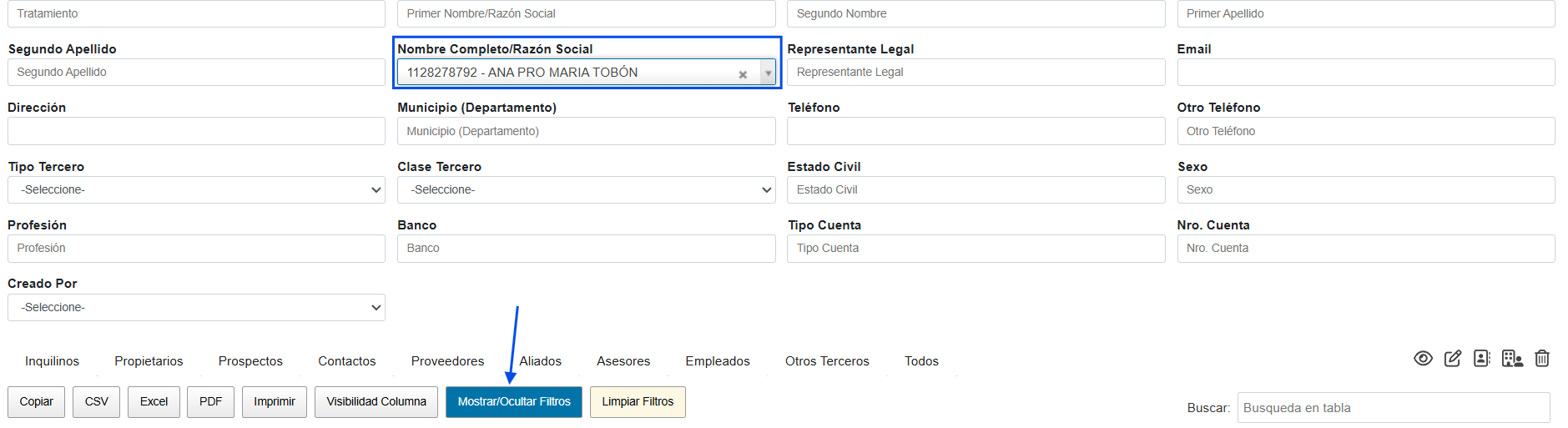
Paso 3: Abrir el perfil del cliente (El botón del Ojo)
Una vez encuentres al inquilino o propietario en la lista, dirígete a la columna de la derecha (Acciones). Haz clic en el botón "Ver Tercero", el cual está representado por el ícono de un Ojo (👁️).

Paso 4: Ingresar a la pestaña de Estado de Cuenta
Al hacer clic en el ojo, se abrirá el perfil completo de esa persona. En la parte superior verás un menú con varias pestañas. Haz clic específicamente en la pestaña llamada "Estado de Cuenta".
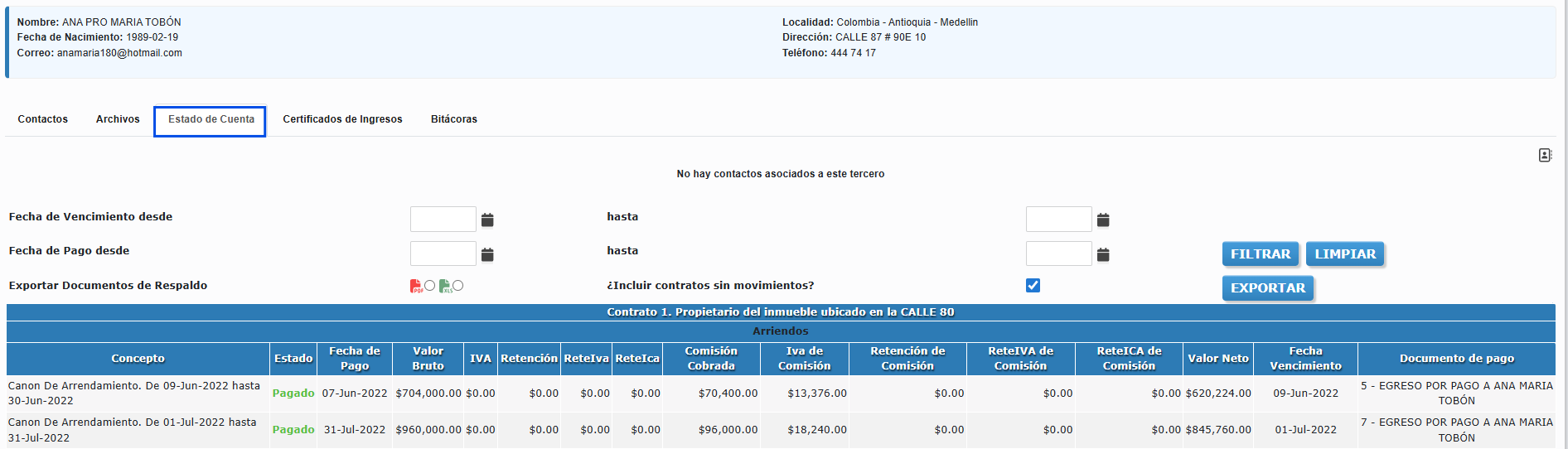
🔍 ¿Cómo leer el Estado de Cuenta?
Al ingresar, verás una pantalla detallada. Aquí te explicamos las herramientas más importantes para interpretar la información:
1. La Tabla de Movimientos (El Historial)
Esta tabla es el corazón del estado de cuenta. Te mostrará, mes a mes, cada cobro o pago generado.
-
Concepto: Te dice exactamente qué se está cobrando (Ej: Canon de Arrendamiento. De 01-Ene-2023 hasta 09-Ene-2023).
-
Estado: Te indica con colores si ese cobro está Pagado o si aún está Pendiente.
-
Valor Neto: Es el valor final en pesos de ese movimiento.
-
Documento de pago: Si la factura ya fue cancelada, aquí verás el número del recibo de caja con el que el inquilino pagó (o el egreso con el que le pagaste al propietario).
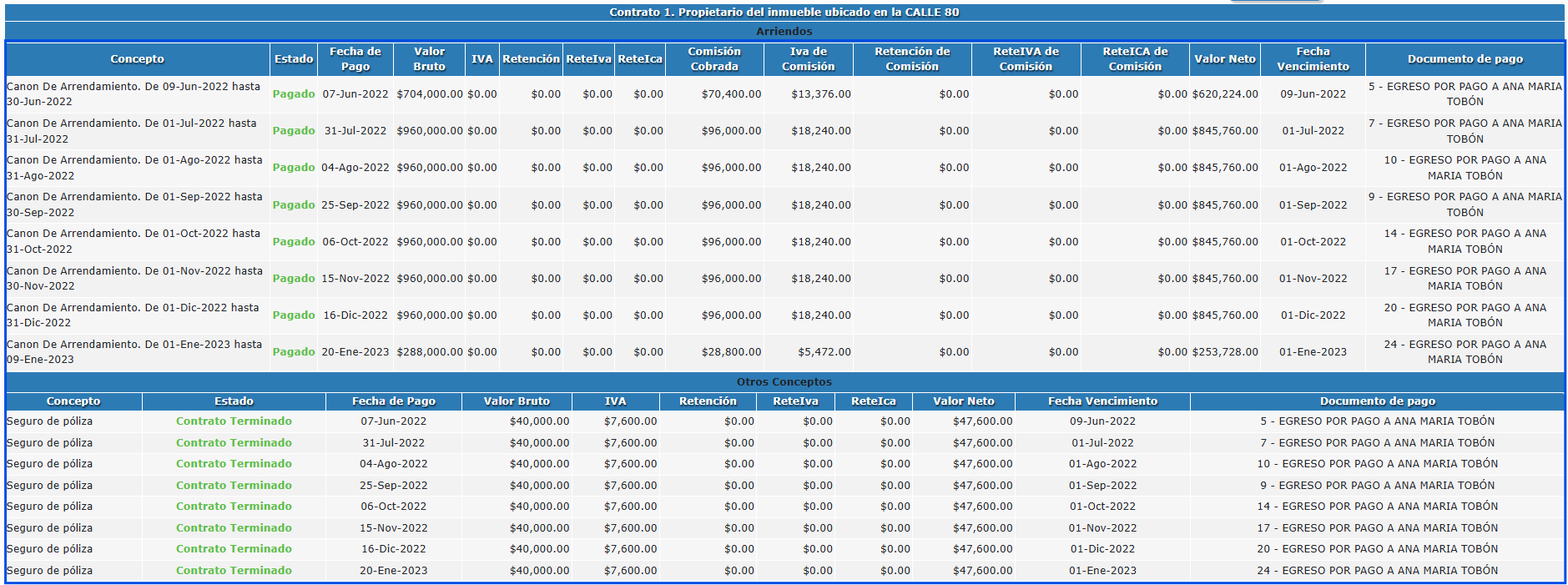
2. Resumen de Saldos (Lo que debe vs. Lo que pagó)
Si te desplazas hasta el final de la tabla (en la esquina inferior derecha), el sistema te hace la matemática automáticamente:
-
Total Cancelado: Es la suma de todo el dinero que esa persona ya ha pagado.
-
Total que se debe: Es la deuda actual. (Ideal para saber de un vistazo cuánto te debe un inquilino moroso).

3. Filtros y Exportación (Herramientas útiles)
En la parte superior de la pantalla tienes botones muy útiles:
-
Filtros de Fechas: Si el inquilino lleva años contigo, puedes filtrar para ver solo los pagos de este año.
-
Descargar (PDF o Excel): Con los íconos de PDF o XLS puedes descargar este mismo reporte para enviárselo por WhatsApp o correo al cliente cuando te pida un "Paz y Salvo" o una cuenta de cobro.

¿Qué significa el estado de un correo electrónico?
Estados de un Correo Electrónico
Los correos asociados a un tercero tienen un estado visible al editarlos o crearlos. A continuación, se detallan los posibles estados:
Tabla Resumen
| Estado | Emoji | Descripción Corta | ¿Permite envío? |
|---|---|---|---|
| Inválido | ❌ | Sintaxis incorrecta | ❌ No |
| Pendiente | ⏳ | En espera de verificación | ❌ No |
| En Progreso | 🔄 | Validación en curso | ❌ No |
| Entregable | ✅ | Dirección válida y activa | ✅ Sí |
| No Entregable | 🚫 | Dirección no existe o es rechazada | ❌ No |
| Riesgoso | ⚠️ | Problemas de calidad (puntaje ≤50) | ❌ No |
| Desconocido | ❓ | Error temporal en validación | ❌ No |
* El sistema actualizará el estado posteriormente.
Detalle por Estado
❌ Inválido
Motivo:
La razón por la cual un correo electrónico es marcado como inválido es que la dirección de correo electrónico no pasa las validaciones de sintaxis.
Validaciones requeridas (listado original):
-
✔️ Presencia de un símbolo @.
-
✔️ Nombre de usuario + dominio separados por @.
-
✔️ Punto (.) seguido de al menos 2 caracteres tras el @.
-
✔️ Sin caracteres especiales no permitidos (excepto:
! # $ % & ' * + - / = ? ^ _ \{ | } ~`). -
✔️ Sin espacios en blanco.
-
✔️ El punto (.) no puede ser el primero/último carácter ni repetirse (ej:
..).
Nota:
Actualmente, el sistema no permite agregar emails con sintaxis inválida.
⏳ Pendiente
Motivo:
La razón de este estado es debido a que la dirección de correo electrónico se encuentra pendiente de verificación. El sistema se encargará de realizar la validación automática.
🔄 En Progreso
Motivo:
Este estado se presenta debido a que la dirección de correo electrónico se encuentra en proceso de verificación. El sistema se encargará de actualizar automáticamente el estado cuando finalice la validación.
✅ Entregable
Motivo:
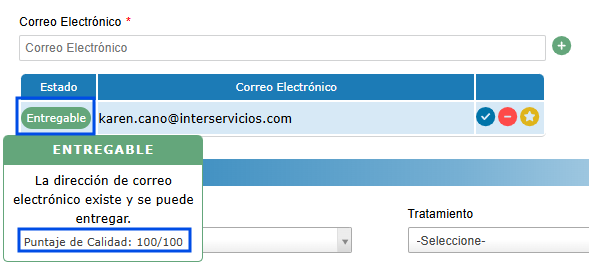
Este estado indica que la dirección de correo electrónico existe y se puede entregar. El sistema puede determinar seguramente que esta dirección está asociada a una cuenta válida, y por tanto es aceptada para el envío de correos electrónicos desde el sistema.
🚫 No Entregable
Motivos:
-
El dominio no existe, no es válido o no debe enviarse por correo.
-
La dirección fue rechazada por el servidor (no existe).
-
El servidor devolvió una respuesta inesperada o no válida.
Nota:
El sistema puede determinar con seguridad que la dirección no está asociada a una cuenta válida, por lo cual no enviará ningún email a un correo en estado No Entregable. Se recomienda realizar la respectiva corrección.
⚠️ Riesgoso
Motivos:
-
La dirección tiene problemas de calidad (riesgosa o de bajo valor).
-
Parece entregable, pero no se puede garantizar la entrega.
Regla:
"El sistema únicamente considerará válidos los correos electrónicos en estado riesgoso cuando su puntaje de calidad es mayor a 50.
Enlace:
Si requiere más información... le recomendamos la lectura del artículo ¿Qué significa el puntaje de calidad de un correo electrónico?
❓ Desconocido
Motivos:
-
No se pudo conectar al servidor de correo.
-
Timeout (sesión del servidor o consulta DNS).
-
Servidor no disponible en ese momento.
-
Error inesperado.
Notas:
Este estado se debe a algún error interno durante la validación del email. El sistema se encargará de realizar nuevamente la validación automática... Sin embargo, recomendamos cambiar esta dirección de correo electrónico si permanece en estado desconocido por un largo periodo de tiempo, debido a que el dominio asociado a ese correo posiblemente no conteste a nuestra validación.
Enlace:
Si requiere más información... le recomendamos la lectura del artículo ¿Cómo volver a validar un correo electrónico?
Conclusión
Gestión Efectiva de Estados de Correo Electrónico
Entender y monitorear los estados de los correos electrónicos es fundamental para:
-
Garantizar entregabilidad - Solo los correos en estado ✅ Entregable aseguran comunicación efectiva
-
Mantener reputación - Evitar envíos a direcciones ❌ Inválidas o 🚫 No Entregables protege tu dominio de ser marcado como spam
-
Optimizar procesos - La identificación temprana de estados ⏳ Pendientes o ❓ Desconocidos permite acciones correctivas oportunas
Recomendaciones clave:
-
Verifique regularmente el estado de los correos en su base de datos
-
Actualice inmediatamente las direcciones 🚫 No Entregables
-
Considere reemplazar correos ⚠️ Riesgosos con puntaje ≤50
-
Monitoree los ❓ Desconocidos - si persisten, sustituyalos
Beneficios de una gestión proactiva:
✔ Mayor tasa de entrega de comunicaciones
✔ Mejor reputación del dominio
✔ Reducción de rebotes y errores
✔ Cumplimiento de políticas anti-spam
Este sistema de validación automática es su aliado para comunicaciones digitales confiables y efectivas. Úselo estratégicamente para mantener su base de contactos depurada y operativa.
¿Cómo eliminar correos electrónicos asignados a un tercero?
Aquí le mostramos cómo eliminar correos electrónicos asignados a un tercero:
1. Ingrese a la edición del tercero al cual requiera eliminar el correo electrónico.

2. En la sección “Datos de Contacto” encontrará un campo denominado “Correo Electrónico”. Bajo este campo se encuentra una tabla con los correos electrónicos asignados al tercero.

3. Haga clic en el botón “Eliminar” identificado con el icono  . Tenga en cuenta que al eliminar un correo electrónico principal, se marcará automáticamente el siguiente correo como principal.
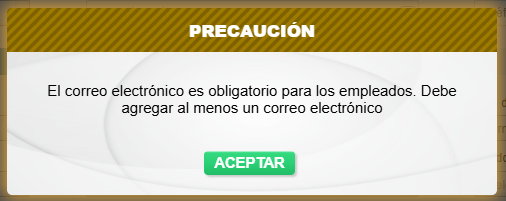
¡Importante! Los terceros de tipo Empleado deben tener como mínimo un correo electrónico asignado.

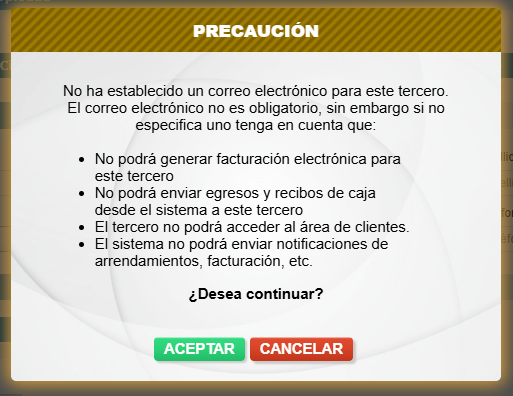
¡Importante! Tenga en cuenta que si no asigna al menos un correo electrónico al tercero se presentarán los siguientes impedimentos:
- No podrá generar facturación electrónica para este tercero
- No podrá enviar egresos y recibos de caja desde el sistema a este tercero
- El tercero no podrá acceder al área de clientes.
- El sistema no podrá enviar notificaciones de arrendamientos, facturación, etc.

4. Tras eliminar el correo electrónico, haga clic en “Actualizar/Guardar Tercero” para salvar los cambios.

¿Cómo crear un tercero (Cliente, Proveedor o Empleado)?
En nuby, un "Tercero" es cualquier persona o empresa con la que tu inmobiliaria interactúa. Esto incluye a tus Propietarios, Inquilinos, Proveedores, Empleados e incluso Contactos.
Crearlos correctamente es el primer paso obligatorio antes de poder asignarlos a una propiedad, hacerles un contrato o generarles una factura.
📋 Antes de empezar
Ten a la mano el RUT o documento de identidad. La exactitud de estos datos es vital para:
-
Facturación Electrónica: La DIAN rechaza facturas si el nombre o NIT no coinciden.
-
Pagos a Propietarios: Un error bancario impedirá transferencias.
-
Nómina Electrónica: Si es un empleado, necesitarás los datos exactos de su afiliación a seguridad social (EPS, Pensión, etc.).
🚀 Paso a Paso: Creación de un Tercero
Paso 1: Acceder al Módulo
-
En el menú principal, haz clic en Terceros.
-
Ubica los botones de acción en la parte superior derecha. Aquí debes elegir según el tipo de registro:
-
👤 Crear Persona: Úsalo para personas naturales (Cédulas de ciudadanía, extranjería, pasaportes).
-
🏢 Crear Entidad: Úsalo exclusivamente para empresas (NIT, Personas Jurídicas).
-

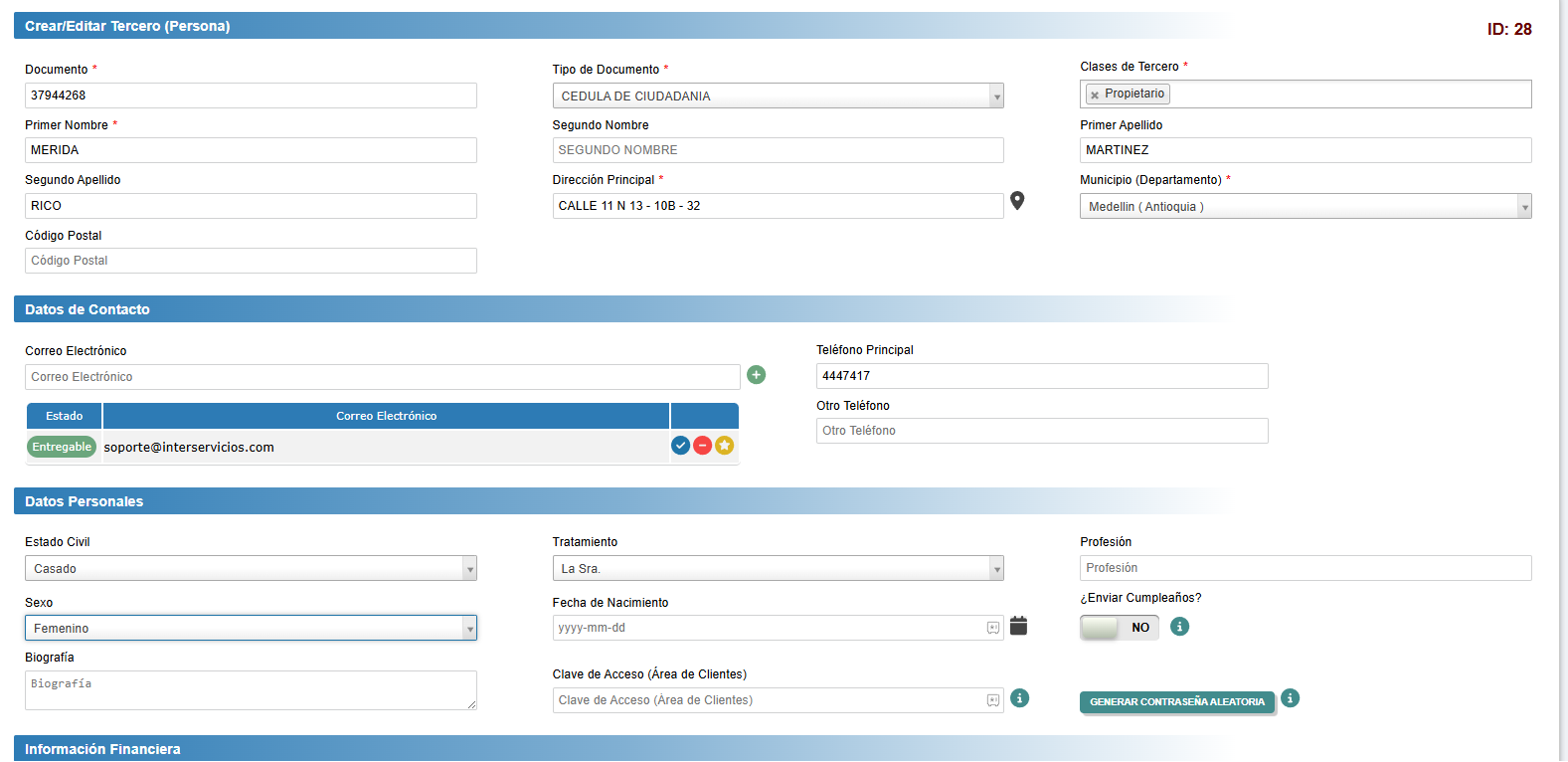
Paso 2: Datos de Identificación
Completa los campos obligatorios marcados con (*), dependiendo la clase de tercero.
Datos básicos.
-
Tipo de Documento: Selecciona la opción correcta (CC, CE, NIT, Pasaporte).
-
Número de Identificación: Escríbelo sin puntos ni espacios.
-
Dígito de Verificación (DV): Si elegiste NIT o estás en "Nueva Entidad", el sistema lo calculará automáticamente.
-
Nombres y Apellidos / Razón Social: Escríbelos completos tal como aparecen en su documento legal.
Paso 3: Información de Contacto y Ubicación
Estos datos alimentarán los contratos y notificaciones automáticas.
-
Dirección: Dirección física de notificación.
-
Departamento y Municipio: Selecciona de la lista.
-
Teléfonos: Celular principal para contacto.
-
Email: ¡Fundamental! A este correo llegarán las facturas electrónicas, los comprobantes de pago y las notificaciones del sistema.
Paso 4: Información Tributaria y Financiera
Si este tercero va a recibir pagos (como un Propietario o Proveedor), esta sección es crítica.
-
Responsabilidad Fiscal: Define si es Responsable de IVA o No Responsable. (Verifícalo en su RUT).
-
Entidad Financiera (Banco): Selecciona el banco donde le consignarás.
-
Nota: Si el banco no aparece, verifica la guía de "Configuración de Bancos".
-
-
Tipo y Número de Cuenta: Asegúrate de que sean correctos para evitar rechazos bancarios.
Paso 5: Información del Empleado (⚠️ Obligatorio para Nómina)
¿El tercero que estás creando es un empleado de tu empresa?
Si la respuesta es SÍ, debes completar obligatoriamente la sección "Información del empleado" que encontrarás al final del formulario.
Estos datos son indispensables para que nuby pueda reportar correctamente la Nómina Electrónica ante la DIAN. Si los omites o llenas incorrectamente, la transmisión fallará.
| Campo | Descripción |
| Tipo y Subtipo de Trabajador | Clasifica al empleado según la normativa DIAN (Ej. Dependiente, Aprendiz SENA, etc.). |
| Tipo de Contrato | Selecciona la modalidad legal (Ej. Término Indefinido, Fijo, Obra Labor). |
|
Seguridad Social (EPS, Pensiones, Cesantías, ARL) |
Selecciona las entidades a las cuales está afiliado el empleado actualmente. ℹ️ Esto asegura que los aportes se calculen y asignen a la entidad correcta. |
🔔 Nota Importante: Si al intentar seleccionar la EPS, Fondo de Pensiones, Cesantías o ARL no encuentras la entidad en la lista desplegable, es porque no existe en el sistema.
Para solucionarlo, debes salir y crear esa entidad primero (como un Nuevo Tercero tipo Entidad/Proveedor). Una vez creada, regresa aquí y ya aparecerá disponible en la lista.
Paso 6: Guardar
Una vez verificados los datos, haz clic en el botón "Guardar Tercero" .
⏩ ¿Qué sigue?
¡Tu base de datos de personas está creciendo! Ahora que el tercero existe, puedes usarlo para las operaciones de tu negocio. Elige tu siguiente paso:
A. ¿Es un Propietario? Ahora puedes asignar este tercero a su inmueble. 👉 [Consulta la guía: Cómo crear una propiedad y asignar propietario]
B. ¿Es un Empleado? Si creaste a un miembro de tu equipo, ahora debes darle acceso al sistema. 👉 [Consulta la guía: Cómo crear un usuario y asignar permisos]
¿Cómo consultar un tercero?
Aquí le mostramos como ver a un tercero ya creado en el sistema, podrá consultar a inquilinos propietarios, entidades, proveedores y entre otros creados en Arrendasoft.
Paso 1: Acceda a la información de terceros, lo puede hacer de dos maneras:
- Desde el menú Inicio dando clic en el icono Tercero.
- Desde el menú Terceros.

Paso 2:
Consulte el tercero ya sea persona o entidad.

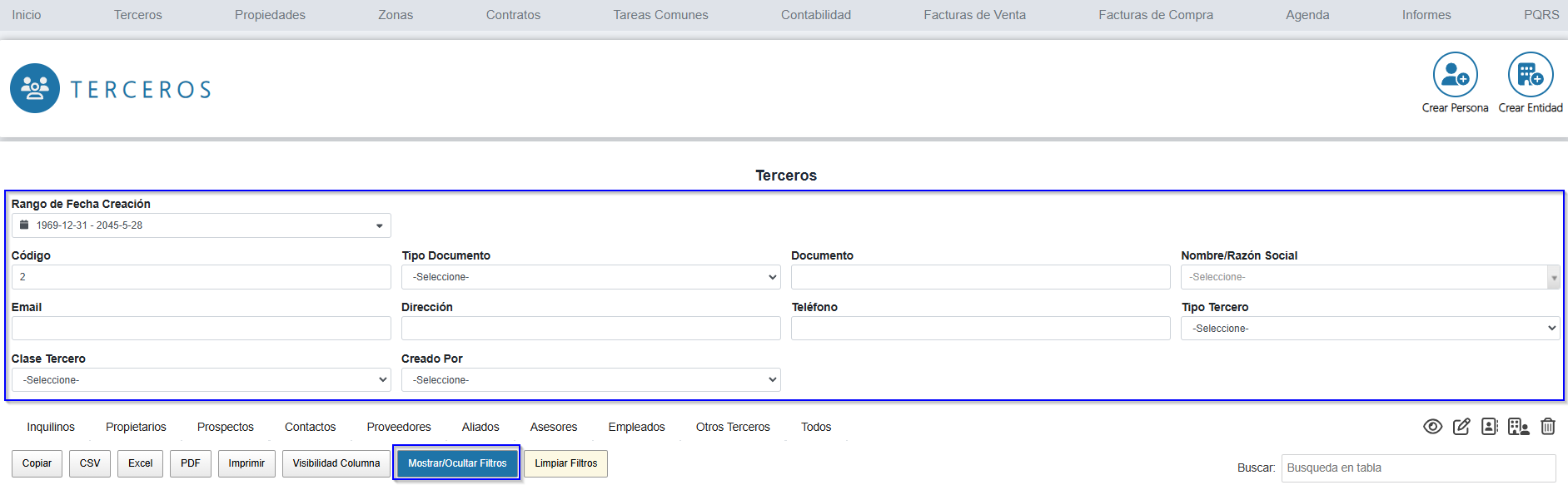
- Para encontrar un tercero por su información, utilice filtros para terceros, en caso de no visualizarlo, debe dar clic al botón mostrar/ocultar filtros que se encuentra en el costado derecho de filtros para terceros.
- Una vez diligencie los campos que desea para buscar un tercero, presione el botón filtrar; si por el contrario ya no desea filtrar, presione el botón limpiar para quitar cualquier filtro usado.
- Una vez filtrado el registro seleccionelo desde la casilla circular ubicada al lado izquierdo de cada registro de la tabla.
- Luego, de clic en Ver tercero.
NOTA: Dependiendo de la clase que desees filtrar. (Puede usar el menú de filtros en combinación con las pestañas de clases para obtener una búsqueda más precisa).
Paso 3: Aparecerá una ventana con varias funciones que permitirán completar la información del tercero:
- Contactos: En esta sección puede agregar contactos del tercero dando clic en el botón agregar.

- Archivos: En esta sección podrá agregar archivos relacionados con el tercero dando clic en el botón Administrar y abrirá una ventana para guardar archivos. Presione el botón buscar, seleccione el archivo que desea adjuntar y de clic en abrir; luego de clic en el icono cargar archivo.
Nota: Puede ingresar la cantidad de archivos que desee, para ello, de clic en el icono Agregar archivo.

- Estado de cuenta: En esta función se podrá revisar el estado de cuenta ingresando las fechas en las que se requiere la información y dando clic en el botón filtrar y exportar información. Realice la consulta ya sea por el rango de fecha de vencimiento o por fecha de pago, luego de clic en el botón filtrar; Para exportar la información seleccione el tipo de documento (pdf o Excel) y de clic en el botón exportar.

Paso 3: En la tabla de registros podrá encontrar varias opciones como consultar registros por el tipo de Tercero, ya sea propietario, inquilino, contactos, proveedores, aliados etc.., y también exportar la lista de registros en formato pdf, excel o archivo plano.

¿Cómo editar un tercero?
El Manual de Edición de un Tercero, es una guía diseñada para ayudarte a gestionar la información fundamental de tus inquilinos, propietarios, proveedores, empleados y entidades se mantengan actualizados y completos para:
✔ Cumplimiento legal
✔ Operaciones fluidas
✔ Reportes confiables
¿Qué puede editar?
-
Datos básicos (teléfonos, direcciones)
-
Información financiera (cuentas bancarias, retenciones)
-
Clasificación y atributos legales
Pasos para Editar un Tercero
Paso 1: Acceso al Módulo
-
Diríjase al menú principal del sistema.
-
Haga clic en la opción "Terceros" (👥).

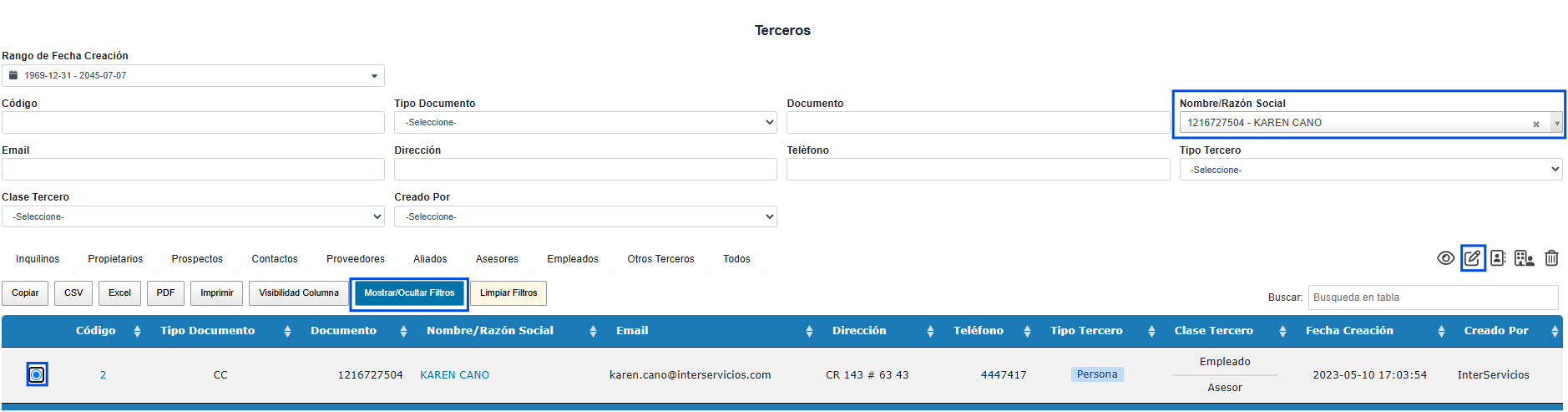
Paso 2: Búsqueda del Registro
-
En la sección "Filtros":
- Active "Mostrar todos los filtros" para búsquedas avanzadas.
- Ingrese datos conocidos (documento, nombre, o email).
-
Presione la tecla "Enter".
-
Seleccione el tercero con el botón circular (⚪) junto al registro.
-
Haga clic en "Editar" (✏️).
Paso 3: Modificación de Datos
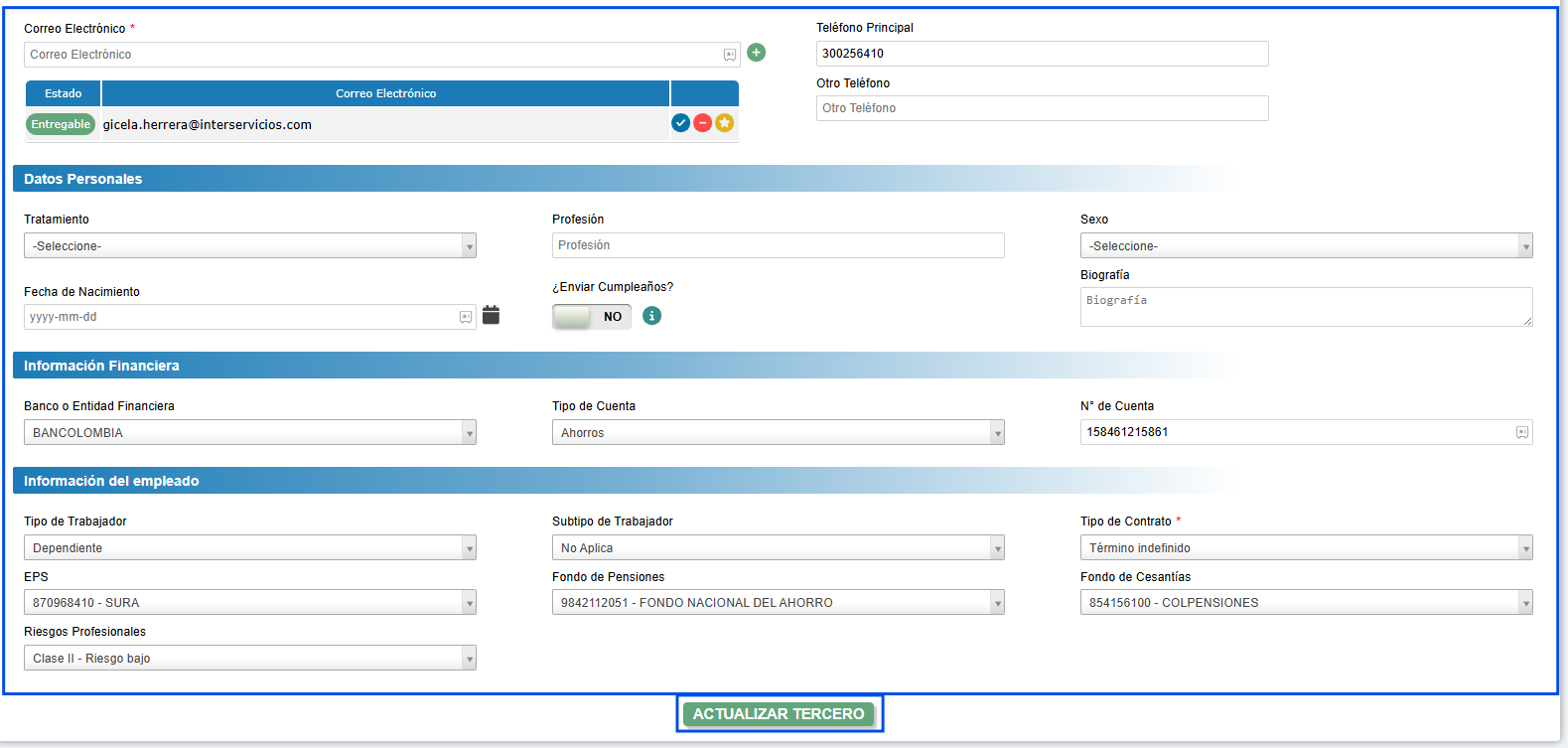
Para Personas Naturales y/o Entidades:
-
Campos clave:
-
Tipo/documento de identidad
-
Nombres y apellidos completos
-
Información de contacto (teléfono/email válido)
-
Dirección física con municipio
- Información financiera
-
Para Empleados:
-
Campos clave:
-
Tipo/documento de identidad
-
Nombres y apellidos completos
-
Información de contacto (teléfono/email válido)
-
Dirección física con municipio
- Información financiera
- Información del empleado
-
Paso 4: Confirmación
-
Revise que todos los campos obligatorios (*) estén completos.
-
Haga clic en "Actualizar Tercero" (✔️).
Al seguir este proceso, garantiza:
✔ Precisión: Información válida para la generación de los documentos.
✔ Eficiencia: Reduce reprocesos en la generación de los documentos.
✔ Auditoría: Cumple con normativas de datos actualizados.
¿Cómo agregar un contacto a un tercero?
A continuación le mostramos como agregar un nuevo contacto a un tercero:
Paso 1: Acceda a la información de terceros, lo puede hacer de dos maneras:
- Desde el menú Inicio dando clic en el icono Terceros.
- Desde el menú Terceros.
Paso 2: Se debe filtrar por el tercero al que se requiere modificar la información.

- En las sección de filtros para terceros ingrese la información que sea buscar, en caso de no ver donde puede ingresarla debe dar clic en el botón mostrar/ocultar filtros, una vez llene los campos que desea para buscar un tercero, presione el botón filtrar. Puede usar el menú de filtros en combinación con las pestañas de clases de tercero para
obtener una búsqueda más precisa - Seleccione el tercero que necesita agregar contacto dando clic en la casilla circular que se encuentra en el costado izquierdo de cada registro de la tabla.
- De clic en el boton Agregar Contacto, luego el sistema mostrará una ventana con varios campos para ingresar la información de: Documento, Nombre, Teléfono, Dirección, Email, Movil, Cargo, Dependencia, Fecha de nacimiento, Observaciones.

Paso 3: Una vez ingresada la información requerida, dar clic en Grabar Contacto.
¿Cómo cambiar un tercero a Persona o Entidad?
¿Cómo cambiar un tercero a persona o entidad?
Este procedimiento te permite corregir o transformar un registro que originalmente se creó como una Entidad (ej. una empresa, con NIT y Razón Social) para que ahora sea una Persona natural (con Cédula y Nombres/Apellidos) dentro de tu base de datos de Terceros.
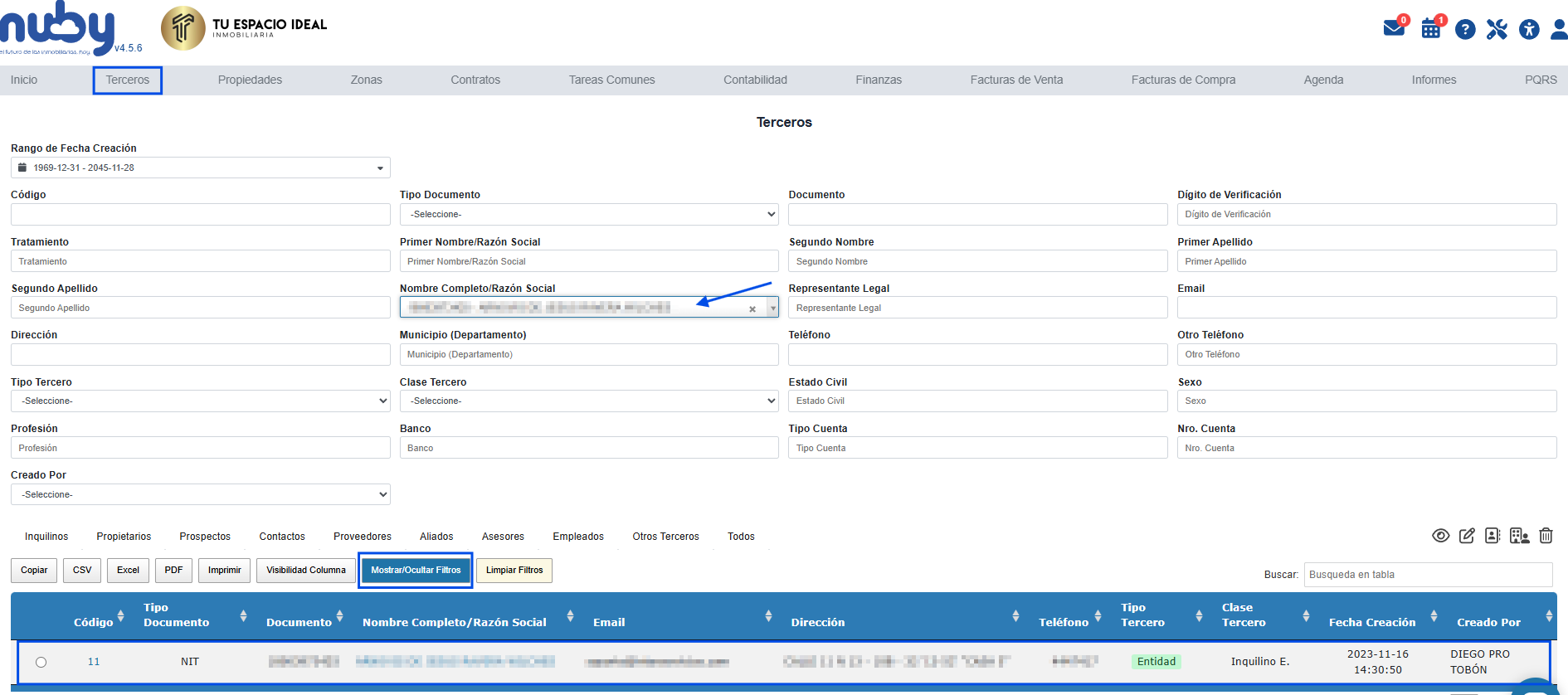
Paso 1: Entra al Módulo de Terceros y busca la Persona y/o Entidad
-
Dirígete al menú principal y haz clic en el Módulo Terceros.
-
Usa los Filtros para Terceros (busca por NIT o por Razón Social de la Entidad).
-
Una vez llenes los campos de búsqueda, haz clic en el botón FILTRAR.
Paso 2: Inicia la Transformación de Tipo
-
Ubica el registro de la Entidad en la tabla y marca la casilla circular que se encuentra en el costado izquierdo.
-
En la parte derecha de la tabla, busca y haz clic en el botón de acción rápida llamado Persona / Entidad.
-
El sistema aplicará el cambio de tipo de forma inmediata. ¡El tercero ahora figurara como tipo Persona!

Paso 3: ¡Ajuste Final! Edita y Corrige los Datos
El cambio del Paso 2 solo modificó el tipo de tercero (de Jurídica a Natural)
Haz clic en el botón Editar (el lápiz) del registro que acabas de transformar.
-
Corrige el Tipo de Documento: Cambia de NIT al tipo de documento correcto (usualmente Cédula de Ciudadanía).
-
Corrige el Documento: Reemplaza el número de NIT que estaba registrado por el número de Cédula de la persona.
-
Corrige Nombres: Revisa y completa los campos Primer Nombre, Segundo Nombre, Primer Apellido y Segundo Apellido, Clase de tercero y demás campos obligatorios.
-
Desplázate al final del formulario y haz clic en el botón Actualizar Tercero.
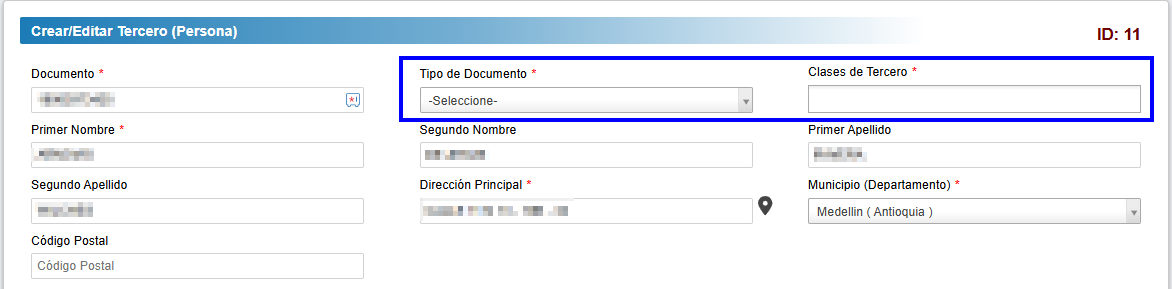
¡Recuerda! Este paso es esencial para que los documentos futuros (Facturas, Contratos) se generen con la identificación correcta del tercero.
Importante: este mismo proceso también aplica cuando se vaya a realizar un cambio de Persona a Entidad.
¿Cómo eliminar un tercero?
Esta función te permite borrar de tu base de datos a una persona o empresa que fue registrada por error o que ya no necesitas tener en tu sistema.
⚠️ Nota muy importante del sistema: Para proteger tu contabilidad, el sistema no te permitirá eliminar a un tercero si este ya tiene propiedades, contratos, facturas o cualquier movimiento contable asociado a su nombre. Si ese es el caso, la persona debe permanecer en el sistema para mantener el historial.
Paso 1: Ingresar al Módulo
Desde el menú principal de tu sistema, dirígete al módulo llamado Terceros.
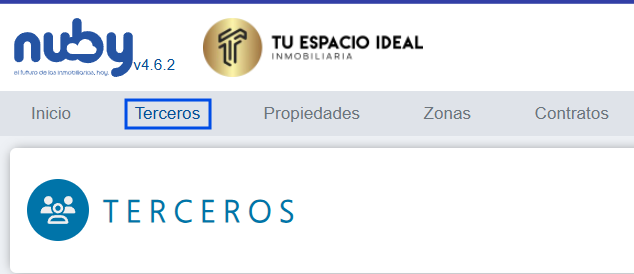
Paso 2: Buscar al Tercero
Utiliza la barra de búsqueda o los filtros ubicados en la parte superior para encontrar a la persona que deseas eliminar. Puedes buscarla escribiendo su nombres y apellidos, número de documento, código, entre otros.
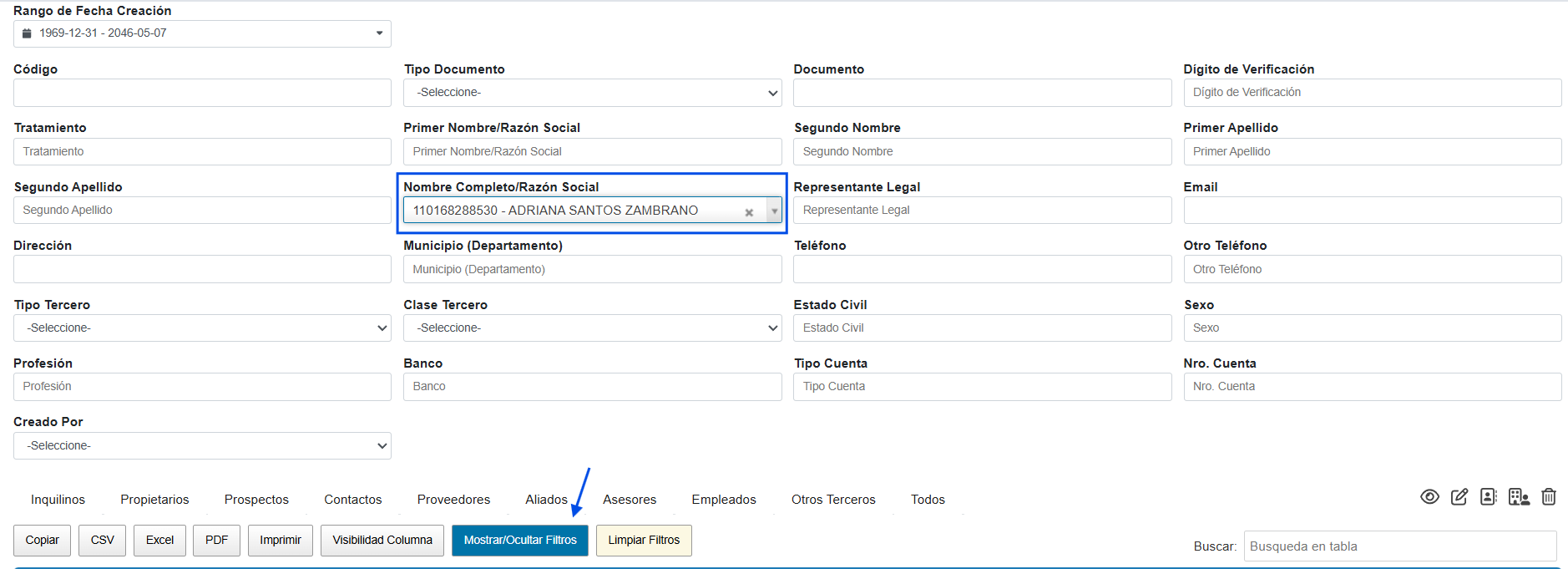
Paso 3: Eliminar el Registro
Una vez que ubiques a la persona en la lista, seleccionala y dirígete a la columna de la derecha (generalmente llamada "Acciones"). Haz clic en el Ícono de Papelera (Eliminar) que aparece en la fila de ese usuario.

Paso 4: Confirmar la Acción
El sistema abrirá una ventana emergente para preguntarte si estás seguro de querer borrar esta información. Haz clic en el botón de confirmación para completar el proceso.
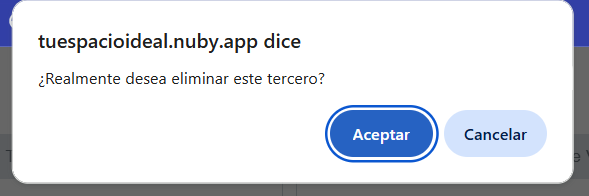
¡Proceso finalizado! Si el tercero no tenía movimientos amarrados a su nombre, desaparecerá de tu base de datos de forma permanente.
¿Qué ocurre si no establezco un correo electrónico a un tercero?
Introducción
En el sistema, el correo electrónico no es un campo obligatorio al registrar un tercero, pero su omisión genera limitaciones importantes en las funcionalidades disponibles. Este documento explica las consecuencias de no asignar un email y los casos especiales donde sí es requerido.
Consecuencias de no Asignar Correo Electrónico
Si no se especifica un correo electrónico para un tercero, se presentarán las siguientes restricciones:
- Facturación electrónica bloqueada
Imposibilidad de generar facturas digitales para el tercero - Envío de documentos limitado
No se podrán enviar egresos, recibos de caja ni comprobantes - Acceso al portal restringido
El tercero no podrá registrarse ni autenticarse en el área de clientes - Notificaciones desactivadas
El sistema no enviará alertas sobre arrendamientos, facturas o vencimientos
Proceso del Sistema
-
Al guardar un tercero sin email, mostrará advertencia explicando las limitaciones
-
Si el usuario decide continuar, se aceptan automáticamente las restricciones
Caso Especial: Terceros Empleados
Para empleados, el correo electrónico es obligatorio porque:
🔹 Se requiere para enviar credenciales de acceso
🔹 Es necesario para crear usuarios vinculados
🔹 Permite la comunicación oficial con el empleado
Conclusión y Recomendaciones
Asignar correos electrónicos a terceros es fundamental para:
✔ Mantener todas las funcionalidades del sistema activas
✔ Garantizar comunicación efectiva con clientes y empleados
✔ Cumplir con procesos de facturación electrónica
✔ Permitir acceso al área de clientes
Acciones recomendadas:
-
Registrar siempre emails válidos para terceros importantes
-
Para empleados, es requisito obligatorio sin excepciones
-
Revisar periódicamente la validez de los correos registrados
¿Cómo volver a validar un correo electrónico?
Aquí le mostramos cómo validar nuevamente un correo electrónico asignado a un tercero:
¡Importante! Asegúrese de que el correo electrónico que desea validar haya presentado algún cambio que justifique una actualización de su estado. Abstenerse de revalidar correos innecesarios de manera recurrente, pues el resultado de la validación continuará siendo el mismo.
1. Ingrese a la edición del tercero al cual requiera revalidar el correo electrónico.
2. En la sección “Datos de Contacto” encontrará un campo denominado “Correo Electrónico”. Bajo este campo se encuentra una tabla con los correos electrónicos asignados al tercero.

3. Haga clic en el botón “Revalidar” identificado con el icono  .
.

4. El sistema se encargará de revalidar el correo electrónico y mostrará el nuevo estado asignado.

¿Qué significa el puntaje de calidad de un correo electrónico?
Introducción
El sistema asigna un puntaje de calidad (0-100) a cada correo verificado, que determina su confiabilidad para envíos. Esta guía explica:
-
Qué significa cada rango de puntuación
-
Factores que reducen el puntaje
-
Cómo visualizar esta información
-
Recomendaciones para garantizar entregabilidad
Rangos de Puntaje y Estados
| Puntaje | Estado | Significado |
|---|---|---|
| 0 | ❌ No Entregable | Dirección inválida o con problemas graves de entrega |
| 1-79 | ⚠️ Riesgoso | Correo con problemas potenciales (entrega no garantizada) |
| 80-100 | ✅ Entregable | Dirección válida y confiable para envíos |
Nota crítica: El sistema bloquea automáticamente envíos a correos con puntaje <50.
Factores que Reducen el Puntaje
1. Dominios "Acepta-Todo"
-
Servidores que aceptan cualquier dirección (@dominio.com) sin verificación
-
Riesgo: Altas tasas de rebote (correos nunca llegan al destinatario real)
2. Correos Temporales
-
Direcciones creadas para uso breve (ej: registros rápidos)
-
Ejemplos: Mailinator, 10MinuteMail, Temp-Mail
3. Correos Genéricos
-
-
Direcciones impersonales (no asociadas a una persona específica):
-
soporte@empresa.com -
info@negocio.com -
ventas@servicio.com
-
-
Problema: Múltiples usuarios acceden → Mayor probabilidad de rebotes
-
¿Cómo Ver el Puntaje?
-
Ubique el correo en la lista de terceros
-
Pase el mouse sobre el estado del correo
-
Verá emerger el puntaje exacto
Recomendaciones Clave
-
Correos con puntaje <50
-
Reemplácelos inmediatamente (el sistema no enviará mensajes)
-
-
Correos entre 50-79
-
Monitoree su comportamiento
-
Considere actualizarlos si son críticos para su operación
-
-
Mejores prácticas
-
Use siempre direcciones personales (ej:
nombre.apellido@) -
Evite dominios gratuitos sospechosos
-
Actualice periódicamente su base de contactos
-
¿Cómo generar la contraseña para el acceso al área de clientes?
Esta guía explica cómo generar y enviar credenciales de acceso al Área de Clientes para sus Inquilinos y Propietarios, tanto de forma individual como masiva.
Generación de contraseña individual.
Paso 1: Acceder al Módulo de Terceros
-
Ingresa al sistema nuby.
-
Dirígete al menú "Terceros"
-
Busca al cliente usando los filtros:
-
Nombre
-
Documento (Cédula/NIT)
-
Código de cliente
- Entre otros filtros
-
Paso 2: Seleccionar y Editar el Cliente
-
Selecciona el cliente.
-
Presiona el botón "Editar Tercero" (ubicado en la esquina superior derecha).

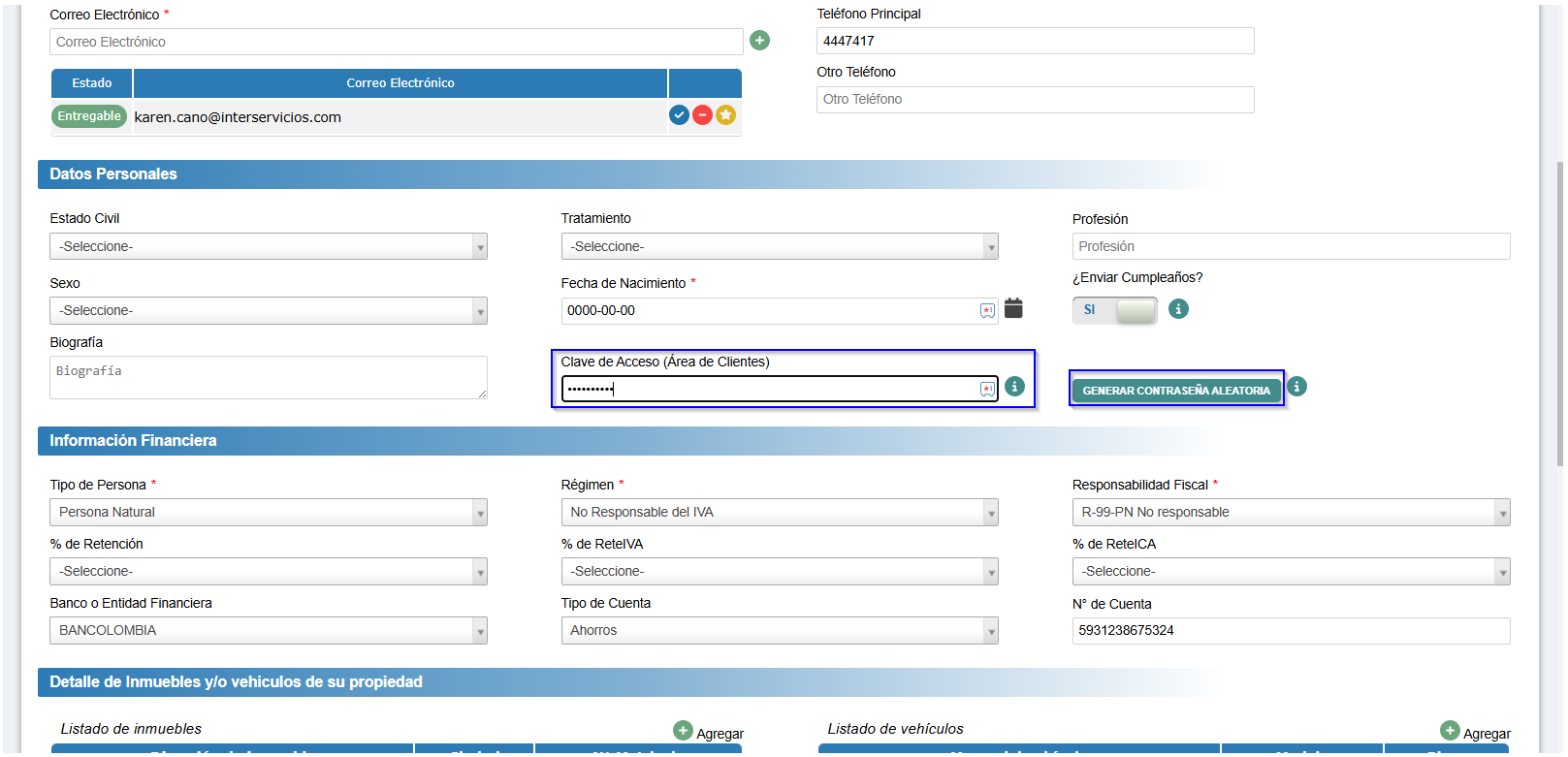
Paso 3: Generar la Contraseña Automática o manual
- Automática
-
Desplázate hasta la sección "Datos Personales".
-
Localiza el campo "Clave de Acceso (Área de Clientes)".
-
Haga clic en el botón "Generar Contraseña Aleatoria" (🔑).
-
Confirmar en el mensaje emergente:
-
✅ Aceptar para continuar.
-
❌ Cancelar si no deseas hacer cambios.
-
- Manual
-
Desplázate hasta la sección "Datos Personales".
-
Localiza el campo "Clave de Acceso (Área de Clientes)".
-
Diligencia la contraseña
- Haga clic en "Actualizar Tercero".
Generación de contraseña Masiva.
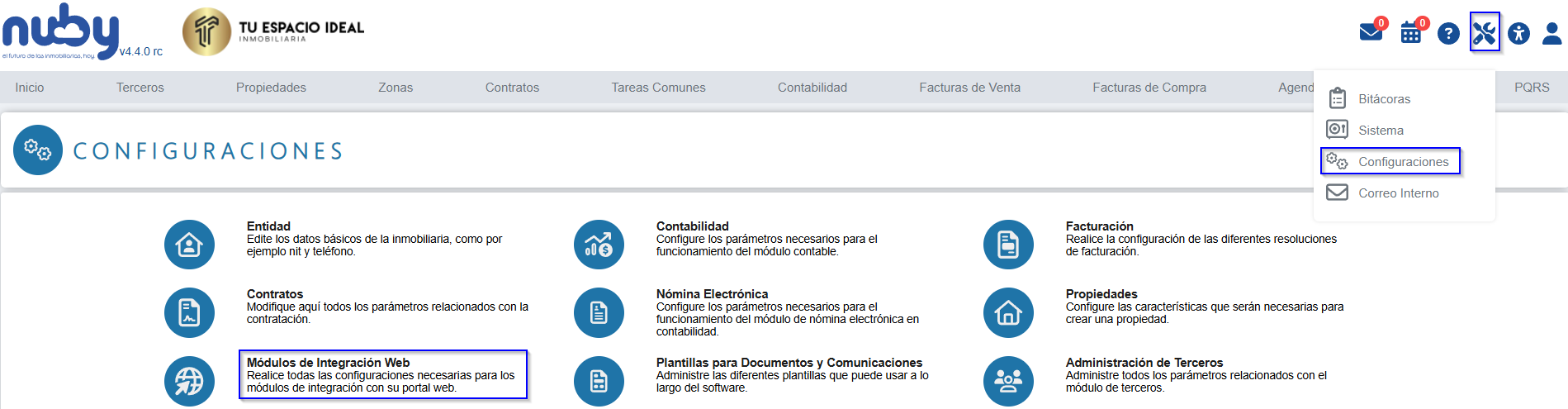
Paso 1: Acceder al módulo de Herramientas
-
Ingresa a Configuraciones.
-
Dirígete a "Módulos de Integración Web"
-
-
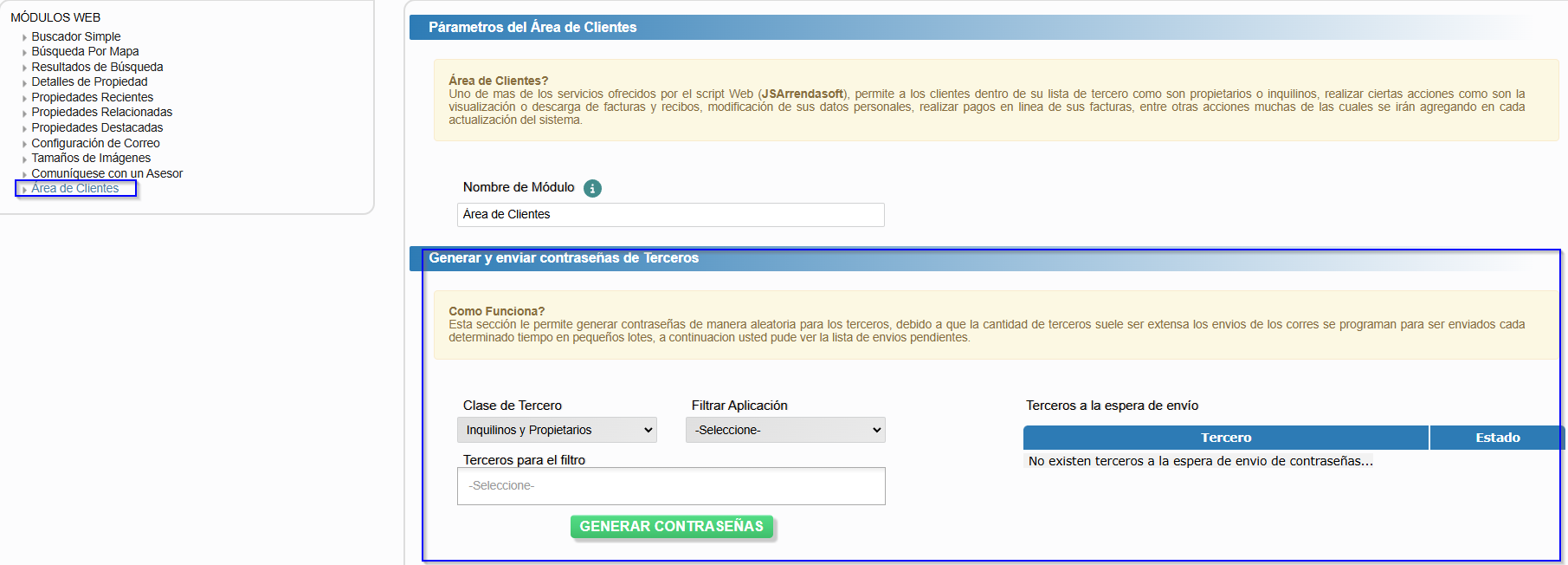
Haga clic en "Área de Clientes"
-
Busca la opción "Generar y Enviar Contraseñas de Terceros"
-
Paso 2: Seleccionar Clase de Tercero
-
En "Clase de Tercero", elija el tipo de usuarios:
-
☑️ Inquilinos
-
☑️ Propietarios
-
☑️ Ambos (si desea incluir todos)
-
- En "Filtrar Aplicación", defina el alcance:
-
"Selecciones": Enviar solo a los terceros específicamente seleccionados
-
"Exceptuar seleccionados": Enviar a todos EXCEPTO los que seleccione
-
- Haga clic en el botón "GENERAR CONTRASEÑAS"
- Haga clic en el botón "Aceptar"
Nota: Si no selecciona esta opción, se enviarán a todos los terceros
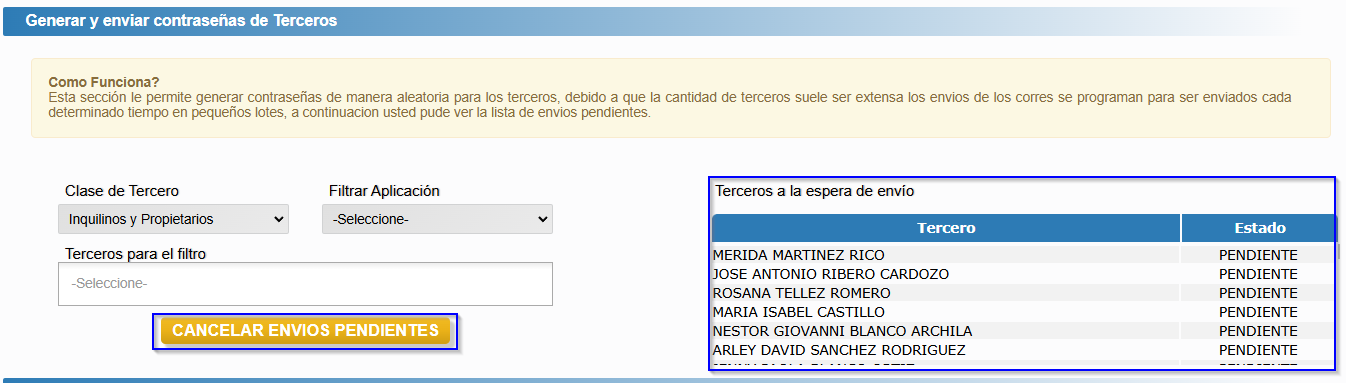
Paso 3: Verificar Terceros en Espera
-
El sistema mostrará en "Terceros a la espera de envío":
-
Lista de usuarios procesados
-
Estado "Pendiente" (hasta que se envíe el correo)
-
-
Acción de cancelación:
Si necesita interrumpir el proceso:-
Localice el botón "CANCELAR ENVÍOS PENDIENTES" (color naranja)
-
Haga clic y confirme
-
NOTIFICACIÓN DE ACCESO AL CLIENTE
-
El sistema enviará automáticamente un correo electrónico al cliente con:
-
🔗 Enlace de acceso: Dominio/customerarea
-
👤 Usuario: Documento de identificación
-
🔐 Contraseña: Generada aleatoriamente o manual
-
Recursos Adicionales
Para garantizar que sus clientes aprovechen al máximo el Área de Clientes, le proporcionamos los siguientes recursos:
Instructivo Detallado para Clientes
Ingresa a la Guía de Usuario 📥
Este documento incluye:
✅ Acceso paso a paso al portal
✅ Visualización y descarga de facturas/recibos
✅ Actualización de datos personales
✅ Proceso de pago en línea
✅ Gestión de PQRS
¿Cómo Actualizar la Información Financiera de Terceros en nuby?
Esta guía le mostrará cómo actualizar la información financiera de terceros ya existentes en nuby utilizando el asistente de importación. Es una herramienta útil para realizar actualizaciones masivas de datos financieros como bancos, tipos de cuenta y números de cuenta.
¡Sigue los pasos con precisión!
Este proceso actualiza la información de tus terceros. Asegúrate de seguir exactamente las instrucciones de esta guía y solo modificar los datos indicados, para evitar cambios que puedan afectar la información de tus terceros.
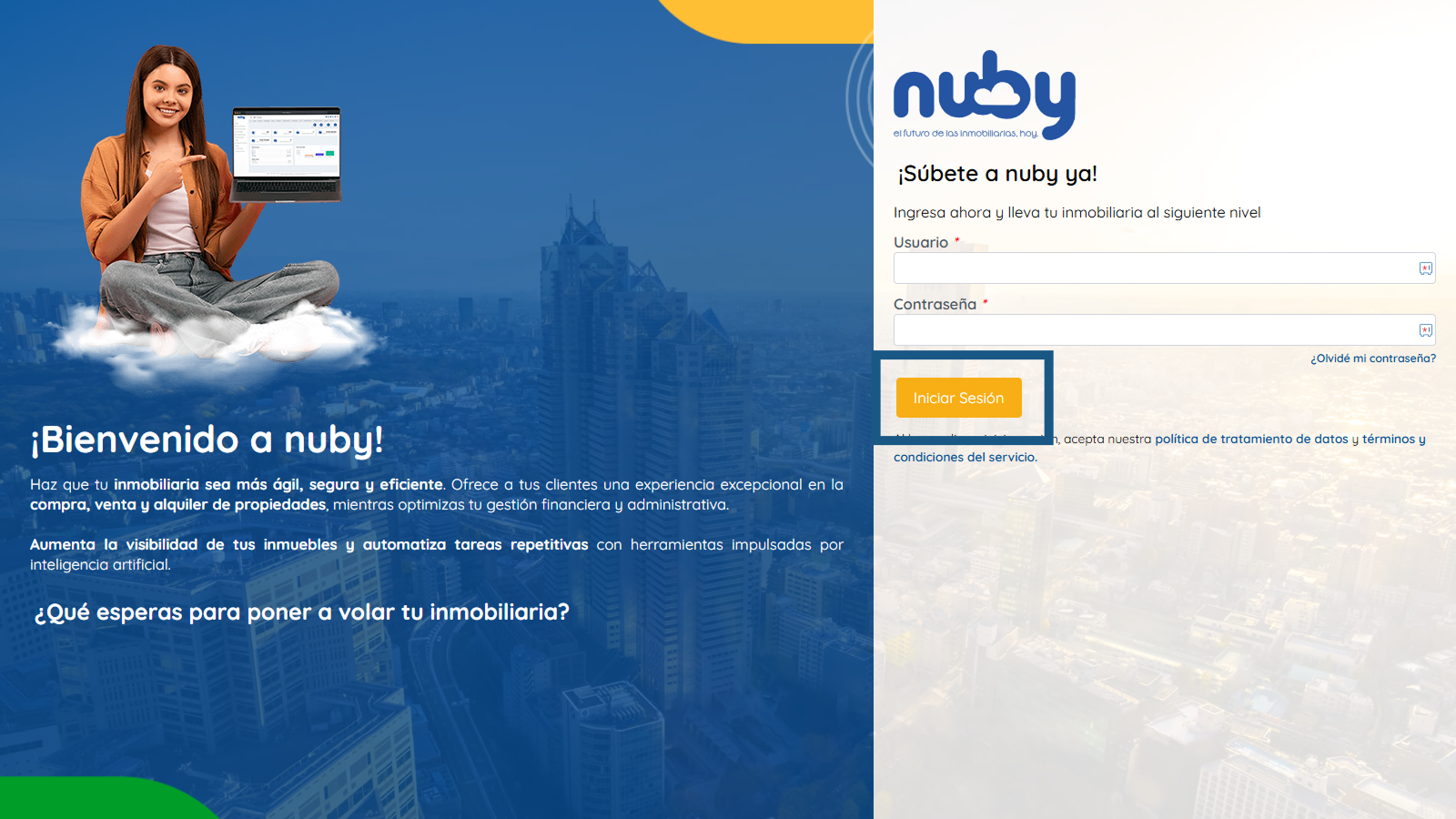
Paso 1: Iniciar Sesión en nuby
Ingrese a su instancia de nuby e inicie sesión con sus credenciales de acceso. Es indispensable que su rol de usuario tenga los permisos necesarios para acceder al asistente de importación. Si no los posee, puede solicitar a un administrador que se los asigne siguiendo la guía en https://docs.nuby.ai/books/herramientas/page/como-dar-permisos-a-un-usuario.
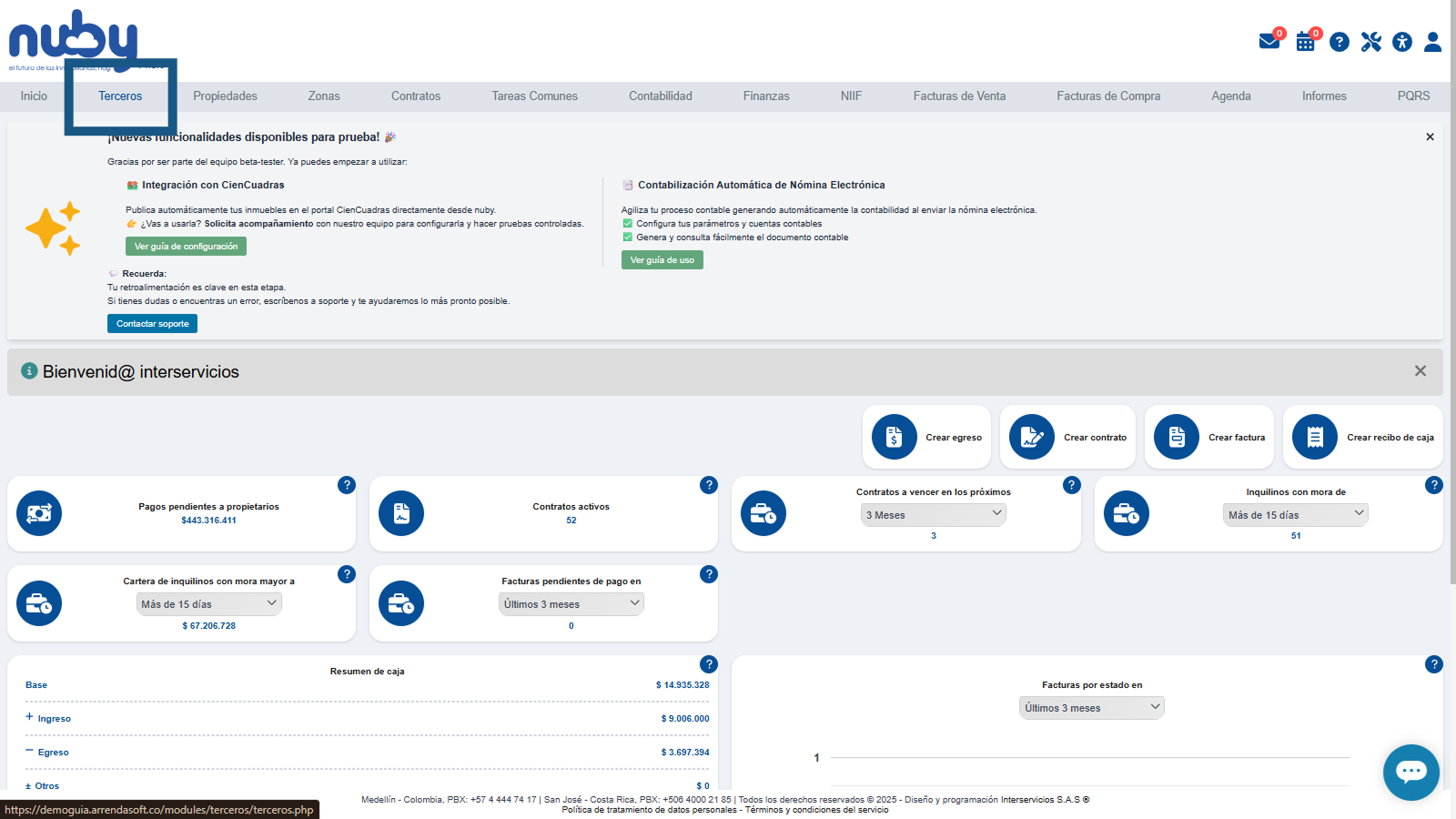
Paso 2: Navegar al Módulo de Terceros
Una vez que haya iniciado sesión exitosamente, diríjase al módulo de "Terceros" utilizando el menú horizontal superior.
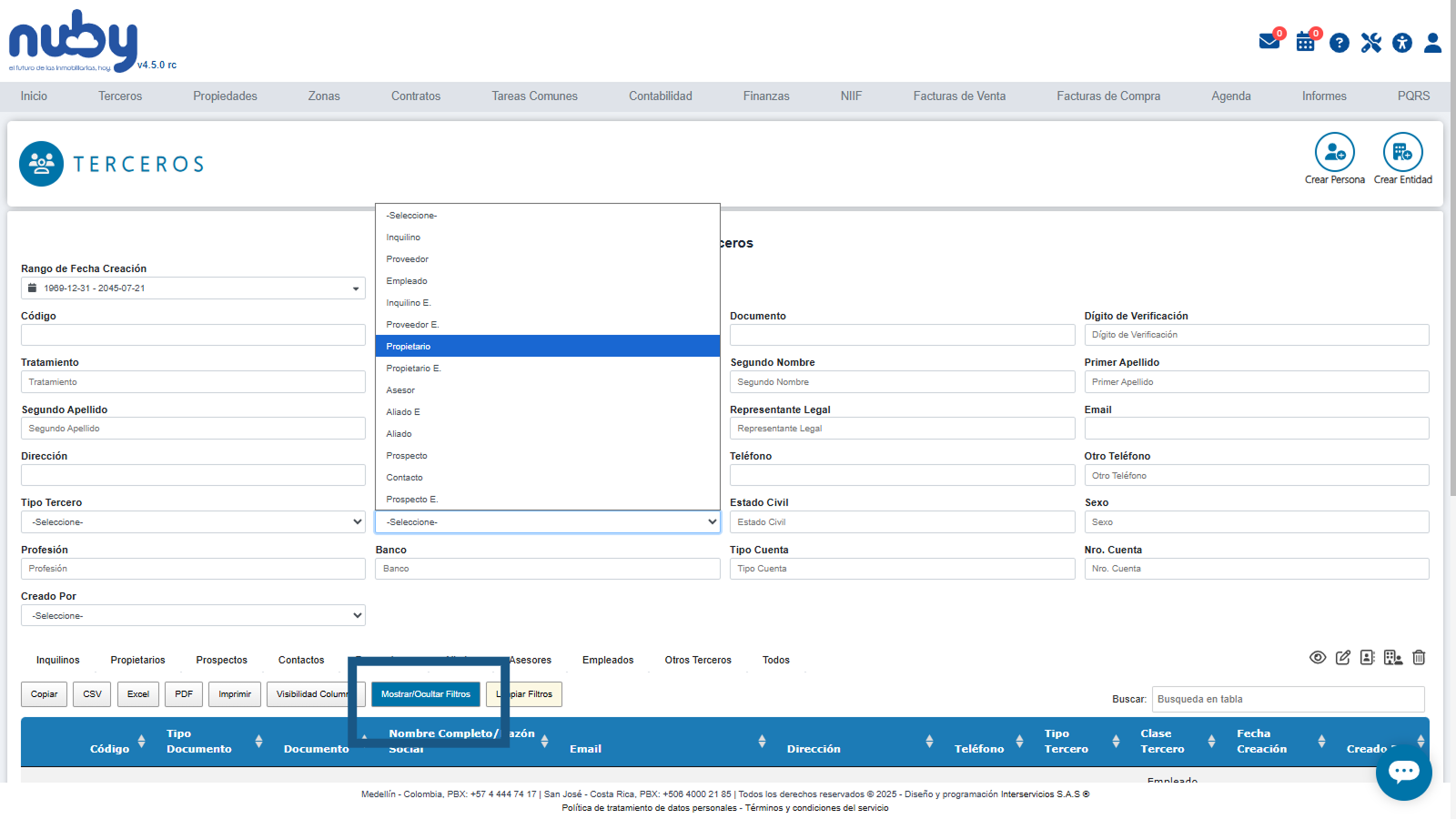
Paso 3: Usar Filtros (Opcional)
Si lo desea, puede utilizar los filtros para seleccionar y descargar solo aquellos terceros que cumplan con un criterio específico (por ejemplo, propietarios o inquilinos).
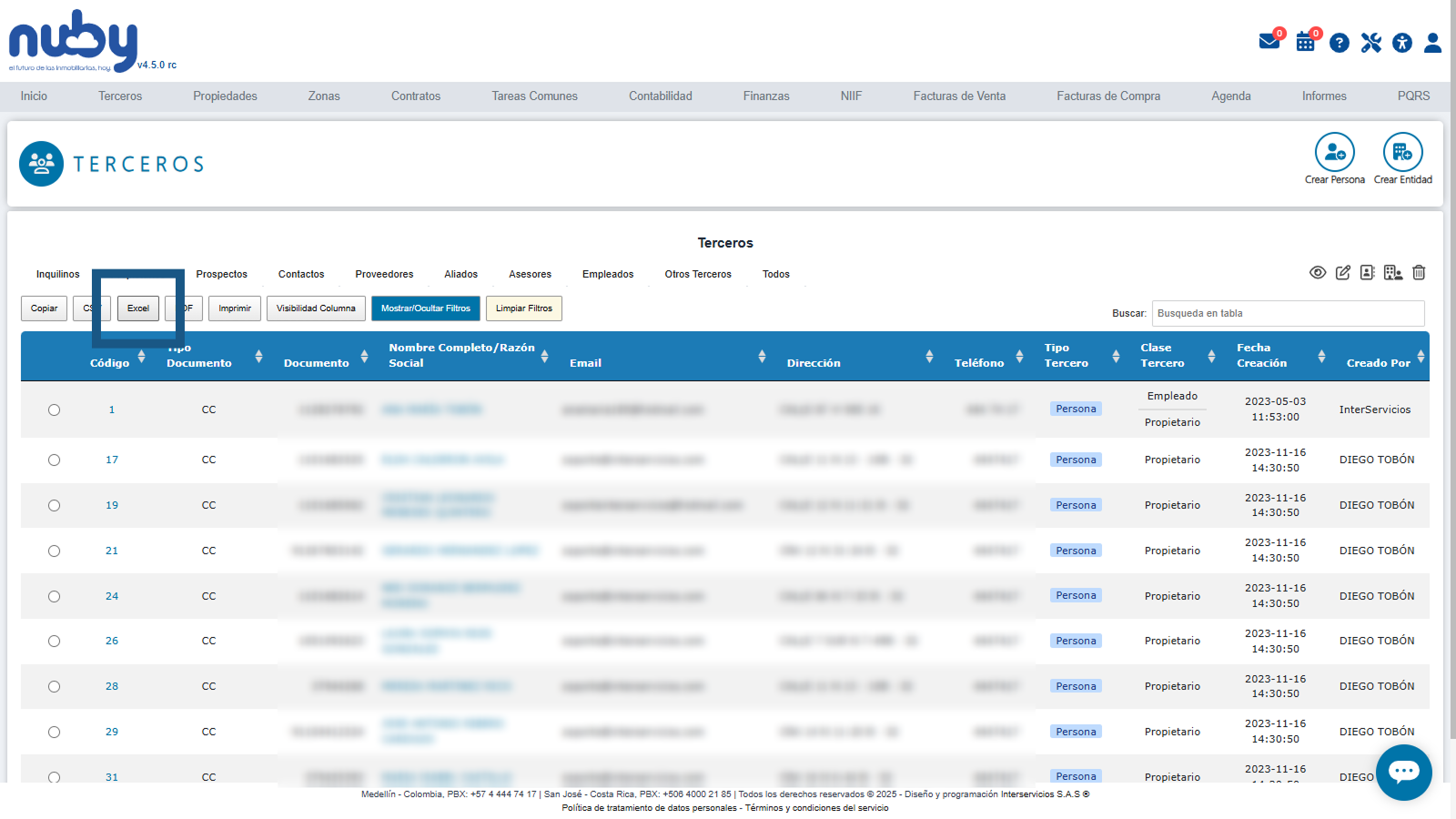
Paso 4: Descargar la Información de Terceros
Desde el módulo de terceros, proceda a exportar la tabla en formato Excel con los terceros a los cuales desea agregar o actualizar datos financieros. No es necesario que la tabla contenga solo los terceros a editar, ya que podrá eliminar filas adicionales más adelante.
Paso 5: Abrir el Archivo Excel para Edición
Teniendo el archivo Excel descargado con la información de los terceros, ábralo en su editor de preferencia (como Excel o Google Sheets). Este paso es crucial para preparar el archivo para el asistente de importación y para añadir la información financiera.
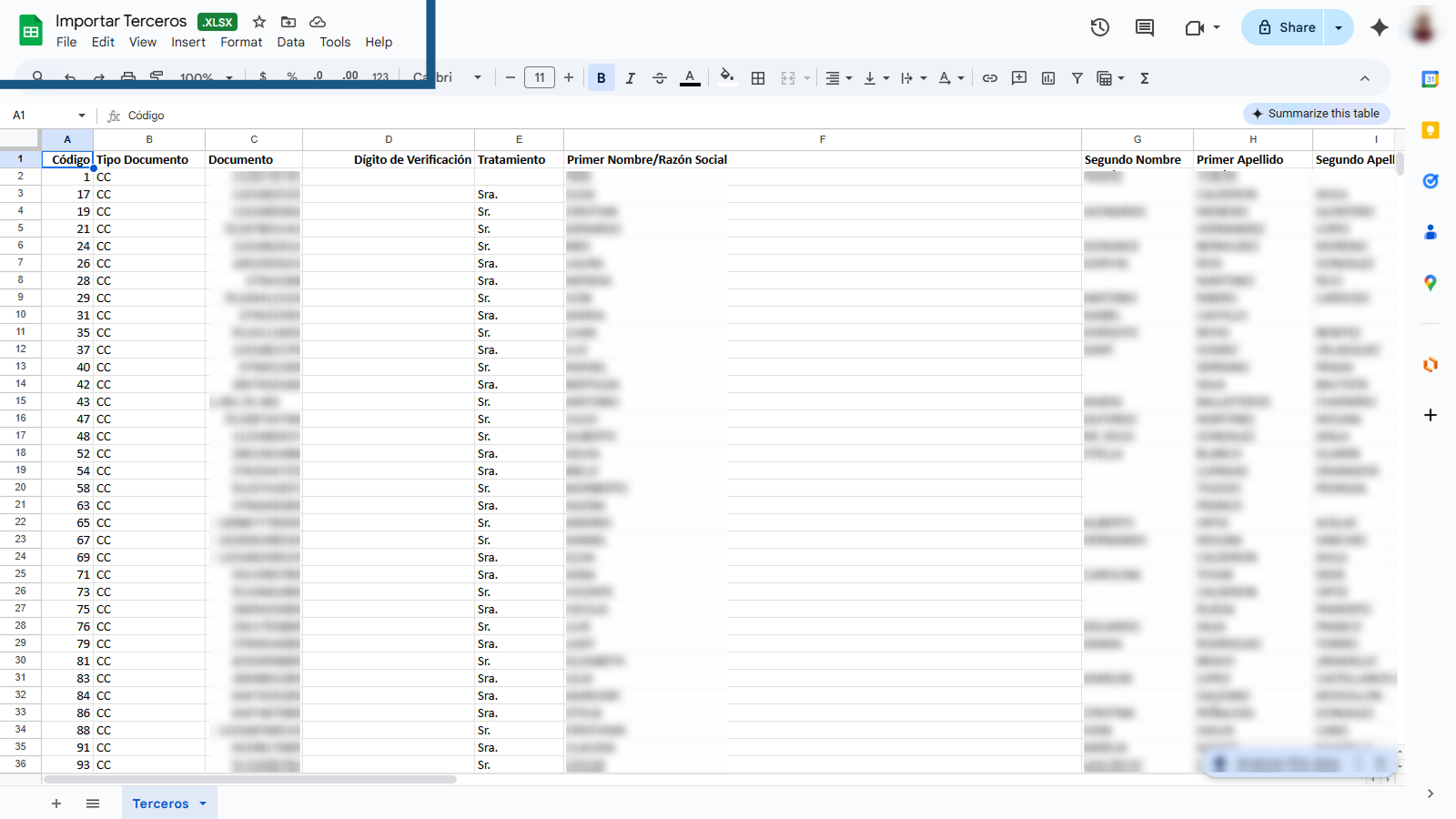
Paso 6: Eliminar Columnas Innecesarias del Archivo
Elimine del archivo las siguientes columnas: Dígito de Verificación, Tratamiento, Segundo Nombre, Primer Apellido, Segundo Apellido, Nombre Completo/Razón Social, Representante Legal, Email, Teléfono, Otro Teléfono, Tipo Tercero, Estado Civil, Sexo, Profesión, Fecha Creación y Creado Por. Asegúrese de conservar solo las columnas exactamente mencionadas como necesarias.
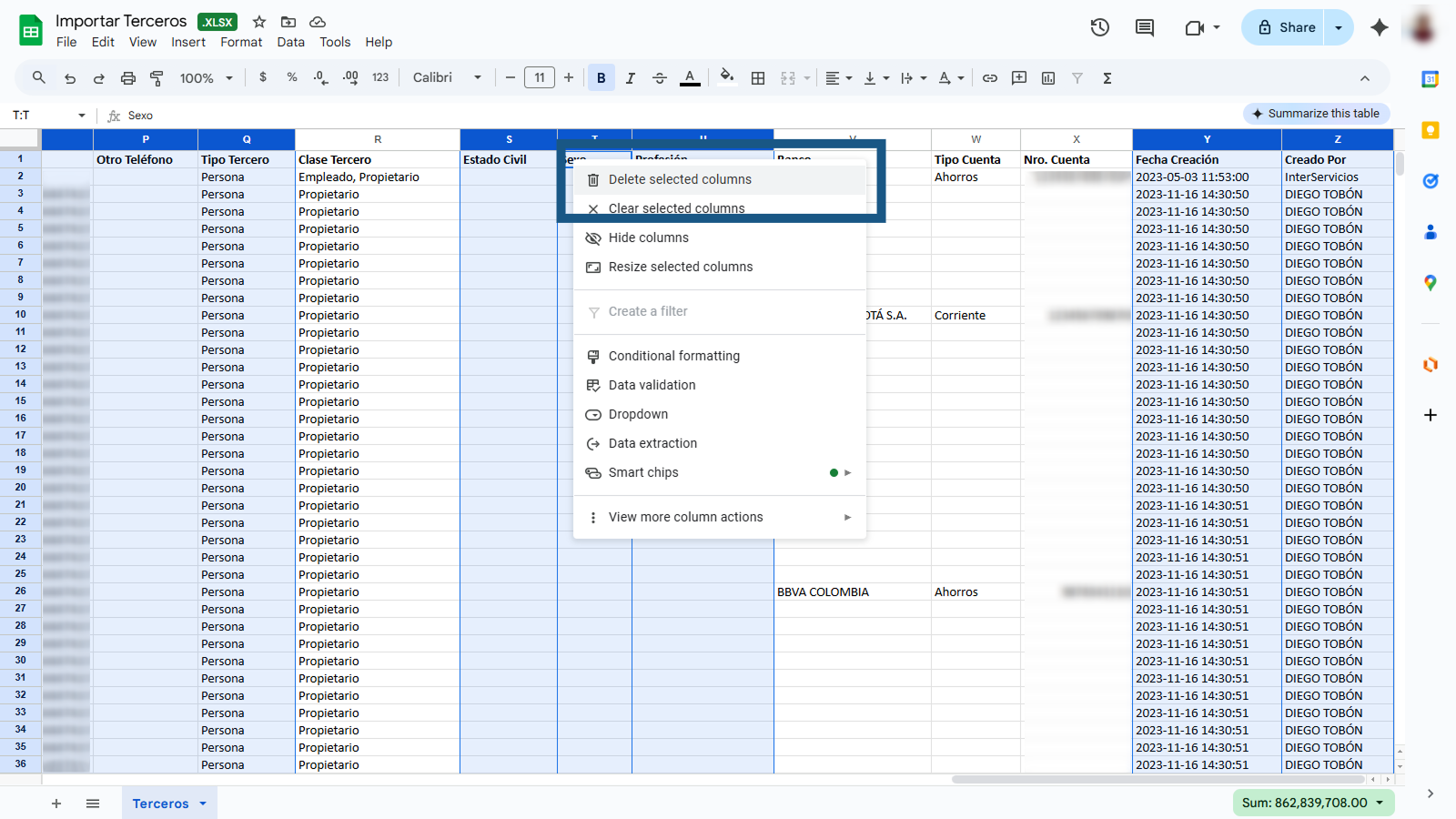
Paso 7: Conservar Solo las Columnas Requeridas
El archivo Excel final debe contener únicamente las siguientes columnas: Tipo Documento, Documento, Primer Nombre/Razón Social, Dirección, Municipio (Departamento), Clase Tercero, Banco, Tipo Cuenta y Nro. Cuenta. Verifique que solo estas columnas permanezcan en su archivo.
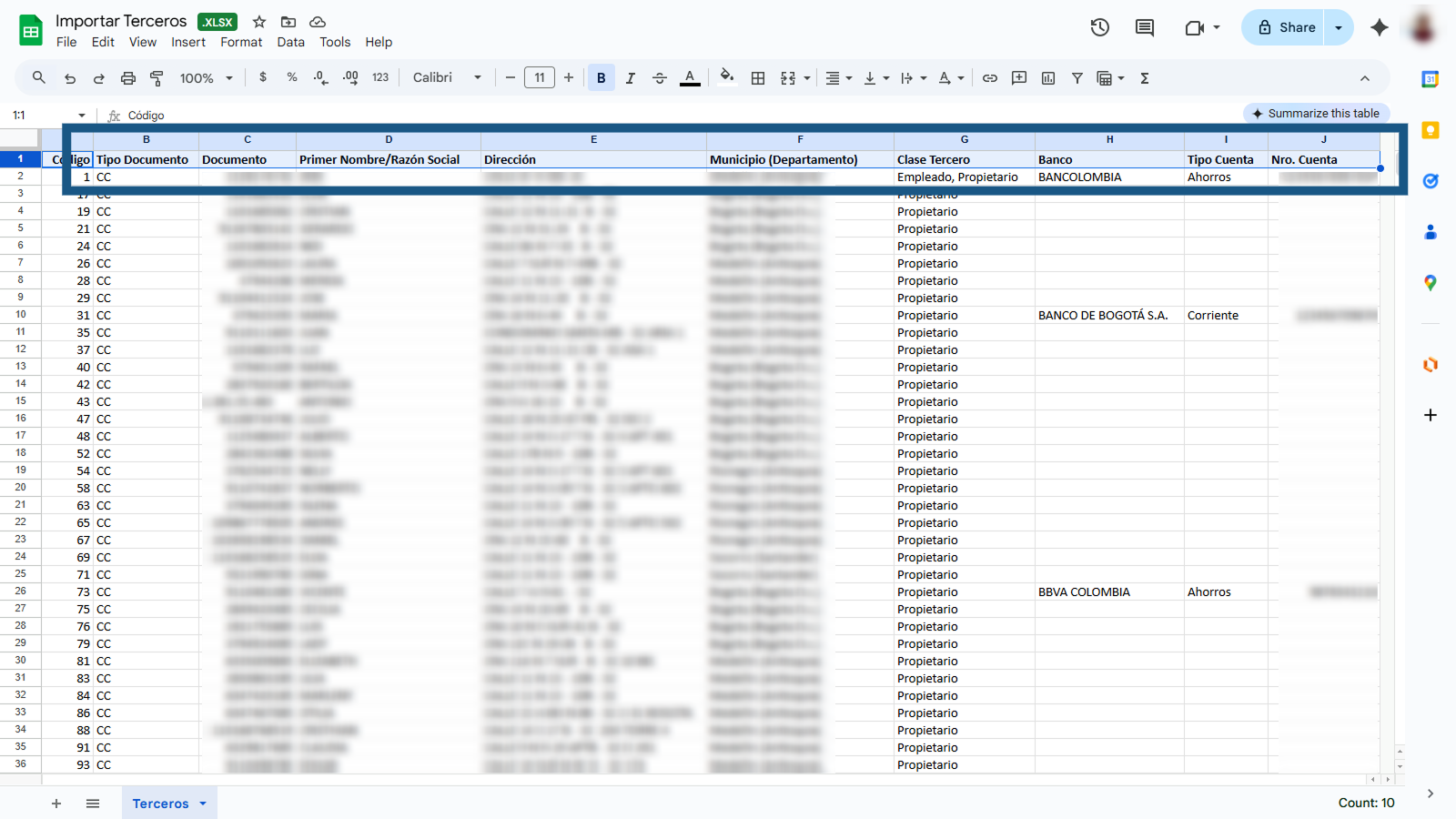
¡Atención!
Existen dos columnas con títulos muy parecidos. Asegúrate de conservar únicamente la columna "Primer Nombre/Razón Social" y no la columna "Nombre Completo/Razón Social".
Paso 8: Añadir Información Financiera
Agregue la nueva información financiera (Banco, Tipo Cuenta y Nro. Cuenta) para cada tercero en las columnas correspondientes. Es recomendable que los nombres de los bancos y tipos de cuenta coincidan con los términos utilizados en nuby para facilitar la homologación. Recuerde que el número de cuenta debe ser solo numérico, sin puntos ni caracteres especiales.
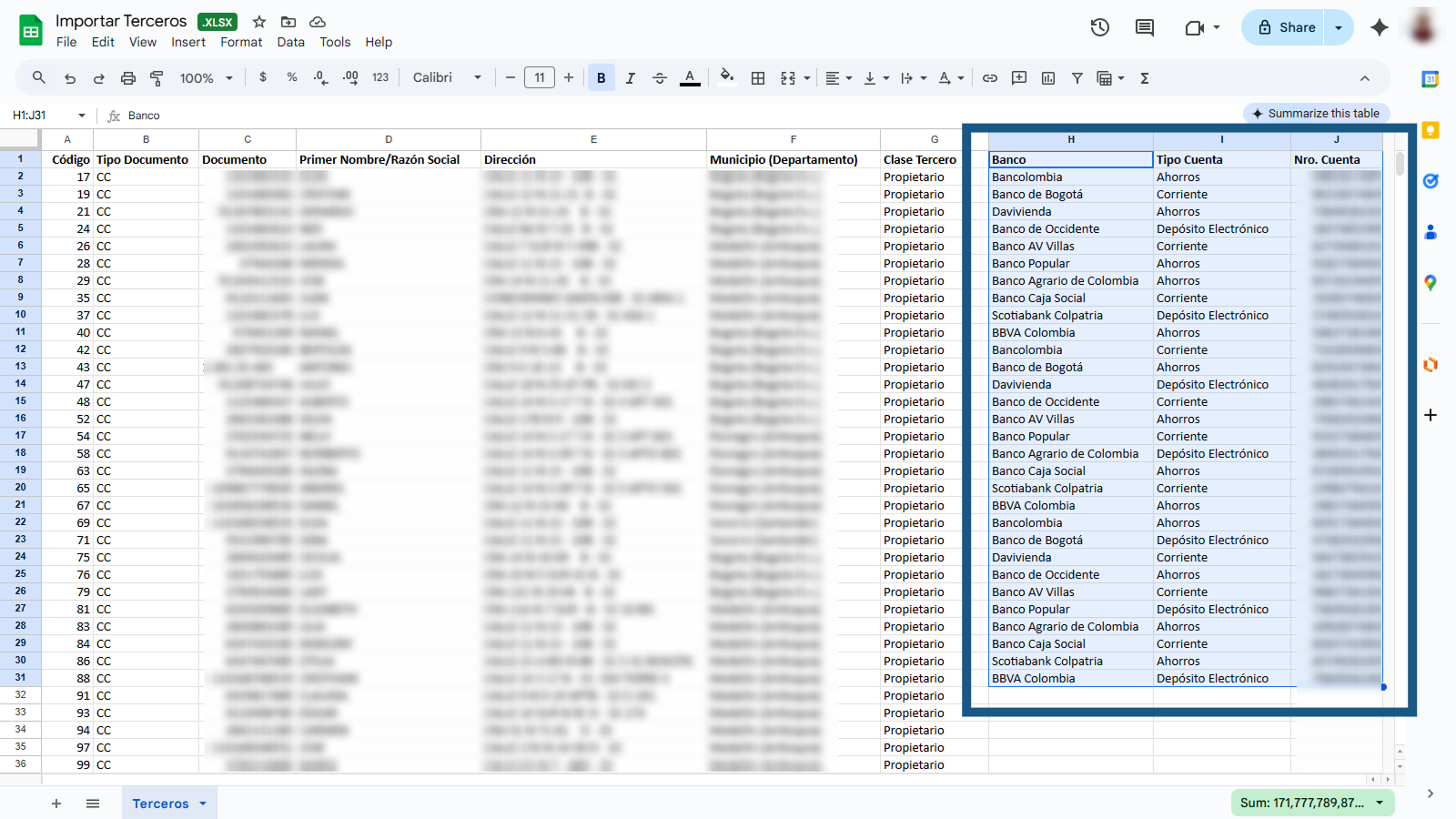
CONSEJO DE UTILIDAD ¿Hay cuentas que comienzan con ceros?
Asegúrese de que la columna de número de cuenta tenga formato de Texto Plano, para que de este modo le permita la inserción de números de cuenta que comienzan en ceros.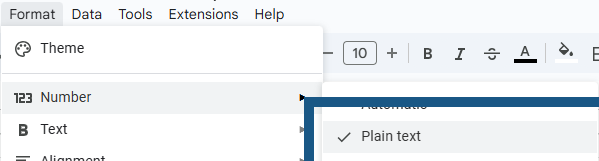
Paso 9: Eliminar Filas No Deseadas
Elimine cualquier fila que contenga información de terceros que no desee modificar o actualizar. El archivo debe contener exclusivamente los terceros cuya información financiera será actualizada.
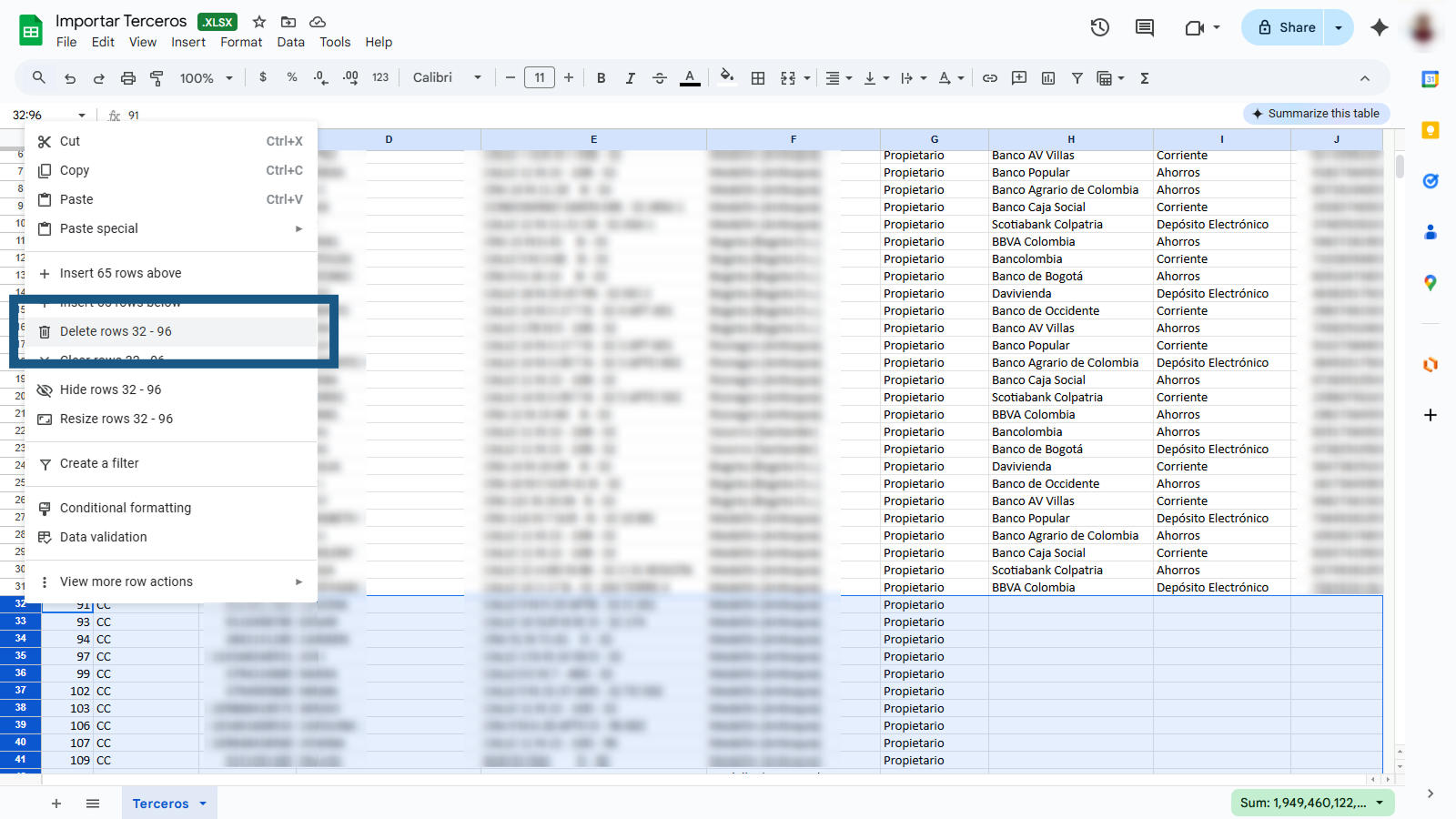
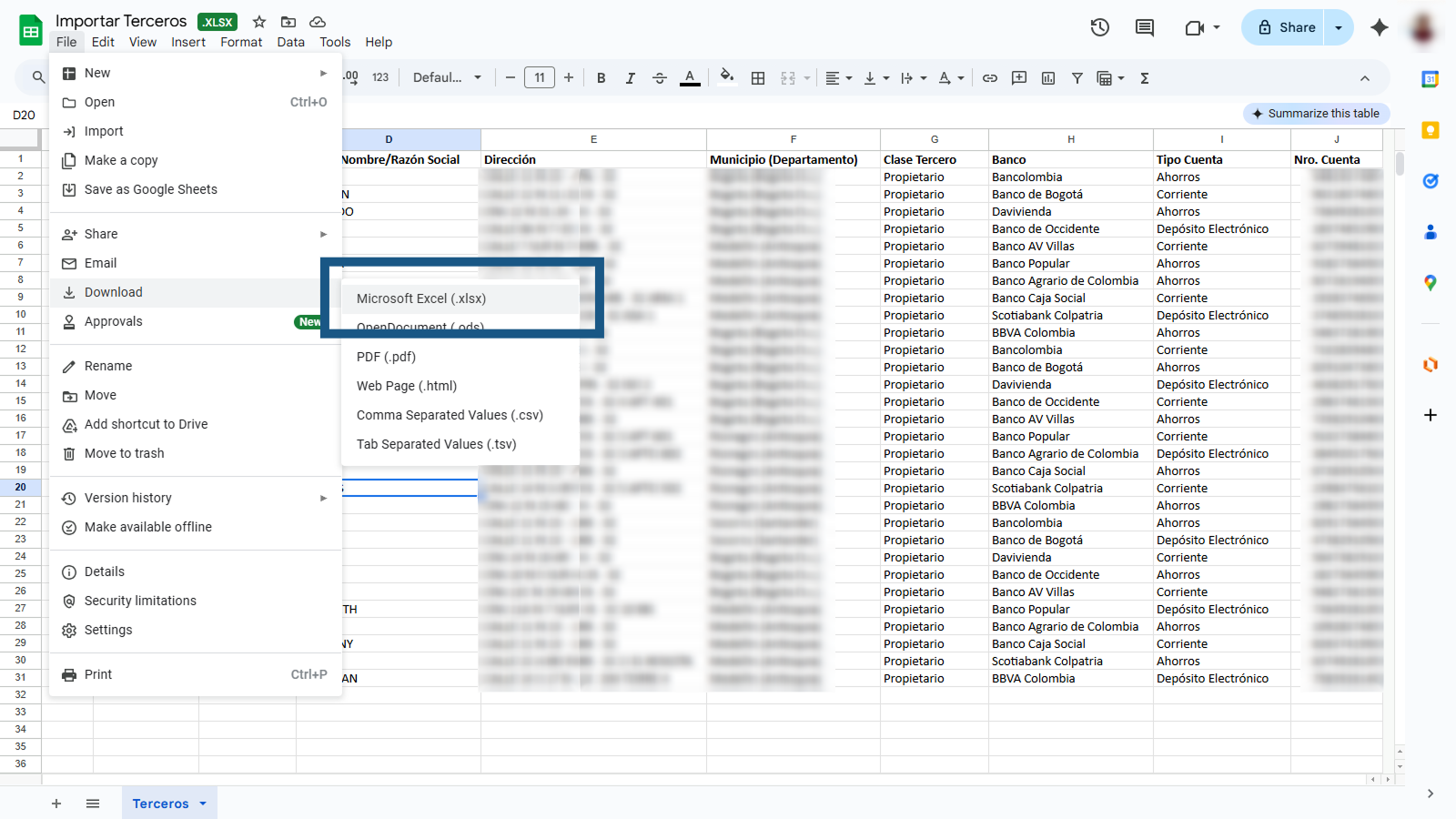
Paso 10: Guardar el Archivo Excel Modificado
Guarde o descargue el archivo Excel ya modificado y con la información financiera actualizada de los terceros. Este será el archivo que utilizará para la importación en nuby.
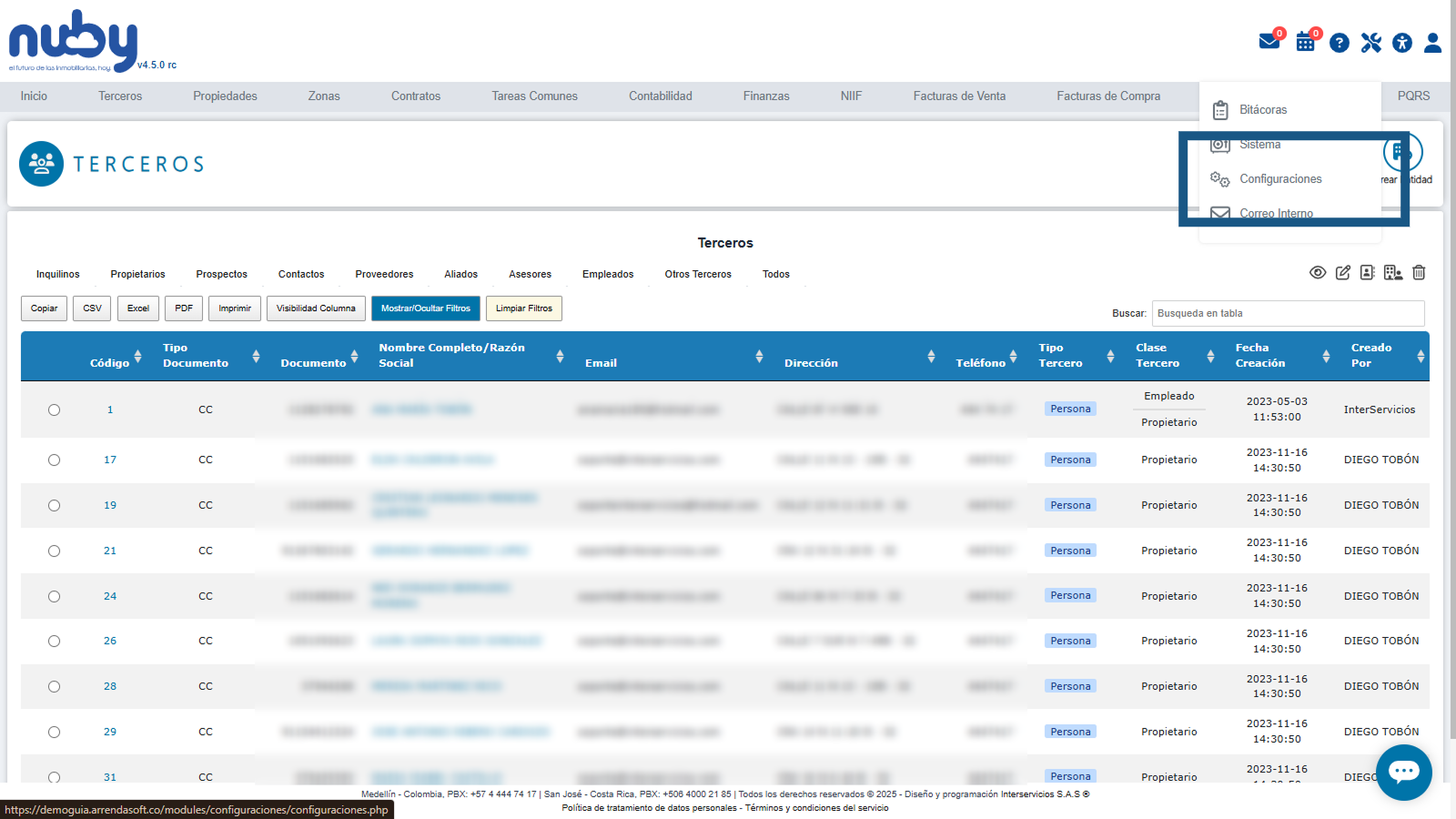
Paso 11: Volver a nuby y Acceder a Configuraciones
Regrese al sistema nuby y, en el menú horizontal superior, localice el desplegable "Herramientas". Dentro de este, seleccione la opción "Configuraciones".
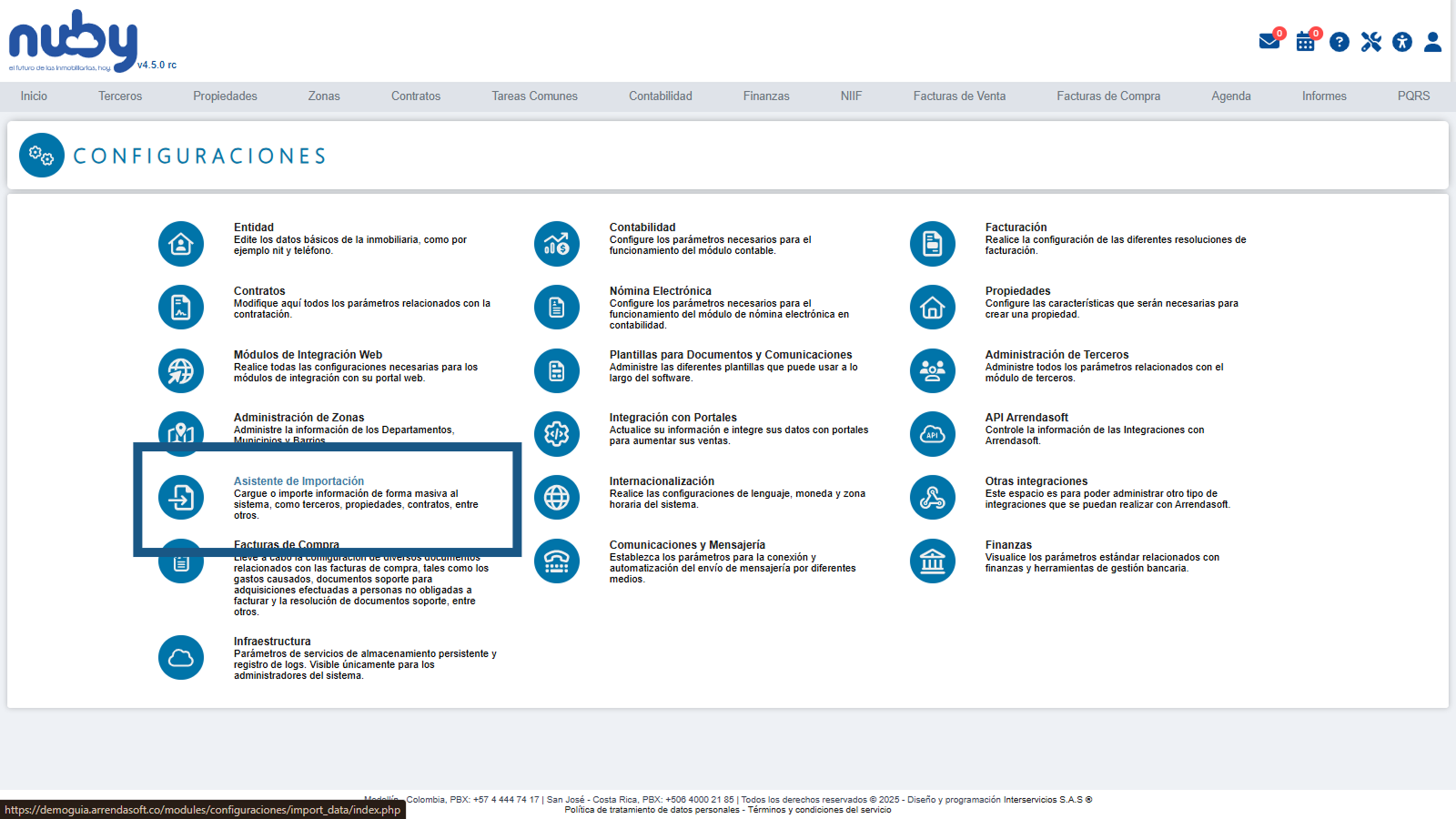
Paso 12: Ingresar al Asistente de Importación
Dentro del módulo de "Configuraciones", ingrese a la sección de "Asistente de Importación".
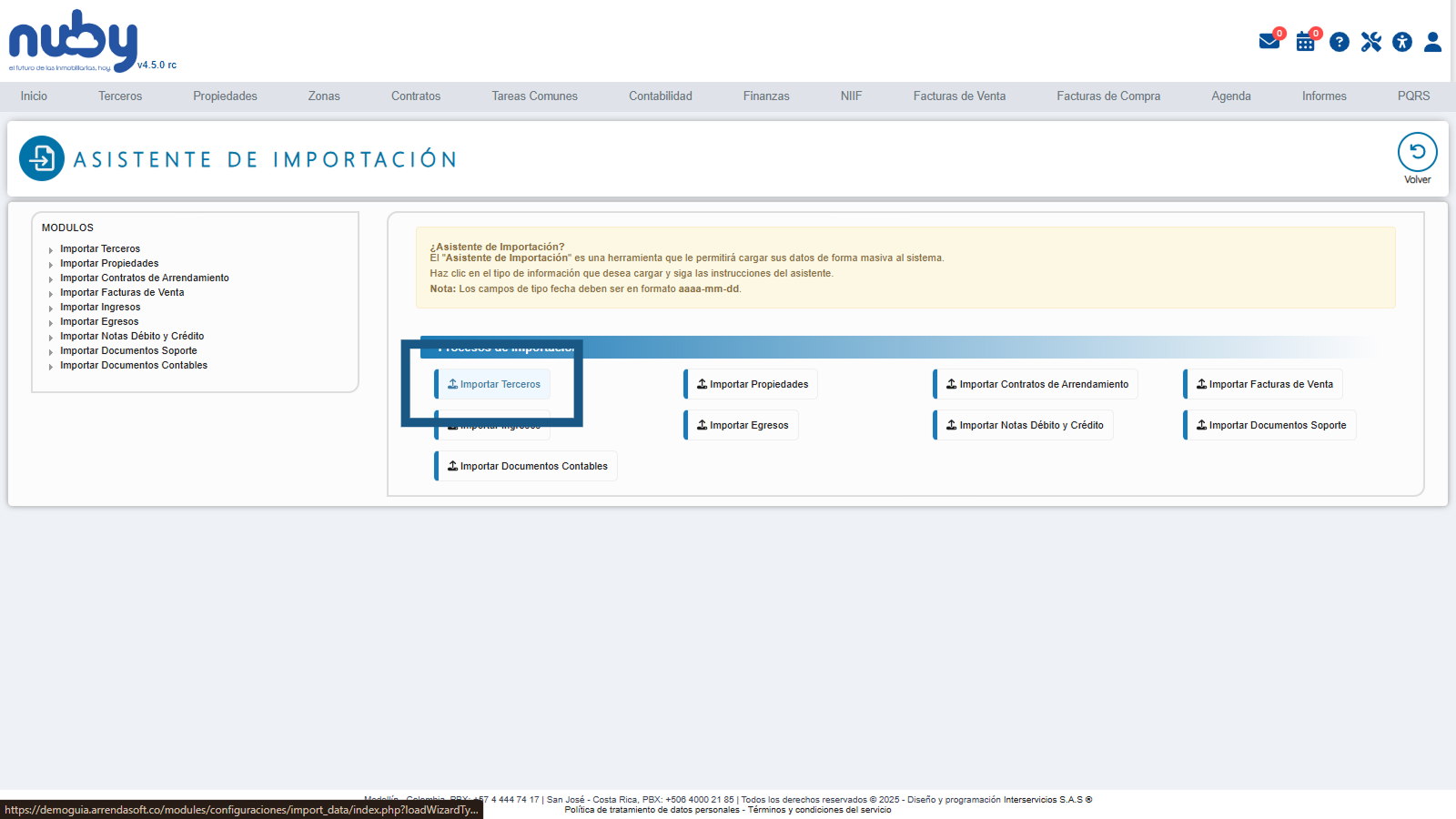
Paso 13: Seleccionar "Importar Terceros"
En el Asistente de Importación, elija la opción "Importar Terceros".
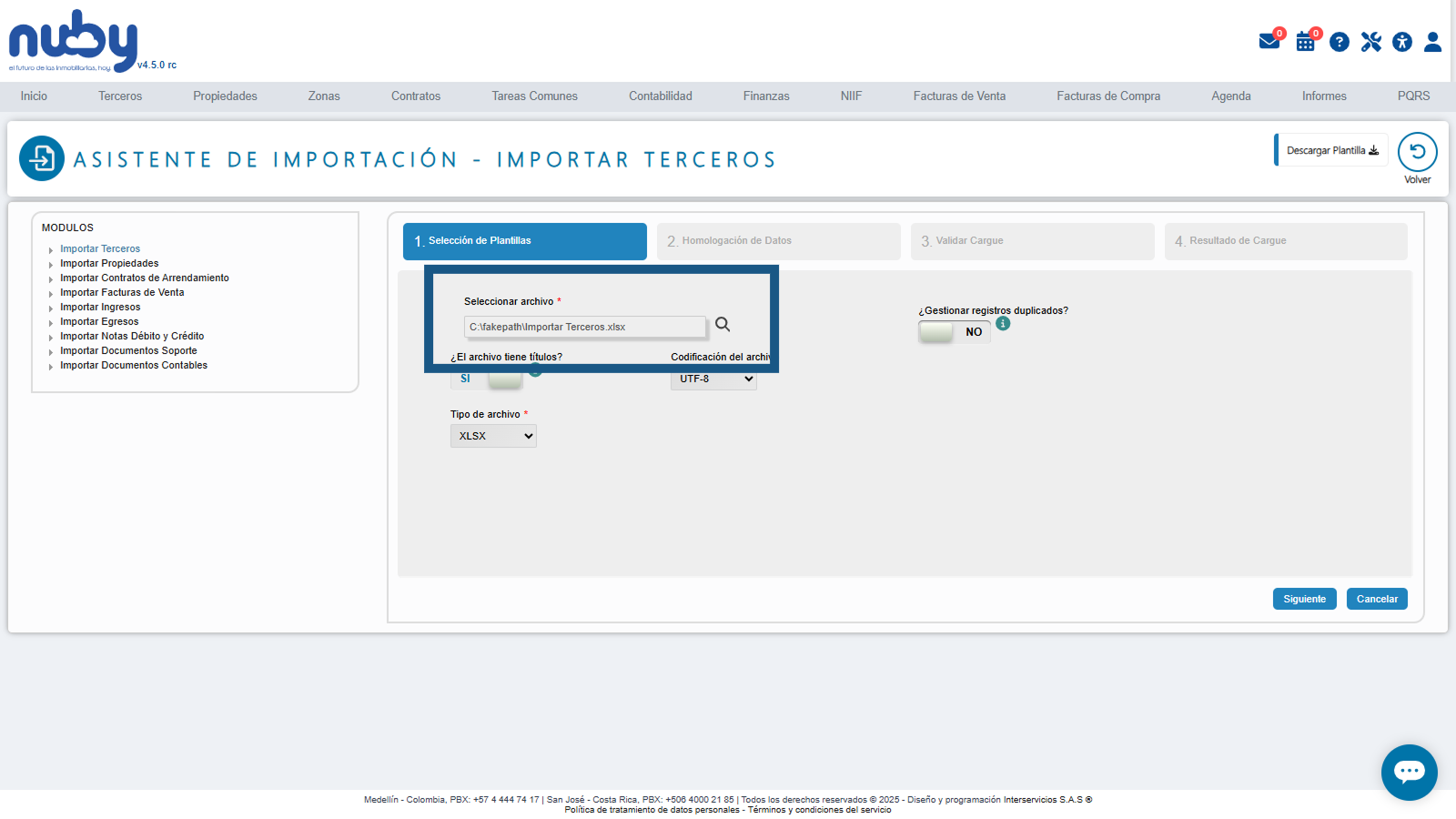
Paso 14: Cargar el Archivo en "Selección de Plantillas"
En el primer paso del asistente, denominado "Selección de Plantillas", debe seleccionar el archivo Excel que descargó y modificó con la información financiera de los terceros.
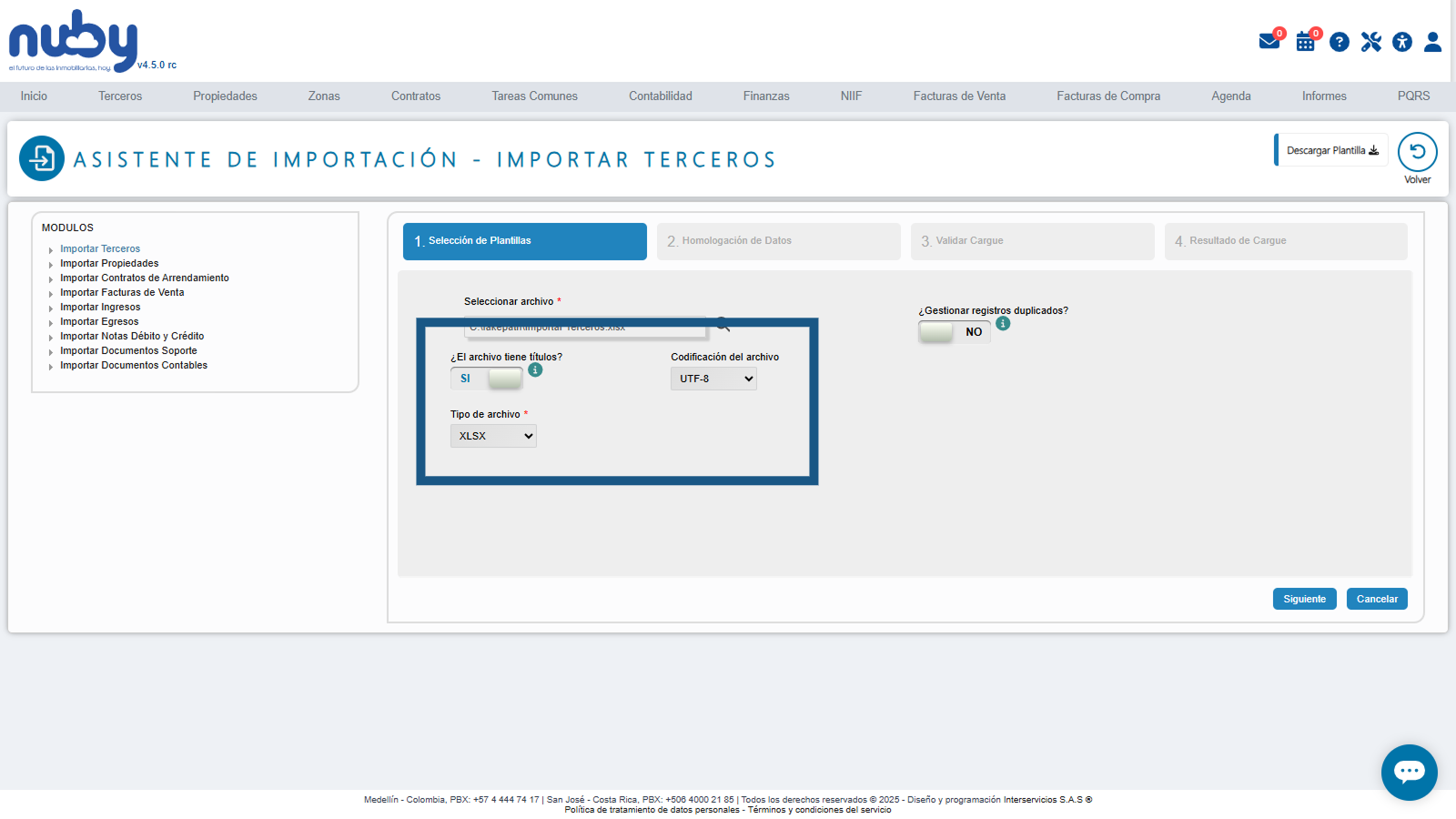
Paso 15: Configurar Opciones del Archivo
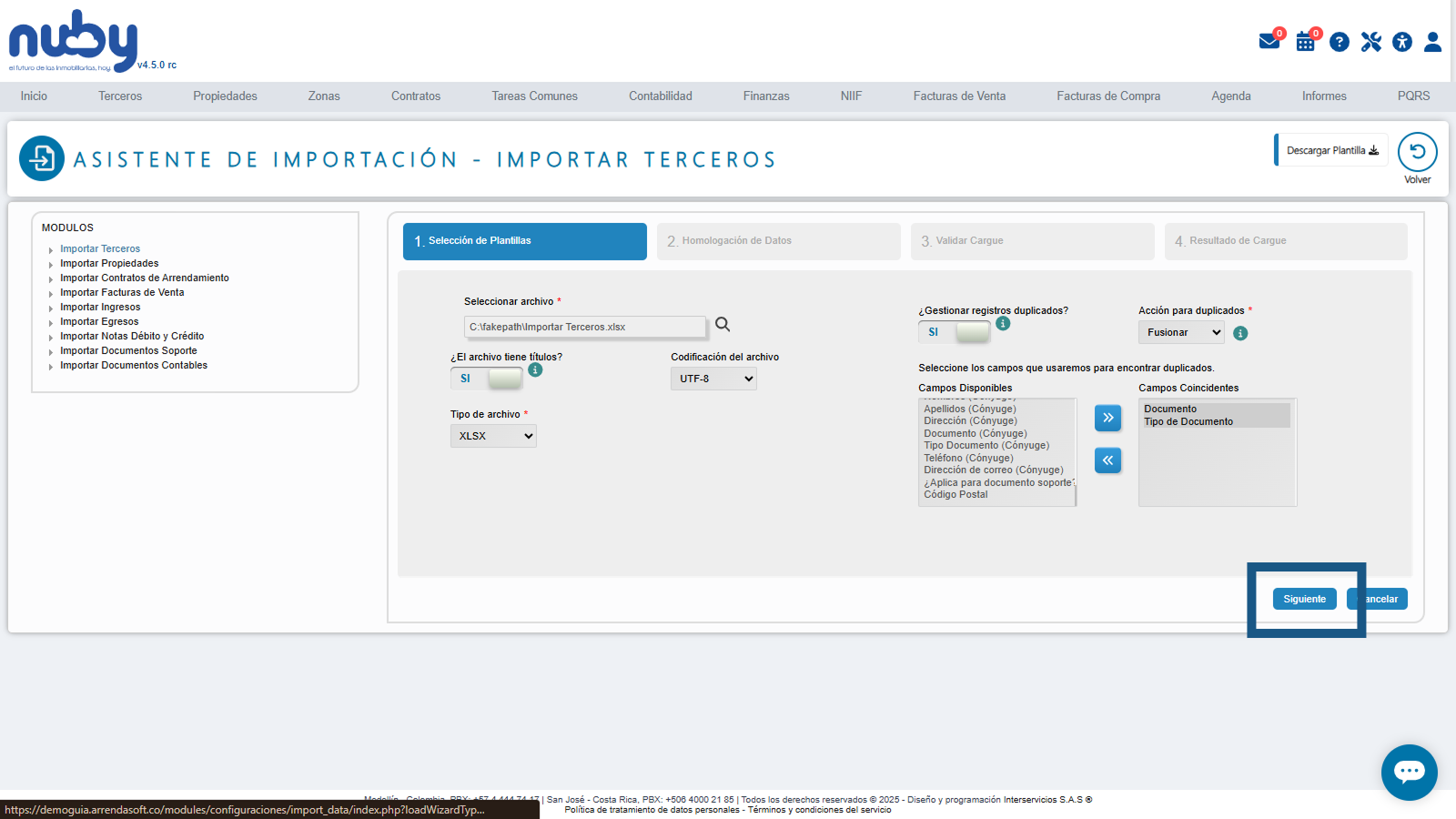
Marque "SI" en el campo "¿El archivo tiene títulos?" ya que su archivo Excel incluye una fila con los encabezados de las columnas. Seleccione la codificación de su archivo (generalmente UTF-8) y el tipo de archivo (XLS o XLSX, según el programa de edición utilizado).
Paso 16: Activar "Gestionar Registros Duplicados"
Dado que va a actualizar información de terceros ya existentes, deberá activar la opción "¿Gestionar registros duplicados?" marcándola en "SI".
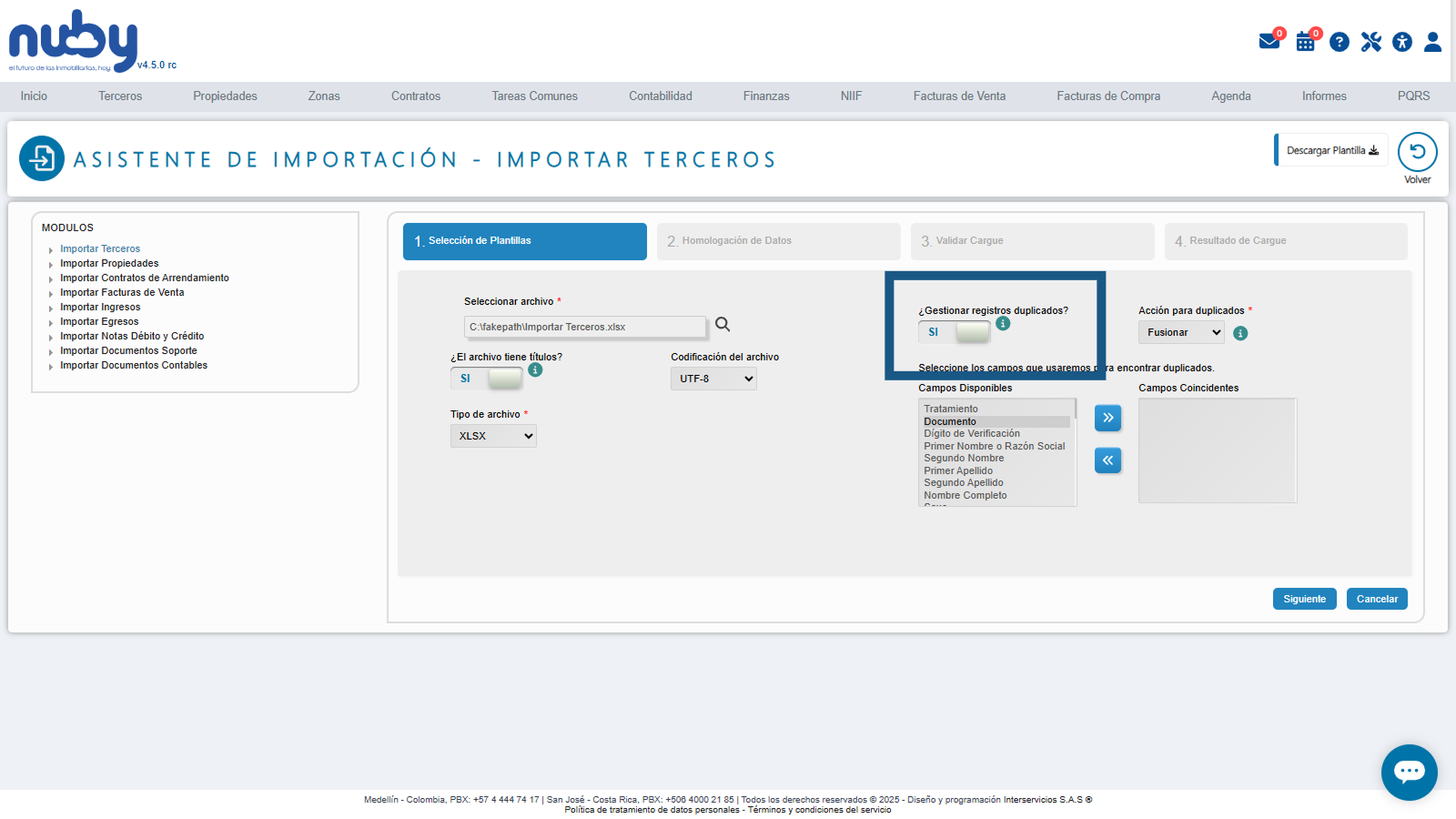
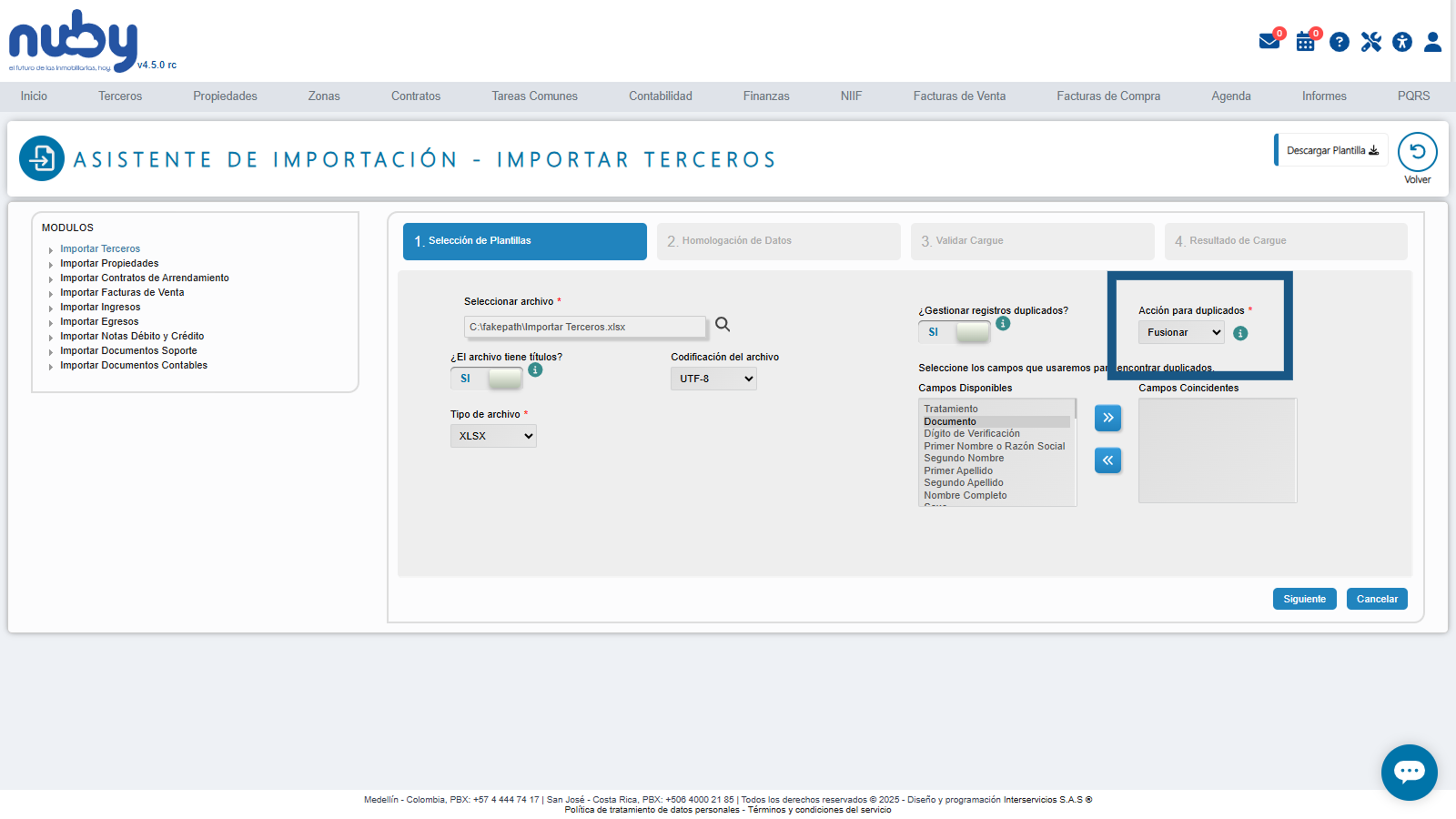
Paso 17: Seleccionar Acción "Fusionar"
En el campo "Acción para duplicados", seleccione la opción "Fusionar". Esto asegura que el sistema actualizará solo los campos indicados en su archivo, en lugar de crear, sobreescribir u omitir el tercero existente.
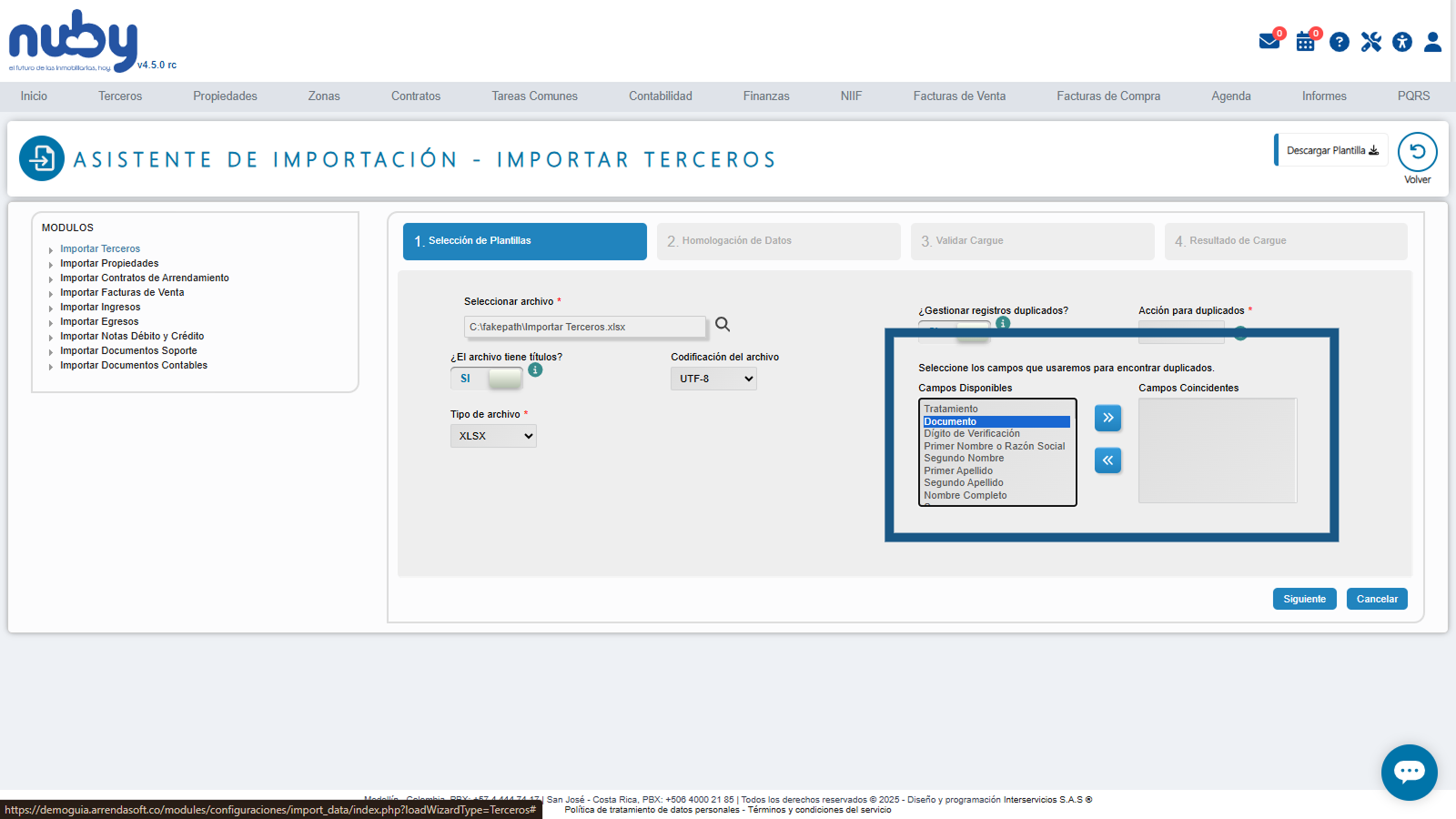
Paso 18: Mover el Campo "Documento" a "Campos Coincidentes"
En el recuadro de "Campos Disponibles", busque el campo denominado "Documento" y haga clic para seleccionarlo. Posteriormente, haga clic en el botón de las flechas hacia la derecha para pasarlo al recuadro de "Campos Coincidentes".
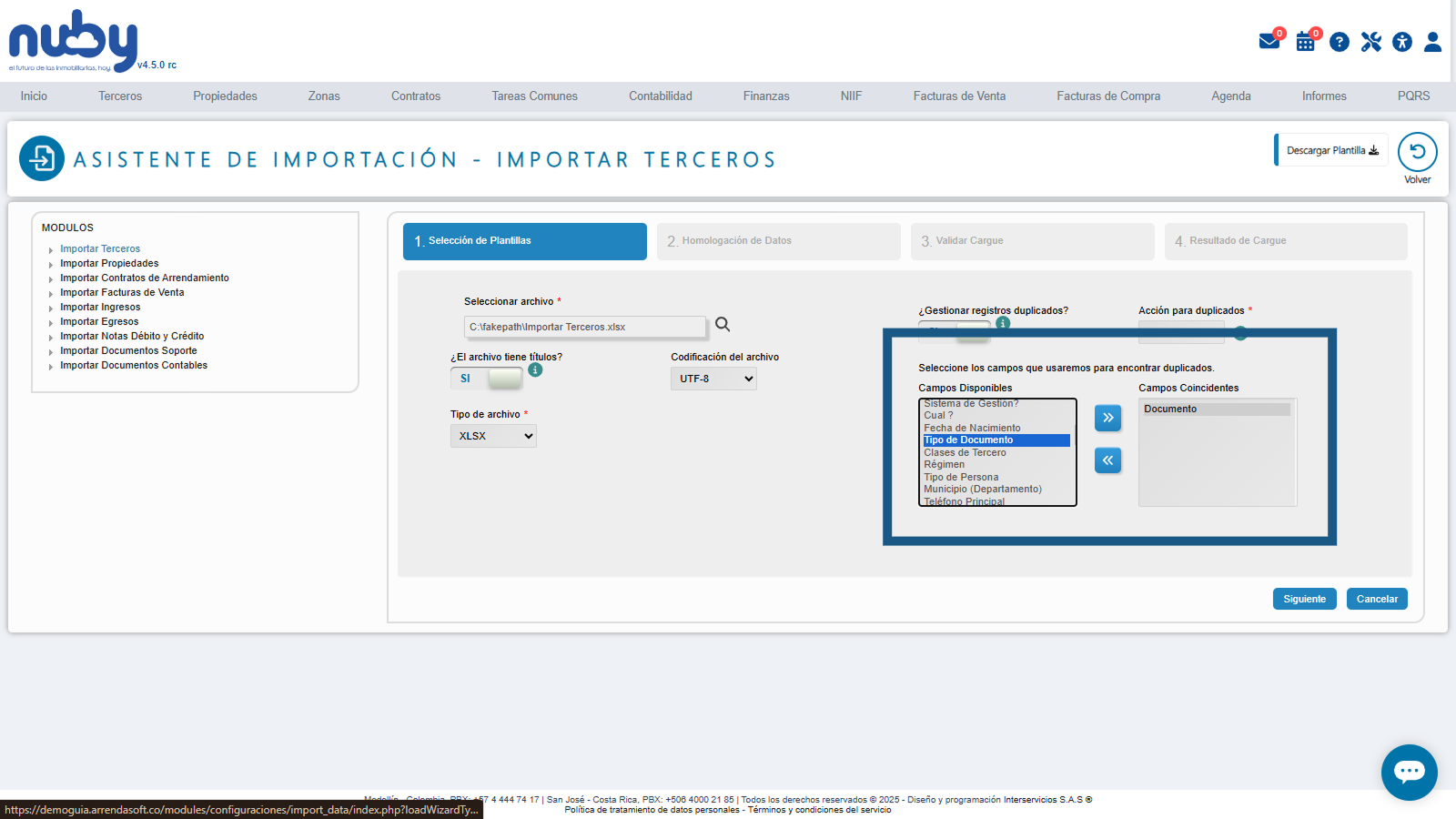
Paso 19: Mover el Campo "Tipo de Documento" a "Campos Coincidentes"
Repita el proceso anterior con el campo "Tipo de Documento". Encuentre "Tipo de Documento" en "Campos Disponibles" y haga clic para seleccionarlo. Luego, utilice el botón de las flechas hacia la derecha para moverlo al recuadro de "Campos Coincidentes".
Paso 20: Continuar a la Homologación de Datos
Una vez que haya finalizado la configuración de las opciones de archivo y duplicados, haga clic en el botón "Siguiente" para avanzar al paso de "Homologación de Datos".
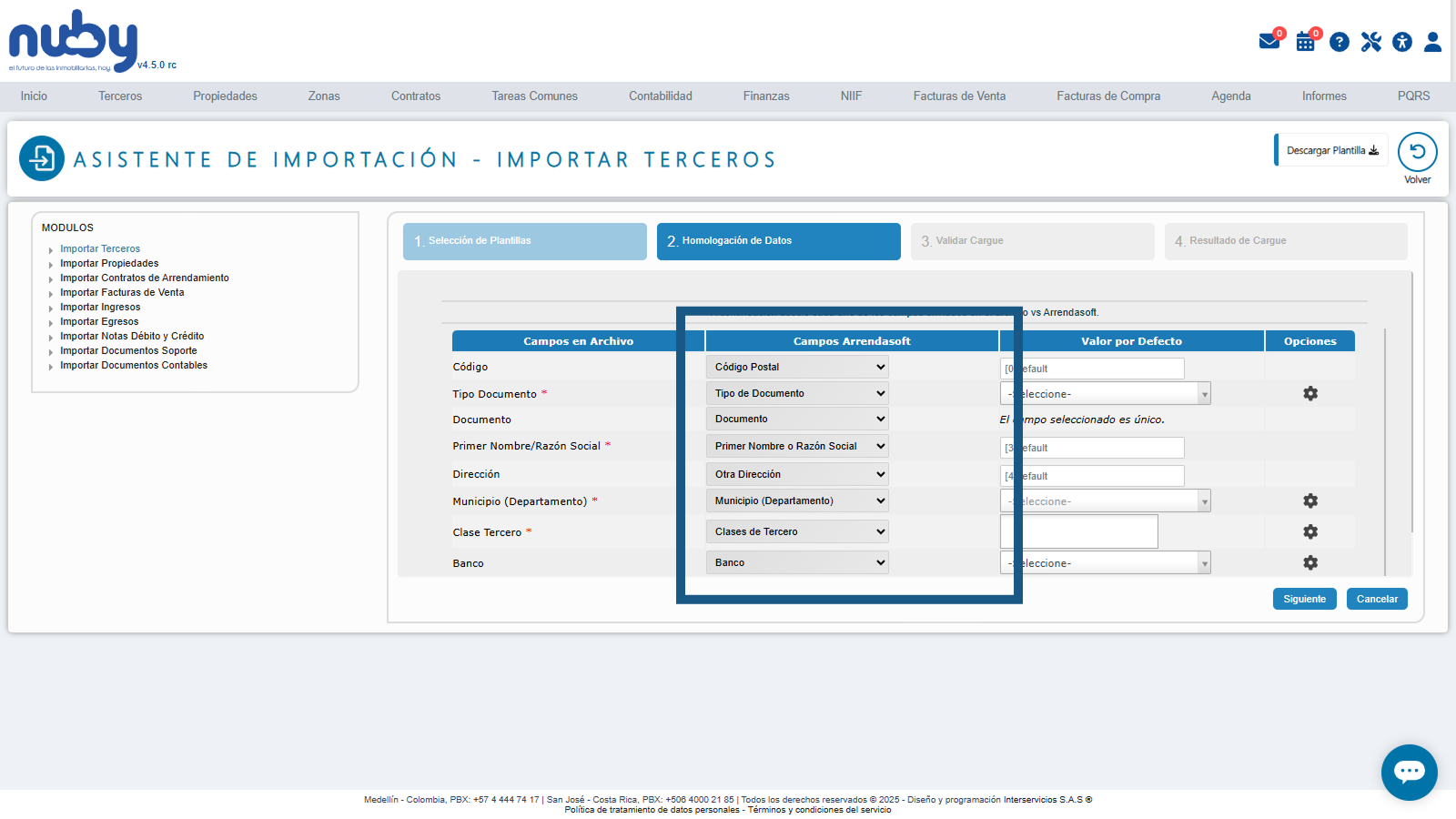
Paso 21: Validar la Homologación de Columnas
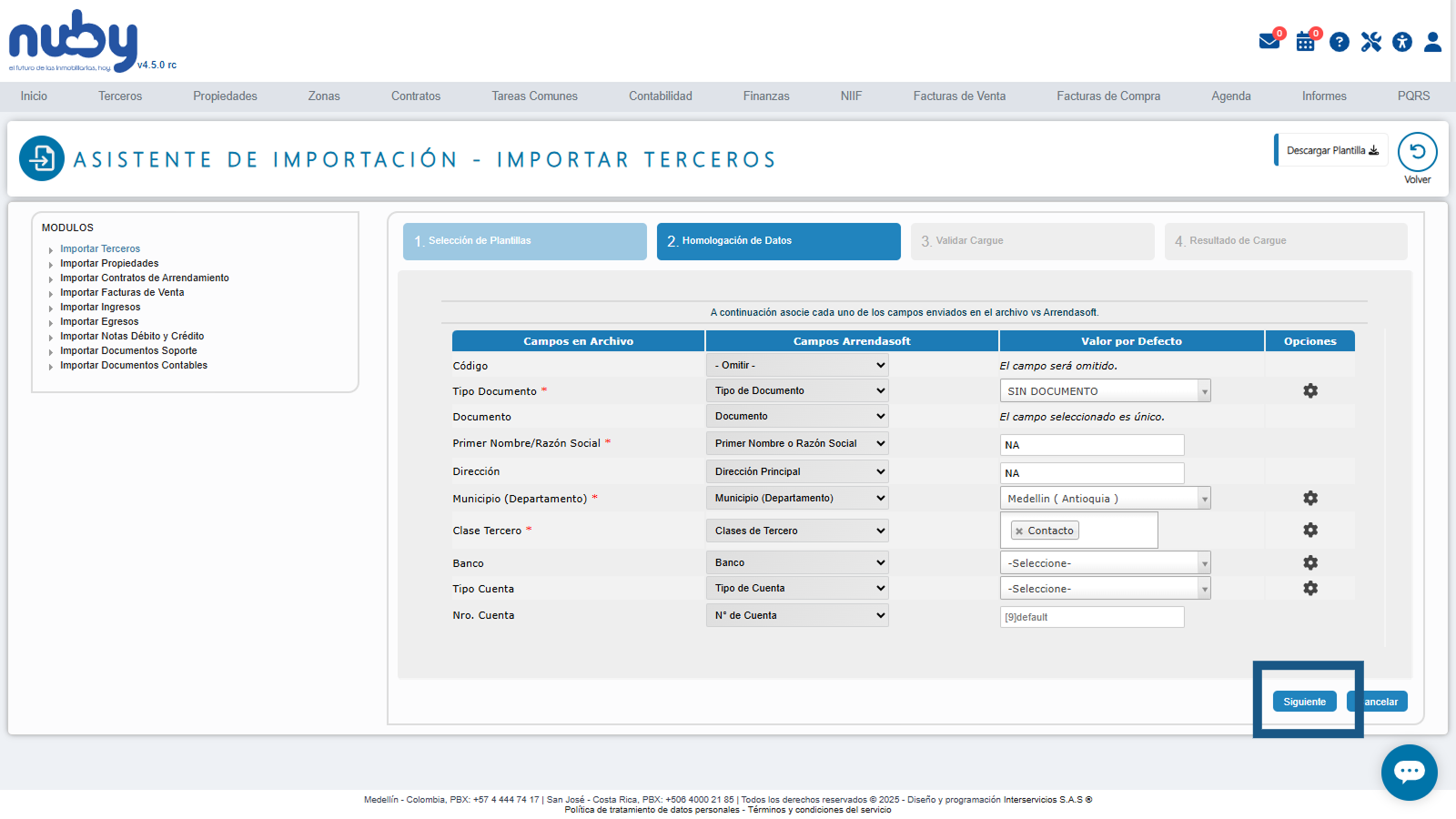
En el segundo paso del asistente, "Homologación de Datos", valide que la columna "Campos Arrendasoft" coincida correctamente con la columna correspondiente a "Campos en Archivo".
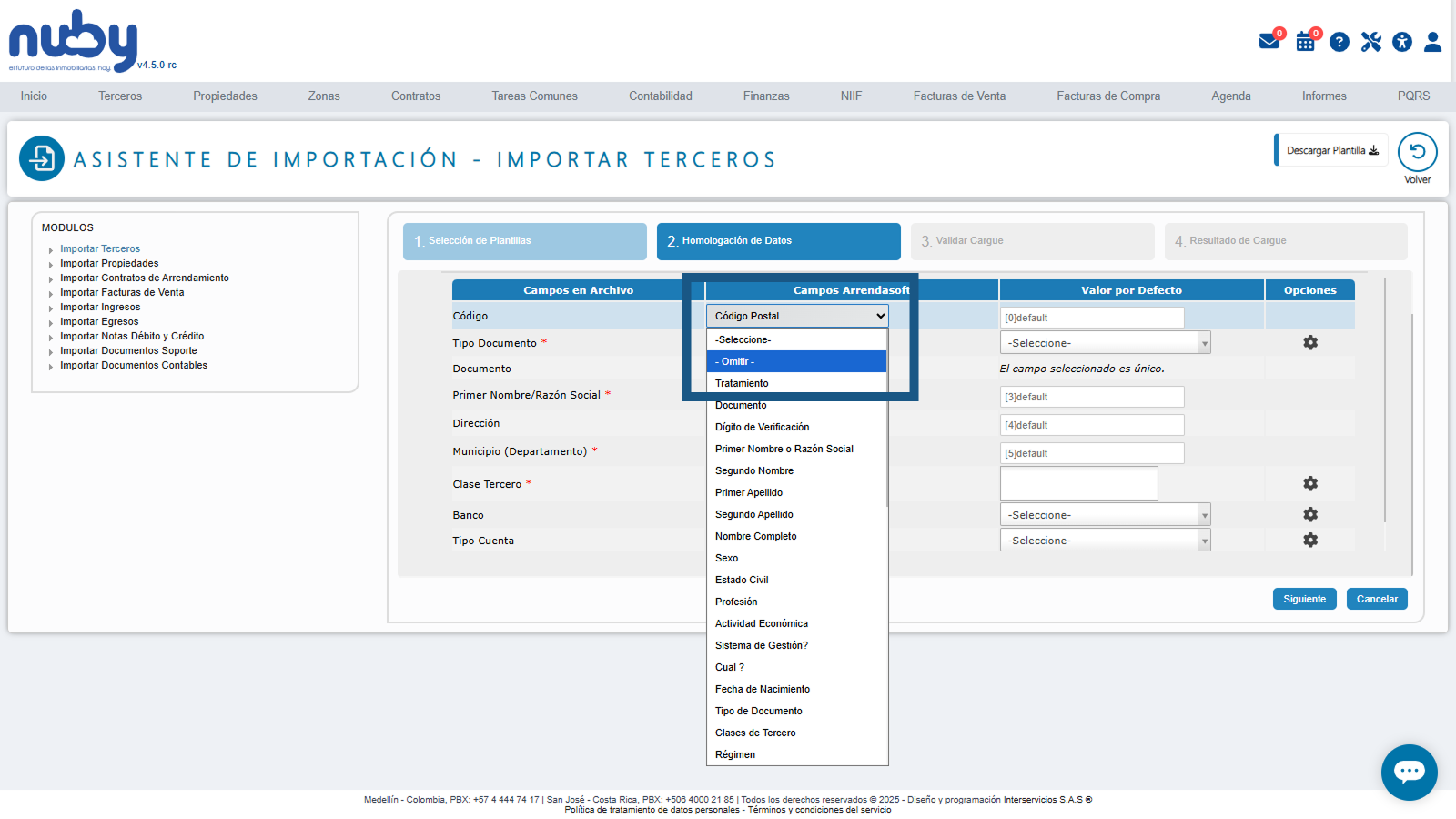
Paso 22: Validar la Homologación de Columnas
Si por accidente subió un campo diferente al listado, márquelo como "- Omitir -"
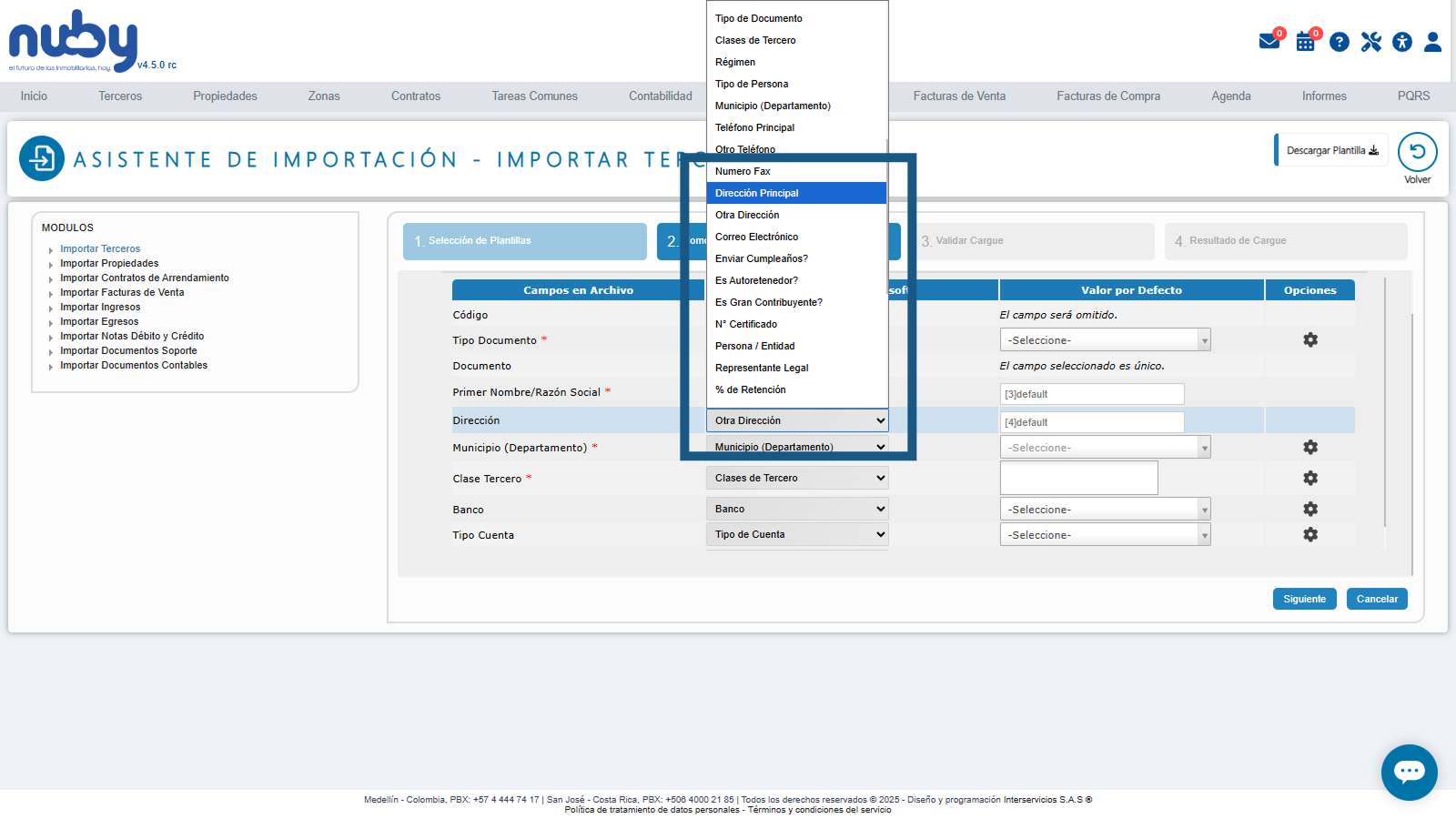
Paso 23: Validar la Homologación de Columnas
Si un campo de Arrendasoft no coincide, cambie la selección al campo correcto.
Paso 24: Definir "Valor por Defecto" para Campos Obligatorios
Para los campos obligatorios (marcados con un asterisco rojo *), indique un "Valor por Defecto". Este valor será utilizado por el sistema si el campo no está diligenciado en su archivo.
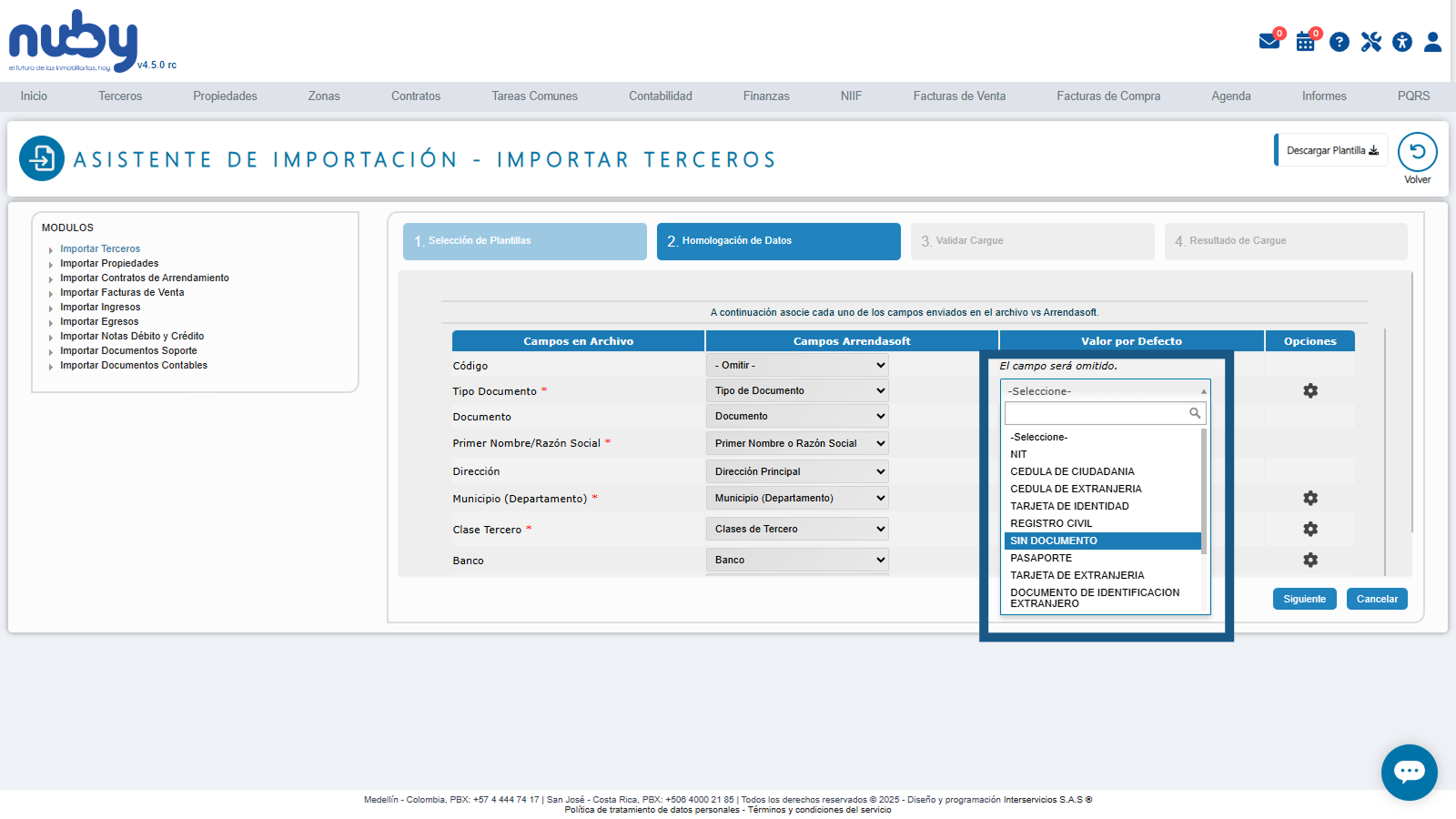
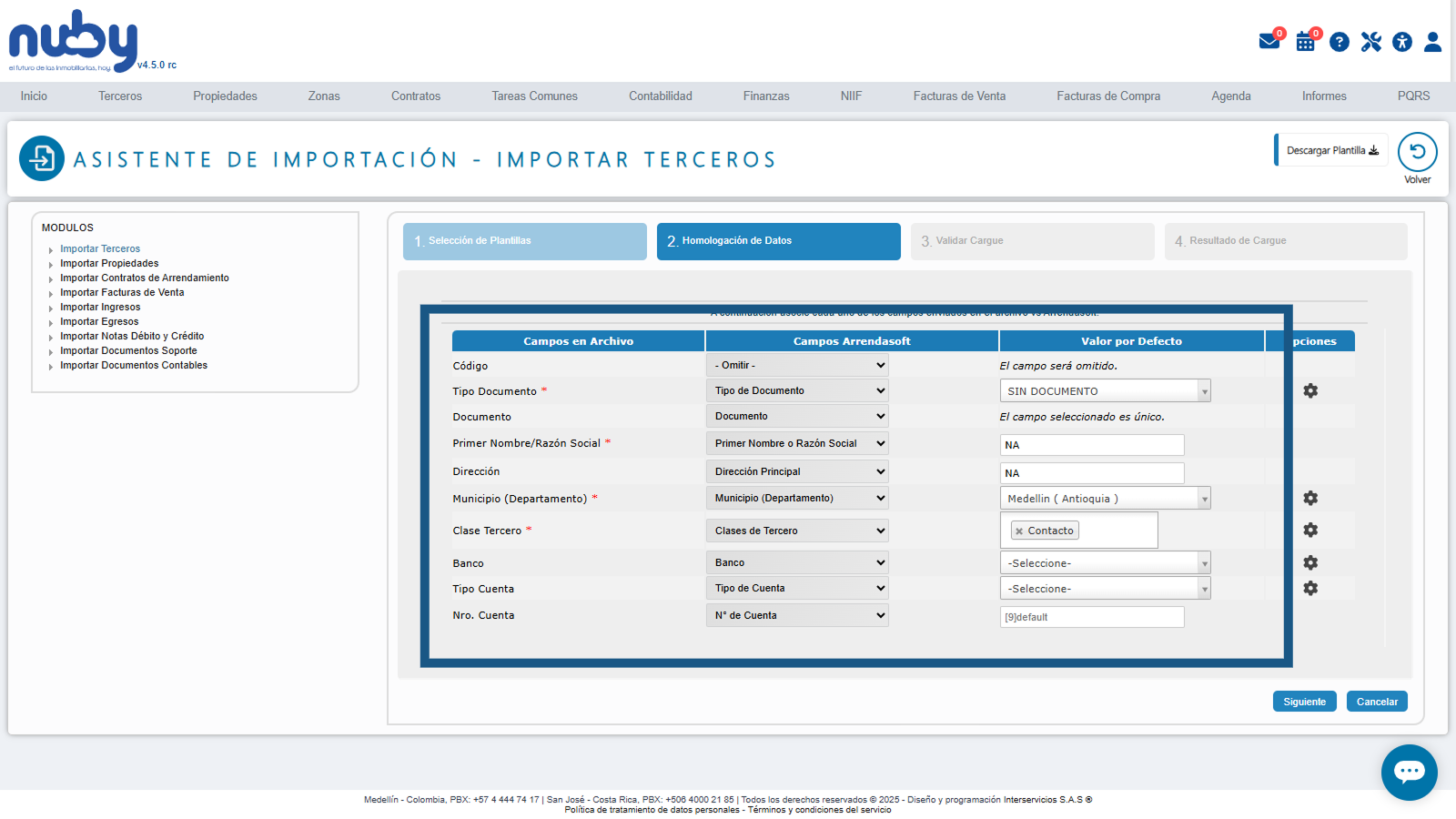
Paso 25: Configuración Recomendada
| Campos en Archivo | Campos Arrendasoft | Valor por Defecto |
| Código | - Omitir - (Este campo no es necesario) | |
| Tipo Documento | Tipo de Documento | SIN DOCUMENTO |
| Documento | Documento | |
| Primer Nombre / Razón Social | Primer Nombre o Razón Social | NA |
| Dirección | Dirección Principal | NA |
| Municipio (Departamento) | Municipio (Departamento) | Medellín (Antioquia) |
| Clase Tercero | Clases de Tercero | Contacto |
| Banco | Banco | |
| Tipo Cuenta | Tipo de Cuenta | |
| Nro. Cuenta | N° de Cuenta |
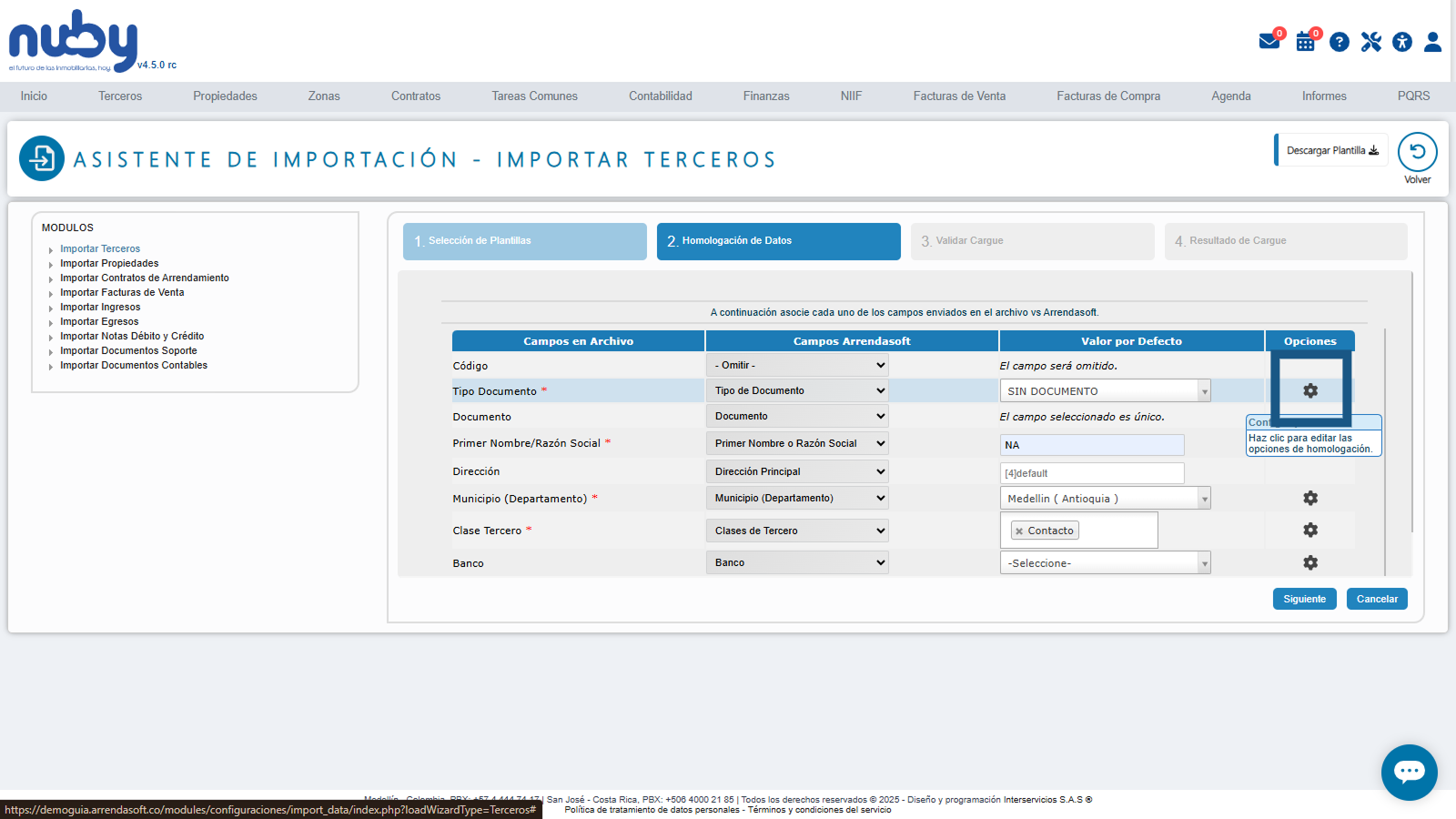
Paso 26: Homologar Opciones de Campos con Icono de Tuerca
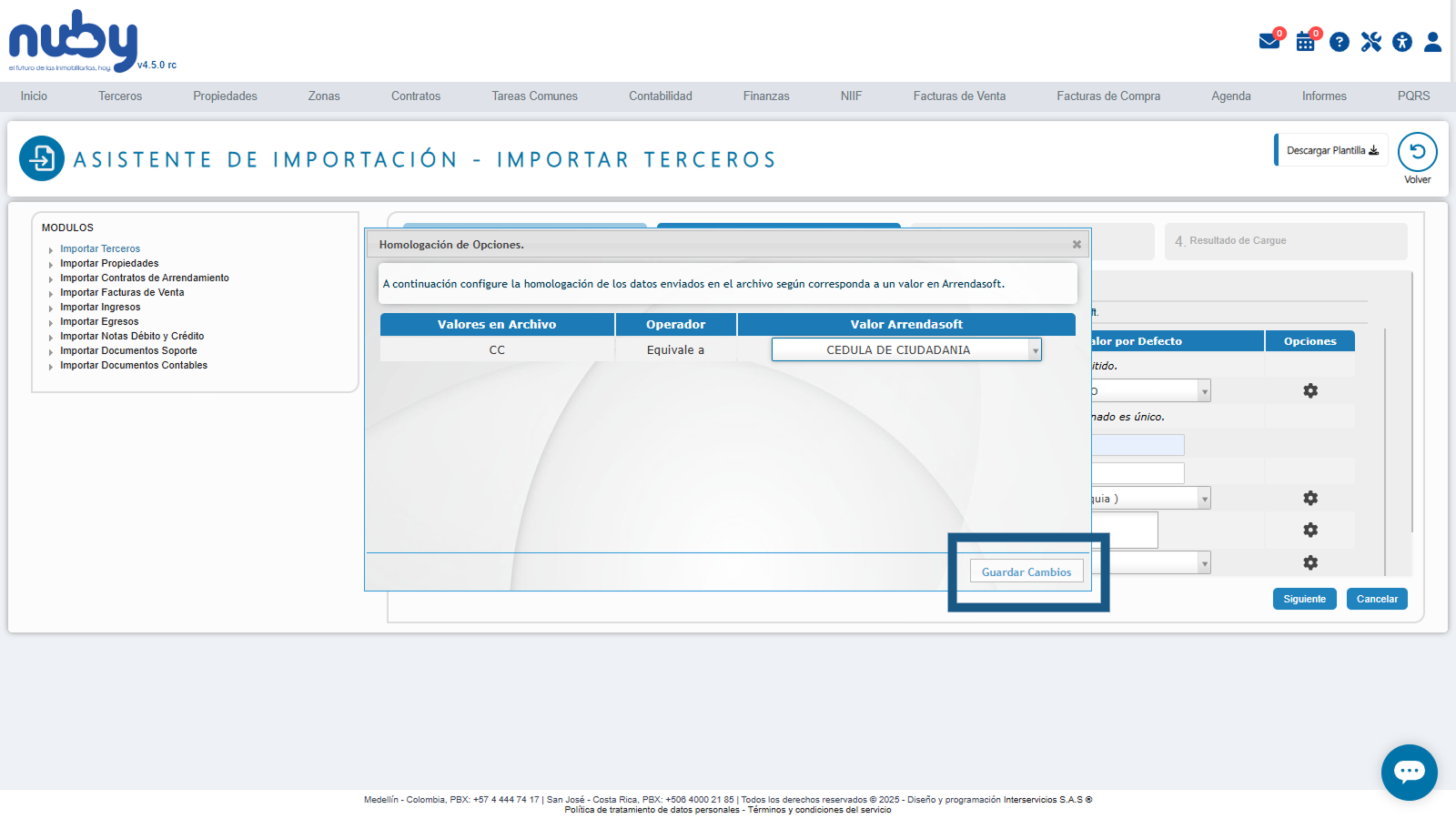
Homologue las opciones para cada campo que tenga un icono de tuerca a la derecha. Haga clic en el icono de tuerca de la fila que desea homologar. Esto abrirá una pestaña modal.
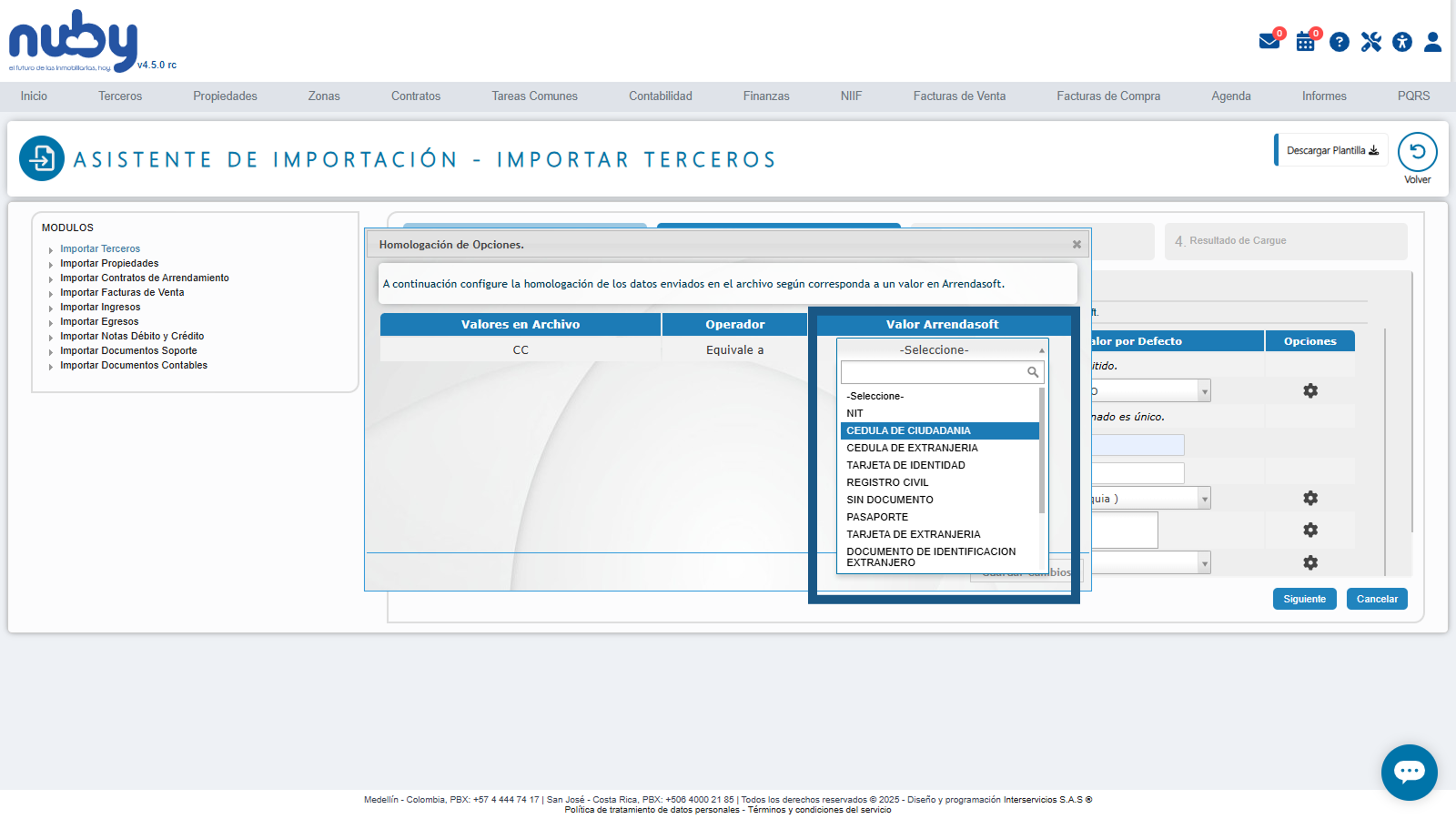
Paso 27: Indicar Correspondencia de Valores
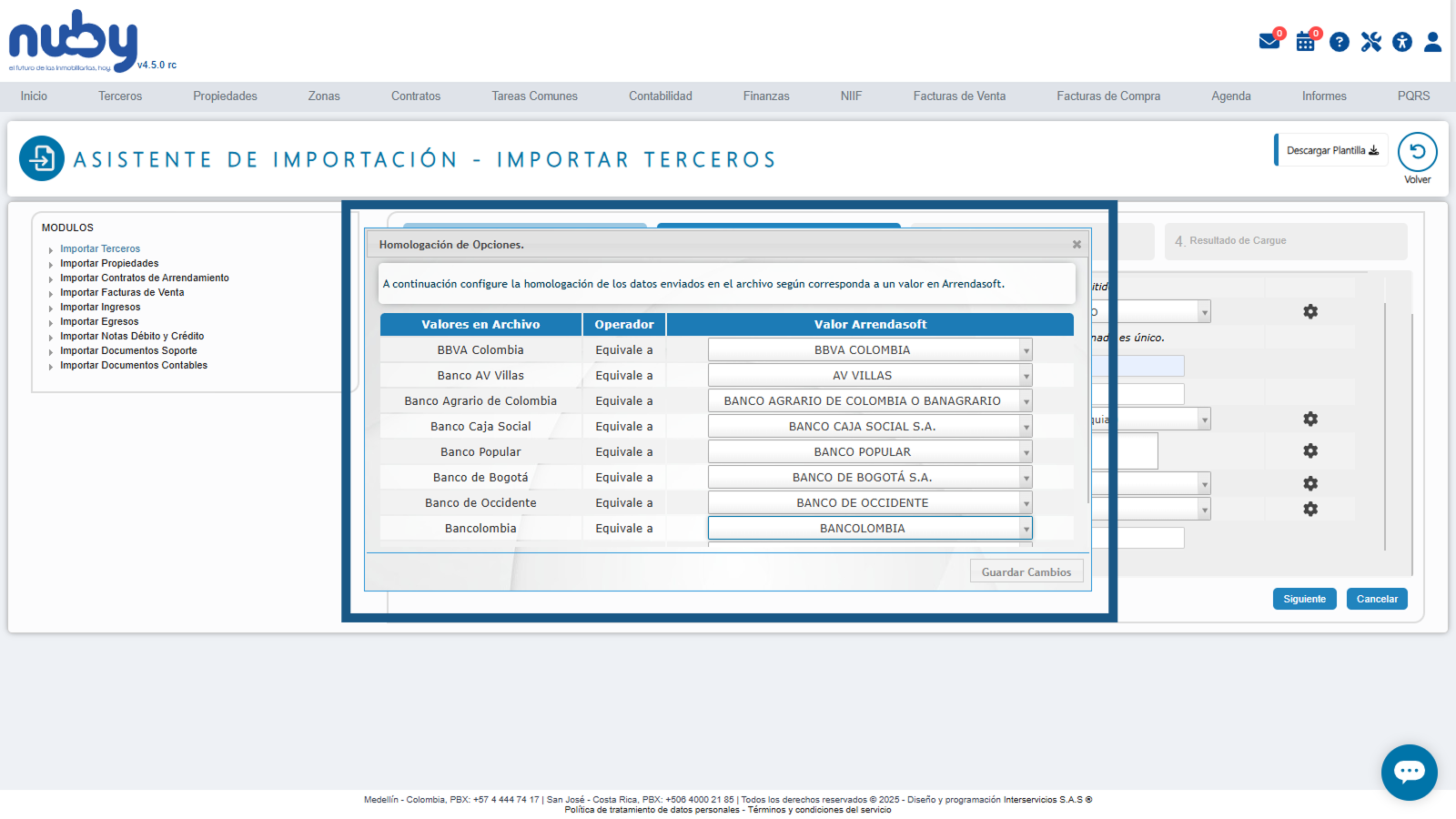
En la pestaña modal de homologación (con columnas "Valores en Archivo", "Operador" y "Valor Arrendasoft"), indique a qué valor en el sistema nuby corresponde cada valor de su archivo. Por ejemplo, si el "Valor en Archivo" es "CC", indique que corresponde a "Cédula de Ciudadanía" en "Valor Arrendasoft".
Paso 28: Guardar Cambios de Homologación
Después de indicar la correspondencia para todas las filas dentro de la pestaña modal de homologación de opciones, haga clic en el botón "Guardar Cambios".
Paso 29: Repetir Homologación para Otros Campos
Repita el proceso de homologación para todos los campos que tengan el icono de tuerca: Tipo de Documento, Municipio (Departamento), Clases de Tercero, Banco y Tipo de Cuenta.
Paso 30: Avanzar para Realizar la Importación
Una vez finalizada la homologación de todas las opciones, haga clic en el botón "Siguiente" para proceder al siguiente paso del asistente.
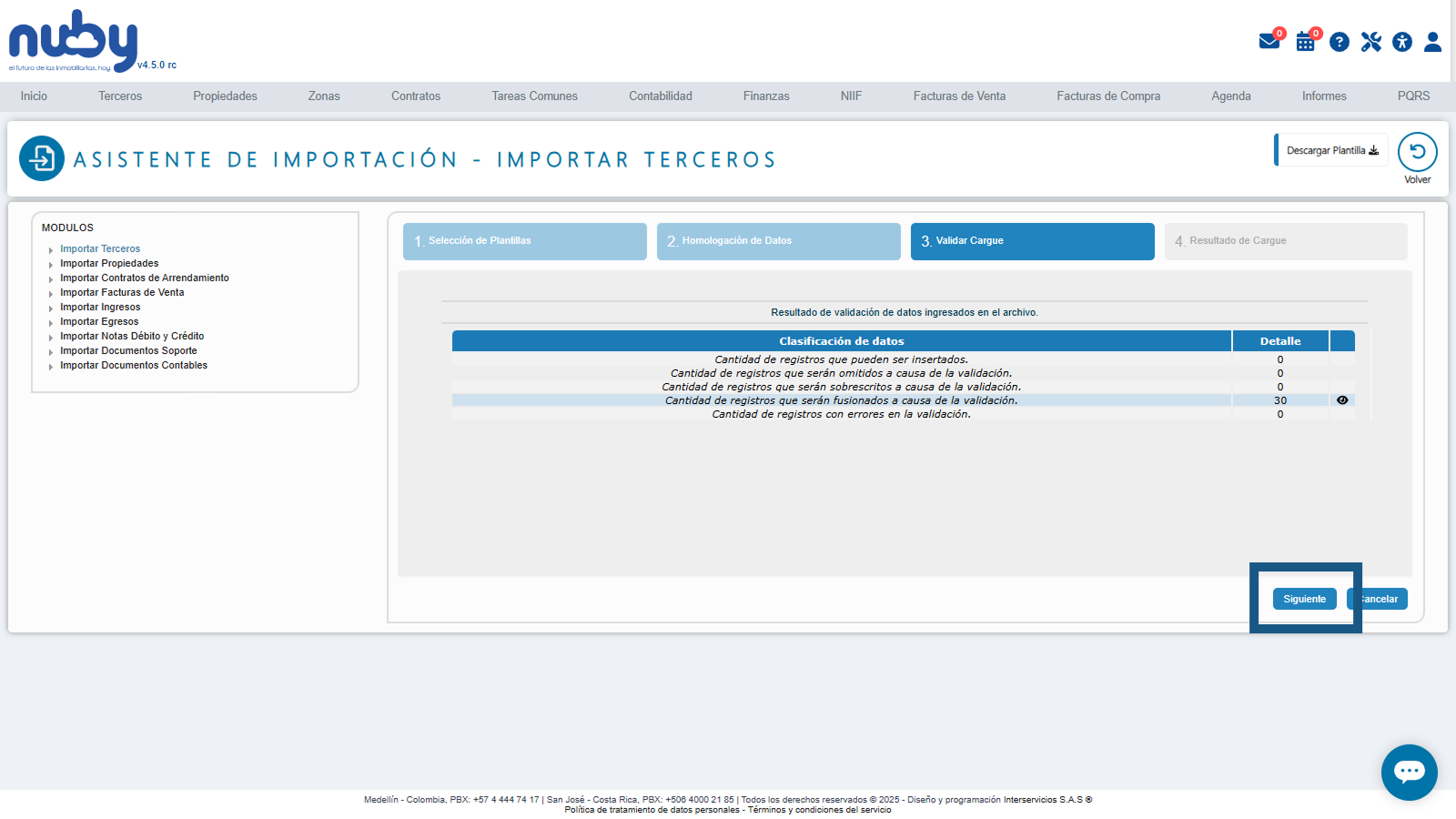
Paso 31: Validar Cantidad de Registros a Fusionar
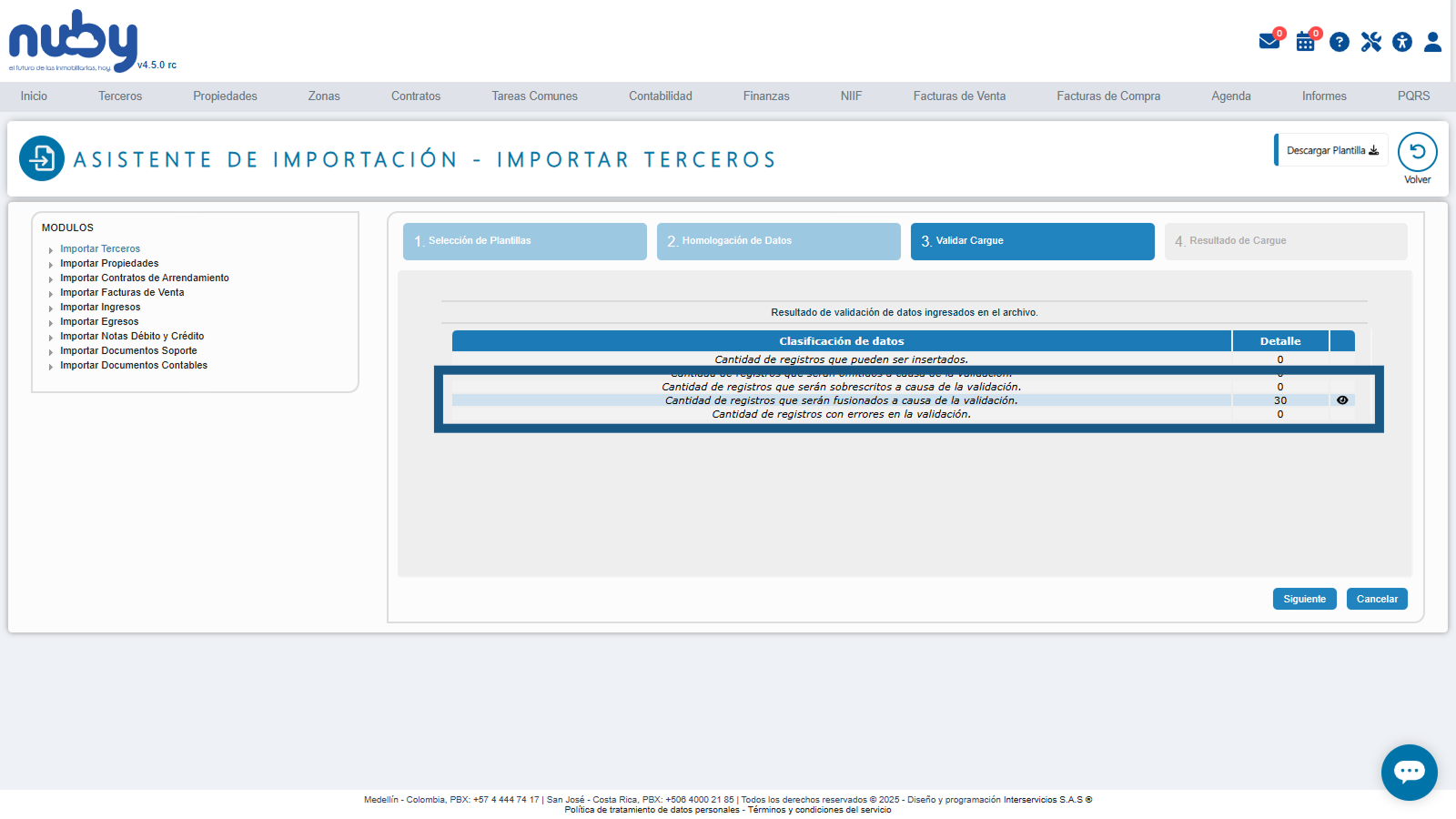
En el paso 3 del asistente de importación, verifique que la fila "Cantidad de registros que serán fusionados a causa de la validación" muestre el valor correspondiente a la cantidad total de terceros en su archivo. Todas las demás filas ("Cantidad de registros que pueden ser insertados", "Cantidad de registros que serán omitidos", "Cantidad de registros que serán sobreescritos") deben aparecer en "0". Si no se cumple, use el icono de ojo para revisar errores y corregirlos en su archivo.
Paso 32: Iniciar la Importación
Haga clic en el botón "Siguiente" para iniciar el proceso de importación de los datos.
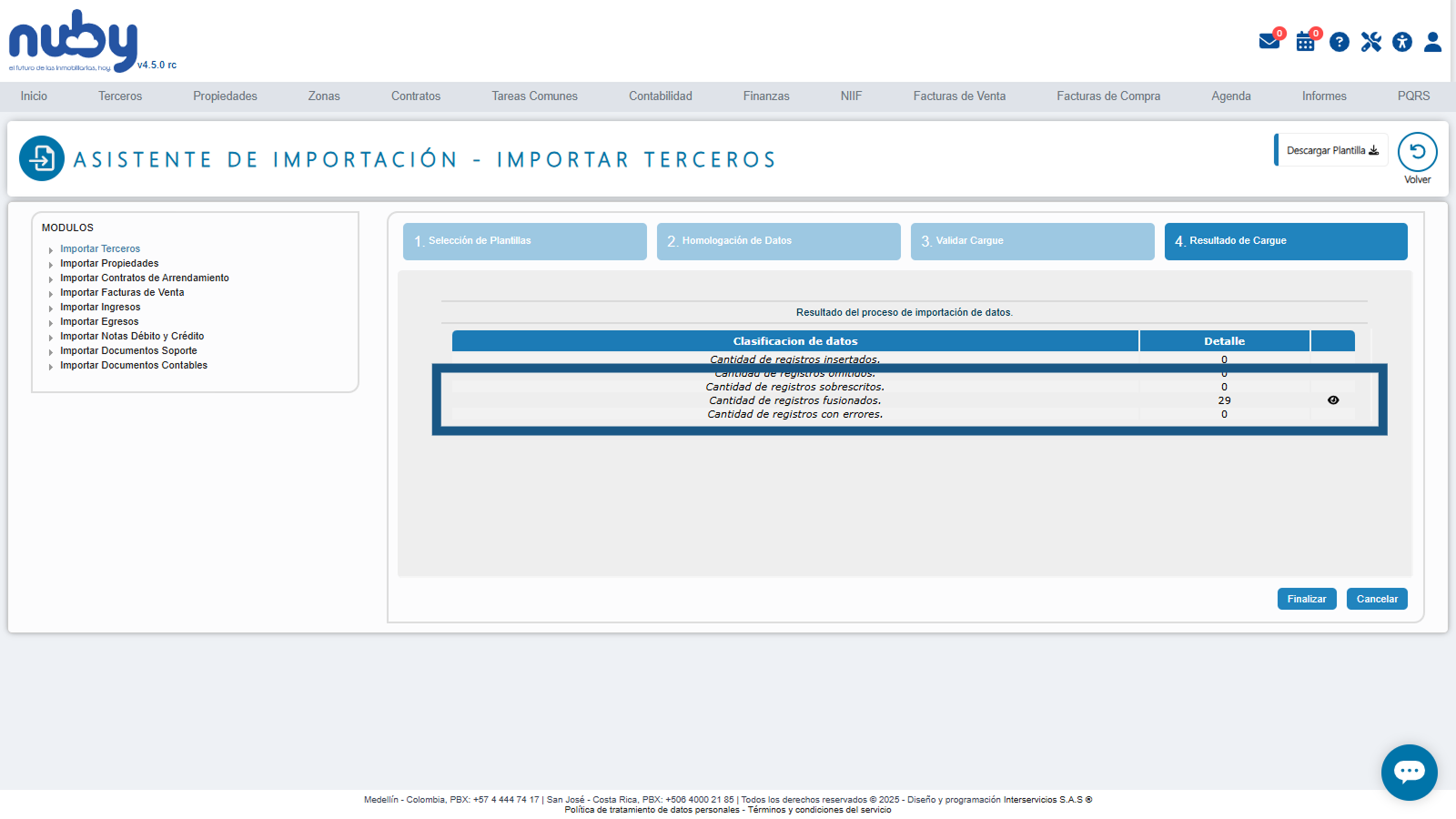
Paso 33: Revisar el Resultado de la Importación
El último paso del asistente de importación mostrará el resultado del proceso. Verifique en la tabla de resumen que la fila "Cantidad de registros fusionados" contenga la misma cantidad de terceros que tenía en su archivo. Si hay discrepancias, utilice el icono del ojo para identificar posibles errores y corregirlos en el archivo original.
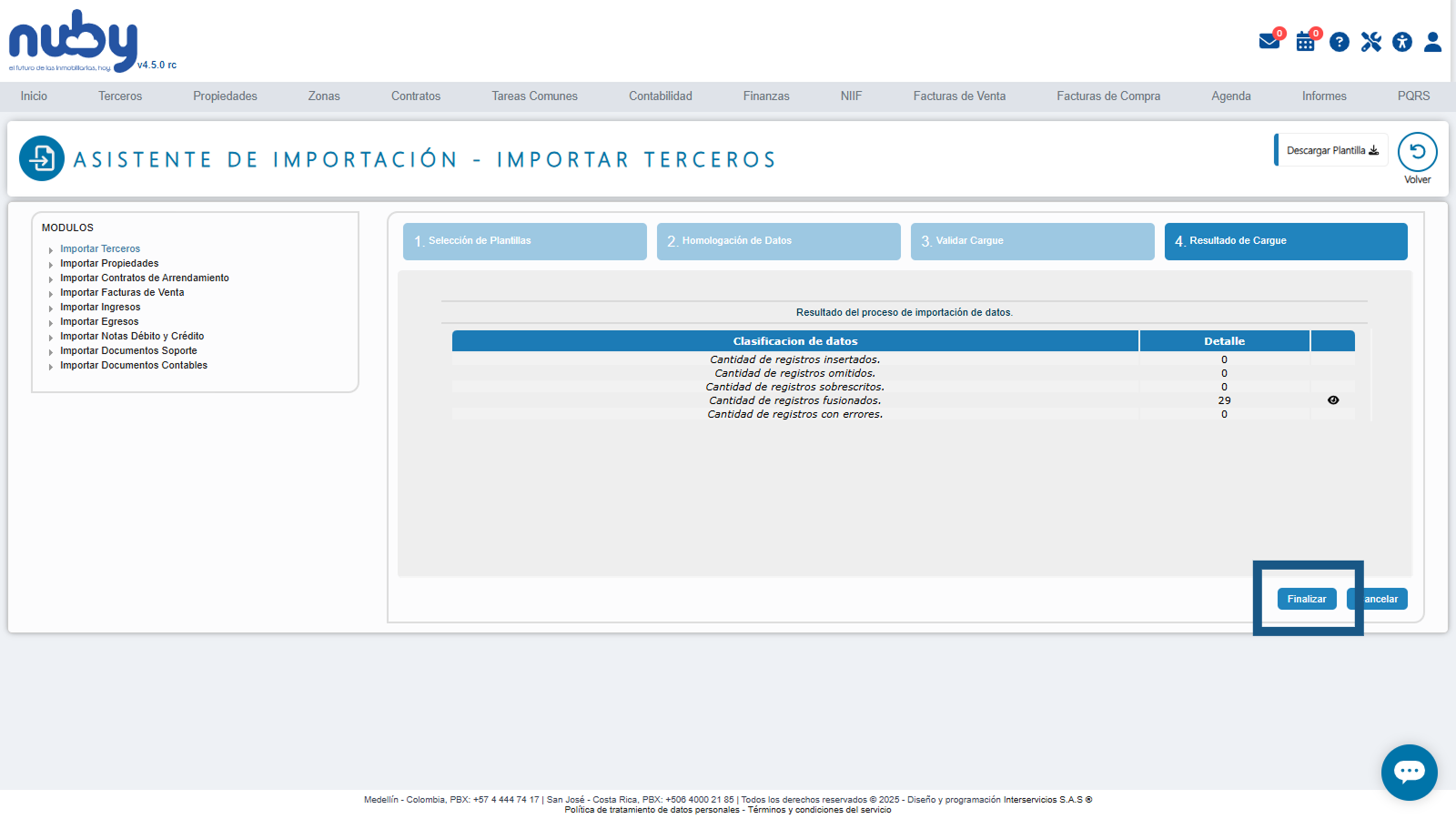
Paso 34: Finalizar el Proceso de Importación
Para dar por terminado el proceso de importación, haga clic en el botón "Finalizar".
Paso 35: Regresar al Módulo de Terceros
Acceda nuevamente al módulo de "Terceros" desde el menú principal superior.
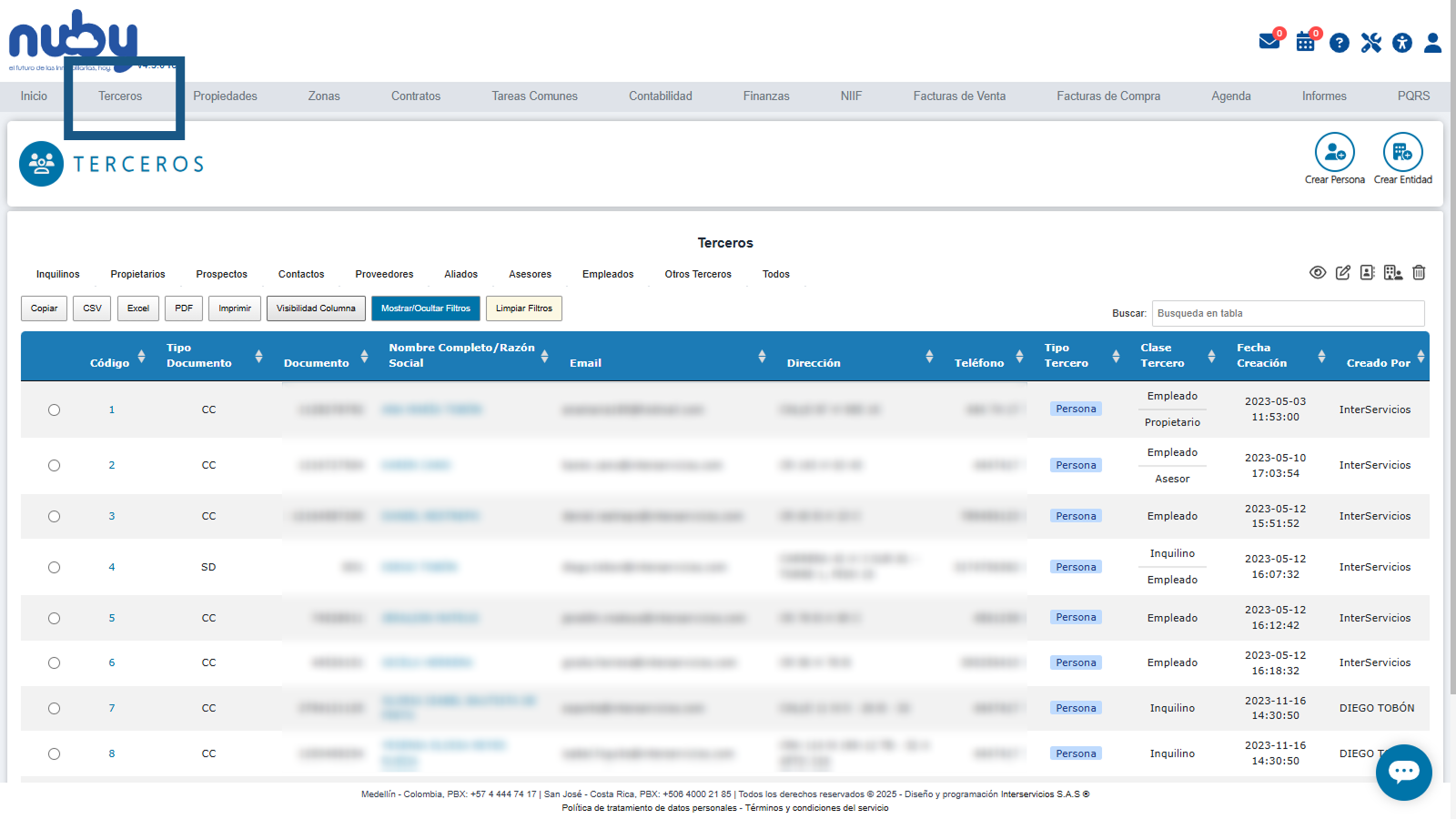
Paso 36: Mostrar Columnas Financieras
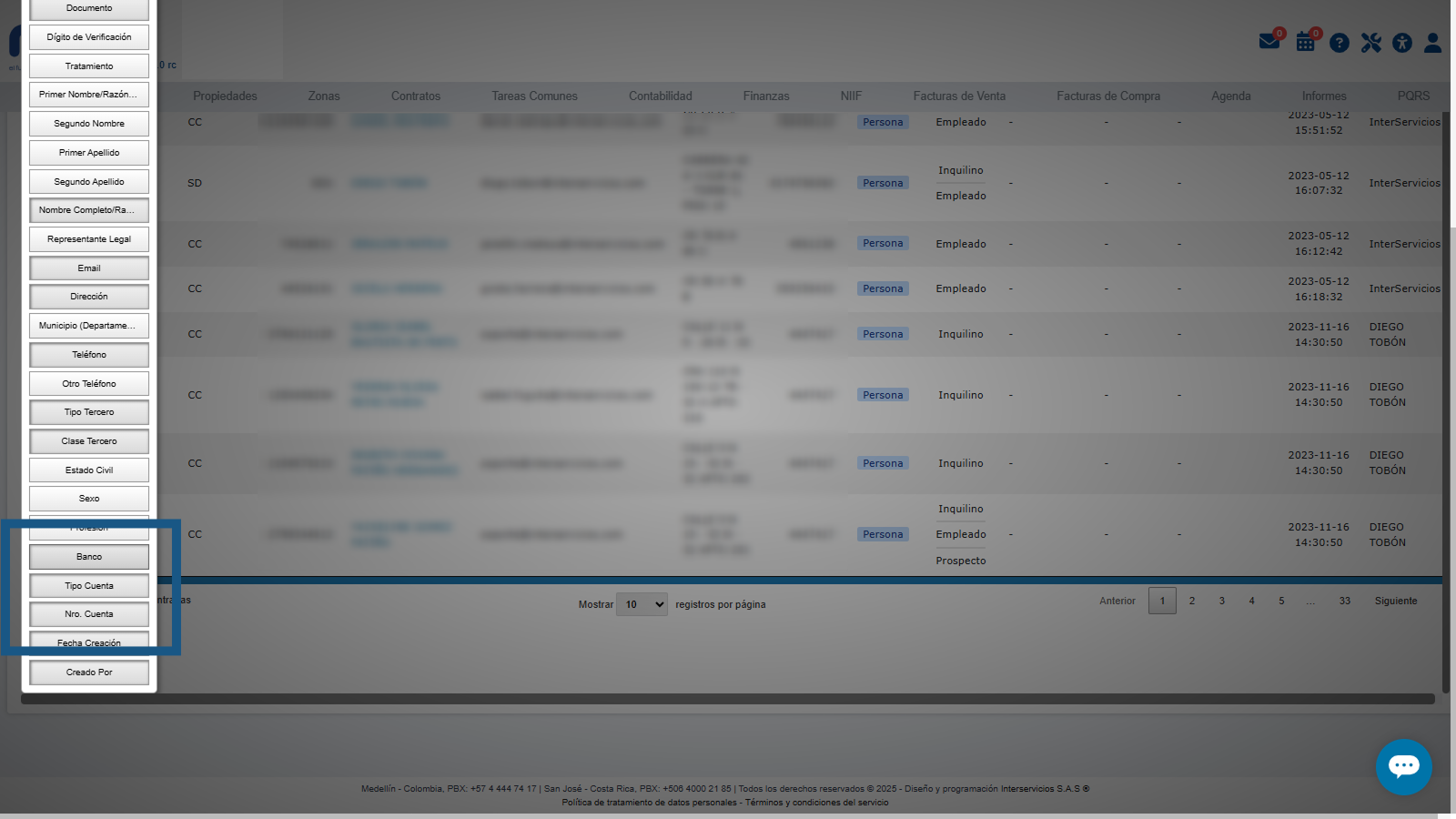
Utilice la herramienta de "Visibilidad Columna" para mostrar las columnas de información financiera, como "Banco", "Tipo Cuenta" y "Nro. Cuenta".
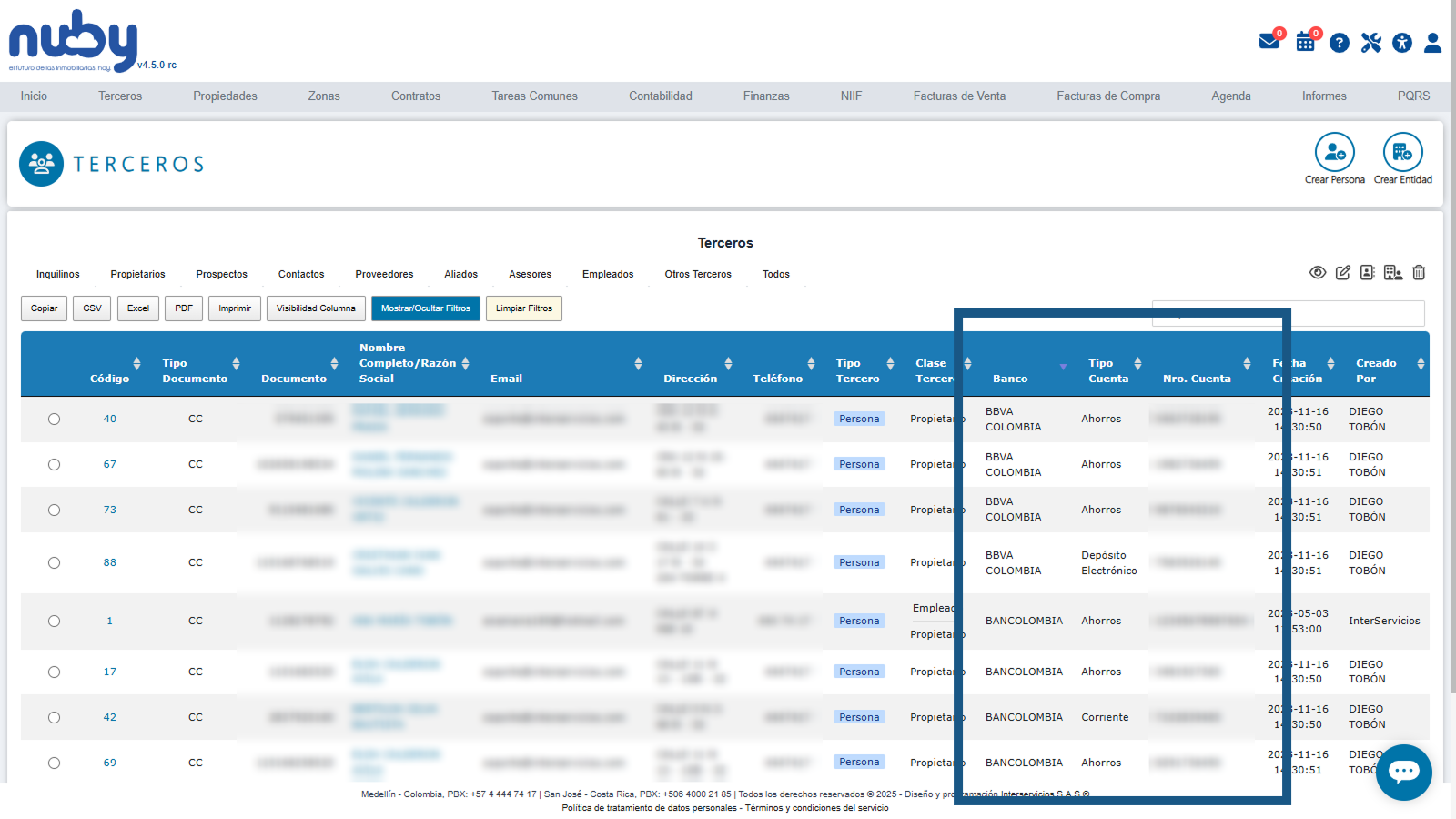
Paso 37: Verificar Datos Actualizados
Valide que para los terceros importados, la información financiera se haya actualizado correctamente.
Certificados Tributarios
¿Cómo generar un Certificado Tributario para Propietarios en nuby?
Esta guía te explica paso a paso cómo generar y expedir los certificados tributarios de ingresos y retenciones para los propietarios de inmuebles en nuby. Estos certificados consolidan los ingresos por canon de arrendamiento, comisiones, retenciones practicadas y valores netos pagados al propietario durante un año fiscal determinado, desglosado por contrato e inquilino.
1. ¿Qué es un Certificado Tributario para Propietarios? 📄
El Certificado Tributario para Propietarios es un documento que certifica los ingresos obtenidos y las retenciones practicadas sobre los arrendamientos administrados por tu inmobiliaria durante un año fiscal. Este documento es esencial para que los propietarios presenten su declaración de renta ante la DIAN, ya que contiene el detalle de todos los conceptos económicos relacionados con sus contratos de arrendamiento.
🔹 ¿Qué información contiene el certificado?
-
Datos de la entidad (inmobiliaria) → Nombre, NIT, dirección, teléfono, correo electrónico, ciudad y departamento de la empresa que expide el certificado.
-
Datos del propietario → Nombre completo, tipo y número de documento, teléfono, correo, ciudad y departamento.
-
Datos del inquilino → Nombre completo, tipo y número de documento, teléfono, correo, ciudad y departamento del arrendatario asociado al contrato.
-
Datos del inmueble y contrato → Código del inmueble, dirección, número consecutivo del contrato, valor del canon de arrendamiento y porcentaje/valor de la comisión.
-
Año gravable → El año fiscal al que corresponde el certificado.
-
Ingresos por canon de arrendamiento → Total del canon recaudado a través de los recibos de ingreso del inquilino.
-
Retenciones practicadas por el inquilino al propietario → ReteFuente, ReteIVA y ReteICA sobre el canon de arrendamiento.
-
Comisión de administración → Valor de la comisión cobrada por la inmobiliaria, incluyendo IVA de la comisión.
-
Retenciones practicadas por el propietario a la inmobiliaria → ReteFuente, ReteIVA y ReteICA sobre la comisión de administración.
-
Otros conceptos → Otros conceptos diferentes al canon y la comisión (por ejemplo, administración, servicios, etc.), con sus respectivas retenciones e IVA.
-
Valor bruto y neto pagado al propietario → Resumen financiero total del período.
-
Fecha de emisión y logo de la empresa → Identificación del momento y la entidad emisora del certificado.
🔹 ¿Para quién es útil esta guía?
-
Contabilidad y Tesorería → Para generar y entregar los certificados a los propietarios cuando lo soliciten.
-
Administradores de inmobiliaria → Para cumplir con la obligación tributaria de expedir estos certificados a los propietarios de los inmuebles administrados.
-
Propietarios → Para obtener el soporte documentario de sus ingresos y retenciones a efectos de su declaración de renta.
Referencia: Para una guía rápida paso a paso sobre cómo emitir el certificado, puedes consultar la documentación complementaria en docs.nuby.ai - ¿Cómo emitir un certificado tributario a un propietario?.
2. Requisitos previos para generar el certificado ✅
Antes de generar un certificado tributario para un propietario, verifica que se cumplan los siguientes requisitos:
📌 Requisito 1. El tercero debe estar registrado como Propietario
El tercero al que deseas generar el certificado debe estar registrado en el sistema con la clasificación de Propietario. Si el tercero no es propietario, la pestaña "Certificados de Ingresos" no aparecerá en su ficha de detalle.
📌 Requisito 2. Debe existir al menos una plantilla de certificado
Para generar el certificado, debe existir al menos una plantilla de tipo "Certificados Tributarios Propietarios e Inquilinos" configurada en el módulo de plantillas del sistema. El sistema incluye varias plantillas predefinidas:
| Plantilla predefinida | Descripción |
|---|---|
| Plantilla Predefinida de Certificado Tributario para Propietarios | Versión completa con información detallada de la entidad, propietario, inquilino e inmueble. Incluye todos los datos de contacto. |
| Plantilla Predefinida en Formato Tabular | Información presentada en formato de tabla, con logo de la empresa e información organizada en columnas. |
| Plantilla Predefinida en Vista Simplificada | Versión simplificada con campos esenciales, ideal para una comunicación más breve y directa. |
Nota: También es posible crear plantillas personalizadas desde el módulo de administración de plantillas, utilizando los tokens disponibles para este tipo de certificado.
📌 Requisito 3. Existencia de movimientos contables en el período
El propietario debe tener movimientos de contratos procesados dentro del período seleccionado. Esto incluye:
-
Recibos de ingreso de inquilinos → generados por el cobro del canon de arrendamiento.
-
Egresos al propietario → pagos realizados al propietario por concepto de canon, comisión y otros conceptos.
-
Facturas de propietario e inquilino → facturas electrónicas asociadas a los movimientos del contrato.
Si no hay movimientos procesados para el año seleccionado, el año no aparecerá en la lista desplegable de años disponibles.
📌 Requisito 4. Contratos correctamente configurados
Los contratos de arrendamiento deben tener correctamente configurados:
-
El propietario asociado con su propiedad.
-
El inquilino (arrendatario) asociado al contrato.
-
El canon de arrendamiento con su respectivo valor.
-
La comisión de administración con su porcentaje e IVA.
-
Los productos correctamente configurados con su relación inmobiliaria (canon, comisión, u otros).
Importante: La relación inmobiliaria de los productos es clave para el cálculo correcto del certificado. Los productos con relación "canon" se suman al canon de arrendamiento, los con relación "comision" a la comisión de administración, y el resto se clasifica como "otros conceptos".
3. Paso a paso para generar el certificado 🔄
Sigue estos pasos para generar un certificado tributario para un propietario:
Paso 1: Acceder al módulo de Terceros
Ingresa al módulo de Terceros desde el menú principal del sistema. Puedes hacerlo de dos formas:
-
Desde el menú Inicio, dando clic en el ícono de Tercero.
-
Desde el menú superior, haciendo clic en Terceros.
Paso 2: Buscar y seleccionar el propietario
En la lista de terceros, filtra por la pestaña "Propietarios" para encontrar más rápidamente el tercero deseado. También puedes utilizar los filtros de búsqueda por nombre, documento u otros criterios.
Una vez ubicado el propietario, selecciónalo haciendo clic en el botón de radio al lado izquierdo de su registro, y luego haz clic en Ver Tercero.
Paso 3: Ir a la pestaña "Certificados de Ingresos"
En la ficha de detalle del propietario, verás varias pestañas: Contactos, Archivos, Estado de Cuenta, Certificados de Ingresos y Bitácoras.
Haz clic en la pestaña "Certificados de Ingresos".
Nota: Esta pestaña solo es visible si el tercero está clasificado como Propietario en el sistema.
Paso 4: Seleccionar el año a certificar
En la pestaña de Certificados de Ingresos verás un campo "Año a certificar" con una lista desplegable que contiene los años para los cuales existen movimientos de contratos del propietario. Selecciona el año deseado.
Paso 5: Hacer clic en el botón "Generar Certificado"
Haz clic en el botón con ícono de Generar Certificado (ícono de impresora/PDF) ubicado a la derecha del selector de año.
Paso 6: Seleccionar la plantilla
Se abrirá un diálogo titulado "Seleccionar Plantillas de Certificados de Ingresos". En la lista desplegable, selecciona la plantilla que deseas utilizar. Las opciones disponibles incluyen:
-
Plantillas predefinidas del sistema (Vista Simplificada, Formato Tabular, Completa).
-
Plantillas personalizadas creadas por tu inmobiliaria.
Paso 7: Visualizar y descargar el certificado
Al seleccionar la plantilla, el sistema genera automáticamente el certificado en formato PDF y lo muestra en una nueva ventana.
Nota: Si el propietario tiene varios contratos o varios inquilinos en el mismo año, el sistema genera una página por cada combinación de contrato e inquilino. Esto permite un desglose individual y claro de cada relación contractual.
Desde la vista previa del PDF puedes:
-
Descargar el certificado para guardarlo en tu equipo.
-
Imprimir directamente el documento.
4. Estructura y secciones del certificado 📋
El certificado tributario para propietarios está organizado en las siguientes secciones, según la plantilla utilizada:
📝 Encabezado
Contiene la información de la entidad emisora (inmobiliaria): nombre, NIT, dirección, ciudad, departamento y logo. También muestra el título del certificado y el año gravable.
📝 Datos del propietario y del inquilino
Identifica a las partes involucradas en el contrato: el propietario del inmueble y el inquilino arrendatario, con su información de contacto.
📝 Datos del inmueble y contrato
Indica el código del inmueble, su dirección y el número consecutivo del contrato de arrendamiento.
📝 Ingresos por Canon de Arrendamiento
Muestra el total del canon recaudado, calculado a partir de los recibos de ingreso del inquilino cuyos productos tienen relación inmobiliaria "canon".
📝 Retenciones practicadas al canon (Inquilino al Propietario)
Detalla las retenciones que el inquilino practicó al propietario sobre el canon de arrendamiento:
| Tipo de retención | Descripción |
|---|---|
| Retención en la Fuente (ReteFuente) | Retención por impuesto sobre la renta practicada sobre el canon de arrendamiento. |
| Retención de IVA (ReteIVA) | Retención sobre el Impuesto al Valor Agregado del arrendamiento. |
| Retención de ICA (ReteICA) | Retención sobre el Impuesto de Industria y Comercio del arrendamiento. |
📝 Comisión de Administración
Muestra el valor de la comisión cobrada por la inmobiliaria y el IVA aplicado a la comisión, calculados a partir de los egresos del propietario cuyos productos tienen relación inmobiliaria "comision".
📝 Retenciones practicadas a la comisión (Propietario a Inmobiliaria)
Detalla las retenciones que el propietario practicó a la inmobiliaria sobre la comisión de administración: ReteFuente, ReteIVA y ReteICA sobre la comisión.
📝 Otros Conceptos
Incluye otros egresos asociados al propietario que no corresponden ni al canon ni a la comisión (por ejemplo: mantenimientos, servicios, seguros, etc.). Se muestra el valor total, IVA y retenciones asociadas, junto con los nombres de los conceptos.
📝 Resumen Financiero
Al final del certificado se presenta:
-
Valor Bruto al Propietario (Canon) → Total del canon pagado al propietario a través de los egresos.
-
Valor Neto Pagado al Propietario → Monto total pagado después de aplicar comisiones, retenciones y otros conceptos.
📝 Firma y fecha de emisión
Incluye la fecha de emisión del certificado y un espacio para la firma autorizada del representante legal de la inmobiliaria.
5. ¿Cómo se construye la información del certificado? 🔢
El sistema recopila y calcula automáticamente la información del certificado a partir de los movimientos financieros del contrato. A continuación se explica de dónde proviene cada dato:
📊 Estructura por contrato e inquilino
El sistema identifica todos los contratos donde el propietario tiene movimientos procesados durante el año seleccionado. Para cada contrato, determina los inquilinos asociados basándose en los períodos de facturación que coinciden con los del propietario. Si hay varios contratos o inquilinos, se genera una página independiente por cada combinación.
💰 Canon de arrendamiento (Recaudos del inquilino)
Se toman los recibos de ingreso del inquilino que están asociados al contrato, cuyo producto tiene relación inmobiliaria "canon". El sistema suma:
-
Canon bruto → Suma de los valores de los recibos.
-
ReteFuente → Suma de las retenciones en la fuente de los recibos.
-
ReteIVA → Suma de las retenciones de IVA de los recibos.
-
ReteICA → Suma de las retenciones de ICA de los recibos.
-
IVA → Suma del IVA de los recibos.
💰 Comisión de administración (Egresos del propietario)
Se toman los egresos al propietario asociados al contrato, cuyo producto tiene relación inmobiliaria "comision". El sistema calcula:
-
Valor de la comisión → Suma de los valores de los egresos de comisión.
-
IVA de la comisión → Suma del IVA de los egresos de comisión.
-
ReteFuente, ReteIVA, ReteICA → Retenciones practicadas por el propietario a la inmobiliaria sobre la comisión.
💰 Otros conceptos (Egresos del propietario - otros)
Se toman los egresos al propietario cuyo producto no tiene relación inmobiliaria "canon" ni "comision". Se calcula el valor, IVA y retenciones, y se incluyen los nombres de los productos como descripción de los conceptos.
💰 Valor neto pagado
Se calcula como la suma neta de todos los egresos al propietario del contrato en el período:
Valor Neto = Σ [(Valor + IVA - ReteFuente - ReteICA - ReteIVA) × signo]
Donde el signo depende del tipo de movimiento: positivo para sumas y negativo para descuentos/restas.
💰 Datos del contrato e inmueble
El sistema consulta la información del contrato para obtener:
-
Código y dirección del inmueble asociado.
-
Consecutivo del contrato.
-
Valor del canon configurado en el contrato.
-
Porcentaje y valor de la comisión configurada.
Nota: El sistema también maneja facturas electrónicas del inquilino y del propietario, incluyendo ajustes por notas débito y notas crédito. Cuando existe facturación electrónica en lugar de recibos, los valores se toman de las facturas y sus notas asociadas, respetando la misma clasificación por producto.
Importante: Los valores reflejados en el certificado dependen directamente de que los movimientos (recibos, egresos, facturas) estén correctamente asociados al contrato y al propietario/inquilino correspondiente. Documentos anulados o sin estado activo no se incluyen en el cálculo.
6. Tokens disponibles para personalizar plantillas 🔧
Al crear o modificar una plantilla de certificado tributario para propietarios, puedes utilizar los siguientes tokens que el sistema reemplaza automáticamente con la información correspondiente al generar el certificado.
🏢 Datos de la Entidad (Inmobiliaria)
| Token | Descripción |
|---|---|
{entidad_nombre} |
Nombre o razón social de la inmobiliaria |
{entidad_nit} |
NIT de la inmobiliaria |
{entidad_direccion} |
Dirección de la inmobiliaria |
{entidad_telefono} |
Teléfono de la inmobiliaria |
{entidad_email} |
Correo electrónico de la inmobiliaria |
{entidad_ciudad} |
Ciudad de la inmobiliaria |
{entidad_departamento} |
Departamento de la inmobiliaria |
{entidad_logo} |
Logo de la inmobiliaria (imagen HTML) |
{entidad_logo_enlace} |
URL del logo de la inmobiliaria (para usar en atributo src de img) |
👤 Datos del Propietario
| Token | Descripción |
|---|---|
{propietario} |
Nombre completo del propietario |
{documento_propietario} |
Número de documento del propietario |
{propietario_tipo_documento} |
Tipo de documento (CC, CE, NIT, etc.) |
{calificativo_propietario} |
Calificativo (el/la/los/las) |
{tratamiento_propietario} |
Tratamiento (Sr./Sra./Dr./Dra., etc.) |
{propietario_telefono} |
Teléfono del propietario |
{propietario_email} |
Correo electrónico del propietario |
{propietario_ciudad} |
Ciudad del propietario |
{propietario_departamento} |
Departamento del propietario |
🏠 Datos del Inquilino
| Token | Descripción |
|---|---|
{inquilino} |
Nombre completo del inquilino |
{documento_inquilino} |
Número de documento del inquilino |
{inquilino_tipo_documento} |
Tipo de documento del inquilino |
{calificativo_inquilino} |
Calificativo (el/la/los/las) |
{tratamiento_inquilino} |
Tratamiento (Sr./Sra./Dr./Dra., etc.) |
{inquilino_telefono} |
Teléfono del inquilino |
{inquilino_email} |
Correo electrónico del inquilino |
{inquilino_ciudad} |
Ciudad del inquilino |
{inquilino_departamento} |
Departamento del inquilino |
🏗️ Datos del Inmueble y Contrato
| Token | Descripción |
|---|---|
{inmueble} |
Nombre del inmueble |
{codigo_inmueble} |
Código del inmueble |
{direccion_inmueble} |
Dirección del inmueble |
{consecutivo_contrato} |
Número consecutivo del contrato |
{valor_arriendo} |
Valor del canon de arrendamiento configurado en el contrato |
{valor_arriendo_letras} |
Valor del canon en letras |
{valor_comision} |
Valor de la comisión configurada en el contrato |
{valor_comision_letras} |
Valor de la comisión en letras |
{porcentaje_comision} |
Porcentaje de la comisión de administración |
{comision_iva} |
Valor del IVA de la comisión |
{comision_iva_letras} |
IVA de la comisión en letras |
📅 Fechas
| Token | Descripción |
|---|---|
{anio_gravable} |
Año gravable del certificado |
{fecha_emision} |
Fecha completa de emisión del certificado |
{anio_emision} |
Año de emisión |
{mes_emision} |
Mes de emisión (en texto) |
{dia_emision} |
Día de emisión |
💰 Recaudos e Ingresos
| Token | Descripción |
|---|---|
{recaudo_arriendo} |
Total canon de arrendamiento recaudado |
{recaudo_arriendo_letras} |
Total canon en letras |
{recaudo_comision} |
Total comisión recaudada |
{recaudo_comision_letras} |
Total comisión en letras |
{recaudo_iva} |
Total IVA de la comisión recaudado |
{recaudo_iva_letras} |
Total IVA en letras |
{valor_recaudo_neto} |
Valor neto pagado al propietario |
{valor_recaudo_neto_letras} |
Valor neto en letras |
📝 Retenciones al Canon (Inquilino → Propietario)
| Token | Descripción |
|---|---|
{recaudo_retenciones} |
Total retenciones al canon |
{recaudo_retenciones_letras} |
Total retenciones en letras |
{recaudo_retenciones_fuente} |
Total ReteFuente al canon |
{recaudo_retenciones_fuente_letras} |
ReteFuente al canon en letras |
{recaudo_retenciones_iva} |
Total ReteIVA al canon |
{recaudo_retenciones_iva_letras} |
ReteIVA al canon en letras |
{recaudo_retenciones_ica} |
Total ReteICA al canon |
{recaudo_retenciones_ica_letras} |
ReteICA al canon en letras |
📝 Retenciones a la Comisión (Propietario → Inmobiliaria)
| Token | Descripción |
|---|---|
{recaudo_retenciones_propietario_a_inmobiliaria} |
Total retenciones a la comisión |
{recaudo_retenciones_letras_propietario_a_inmobiliaria} |
Total retenciones a la comisión en letras |
{recaudo_retenciones_fuente_propietario_a_inmobiliaria} |
Total ReteFuente a la comisión |
{recaudo_retenciones_fuente_letras_propietario_a_inmobiliaria} |
ReteFuente a la comisión en letras |
{recaudo_retenciones_iva_propietario_a_inmobiliaria} |
Total ReteIVA a la comisión |
{recaudo_retenciones_iva_letras_propietario_a_inmobiliaria} |
ReteIVA a la comisión en letras |
{recaudo_retenciones_ica_propietario_a_inmobiliaria} |
Total ReteICA a la comisión |
{recaudo_retenciones_ica_letras_propietario_a_inmobiliaria} |
ReteICA a la comisión en letras |
📝 Valores Brutos, Otros Conceptos y Retenciones
| Token | Descripción |
|---|---|
{total_bruto_propietario} |
Valor bruto total del canon al propietario (desde egresos) |
{total_bruto_propietario_letras} |
Valor bruto en letras |
{total_otros_conceptos_propietario} |
Total otros conceptos (diferentes a canon y comisión) |
{total_otros_conceptos_letras} |
Otros conceptos en letras |
{otros_conceptos_propietario} |
Nombres de los otros conceptos (entre paréntesis) |
{total_iva_otros_conceptos_propietario} |
Total IVA de otros conceptos |
{total_iva_otros_conceptos_letras} |
IVA otros conceptos en letras |
{total_retenciones_otros_conceptos} |
Total retenciones a otros conceptos |
{total_retenciones_otros_conceptos_letras} |
Retenciones otros conceptos en letras |
{total_retefuente_otros_conceptos} |
ReteFuente de otros conceptos |
{total_retefuente_otros_conceptos_letras} |
ReteFuente otros conceptos en letras |
{total_reteiva_otros_conceptos} |
ReteIVA de otros conceptos |
{total_reteiva_otros_conceptos_letras} |
ReteIVA otros conceptos en letras |
{total_reteica_otros_conceptos} |
ReteICA de otros conceptos |
{total_reteica_otros_conceptos_letras} |
ReteICA otros conceptos en letras |
Nota: Todos los tokens de valores monetarios tienen una variante _letras que muestra el valor en texto (por ejemplo, "Un millón doscientos mil pesos"). Esto es útil para certificados formales que requieren el valor tanto numérico como escrito.
7. Diferencias con el certificado de proveedores 🔄
Aunque ambos certificados son documentos tributarios, tienen diferencias significativas en cuanto a su alcance y fuente de datos:
| Aspecto | Certificado de Propietario | Certificado de Proveedor |
|---|---|---|
| Pestaña en el sistema | Certificados de Ingresos | Certificados de Retenciones Proveedores |
| Fuente de datos | Movimientos de contratos de arrendamiento (recibos, egresos, facturas) | Documentos contables (asientos contables con retenciones directas) |
| Desglose | Por contrato e inquilino (una página por combinación) | Consolidado por proveedor (una sola página) |
| Conceptos | Canon, comisión, IVA, retenciones inquilino→propietario, retenciones propietario→inmobiliaria, otros conceptos | Retenciones por tipo (ReteFuente, ReteIVA, ReteICA) con base y valor |
| Tipo de plantilla | Certificados Tributarios Propietarios e Inquilinos (token: arrendamiento) | Certificados Tributarios Proveedores (token: certificados_tributarios_proveedores) |
| Información adicional | Incluye datos del inmueble, contrato, inquilino | Solo datos del retenedor y retenido |
8. Solución de problemas comunes 🛠️
Si encuentras algún inconveniente al generar los certificados tributarios para propietarios, revisa la siguiente tabla:
| Problema | Causa posible | Solución |
|---|---|---|
| No aparece la pestaña "Certificados de Ingresos" | El tercero no está clasificado como Propietario en el sistema. | Ve a la ficha del tercero y verifica que su clase de tercero sea Propietario. Si es necesario, edita el tercero para asignarle la clasificación correcta. |
| No aparece ningún año en la lista desplegable | El propietario no tiene movimientos de contratos procesados en ningún año. | Verifica que existan movimientos de contratos (recibos, egresos) ya procesados y asociados al propietario. Los años se muestran solo si hay movimientos registrados. |
| No aparecen plantillas en el selector | No hay plantillas creadas del tipo "Certificados Tributarios Propietarios e Inquilinos". | Ve al módulo de administración de plantillas y crea una plantilla del tipo correspondiente, o ejecuta las migraciones para crear las plantillas predefinidas. |
| El certificado muestra valores en cero | Los movimientos existen pero los productos no tienen la relación inmobiliaria correcta (canon, comision). | Verifica en la configuración de productos que los productos del canon tengan relación inmobiliaria "canon" y los de comisión tengan "comision". Los productos sin estas relaciones se clasifican como "otros conceptos". |
| El certificado genera una sola página pero el propietario tiene varios contratos | Los movimientos de los otros contratos no están procesados en el período seleccionado. | Verifica que los movimientos de todos los contratos del propietario estén procesados dentro del año seleccionado. |
| Faltan datos de inquilino o propietario en el certificado | La información personal del tercero (teléfono, email, ciudad) no está completa en su ficha. | Edita la ficha del tercero (propietario o inquilino) y completa los datos faltantes: teléfono, correo electrónico, dirección, municipio. |
| Las retenciones de la comisión aparecen en cero | Los egresos de comisión no tienen retenciones registradas. | Verifica que al procesar los egresos del propietario se hayan aplicado las retenciones correspondientes sobre los productos de comisión. |
| El "Valor Neto Pagado" no coincide con lo esperado | Hay movimientos anulados o el signo de suma/resta (sum_res) no está correctamente configurado. | Revisa que los recibos y egresos del contrato estén en estado activo (no anulados). El campo sum_res determina si un valor suma o resta al total neto. |
| Los "Otros Conceptos" muestran nombres de productos incorrectos | Los productos asociados no tienen un nombre descriptivo o tienen relación inmobiliaria incorrecta. | Revisa y actualiza los nombres de los productos en el módulo de administración de productos. Verifica que no tengan asignada erróneamente la relación "canon" o "comision". |
Si el problema persiste, contacta al equipo de soporte de nuby para revisar la configuración de los contratos y movimientos.
9. Preguntas frecuentes ❓
¿Puedo generar certificados para propietarios que tienen varios contratos?
Sí. El sistema automáticamente identifica todos los contratos donde el propietario tiene movimientos procesados en el año seleccionado. Se genera una página por cada combinación de contrato e inquilino, de forma que cada relación contractual queda documentada individualmente en el mismo PDF.
¿Qué pasa si un contrato tiene varios inquilinos?
Si en un mismo contrato hay varios inquilinos que generaron movimientos durante el período (por ejemplo, un cambio de inquilino durante el año), el sistema generará una página separada para cada inquilino, mostrando solo los valores correspondientes a los períodos donde coincidieron ese inquilino y ese propietario.
¿Qué diferencia hay entre las tres plantillas predefinidas?
-
Vista Simplificada → Formato de texto corrido con listas, más conciso. Ideal para comunicación directa.
-
Formato Tabular → Información organizada en tablas con encabezados, logo integrado en el cuerpo. Ideal para presentación formal con tablas.
-
Completa (Predefinida) → Versión detallada con toda la información de contacto y datos adicionales. Ideal para certificados formales completos.
¿Puedo crear mi propia plantilla personalizada?
Sí. Desde el módulo de administración de plantillas puedes crear nuevas plantillas del tipo "Certificados Tributarios Propietarios e Inquilinos", utilizando los tokens listados en la Sección 6 de esta guía. El editor de plantillas permite personalizar el HTML y el diseño visual del certificado.
¿Qué hago si el certificado muestra valores en cero?
Esto puede ocurrir por alguna de las siguientes razones:
-
No hay movimientos de contratos procesados para el propietario en el año seleccionado.
-
Los productos de los recibos/egresos no tienen la relación inmobiliaria correcta (canon, comision).
-
Los recibos o egresos están anulados (estado_id ≠ 0 para recibos, o estado anulado para facturas).
-
Los movimientos del contrato no coinciden en período de facturación entre propietario e inquilino.
¿Las notas crédito y notas débito afectan los valores del certificado?
Sí. Cuando existen facturas electrónicas, el sistema calcula los valores incluyendo los ajustes por notas débito (que suman) y notas crédito (que restan). Esto aplica tanto para los valores del canon como para la comisión y sus retenciones.
¿El sistema diferencia entre recibos y facturas para los cálculos?
Sí. El sistema puede calcular los valores tanto desde recibos de ingreso/egreso como desde facturas electrónicas, dependiendo del flujo utilizado por la inmobiliaria. En ambos casos, la clasificación por producto (canon, comisión, otros) determina la distribución de los valores en el certificado.
¿Puedo generar certificados de años anteriores?
Sí, siempre que existan movimientos de contratos procesados para el propietario en el año que deseas certificar. La lista desplegable de años muestra todos los años con movimientos disponibles.
¿Cómo generar un Certificado de Retenciones para Proveedores en nuby?
Esta guía te explica paso a paso cómo generar y expedir los certificados tributarios de retenciones para los proveedores de tu inmobiliaria en nuby. Estos certificados consolidan las retenciones practicadas a un proveedor durante un año fiscal determinado, incluyendo Retención en la Fuente, Retención de IVA (ReteIVA) y Retención de ICA (ReteICA).
1. ¿Qué es un Certificado de Retenciones para Proveedores? 📄
El Certificado de Retenciones para Proveedores es un documento tributario que certifica las retenciones que tu inmobiliaria practicó a un proveedor durante un año fiscal específico. Este documento es requerido por la normativa tributaria colombiana y los proveedores suelen solicitarlo para efectos de su declaración de renta y para deducir lo que les fue retenido.
🔹 ¿Qué información contiene el certificado?
-
Datos del retenedor → Nombre, NIT, dirección, municipio, teléfono y correo de tu inmobiliaria (la empresa que practica la retención).
-
Datos del retenido → Nombre, documento, dirección, municipio, teléfono y correo del proveedor al cual se le practicaron las retenciones.
-
Año gravable → El año fiscal al que corresponden las retenciones certificadas.
-
Total de compras sujetas a retención → El valor total de las operaciones sobre las cuales se practicaron retenciones.
-
Detalle por concepto de retención → Para cada tipo de retención (Retención en la Fuente, ReteIVA, ReteICA), muestra el concepto, la base gravable y el valor retenido.
-
Fecha de emisión → La fecha en la que se genera el certificado.
-
Logo de la empresa → El logotipo de tu inmobiliaria.
🔹 ¿Para quién es útil esta guía?
-
Contabilidad y Tesorería → Para generar y entregar los certificados a los proveedores que lo soliciten.
-
Administradores del sistema → Para configurar las plantillas de los certificados.
-
Gerencia → Para cumplir con la obligación tributaria de expedir certificados de retención.
Importante: Según la normativa tributaria colombiana, los agentes de retención están obligados a expedir certificados de retención a los terceros a quienes se les haya practicado retención en la fuente, retención de IVA o retención de ICA durante el año gravable.
2. Antes de empezar (prerrequisitos) ✅
Antes de generar un certificado de retenciones para un proveedor, verifica que se cumplan los siguientes requisitos:
📌 Requisito 1. El tercero debe ser un Proveedor
La pestaña de Certificados de Retenciones Proveedores solo aparece en el detalle de un tercero que esté clasificado como Proveedor en el sistema. Si el tercero no tiene esta clasificación, no verás esta opción.
Si necesitas crear un tercero como proveedor o cambiar la clasificación de uno existente, consulta la guía ¿Cómo crear un tercero (Cliente, Proveedor o Empleado)?
📌 Requisito 2. Plantilla de certificado configurada
Debes tener al menos una plantilla de tipo "Certificados Tributarios Proveedores" configurada en el sistema. El sistema incluye una plantilla predefinida llamada "Plantilla Predefinida de Certificado Tributario para Proveedores", pero también puedes crear plantillas personalizadas.
Si deseas aprender a crear o personalizar plantillas, consulta la guía ¿Cómo crear una nueva plantilla en nuby?
📌 Requisito 3. Movimientos contables registrados
Para que el certificado tenga información, el proveedor debe tener movimientos contables registrados en el año que deseas certificar. Estos movimientos corresponden a documentos contables donde se hayan practicado retenciones al proveedor.
Los años disponibles en el selector se obtienen automáticamente de los documentos contables, facturas de compra y documentos soporte registrados a nombre del proveedor.
📌 Requisito 4. Retenciones configuradas en el sistema
Las retenciones deben estar correctamente configuradas en la sección de administración de impuestos del sistema, con sus respectivas cuentas contables y porcentajes. Los tres tipos de retención que se consideran son:
| Tipo de retención | Descripción |
|---|---|
| Retención en la Fuente (ReteFuente) | Retención por impuesto sobre la renta, practicada sobre los pagos o abonos en cuenta al proveedor. |
| Retención de IVA (ReteIVA) | Retención sobre el Impuesto al Valor Agregado cobrado por el proveedor en sus facturas. |
| Retención de ICA (ReteICA) | Retención sobre el Impuesto de Industria y Comercio, Avisos y Tableros, de carácter municipal. |
📌 Requisito 5. Cuentas de retención para Documento Soporte (opcional)
Adicionalmente, el sistema permite configurar cuentas contables específicas de Retención en la Fuente y ReteICA para los documentos soporte. Estas cuentas se configuran en Configuración de Contabilidad y permiten incluir en el certificado retenciones que no estén registradas en las tablas estándar de tipos de retención, pero que sí fueron practicadas a través de documentos soporte.
Los parámetros de configuración son:
-
Cuenta de Retención para Documento Soporte → Cuenta contable de retención en la fuente aplicada en documentos soporte.
-
Cuenta de ReteICA para Documento Soporte → Cuenta contable de ReteICA aplicada en documentos soporte.
Nota: Estas cuentas son complementarias a las retenciones estándar. Si una cuenta ya está incluida en las tablas de tipos de retención (ReteFuente, ReteIVA o ReteICA), no se duplicará en el certificado. El sistema se asegura de incluir solo los movimientos que no hayan sido considerados por las retenciones estándar.
Importante: Si las cuentas contables de las retenciones no están correctamente vinculadas en la configuración de impuestos y/o en la configuración de contabilidad para documentos soporte, el certificado podría no reflejar toda la información de retenciones practicadas.
3. ¿Cómo acceder a los certificados de retenciones? 🛠️
🔐 Paso 1. Inicia sesión en nuby
Ingresa a nuby con tu usuario y contraseña habituales.
📂 Paso 2. Dirígete al módulo de Terceros
En el menú principal de nuby, haz clic en "Terceros".
📌 Paso 3. Filtra por Proveedores
En la pantalla de Terceros verás un panel lateral izquierdo con las diferentes clases de terceros. Haz clic en "Proveedores" para filtrar la lista y mostrar solo los terceros clasificados como proveedores.
Las clases de terceros disponibles en el panel lateral son:
-
Inquilinos
-
Propietarios
-
Prospectos
-
Contactos
-
Proveedores ← Haz clic aquí
-
Aliados
-
Asesores
-
Empleados
-
Otros Terceros
-
Todos
Tip: Si no encuentras el proveedor en la lista, puedes utilizar los filtros de la tabla (botón "Mostrar/Ocultar Filtros") o el campo de búsqueda para encontrarlo por nombre, documento o cualquier otro dato.
📄 Paso 4. Selecciona el proveedor
Localiza al proveedor para el cual deseas generar el certificado y selecciónalo haciendo clic en la casilla circular ubicada en la primera columna de su fila en la tabla.
La tabla de terceros muestra las siguientes columnas:
-
Código → Identificador único del tercero en el sistema.
-
Tipo Documento → CC, NIT, CE, etc.
-
Documento → Número de identificación.
-
Nombre Completo/Razón Social → Nombre de la persona o empresa.
-
Email → Correo electrónico registrado.
-
Dirección → Dirección del proveedor.
-
Teléfono → Número de contacto.
-
Tipo Tercero → Persona o Entidad.
-
Clase Tercero → Proveedor, Proveedor Entidad, etc.
-
Fecha Creación → Fecha en que se creó el registro.
-
Creado Por → Usuario que registró al tercero.
👁️ Paso 5. Accede al detalle del proveedor
Con el proveedor seleccionado, haz clic en el ícono de "Ver Tercero" (representado por un ojo) en la barra de acciones superior de la tabla. Esto te llevará a la pantalla de detalle del proveedor.
En la parte superior de la pantalla de detalle verás un resumen con la información básica del proveedor:
-
Nombre
-
Fecha de Nacimiento
-
Correo
-
Localidad (País - Departamento - Municipio)
-
Dirección
-
Teléfono
4. Generación del certificado paso a paso 🔧
Una vez dentro del detalle del proveedor, sigue estos pasos para generar el certificado de retenciones:
📋 Paso 1. Accede a la pestaña de Certificados de Retenciones
En la pantalla de detalle del proveedor verás varias pestañas. Haz clic en la pestaña "Certificados de Retenciones Proveedores".
Las pestañas disponibles en el detalle de un proveedor son:
-
Contactos → Información de contacto del proveedor.
-
Archivos → Documentos adjuntos del proveedor.
-
Estado de Cuenta → Información financiera del proveedor.
-
Certificados de Retenciones Proveedores ← Haz clic aquí.
-
Bitácoras → Historial de cambios realizados al proveedor.
Nota: Si no ves la pestaña "Certificados de Retenciones Proveedores", verifica que el tercero esté clasificado como Proveedor. Esta pestaña solo aparece para terceros con clasificación de proveedor.
📅 Paso 2. Selecciona el año a certificar
Dentro de la pestaña verás un campo desplegable con la etiqueta "Año a certificar". Selecciona el año fiscal para el cual deseas generar el certificado de retenciones.
Los años disponibles corresponden a los años en los que existen documentos contables registrados a nombre de este proveedor en el sistema. Si un año no aparece en la lista, significa que no se encontraron movimientos contables para ese proveedor en ese período.
Atención: Es obligatorio seleccionar un año. Si intentas generar el certificado sin seleccionar un año, el sistema mostrará un mensaje indicando que debes seleccionar uno.
✅ Paso 3. Haz clic en el botón para generar el certificado
Junto al selector de año, verás un ícono azul con una marca de verificación (✓). Haz clic en este botón para iniciar la generación del certificado.
Al hacer clic, se abrirá un cuadro de diálogo con el título "Seleccionar Plantillas de Certificados de Retenciones".
📑 Paso 4. Selecciona la plantilla
En el cuadro de diálogo verás un campo desplegable con las plantillas disponibles. Selecciona la plantilla que deseas utilizar para generar el certificado.
Las plantillas disponibles son aquellas que han sido configuradas con el tipo "Certificados Tributarios Proveedores". Generalmente encontrarás:
-
Plantilla Predefinida de Certificado Tributario para Proveedores → Es la plantilla que viene incluida en el sistema con un formato estándar.
-
Plantillas personalizadas → Si tu empresa ha creado plantillas adicionales con un formato propio, también aparecerán en esta lista.
Sugerencia: La plantilla predefinida incluye un formato profesional con todos los datos del certificado. Si no tienes una plantilla personalizada, esta es la opción recomendada.
📄 Paso 5. Visualiza y descarga el certificado
Al seleccionar la plantilla, el sistema generará automáticamente el certificado en formato PDF y lo mostrará en una nueva ventana del navegador.
En el visor de PDF podrás:
-
Visualizar el certificado → Revisar los datos incluidos en el documento.
-
Navegar por las páginas → Si el certificado tiene más de una página.
-
Descargar el certificado → Utilizando el botón de descarga del visor de PDF de tu navegador.
-
Imprimir el certificado → Directamente desde el visor de PDF.
Nota: La apariencia de los botones del visor de PDF (descargar, imprimir, navegar páginas) puede variar según el navegador y el sistema operativo que utilices.
5. ¿Cómo se construye la información del certificado? 🔍
Es importante entender de dónde proviene la información que aparece en el certificado y cómo se calculan los valores, para poder verificar que todo esté correcto.
🏢 Datos de la empresa (Retenedor)
La información de tu inmobiliaria aparece automáticamente en el certificado y proviene de la configuración de la Entidad Principal del sistema:
-
Nombre de la empresa → Nombre registrado en la configuración de la entidad.
-
NIT → Número de Identificación Tributaria de la empresa.
-
Dirección → Dirección registrada de la empresa.
-
Municipio → Municipio donde está domiciliada la empresa.
-
Teléfono → Teléfono principal de la empresa.
-
Correo → Correo electrónico de la empresa.
-
Logo → Logotipo de la empresa.
👤 Datos del proveedor (Retenido)
La información del proveedor proviene de la ficha del tercero registrado en el módulo de Terceros:
-
Nombre completo / Razón social
-
Documento de identificación (CC, NIT, CE, etc.)
-
Dirección
-
Municipio
-
Teléfono
-
Correo electrónico
💰 Valores de retenciones
Los valores de retenciones se calculan a partir de los documentos contables registrados en el sistema. El proceso de cálculo es el siguiente:
-
El sistema busca todos los documentos contables no anulados del año seleccionado que correspondan al proveedor.
-
De esos documentos, identifica los movimientos cuyas cuentas contables estén vinculadas a las retenciones configuradas en el sistema (Retención en la Fuente, ReteIVA y ReteICA).
-
Adicionalmente, el sistema busca movimientos en las cuentas de retención y ReteICA configuradas para documentos soporte en la Configuración de Contabilidad. Estas cuentas solo se incluyen si no están ya consideradas en las tablas estándar de retenciones, evitando así la duplicación de valores.
-
Suma los valores de crédito de cada tipo de retención para obtener el valor total retenido por concepto.
-
Calcula la base gravable dividiendo el valor retenido entre el porcentaje de retención correspondiente.
🔹 Ejemplo de cálculo:
| Concepto | Porcentaje | Valor retenido | Base gravable (cálculo) |
|---|---|---|---|
| Retención en la Fuente | 11% | $220.000 | $220.000 / 0.11 = $2.000.000 |
| ReteIVA | 15% | $45.000 | $45.000 / 0.15 = $300.000 |
| ReteICA | 0.966% | $19.320 | $19.320 / 0.00966 = $2.000.000 |
Importante: Los porcentajes utilizados para el cálculo de la base son los que están configurados en la sección de administración de impuestos del sistema. Para las cuentas de documento soporte, el porcentaje se obtiene del porcentaje de impuesto asociado a la cuenta en el plan de cuentas (PUC). Si un porcentaje es incorrecto o no está configurado, la base gravable calculada podría ser cero o incorrecta.
📊 Total de compras sujetas a retención
El Total de compras que aparece en el certificado corresponde a la suma de todas las bases gravables calculadas. Este valor representa el monto total de las operaciones comerciales sobre las cuales se practicaron retenciones al proveedor durante el año certificado.
6. Personalización de la plantilla 🎨
Si deseas personalizar el formato del certificado, puedes crear o modificar plantillas de tipo "Certificados Tributarios Proveedores". Las plantillas utilizan tokens (marcadores especiales) que el sistema reemplaza automáticamente con los datos reales al generar el certificado.
📋 Tokens disponibles
Los siguientes tokens pueden ser utilizados en las plantillas de certificados de retenciones para proveedores:
🔹 Datos del certificado
| Token | Descripción |
|---|---|
| {retencion_anio} | Año gravable del certificado. |
| {retencion_fecha_emision} | Fecha de emisión del certificado en formato largo (ej: "05 de marzo de 2026"). |
| {retencion_dia_emision} | Día de emisión del certificado. |
| {retencion_mes_emision} | Mes de emisión del certificado. |
| {retencion_anio_emision} | Año de emisión del certificado. |
| {retencion_total_compras} | Valor total de las compras sujetas a retención. |
🔹 Datos de la empresa (Retenedor)
| Token | Descripción |
|---|---|
| {retenedor_nombre} | Nombre o razón social de la empresa. |
| {retenedor_nit} | NIT de la empresa. |
| {retenedor_direccion} | Dirección de la empresa. |
| {retenedor_municipio} | Municipio de la empresa. |
| {retenedor_telefono} | Teléfono de la empresa. |
| {retenedor_email} | Correo electrónico de la empresa. |
| {entidad_logo} | Logotipo de la empresa. |
🔹 Datos del proveedor (Retenido)
| Token | Descripción |
|---|---|
| {retenido_nombre} | Nombre completo o razón social del proveedor. |
| {retenido_nit} | Documento de identificación del proveedor. |
| {retenido_direccion} | Dirección del proveedor. |
| {retenido_municipio} | Municipio del proveedor. |
| {retenido_telefono} | Teléfono del proveedor. |
| {retenido_email} | Correo electrónico del proveedor. |
🔹 Datos de retenciones (dinámicos)
Estos tokens se repiten por cada tipo de retención encontrado. Reemplaza [X] por el número de la retención (0, 1, 2, etc.):
| Token | Descripción |
|---|---|
| {retencion_concepto[X]} | Nombre de la cuenta contable asociada a la retención (ej: "Retención en la fuente 11%"). |
| {retencion_base[X]} | Base gravable calculada para esa retención. |
| {retencion_valor[X]} | Valor retenido para esa retención. |
Puedes usar hasta 6 posiciones de retención (del 0 al 5). Las posiciones que no tengan datos se dejarán vacías automáticamente.
Si deseas conocer más sobre cómo insertar tokens dinámicos en las plantillas, consulta la guía ¿Cómo insertar información dinámica en las Plantillas para Documentos y Comunicaciones?
7. Preguntas frecuentes ❓
¿Por qué no veo la pestaña "Certificados de Retenciones Proveedores"?
Esta pestaña solo aparece si el tercero está clasificado como Proveedor en el sistema. Verifica que el tercero tenga esta clasificación. Si es necesario, edita el tercero y asegúrate de que tenga el tipo "Proveedor" asignado.
¿Por qué no aparecen años en el selector?
Los años se obtienen de los documentos contables, facturas de compra y documentos soporte registrados a nombre del proveedor. Si no aparecen años, significa que no existen movimientos contables asociados a este proveedor en el sistema.
¿Qué hago si el certificado muestra valores en cero?
Esto puede ocurrir por alguna de las siguientes razones:
-
No hay documentos contables con retenciones practicadas al proveedor en el año seleccionado.
-
Las cuentas contables de los documentos no coinciden con las cuentas configuradas en los tipos de retención del sistema.
-
Las cuentas de retención y ReteICA para documentos soporte no están parametrizadas en la Configuración de Contabilidad, o las cuentas configuradas no coinciden con las usadas en los documentos.
-
Los documentos contables están anulados. Solo se consideran documentos que no estén anulados.
-
Los movimientos contables no tienen valores de crédito en las cuentas de retención.
¿Puedo generar certificados para varios proveedores a la vez?
No. Actualmente el certificado se genera de forma individual por cada proveedor. Debes acceder al detalle de cada proveedor y generar su certificado por separado.
¿Puedo generar certificados de años anteriores?
Sí. En el selector de año aparecen todos los años en los que existan movimientos contables para el proveedor. Puedes seleccionar cualquier año disponible.
¿Qué diferencia hay entre la plantilla predefinida y una plantilla personalizada?
-
Plantilla Predefinida → Viene incluida en el sistema con un formato estándar profesional. No es posible editarla.
-
Plantilla personalizada → Es una plantilla creada por tu equipo con el formato y diseño que prefieran. Puede ser editada y ajustada según tus necesidades.
Ambas utilizan los mismos tokens para insertar la información dinámica del certificado.
¿El certificado incluye documentos anulados?
No. El sistema excluye automáticamente todos los documentos contables que estén marcados como anulados. Solo se consideran movimientos válidos y activos.
¿Cómo se agrupan las retenciones en el certificado?
Las retenciones se agrupan por porcentaje. Si un proveedor tiene múltiples operaciones con la misma tasa de retención, los valores se consolidan en una sola línea que muestra la base total y el valor total retenido para ese porcentaje.
8. Solución de problemas 🔍
| Problema | Posible causa | Solución |
|---|---|---|
| No aparece la pestaña "Certificados de Retenciones Proveedores" | El tercero no está clasificado como Proveedor. | Edita el tercero y asigna la clasificación de Proveedor. |
| No hay años disponibles en el selector | No existen movimientos contables para este proveedor. | Verifica que se hayan registrado documentos contables (facturas de compra, documentos soporte, comprobantes contables) a nombre de este proveedor. |
| No aparecen plantillas en el cuadro de selección | No hay plantillas configuradas con el tipo "Certificados Tributarios Proveedores". | Crea una plantilla nueva o verifica que la plantilla predefinida exista en el sistema. Consulta el administrador del sistema. |
| El certificado muestra valores en cero o sin información de retenciones | Las cuentas contables de las retenciones no están correctamente vinculadas en la configuración de impuestos o de contabilidad. | Ve a la sección de administración de impuestos y verifica que las cuentas contables de ReteFuente, ReteIVA y ReteICA estén correctamente configuradas. Además, verifica en Configuración de Contabilidad que las cuentas de retención y ReteICA para documentos soporte estén correctamente parametrizadas. |
| La base gravable parece incorrecta | El porcentaje de retención configurado no es el correcto. | Revisa el porcentaje configurado en el tipo de retención correspondiente. La base se calcula como: valor retenido / (porcentaje / 100). |
| Falta información de la empresa en el certificado | Los datos de la Entidad Principal no están completos. | Ve a Configuraciones y completa la información de la entidad principal (nombre, NIT, dirección, municipio, teléfono, email, logo). |
| Falta información del proveedor en el certificado | Los datos del tercero no están completos. | Edita el tercero y completa los campos de dirección, municipio, teléfono y correo electrónico. |
| El PDF no se genera o muestra error | Error de sistema o plantilla mal configurada. | Prueba con la plantilla predefinida. Si el problema persiste, contacta al equipo de soporte de nuby. |
9. Resumen rápido 🚀
Para generar un certificado de retenciones para un proveedor en nuby, sigue estos pasos:
-
En el menú principal, haz clic en "Terceros".
-
En el panel lateral, haz clic en "Proveedores" para filtrar la lista.
-
Selecciona al proveedor y haz clic en el ícono de "Ver Tercero" (ojo).
-
Haz clic en la pestaña "Certificados de Retenciones Proveedores".
-
Selecciona el año a certificar en el desplegable.
-
Haz clic en el botón de generar (ícono azul con marca de verificación ✓).
-
En el cuadro de diálogo, selecciona la plantilla que deseas utilizar.
-
El sistema generará el certificado en PDF automáticamente.
-
Descarga o imprime el certificado desde el visor de PDF.
🔹 Datos clave:
| Aspecto | Detalle |
|---|---|
| Ruta de acceso | Terceros → Proveedores → Ver Tercero → Certificados de Retenciones Proveedores |
| Tipos de retención incluidos | Retención en la Fuente, ReteIVA, ReteICA |
| Formato de salida | PDF generado a partir de plantillas configurables |
| Cálculo de base gravable | Valor retenido / (porcentaje de retención / 100) |
| Documentos considerados | Solo documentos contables no anulados del año seleccionado |
| Generación | Individual por proveedor y por año |
Para más información sobre certificados tributarios, consulta la sección completa en Certificados Tributarios en docs.nuby.ai
¿Cómo se construye la información del Certificado de Ingresos y Retenciones para Empleados?
El Certificado de Ingresos y Retenciones para Empleados es un documento oficial que corresponde al Formulario 220 de la DIAN, el cual certifica los ingresos laborales y las retenciones practicadas a un empleado durante un año gravable específico. Este documento es fundamental para que los trabajadores puedan cumplir con sus obligaciones tributarias.
¿De dónde proviene la información del certificado?
1. Información de la Empresa (Agente Retenedor)
La información de su empresa aparece automáticamente en el certificado y proviene de:
- Configuración de la entidad principal en el sistema
- NIT y razón social registrados en la configuración empresarial
- Ubicación geográfica (departamento y municipio) donde se practican las retenciones
2. Información del Empleado
Los datos personales del empleado se toman de:
- Registro del empleado en el módulo de Terceros
- Tipo y número de documento de identificación
- Nombres y apellidos completos registrados en el sistema
3. Información Salarial y de Nómina
Esta es la parte más importante del certificado y se construye a partir de TODAS las nóminas que se le pagaron al empleado durante el año que se está certificando:
Esta es la parte más importante del certificado y se construye a partir de todas las nóminas que se le pagaron al empleado durante el año que se está certificando. Los valores reportados corresponden a los conceptos definidos por la DIAN en el Formato 220.
Conceptos de Ingresos (Devengos)
El sistema acumula todos los conceptos pagados al empleado durante el año y los clasifica según lo requerido por la DIAN en el Formato 220:
-
Pagos por salarios → Sueldo básico devengado.
-
Pagos realizados en bonos electrónicos o vales → Tarjetas, cupones, etc.
-
Valor del exceso de los pagos por alimentación → Calculado solo si supera las 41 UVT.
-
Pagos por honorarios → Cuando el empleado recibe honorarios además de salario.
-
Pagos por comisiones → Ingresos variables por metas o ventas.
-
Pagos por prestaciones sociales:
-
Prima de servicios.
-
Cesantías.
-
Intereses sobre cesantías.
-
-
Pagos por viáticos:
-
Salariales → Si constituyen ingreso laboral.
-
No salariales → Si son exclusivamente para gastos de viaje.
-
-
Pagos por gastos de representación → Aplicable a cargos directivos.
-
Pagos por compensaciones → Incluye trabajo asociado o cooperativo.
-
Auxilios y bonificaciones:
-
Auxilio de transporte.
-
Bonificaciones salariales y no salariales.
-
Otros auxilios especiales.
-
-
Otros pagos laborales → Cualquier otro concepto reportado en nómina.
-
Pensiones y apoyos educativos → Si la empresa los financia.
-
Total de ingresos brutos → Suma de todos los anteriores.
Conceptos de Aportes y Deducciones
El Formato 220 también reporta los aportes obligatorios y voluntarios realizados durante el año:
-
Aportes obligatorios a salud → Descuentos mensuales a la EPS.
-
Aportes obligatorios a pensión → Régimen público o privado.
-
Aportes voluntarios a pensión → Fondos voluntarios o cuentas AFC.
-
Aportes a ahorro individual con solidaridad (RAIS).
-
Aportes a cesantías y fondos de cesantías.
-
Aportes a cuentas de ahorro para vivienda (AFC).
-
Otros aportes voluntarios → Cooperativas, sindicatos, libranzas, etc.
Datos sobre Retenciones
El certificado refleja las retenciones practicadas durante el año, calculadas de forma automática según la normatividad vigente:
-
Retención en la fuente → Impuesto descontado mensualmente.
-
Retenciones por ingresos adicionales:
-
Arriendos.
-
Honorarios.
-
Intereses.
-
Loterías y premios.
-
Enajenación de activos fijos.
-
¿Cómo se calculan los totales?
Proceso de Acumulación
El sistema realiza los siguientes pasos automáticamente:
- Busca todas las nóminas del empleado correspondientes al año solicitado
- Suma todos los conceptos de devengos y deducciones de cada nómina
- Incluye conceptos adicionales registrados en tablas complementarias (bonificaciones, auxilios, compensaciones, etc.)
- Calcula el total de ingresos brutos sumando todos los conceptos de ingresos
- Determina el total de retenciones practicadas durante el año
Ingreso Promedio de los Últimos 6 Meses
Para este campo específico, el sistema:
- Toma los últimos 6 meses del año anterior (julio a diciembre)
- Calcula el promedio mensual de ingresos laborales
- Utiliza la misma metodología de cálculo que los ingresos brutos
¿Qué información NO se incluye automáticamente?
Campos que generalmente aparecen en cero:
- Otros ingresos del trabajador (arriendos, honorarios, intereses): Estos no provienen de la relación laboral
- Dependientes económicos: Esta información debe registrarse manualmente si es necesaria
- Algunos conceptos específicos: Como exceso de alimentación, que requiere cálculos especiales según UVT
¿Cómo garantizar que la información sea correcta?
Antes de generar el certificado:
- Verifique que todas las nóminas del año estén registradas y en estado activo
- Confirme que los conceptos salariales estén correctamente clasificados (salariales vs. no salariales)
- Revise que las deducciones estén bien calculadas en cada nómina mensual
- Asegúrese de que la información del empleado esté actualizada (documento, nombres, etc.)
Al revisar el certificado generado:
- Compare los totales con los recibos de nómina mensuales
- Verifique que la retención en la fuente coincida con lo descontado mensualmente
- Confirme que los aportes a seguridad social estén correctos
- Revise las fechas de inicio y fin del período certificado
Puntos Importantes a Recordar
✅ Lo que SÍ hace automáticamente el sistema:
- Busca y suma TODAS las nóminas del año especificado
- Incluye todos los conceptos laborales registrados
- Calcula automáticamente los totales y subtotales
- Aplica el formato oficial del Formulario 220 de la DIAN
- Genera las fechas y períodos correspondientes
⚠️ Lo que DEBE verificar manualmente:
- Que todas las nóminas del año estén completas y registradas
- Que no falten pagos adicionales (primas extraordinarias, bonos, etc.)
- Que las clasificaciones de conceptos sean correctas
- Que la información personal del empleado esté actualizada
📋 Recomendación final:
El certificado es tan exacto como la información que se ha registrado en las nóminas durante el año. Por eso es fundamental mantener un registro detallado y preciso de todos los pagos y descuentos laborales a lo largo del período a certificar.
Este certificado cumple con todos los requisitos legales establecidos por la DIAN para el Formulario 220 y puede ser utilizado por el empleado para sus declaraciones tributarias o como soporte ante entidades financieras.
¿Cómo Emitir un Certificado Tributario a un Empleado?
A continuación, encontrarás el paso a paso para generar y expedir los certificados de ingresos y retenciones para los empleados de tu organización a través del sistema.
Requisito Previo: Creación de la Plantilla
Antes de poder emitir un certificado, es indispensable que la plantilla correspondiente ya esté creada en el sistema. Tienes dos opciones para hacerlo:
-
Usar la plantilla predefinida del sistema: Puedes utilizar el formato estándar del Formulario 220 de la DIAN que el sistema ofrece por defecto. Para más detalles, consulta la siguiente guía: Certificado de Ingresos y Retenciones para Empleados.
-
Crear tu propia plantilla personalizada: Si necesitas un formato específico, puedes diseñar una plantilla desde cero. Aprende cómo hacerlo en la siguiente guía: Cómo Crear una Nueva Plantilla.
Pasos para Emitir el Certificado
1. Acceder al Módulo de Terceros
Dirígete al módulo de Terceros en el menú principal del sistema para comenzar el proceso.

2. Buscar al Empleado
Una vez en el módulo de Terceros, debes localizar al empleado al que deseas emitir el certificado.
-
Para facilitar la búsqueda, utiliza los filtros. Si no los ves, haz clic en el botón Mostrar/Ocultar Filtros.
-
Puedes filtrar por diferentes campos como nombre, número de identificación o clase (asegúrate de que sea "empleado").
-
Después de ingresar los datos en los campos de filtro, presiona la tecla
TaboEnter, o haz clic fuera del campo para aplicar la búsqueda. Si deseas eliminar los filtros aplicados, utiliza el botón Limpiar.
Si desea aprender a usar las herramientas de filtrado, ordenamiento y búsqueda de la tabla, acceda a nuestra guía ¿Cómo usar las herramientas de los informes?
3. Seleccionar el Tercero
Cuando hayas encontrado al empleado en la tabla de resultados, selecciónalo marcando la casilla circular que se encuentra en la primera columna de la fila correspondiente a su registro.

4. Ver Detalles del Tercero
Con el empleado seleccionado, haz clic en el ícono de Ver tercero, representado por un ojo, que se encuentra en la barra de acciones.

5. Ubicar la Pestaña de Certificados
Al acceder a los detalles del tercero, se abrirá una ventana con varias pestañas (Contactos, Archivos, Estado de cuenta, etc.). Busca y selecciona la pestaña llamada Certificados de Ingresos y Retenciones Empleados.

¿Qué pasa si no aparece la pestaña de "Certificados de Ingresos y Retenciones Empleados"?
Si no visualizas esta pestaña, puede deberse a una de las siguientes razones:
1. El tercero no está clasificado como "Empleado": Verifica que la "clase" del tercero esté configurada correctamente.
2. No existe información de nómina: El tercero es un empleado, pero no tiene nóminas electrónicas registradas en el sistema para ningún período. Sin esta información, no hay datos para certificar y, por lo tanto, la opción no se habilita.
6. Generar el Certificado
Dentro de esta pestaña, sigue estos pasos:
-
Año a certificar: Despliega la lista y selecciona el año para el cual deseas emitir el certificado.

-
A continuación, haz clic en el botón Generar plantilla, ubicado a la derecha de la lista de años.

-
Aparecerá un cuadro donde podrás seleccionar la plantilla que deseas utilizar (previamente creada o la predefinida del sistema).


7. Visualizar y Descargar el Certificado
Una vez seleccionada la plantilla, el sistema abrirá automáticamente el certificado en una nueva ventana del navegador. Desde esta vista previa, podrás:
-
Visualizar la información del certificado tal como fue configurada en la plantilla.
-
Navegar entre las páginas del documento si este tiene más de una.
-
Descargar el certificado en formato PDF para guardarlo o enviarlo.

Nota: El diseño y las opciones del visualizador de PDF (como los íconos de paginación y descarga) pueden variar dependiendo del navegador web y del sistema operativo que estés utilizando.
Para más información
Si deseas entender en detalle cómo el sistema calcula y obtiene los valores que se muestran en el certificado, consulta la siguiente guía: ¿Cómo se construye la información del Certificado de Ingresos y Retenciones para Empleados?
¿Cómo funciona la validación de correos electrónicos de terceros?
Esta guía te explica cómo nuby valida automáticamente los correos electrónicos de tus terceros (clientes, proveedores, empleados y demás contactos), qué estados puede tener un correo, y en qué momentos se realiza la validación. Gracias a este proceso, nuby se asegura de que los correos registrados en el sistema sean reales y capaces de recibir mensajes, evitando que notificaciones importantes queden sin entregar.
1. ¿Qué es la validación de correos electrónicos? 📧
Cuando agregas un correo electrónico a un tercero en nuby, el sistema no se limita a guardarlo: lo verifica activamente para comprobar que esa dirección existe y puede recibir mensajes. Este proceso se llama validación de correo electrónico.
🔹 ¿Por qué es importante?
-
Notificaciones confiables → nuby envía automáticamente avisos de cobro, estados de cuenta, confirmaciones de contrato y otros correos. Si la dirección no es válida, el mensaje no llegará.
-
Base de datos limpia → Detectar correos incorrectos o inexistentes te ayuda a mantener la información de tus terceros actualizada.
-
Ahorro de tiempo → El sistema hace la verificación por ti, sin que tengas que enviar correos de prueba manualmente.
🔹 ¿Para quién es útil esta guía?
-
Equipo administrativo y de cartera → Para saber por qué un correo aparece como "No Entregable" y cómo actuar al respecto.
-
Asesores y coordinadores → Para entender cuándo se validan los correos al crear o editar terceros.
-
Gerencia y supervisión → Para comprender el proceso de validación automática y su impacto en las comunicaciones.
2. ¿Cómo acceder a los correos de un tercero? 🗺️
La sección de correos electrónicos se encuentra dentro del formulario de creación y edición de terceros.
🔐 Paso 1. Inicia sesión en nuby
Ingresa a nuby con tu usuario y contraseña habituales.
📂 Paso 2. Dirígete al módulo de Terceros
-
En el menú principal, haz clic en "Terceros".
-
Para crear un tercero nuevo, haz clic en "Crear Persona" o "Crear Entidad" según corresponda.
-
Para editar uno existente, busca el tercero en la lista y usa el botón de Editar Tercero.
📌 Paso 3. Ubica la sección "Datos de Contacto"
Dentro del formulario de creación o edición, desplázate hasta la sección "Datos de Contacto". Allí encontrarás el campo "Correo Electrónico" junto con la tabla de correos registrados.
Si deseas aprender cómo agregar múltiples correos a un tercero, consulta la guía ¿Cómo agregar múltiples correos electrónicos a un tercero?
3. ¿Cómo se agregan correos electrónicos a un tercero? ➕
Para agregar un correo electrónico a un tercero, sigue estos pasos:
-
En el campo "Correo Electrónico", escribe la dirección que deseas registrar.
-
Haz clic en el botón "Agregar Email" (ícono de signo más +) que aparece junto al campo.
-
El correo aparecerá en la tabla con el estado "Pendiente", indicando que será verificado al guardar el tercero.
-
Puedes agregar más de un correo repitiendo los pasos anteriores antes de guardar.
-
Cuando hayas terminado, haz clic en "Guardar Tercero".
Importante: El botón de Revalidar estará desactivado para los correos recién agregados (antes de guardar). El sistema muestra el mensaje: "No disponible en emails recién agregados. El sistema se encargará de realizar la validación al guardar el tercero". Esto es normal; la validación ocurrirá automáticamente al guardar.
🔹 ¿Qué se muestra en la tabla de correos?
Una vez guardado el tercero, cada correo se muestra en una tabla con las siguientes columnas:
| Columna | ¿Qué muestra? |
|---|---|
| Estado | El resultado de la validación: Entregable, No Entregable, Pendiente, etc. |
| Correo Electrónico | La dirección de correo registrada. |
| Acciones | Botones para revalidar, eliminar o marcar como principal. |
🔹 Botones de acción disponibles por correo:
-
Revalidar → Solicita una nueva verificación del correo. Útil cuando el usuario ha corregido su dirección. Se activa solo en correos ya guardados.
-
Eliminar → Quita el correo del tercero.
-
Marcar como Principal → Indica que este es el correo principal del tercero. La estrella aparece sólida si ya es el correo principal, o vacía si es secundario.
4. ¿En qué momentos se valida el correo electrónico? ⏰
nuby valida los correos electrónicos en cuatro momentos distintos, de forma automática y también a solicitud del usuario.
📌 Momento 1. Al guardar un tercero nuevo
Cuando creas un tercero nuevo y guardas el formulario, nuby verifica de inmediato cada correo que hayas ingresado. El sistema consulta si la dirección es real y puede recibir mensajes, y actualiza el estado del correo con el resultado (por ejemplo: Entregable o No Entregable).
Tip: Si el correo que ingresaste tiene un error de escritura (por ejemplo: juan@gmaill.com en lugar de juan@gmail.com), el sistema lo detectará y marcará el correo como No Entregable. Revisa la ortografía antes de guardar.
📌 Momento 2. Al actualizar un tercero existente
Cada vez que editas un tercero y agregas o modificas un correo, nuby valida automáticamente la nueva dirección al guardar los cambios. Si el correo ya existía con un estado válido, nuby reutilizará ese resultado sin necesidad de hacer una nueva consulta.
¿Qué pasa si otro tercero ya tiene ese correo registrado? Si el correo que agregas ya fue validado previamente para otro tercero, el sistema reutiliza el resultado existente. Esto hace el proceso más rápido y eficiente.
📌 Momento 3. Automáticamente cada 5 minutos (proceso en lotes)
Además de la validación inmediata, nuby ejecuta un proceso automático cada 5 minutos que agrupa todos los correos pendientes de verificación y los envía para revisión en conjunto. Este proceso funciona en dos pasos:
-
Primer ciclo: El sistema agrupa los correos que aún no han sido verificados (hasta 500 por vez) y los envía para revisión.
-
Segundo ciclo: El sistema consulta el resultado de las verificaciones enviadas anteriormente y actualiza el estado de cada correo.
Este proceso permite que aunque un correo quede inicialmente en estado Pendiente o En Progreso, eventualmente recibirá su estado definitivo sin que el usuario tenga que hacer nada.
¿Por qué un correo puede quedar en "En Progreso" por un tiempo? Cuando hay muchos correos pendientes o el servicio de verificación tarda más de lo habitual en responder, el correo puede permanecer en estado En Progreso durante unos minutos. Esto es normal; el sistema lo resolverá automáticamente en el siguiente ciclo.
📌 Momento 4. Manualmente (botón Revalidar)
Si lo necesitas, puedes solicitar una nueva verificación de cualquier correo ya guardado usando el botón "Revalidar" que aparece en la tabla de correos de cada tercero.
-
Abre el tercero que deseas actualizar (botón Editar Tercero).
-
En la tabla de correos, haz clic en el ícono de Revalidar del correo que deseas verificar nuevamente.
-
El sistema consultará la validez del correo en ese momento y actualizará el estado de inmediato.
Recomendación: Usa el botón Revalidar únicamente si tienes razones para creer que el estado del correo ha cambiado. Por ejemplo, cuando el tercero te informa que corrigió su dirección de correo y deseas confirmar que ahora funciona correctamente.
Si deseas conocer el proceso de revalidación en detalle, consulta la guía ¿Cómo volver a validar un correo electrónico?
5. ¿Qué estados puede tener un correo electrónico? 🔍
Cada correo electrónico registrado en nuby tiene un estado que indica el resultado de su validación. Este estado se muestra en la tabla de correos del tercero.
| Estado | Ícono | ¿Qué significa? | ¿Permite recibir correos de nuby? |
|---|---|---|---|
| Pendiente | ⏳ | El correo está esperando ser verificado por el sistema. | ❌ No |
| En Progreso | 🔄 | El correo está siendo verificado en este momento. | ❌ No |
| Entregable | ✅ | El correo es válido y puede recibir mensajes sin problemas. | ✅ Sí |
| Riesgoso | ⚠️ | El correo parece válido pero presenta algunas señales de baja calidad. | ❌ No (requiere revalidación) |
| No Entregable | 🚫 | La dirección no existe o el servidor de correo la rechazó. | ❌ No |
| Inválido | ❌ | La dirección tiene un error de escritura o formato incorrecto. | ❌ No |
| Desconocido | ❓ | El sistema no pudo determinar el estado por un error temporal. | ❌ No |
Importante: Solo los correos con estado Entregable recibirán las comunicaciones automáticas de nuby (estados de cuenta, avisos, notificaciones de contratos, etc.).
Para ver una explicación detallada de cada estado, consulta la guía ¿Qué significa el estado de un correo electrónico?
6. ¿Qué significa cada estado en detalle? 📋
A continuación, una explicación en lenguaje sencillo de cada estado posible y los motivos más frecuentes que lo generan.
✅ Entregable
El correo fue verificado y está activo. Puede recibir mensajes sin inconvenientes. Este es el estado ideal para que nuby pueda enviar notificaciones al tercero.
-
¿Qué hacer? → Nada. El correo funciona correctamente.
⏳ Pendiente
El correo fue ingresado pero aún no ha sido verificado. Esto ocurre justo después de agregar un nuevo correo antes de que el sistema complete la validación.
-
¿Qué hacer? → Espera unos minutos. El sistema lo verificará automáticamente.
🔄 En Progreso
El correo está actualmente siendo verificado. El proceso puede tardar unos minutos dependiendo de la carga del sistema.
-
¿Qué hacer? → Espera y recarga la página en unos minutos para ver el estado actualizado.
⚠️ Riesgoso
El correo existe pero presenta señales que indican que podría no recibir los mensajes de forma confiable. Esto puede ocurrir con dominios de baja reputación o correos desechables.
-
¿Qué hacer? → Contacta al tercero para confirmar si esa dirección es correcta. Si es válida, puedes usar el botón Revalidar. Si no, pide una dirección de correo más confiable.
🚫 No Entregable
La dirección no existe o el servidor de correo del destinatario la rechazó. Los motivos más frecuentes son:
-
Dominio inexistente → Por ejemplo,
usuario@dominiofalso.comdondedominiofalso.comno existe. -
Dirección inexistente → El dominio existe pero el usuario no está registrado allí. Por ejemplo,
juan123@gmail.comdonde ese usuario no existe en Gmail. -
Error tipográfico → Por ejemplo,
usuario@gmaill.comen lugar deusuario@gmail.com. -
Servidor no disponible temporalmente → El servidor de correo no respondió al momento de la verificación.
¿Qué hacer? → Contacta al tercero y solicita que confirme o corrija su dirección de correo. Luego, elimina el correo incorrecto, agrega la dirección correcta y guarda los cambios.
❌ Inválido
La dirección tiene un error de escritura que la hace técnicamente imposible de usar. Por ejemplo, falta el símbolo @, tiene espacios en blanco, o tiene caracteres no permitidos.
-
¿Qué hacer? → Elimina el correo inválido, escribe correctamente la dirección y agrégala de nuevo.
Nota: El sistema intenta evitar que se guarden correos con formato claramente inválido. Si ves este estado, lo más probable es que el correo fue registrado con un formato incorrecto en algún momento.
❓ Desconocido
El sistema no pudo determinar el estado del correo debido a un error temporal durante la verificación (por ejemplo, el servidor de correo no respondió a tiempo).
-
¿Qué hacer? → Usa el botón Revalidar para solicitar una nueva verificación. Si el problema persiste, contacta al soporte de nuby.
7. Correo principal y correos secundarios ⭐
Cuando un tercero tiene más de un correo electrónico registrado, nuby distingue entre el correo principal y los correos secundarios.
🔹 Correo Principal
-
Es el correo primario del tercero. Aparece marcado con una estrella sólida (★) en la tabla.
-
El primer correo que se agrega a un tercero se establece automáticamente como principal.
-
Es el correo que se usa como dirección principal de contacto del tercero.
🔹 Correos Secundarios
-
Son correos adicionales del mismo tercero. Aparecen marcados con una estrella vacía (☆).
-
Los correos secundarios con estado Entregable también reciben algunas comunicaciones del sistema, como copia (CC) en el envío de notificaciones de calendario y recordatorios.
🔹 ¿Cómo cambiar el correo principal?
-
En la tabla de correos del tercero, busca el correo que deseas convertir en principal.
-
Haz clic en el botón "Marcar Principal" (ícono de estrella) de ese correo.
-
El correo seleccionado pasará a ser el principal y el anterior quedará como secundario.
Recomendación: Asegúrate de que el correo principal tenga estado Entregable. De lo contrario, las comunicaciones importantes pueden no llegar al tercero.
8. ¿Qué es el puntaje de calidad de un correo? 📊
Además del estado, cada correo verificado recibe un puntaje de calidad que va de 0 a 100. Este puntaje mide qué tan confiable y funcional es la dirección de correo.
| Rango de puntaje | ¿Qué indica? |
|---|---|
| 81 – 100 | Correo de alta calidad. Muy probable que reciba mensajes sin problemas. |
| 51 – 80 | Calidad aceptable. Generalmente funciona, aunque puede haber casos excepcionales. |
| 1 – 50 | Calidad baja. El correo puede existir, pero es poco confiable para recibir mensajes. |
| 0 | El correo no pasó la verificación. Suele estar asociado a estados No Entregable o Inválido. |
Importante: Los correos con puntaje de 50 o menos se marcan como Riesgoso por el sistema, incluso si la dirección existe. Esto indica que no es recomendable usarlos para comunicaciones importantes.
Para más detalles sobre el puntaje de calidad, consulta la guía ¿Qué significa el puntaje de calidad de un correo electrónico?
9. ¿Qué hacer cuando un correo no es entregable o es inválido? 💡
Si detectas que un correo tiene estado No Entregable, Inválido o Riesgoso, estas son las acciones recomendadas:
📌 Opción 1. Corregir el correo (error tipográfico)
Si el estado se debe a un error de escritura (por ejemplo, usuario@gmaill.com):
-
Haz clic en Editar Tercero.
-
En la tabla de correos, elimina el correo incorrecto haciendo clic en el botón Eliminar.
-
En el campo "Correo Electrónico", escribe la dirección correcta.
-
Haz clic en "Agregar Email" y luego en "Guardar Tercero".
📌 Opción 2. Revalidar el correo (si el tercero corrigió su dirección)
Si el tercero te confirma que la dirección que ya está registrada ahora es válida:
-
Abre el tercero en modo edición.
-
Haz clic en el botón "Revalidar" del correo en cuestión.
-
El sistema verificará nuevamente la dirección y actualizará el estado.
📌 Opción 3. Solicitar al tercero un correo alternativo
Si la dirección definitivamente no es válida, contacta al tercero para obtener una dirección de correo vigente y actualízala en el sistema.
Atención: Si el correo principal de un tercero tiene estado No Entregable o Inválido, ese tercero no recibirá las notificaciones automáticas del sistema (estados de cuenta, avisos de cobro, confirmaciones, etc.). Actualiza el correo lo antes posible para evitar inconvenientes en la comunicación.
Para aprender cómo eliminar correos asignados a un tercero, consulta la guía ¿Cómo eliminar correos electrónicos asignados a un tercero?
10. Recomendaciones de uso 📌
-
Verifica antes de guardar → Escribe con cuidado la dirección de correo. Un simple error tipográfico (una letra de más en el dominio, por ejemplo) hará que el correo quede como No Entregable.
-
Revisa periódicamente los correos de tus terceros → Un correo que funcionaba antes puede quedar desactivado si el tercero cambia de proveedor de correo o elimina su cuenta.
-
Prioriza tener el correo principal en estado Entregable → Las comunicaciones más importantes del sistema (estados de cuenta, avisos de cobro, notificaciones de contratos) se envían al correo principal.
-
Agrega correos secundarios como respaldo → Si el tercero tiene más de una dirección de correo activa, regístralas todas. Así, aunque una falle, el sistema podrá incluir las secundarias como copia en algunas comunicaciones.
-
No uses el botón Revalidar innecesariamente → La revalidación consume recursos del sistema. Úsala solo cuando tengas razones concretas para creer que el estado ha cambiado.
-
Espera los ciclos automáticos → Si un correo queda en estado Pendiente o En Progreso, espera unos minutos. El sistema lo resolverá automáticamente cada 5 minutos sin necesidad de intervención manual.
¿Tienes preguntas sobre qué ocurre si un tercero no tiene correo electrónico registrado? Consulta la guía ¿Qué ocurre si no establezco un correo electrónico a un tercero?