
¿Cómo eliminar un tercero?
AEsta continuaciónfunción lete mostramospermite comoborrar de tu base de datos a una persona o empresa que fue registrada por error o que ya no necesitas tener en tu sistema.
⚠️ Nota muy importante del sistema: Para proteger tu contabilidad, el sistema no te permitirá eliminar a un tercero
delsisistema, recuerde que una vez eliminadoeste yanotienesepropiedades,podráncontratos,generarfacturasmasodocumentoscualquierasociadosmovimiento contable asociado aestesuterceronombre.ySi ese es el caso, la persona debe permanecer en el sistema para mantener el historial.
Paso 1: Ingresar al momento de genrar informes no aparecera:Módulo
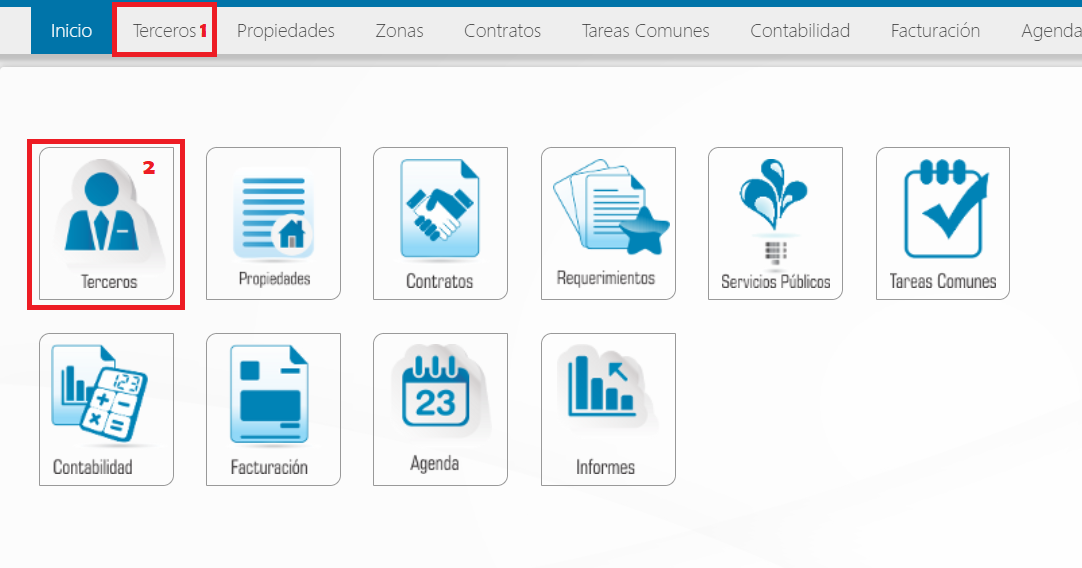
Paso 1: Acceda a la información de terceros, lo puede hacer de dos maneras:
- Desde el menú
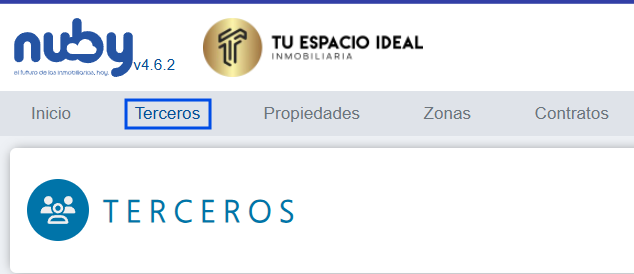
Inicioprincipaldandode tu sistema, dirígete al módulo llamado Terceros.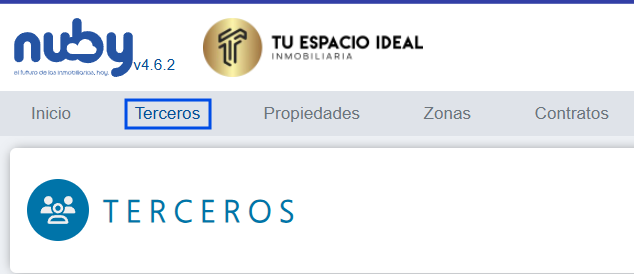
Paso 2: Buscar al Tercero
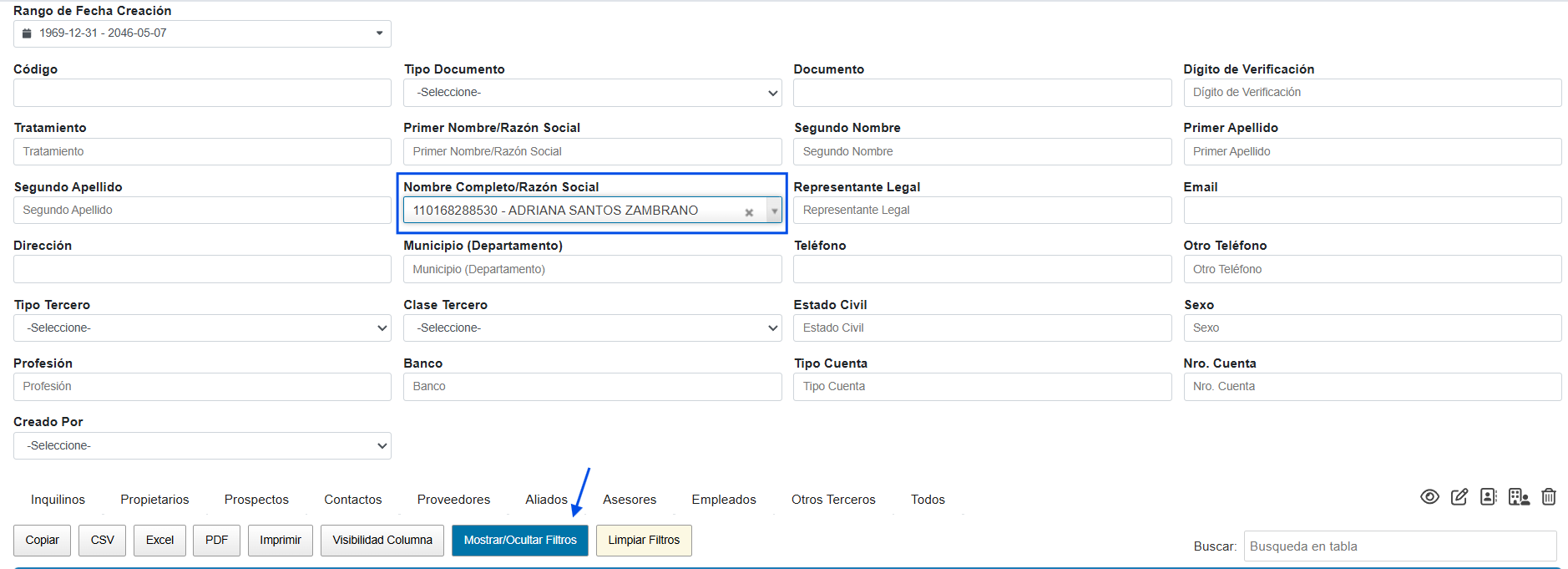
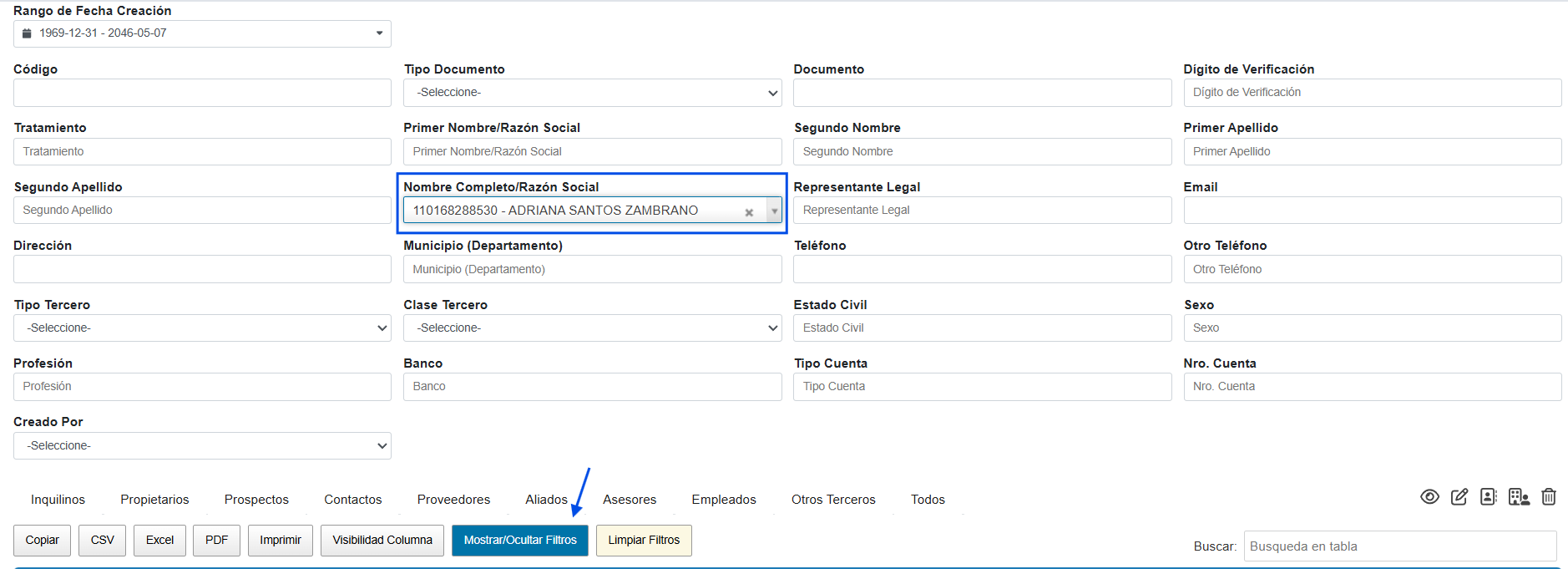
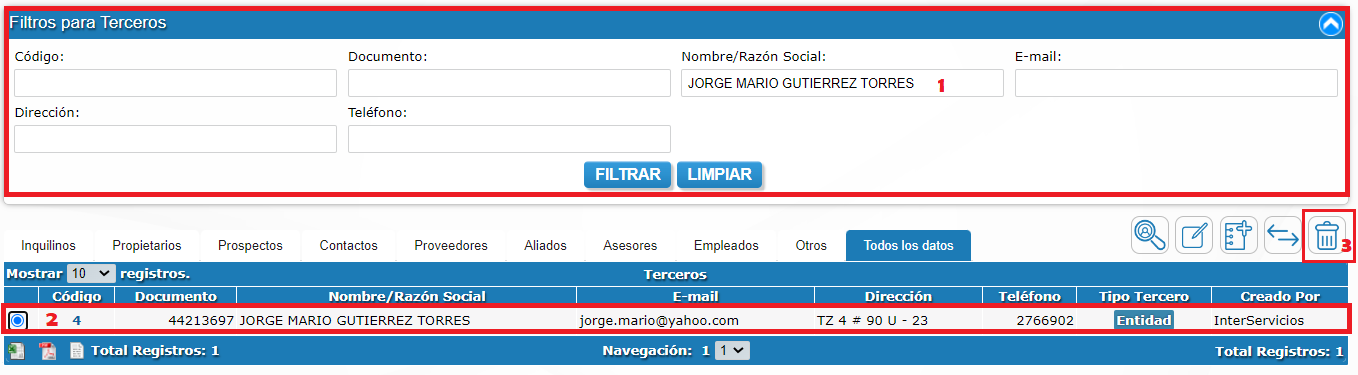
Utiliza la barra de búsqueda o los filtros ubicados en la parte superior para encontrar a la persona que deseas eliminar. Puedes buscarla escribiendo su nombres y apellidos, número de documento, código, entre otros.
Paso 3: Eliminar el Registro
Una vez que ubiques a la persona en la lista, seleccionala y dirígete a la columna de la derecha (generalmente llamada "Acciones"). Haz clic en el
iconoÍconoTerceros.de Papelera (Eliminar) DesdequeelaparecemenúenTerceros.la

Paso 2:4: SeConfirmar debela filtrar por el tercero al que se requiere eliminar.Acción
- sistema
Enabrirálasunasecciónventana emergente para preguntarte si estás seguro defiltrosquererparaborrartercerosestaingreseinformación.la información que sea buscar, en caso de no ver donde puede ingresarla debe darHaz clic en el botónmostrar/ocultardefiltros, una vez llene los campos que deseaconfirmación parabuscar un tercero, presionecompletar elbotónproceso.filtrar.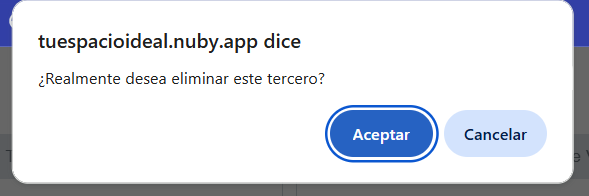
Puede
usar¡Proceso
elfinalizado!menú de filtros en combinación con las pestañas de clases de tercero paraobtener una búsqueda más precisaSeleccioneSi el terceroquenonecesitateníaEliminarmovimientosdandoamarradosclicaensulanombre,casilla circular que se encuentra en el costado izquierdodesaparecerá decadaturegistrobase deladatostabla.de Deformaclic en el boton Eliminar, luego el sitema mostrará una notificación para confirmar, dar clic en Aceptar y el Tercero será eliminado exitosamente.
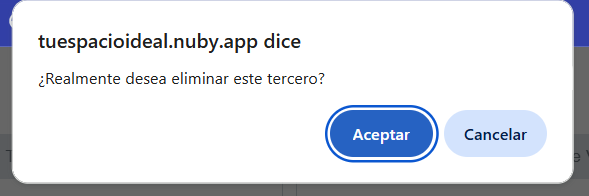
Importante: Tenga en cuenta que, si el tercero ha sido usado para un contrato, propiedad o documento contable, el sistema no permitirá borrarlo, a menos que elimine antes los movimientos relacionados con este.permanente.