
¿Cómo generar un Certificado Tributario para Propietarios en nuby?
Esta guía te explica paso a paso cómo generar y expedir los certificados tributarios de ingresos y retenciones para los propietarios de inmuebles en nuby. Estos certificados consolidan los ingresos por canon de arrendamiento, comisiones, retenciones practicadas y valores netos pagados al propietario durante un año fiscal determinado, desglosado por contrato e inquilino.
1. ¿Qué es un Certificado Tributario para Propietarios? 📄
El Certificado Tributario para Propietarios es un documento que certifica los ingresos obtenidos y las retenciones practicadas sobre los arrendamientos administrados por tu inmobiliaria durante un año fiscal. Este documento es esencial para que los propietarios presenten su declaración de renta ante la DIAN, ya que contiene el detalle de todos los conceptos económicos relacionados con sus contratos de arrendamiento.
🔹 ¿Qué información contiene el certificado?
-
Datos de la entidad (inmobiliaria) → Nombre, NIT, dirección, teléfono, correo electrónico, ciudad y departamento de la empresa que expide el certificado.
-
Datos del propietario → Nombre completo, tipo y número de documento, teléfono, correo, ciudad y departamento.
-
Datos del inquilino → Nombre completo, tipo y número de documento, teléfono, correo, ciudad y departamento del arrendatario asociado al contrato.
-
Datos del inmueble y contrato → Código del inmueble, dirección, número consecutivo del contrato, valor del canon de arrendamiento y porcentaje/valor de la comisión.
-
Año gravable → El año fiscal al que corresponde el certificado.
-
Ingresos por canon de arrendamiento → Total del canon recaudado a través de los recibos de ingreso del inquilino.
-
Retenciones practicadas por el inquilino al propietario → ReteFuente, ReteIVA y ReteICA sobre el canon de arrendamiento.
-
Comisión de administración → Valor de la comisión cobrada por la inmobiliaria, incluyendo IVA de la comisión.
-
Retenciones practicadas por el propietario a la inmobiliaria → ReteFuente, ReteIVA y ReteICA sobre la comisión de administración.
-
Otros conceptos → Otros conceptos diferentes al canon y la comisión (por ejemplo, administración, servicios, etc.), con sus respectivas retenciones e IVA.
-
Valor bruto y neto pagado al propietario → Resumen financiero total del período.
-
Fecha de emisión y logo de la empresa → Identificación del momento y la entidad emisora del certificado.
🔹 ¿Para quién es útil esta guía?
-
Contabilidad y Tesorería → Para generar y entregar los certificados a los propietarios cuando lo soliciten.
-
Administradores de inmobiliaria → Para cumplir con la obligación tributaria de expedir estos certificados a los propietarios de los inmuebles administrados.
-
Propietarios → Para obtener el soporte documentario de sus ingresos y retenciones a efectos de su declaración de renta.
Referencia: Para una guía rápida paso a paso sobre cómo emitir el certificado, puedes consultar la documentación complementaria en docs.nuby.ai - ¿Cómo emitir un certificado tributario a un propietario?.
Aquí
2. Requisitos previos para generar el certificado ✅
Antes de generar un certificado tributario para un propietario, verifica que se cumplan los siguientes requisitos:
📌 Requisito 1. El tercero debe estar registrado como Propietario
El tercero al que deseas generar el certificado debe estar registrado en el sistema con la clasificación de Propietario. Si el tercero no es propietario, la pestaña "Certificados de Ingresos" no aparecerá en su ficha de detalle.
📌 Requisito 2. Debe existir al menos una plantilla de certificado
Para generar el certificado, debe existir al menos una plantilla de tipo "Certificados Tributarios Propietarios e Inquilinos" configurada en el módulo de plantillas del sistema. El sistema incluye varias plantillas predefinidas:
| Plantilla predefinida | Descripción |
|---|---|
| Plantilla Predefinida de Certificado Tributario para Propietarios | Versión completa con información detallada de la entidad, propietario, inquilino e inmueble. Incluye todos los datos de contacto. |
| Plantilla Predefinida en Formato Tabular | Información presentada en formato de tabla, con logo de la empresa e información organizada en columnas. |
| Plantilla Predefinida en Vista Simplificada | Versión simplificada con campos esenciales, ideal para una comunicación más breve y directa. |
Nota: También es posible crear plantillas personalizadas desde el módulo de administración de plantillas, utilizando los tokens disponibles para este tipo de certificado.
📌 Requisito 3. Existencia de movimientos contables en el período
El propietario debe tener movimientos de contratos procesados dentro del período seleccionado. Esto incluye:
-
Recibos de ingreso de inquilinos → generados por el cobro del canon de arrendamiento.
-
Egresos al propietario → pagos realizados al propietario por concepto de canon, comisión y otros conceptos.
-
Facturas de propietario e inquilino → facturas electrónicas asociadas a los movimientos del contrato.
Si no hay movimientos procesados para el año seleccionado, el año no aparecerá en la lista desplegable de años disponibles.
📌 Requisito 4. Contratos correctamente configurados
Los contratos de arrendamiento deben tener correctamente configurados:
-
El propietario asociado con su propiedad.
-
El inquilino (arrendatario) asociado al contrato.
-
El canon de arrendamiento con su respectivo valor.
-
La comisión de administración con su porcentaje e IVA.
-
Los productos correctamente configurados con su relación inmobiliaria (canon, comisión, u otros).
Importante: La relación inmobiliaria de los propietarios.
Teneres en cuenta queclave para poder emitir el Certificadocálculo Tributario,correcto debedel estarcertificado. creadaLos laproductos plantillacon desderelación la"canon" cualse arrojarásuman laal información.canon Parade conocerarrendamiento, máslos detallecon porrelación favor revisar el siguiente videotutorial.
Paso 1: "comision"Acceda a la informacióncomisión de terceros,administración, loy puedeel hacerresto se clasifica como "otros conceptos".
3. Paso a paso para generar el certificado 🔄
Sigue estos pasos para generar un certificado tributario para un propietario:
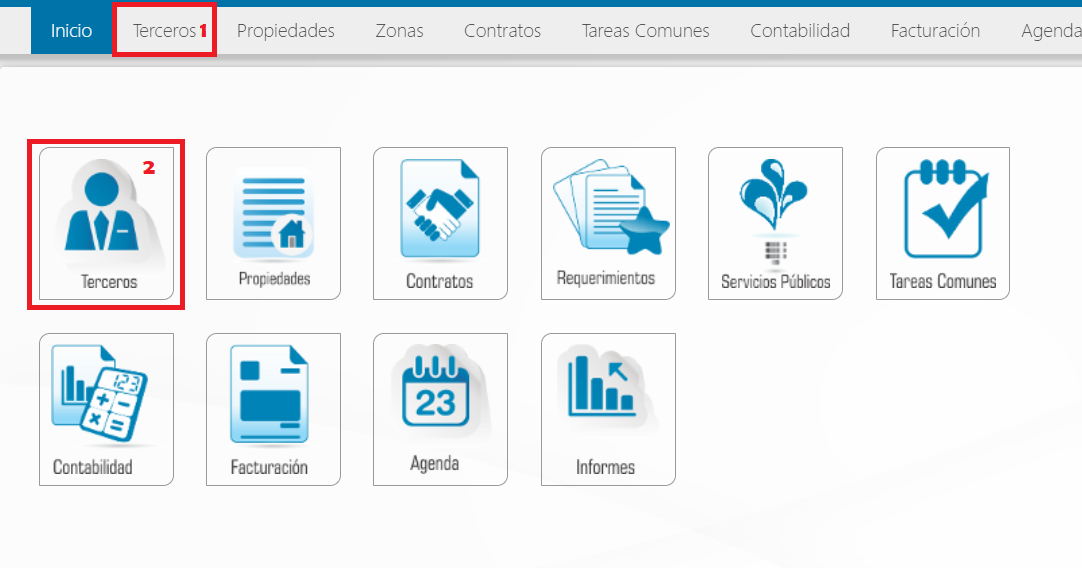
Paso 1: Acceder al módulo de Terceros
Ingresa al módulo de Terceros desde el menú principal del sistema. Puedes hacerlo de dos maneras:formas:
-
Desde el menú Inicio, dando clic en el
iconoíconoTercero.de Tercero. -
Desde el menú
Terceros.superior, haciendo clic en Terceros.
En la lista de terceros, filtra por la pestaña "Propietarios" En la ficha de detalle del propietario, verás varias Nota: Esta pestaña solo es visible si el tercero está clasificado como Propietario en el sistema. En la pestaña de Certificados de Ingresos verás un campo "Año a Haz clic en el botón con ícono de Generar Se abrirá un diálogo titulado "Seleccionar Plantillas de Certificados de Ingresos". En la lista desplegable, selecciona la plantilla Paso 2: Buscar y seleccionar el propietario
Consulte para encontrar más rápidamente el tercero yadeseado. seaTambién personapuedes outilizar entidad.los filtros de búsqueda por nombre, documento u otros criterios.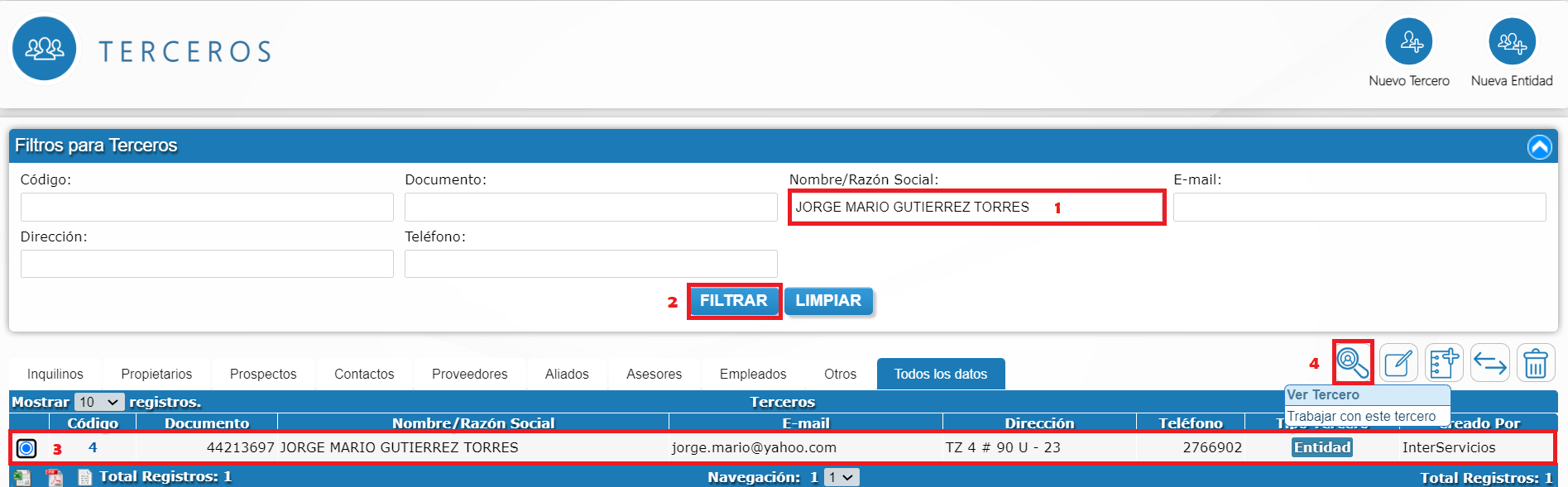
vez
Paraubicado encontrarel unpropietario, terceroselecciónalo por su información, utilice filtros para terceros, en caso de no visualizarlo, debe darhaciendo clic al botón mostrar/ocultar filtros que se encuentra en el costado derechobotón de filtros para terceros.
Una vez diligencie los campos que desea para buscar un tercero, presione el botón filtrar; si por el contrario ya no desea filtrar, presione el botón limpiar para quitar cualquier filtro usado.
Una vez filtrado el registro seleccionelo desde la casilla circular ubicadaradio al lado izquierdo de cadasu registroregistro, dey laluego tabla.
Luego, dehaz clic en Ver tercero.
NOTA: TerceroDependiendo de la clase que desees filtrar. (Puede usar el menú de filtros en combinación con las pestañas de clases para obtener una búsqueda más precisa).Paso 3:
ApareceráIr unaa ventanala conpestaña "Certificados de Ingresos"pestañas,pestañas: Contactos, Archivos, Estado de cuenta yCuenta, Certificados de Ingreso:Ingresos y Bitácoras.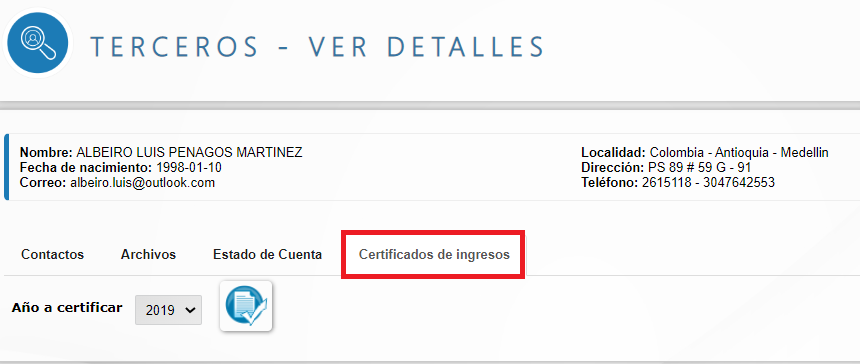
Paso 4: Seleccionar el año a certificar
certificarcertificar": Secon debeuna seleccionarlista undesplegable año,que contiene los años para emitirlos cuales existen movimientos de contratos del propietario. Selecciona el certificadoaño tributariodeseado.alPaso
propietario5: con los movimientos contables realizados en ese año, luego se debe darHacer clic en el botón "Generar Certificado"plantillaCertificado Una(ícono vezde generadaimpresora/PDF) ubicado a la plantilla,derecha sedel debeselector seleccionarde año.Paso 6: Seleccionar la plantilla
creadaque paradeseas Certificadosutilizar. Tributarios.
Plantillas predefinidas del sistema (Vista Simplificada, Formato Tabular, Completa).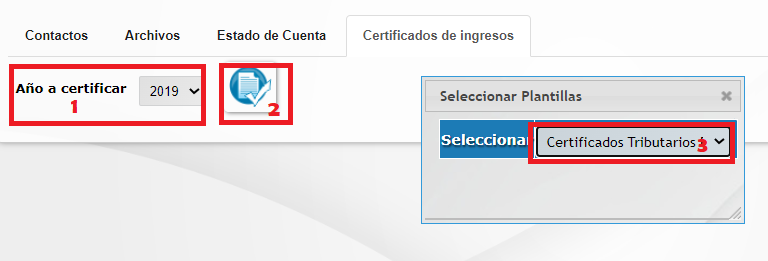
UnaPlantillas vezpersonalizadas seleccionadacreadas por tu inmobiliaria.
Paso 7: Visualizar y descargar el certificado
Al seleccionar la plantilla, el sistema habilitagenera automáticamente el certificado en formato PDF y lo muestra en una nueva ventanaventana.
Nota: Si el propietario tiene varios contratos o varios inquilinos en el mismo año, el sistema genera una página por cada combinación de contrato e inquilino. Esto permite un desglose individual y claro de cada relación contractual.
Desde lainformación vista previa del certificado.PDF puedes:
-
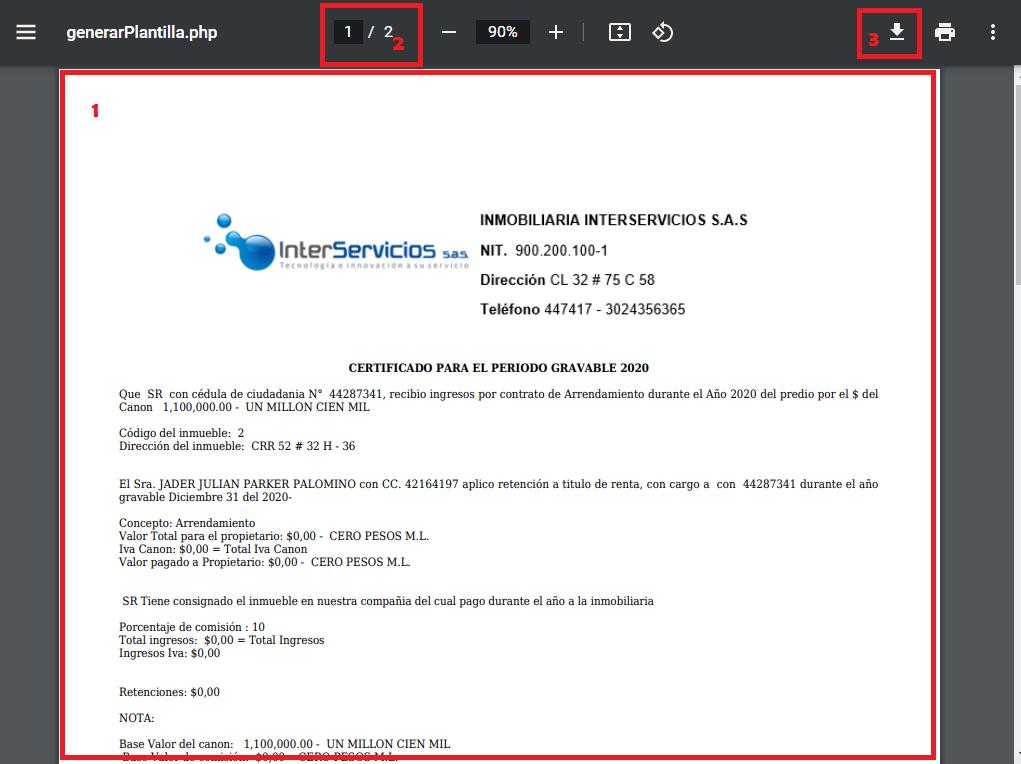
-
Imprimir directamente el documento.
4. Estructura y secciones del certificado 📋
El sistemacertificado permitetributario visualizarpara propietarios está organizado en las siguientes secciones, según la plantilla utilizada:
📝 Encabezado
Contiene la información implementadade la entidad emisora (inmobiliaria): nombre, NIT, dirección, ciudad, departamento y logo. También muestra el título del certificado y el año gravable.
📝 Datos del propietario y del inquilino
Identifica a las partes involucradas en el contrato: el propietario del inmueble y el inquilino arrendatario, con su información de contacto.
📝 Datos del inmueble y contrato
Indica el código del inmueble, su dirección y el número consecutivo del contrato de arrendamiento.
📝 Ingresos por Canon de Arrendamiento
Muestra el total del canon recaudado, calculado a partir de los recibos de ingreso del inquilino cuyos productos tienen relación inmobiliaria "canon".
📝 Retenciones practicadas al canon (Inquilino al Propietario)
Detalla las retenciones que el inquilino practicó al propietario sobre el canon de arrendamiento:
| Tipo de retención | Descripción |
|---|---|
| Retención en la |
Retención por impuesto sobre la renta practicada sobre el canon de arrendamiento. |
| Retención de IVA (ReteIVA) | Retención sobre el Impuesto al Valor Agregado del arrendamiento. |
| Retención de ICA (ReteICA) | Retención sobre el Impuesto de Industria y Comercio del arrendamiento. |
📝 Comisión de Administración
Muestra el valor de la plantilla.comisión cobrada por la inmobiliaria y el IVA aplicado a la comisión, calculados a partir de los egresos del propietario cuyos productos tienen relación inmobiliaria "comision".
📝 Retenciones practicadas a la comisión (Propietario a Inmobiliaria)
Detalla las retenciones que el propietario practicó a la inmobiliaria sobre la comisión de administración: ReteFuente, ReteIVA y ReteICA sobre la comisión.
📝 Otros Conceptos
Incluye otros egresos asociados al propietario que no corresponden ni al canon ni a la comisión (por ejemplo: mantenimientos, servicios, seguros, etc.). Se muestra el valor total, IVA y retenciones asociadas, junto con los nombres de los conceptos.
📝 Resumen Financiero
Al final del certificado se presenta:
-
Valor Bruto al Propietario (Canon) → Total del canon pagado al propietario a través de los egresos.
-
Valor Neto Pagado al Propietario → Monto total pagado después de aplicar comisiones, retenciones y otros conceptos.
📝 Firma y fecha de emisión
Incluye la fecha de emisión del certificado y un espacio para la firma autorizada del representante legal de la inmobiliaria.
5. ¿Cómo se construye la información del certificado? 🔢
El sistema permiterecopila very lascalcula páginasNOTA:automáticamente la información del certificado a partir de los movimientos financieros del contrato. A continuación se explica de dónde proviene cada dato:
📊 Estructura por contrato e inquilino
El sistema permiteidentifica visualizartodos los contratos donde el propietario tiene movimientos procesados durante el año seleccionado. Para cada contrato, determina los inquilinos asociados basándose en los períodos de facturación que coinciden con los del propietario. Si hay varios contratos o inquilinos, se genera una página independiente por cada combinación.
💰 Canon de arrendamiento (Recaudos del inquilino)
Se toman los recibos de ingreso del inquilino que están asociados al contrato, cuyo producto tiene relación inmobiliaria "canon". El sistema suma:
-
Canon bruto → Suma de los valores de los recibos.
-
ReteFuente → Suma de las retenciones en la fuente de los recibos.
-
ReteIVA → Suma de las retenciones de IVA de los recibos.
-
ReteICA → Suma de las retenciones de ICA de los recibos.
-
IVA → Suma del IVA de los recibos.
💰 Comisión de administración (Egresos del propietario)
Se toman los egresos al propietario asociados al contrato, cuyo producto tiene relación inmobiliaria "comision". El sistema calcula:
-
Valor de la comisión → Suma de los valores de los egresos de comisión.
-
IVA de la comisión → Suma del IVA de los egresos de comisión.
-
ReteFuente, ReteIVA, ReteICA → Retenciones practicadas por el propietario a la inmobiliaria sobre la comisión.
💰 Otros conceptos (Egresos del propietario - otros)
Se toman los egresos al propietario cuyo producto no tiene relación inmobiliaria "canon" ni "comision". Se calcula el valor, IVA y retenciones, y se incluyen los nombres de los productos como descripción de los conceptos.
💰 Valor neto pagado
Se calcula como la suma neta de todos los egresos al propietario del contrato en el período:
Valor Neto = Σ [(Valor + IVA - ReteFuente - ReteICA - ReteIVA) × signo]
Donde el signo depende del tipo de movimiento: positivo para sumas y negativo para descuentos/restas.
💰 Datos del contrato e inmueble
El sistema consulta la información del contrato para obtener:
-
Código y dirección del inmueble asociado.
-
Consecutivo del contrato.
-
Valor del canon configurado en el contrato.
-
Porcentaje y valor de la comisión configurada.
Nota: El sistema también maneja facturas electrónicas del inquilino y del propietario, incluyendo ajustes por notas débito y notas crédito. Cuando existe facturación electrónica en lugar de recibos, los valores se toman de las facturas y sus notas asociadas, respetando la misma clasificación por producto.
Importante: Los valores reflejados en el certificado dependen directamente de que los movimientos (recibos, egresos, facturas) estén correctamente asociados al contrato y al propietario/inquilino correspondiente. Documentos anulados o sin estado activo no se incluyen en el cálculo.
6. Tokens disponibles para personalizar plantillas 🔧
Al crear o modificar una plantilla de certificado tributario para propietarios, puedes utilizar los siguientes tokens que el sistema reemplaza automáticamente con la información correspondiente al generar el certificado.
🏢 Datos de la Entidad (Inmobiliaria)
| Token | Descripción |
|---|---|
{entidad_nombre} |
Nombre o razón social de la inmobiliaria |
{entidad_nit} |
NIT de la inmobiliaria |
{entidad_direccion} |
Dirección de la inmobiliaria |
{entidad_telefono} |
Teléfono de la inmobiliaria |
{entidad_email} |
Correo electrónico de la inmobiliaria |
{entidad_ciudad} |
Ciudad de la inmobiliaria |
{entidad_departamento} |
Departamento de la inmobiliaria |
{entidad_logo} |
Logo de la inmobiliaria (imagen HTML) |
{entidad_logo_enlace} |
URL del logo de la inmobiliaria (para usar en atributo src de img) |
👤 Datos del Propietario
| Token | Descripción |
|---|---|
{propietario} |
Nombre completo del propietario |
{documento_propietario} |
Número de documento del propietario |
{propietario_tipo_documento} |
Tipo de documento (CC, CE, NIT, etc.) |
{calificativo_propietario} |
Calificativo (el/la/los/las) |
{tratamiento_propietario} |
Tratamiento (Sr./Sra./Dr./Dra., etc.) |
{propietario_telefono} |
Teléfono del propietario |
{propietario_email} |
Correo electrónico del propietario |
{propietario_ciudad} |
Ciudad del propietario |
{propietario_departamento} |
Departamento del propietario |
🏠 Datos del Inquilino
| Token | Descripción |
|---|---|
{inquilino} |
Nombre completo del inquilino |
{documento_inquilino} |
Número de documento del inquilino |
{inquilino_tipo_documento} |
Tipo de documento del inquilino |
{calificativo_inquilino} |
Calificativo (el/la/los/las) |
{tratamiento_inquilino} |
Tratamiento (Sr./Sra./Dr./Dra., etc.) |
{inquilino_telefono} |
Teléfono del inquilino |
{inquilino_email} |
Correo electrónico del inquilino |
{inquilino_ciudad} |
Ciudad del inquilino |
{inquilino_departamento} |
Departamento del inquilino |
🏗️ Datos del Inmueble y Contrato
| Token | Descripción |
|---|---|
{inmueble} |
Nombre del inmueble |
{codigo_inmueble} |
Código del inmueble |
{direccion_inmueble} |
Dirección del inmueble |
{consecutivo_contrato} |
Número consecutivo del contrato |
{valor_arriendo} |
Valor del canon de arrendamiento configurado en el contrato |
{valor_arriendo_letras} |
Valor del canon en letras |
{valor_comision} |
Valor de la comisión configurada en el contrato |
{valor_comision_letras} |
Valor de la comisión en letras |
{porcentaje_comision} |
Porcentaje de la comisión de administración |
{comision_iva} |
Valor del IVA de la comisión |
{comision_iva_letras} |
IVA de la comisión en letras |
📅 Fechas
| Token | Descripción |
|---|---|
{anio_gravable} |
Año gravable del certificado |
{fecha_emision} |
Fecha completa de emisión del certificado |
{anio_emision} |
Año de emisión |
{mes_emision} |
Mes de emisión (en texto) |
{dia_emision} |
Día de emisión |
💰 Recaudos e Ingresos
| Token | Descripción |
|---|---|
{recaudo_arriendo} |
Total canon de arrendamiento recaudado |
{recaudo_arriendo_letras} |
Total canon en letras |
{recaudo_comision} |
Total comisión recaudada |
{recaudo_comision_letras} |
Total comisión en letras |
{recaudo_iva} |
Total IVA de la comisión recaudado |
{recaudo_iva_letras} |
Total IVA en letras |
{valor_recaudo_neto} |
Valor neto pagado al propietario |
{valor_recaudo_neto_letras} |
Valor neto en letras |
📝 Retenciones al Canon (Inquilino → Propietario)
| Token | Descripción |
|---|---|
{recaudo_retenciones} |
Total retenciones al canon |
{recaudo_retenciones_letras} |
Total retenciones en letras |
{recaudo_retenciones_fuente} |
Total ReteFuente al canon |
{recaudo_retenciones_fuente_letras} |
ReteFuente al canon en letras |
{recaudo_retenciones_iva} |
Total ReteIVA al canon |
{recaudo_retenciones_iva_letras} |
ReteIVA al canon en letras |
{recaudo_retenciones_ica} |
Total ReteICA al canon |
{recaudo_retenciones_ica_letras} |
ReteICA al canon en letras |
📝 Retenciones a la Comisión (Propietario → Inmobiliaria)
| Token | Descripción |
|---|---|
{recaudo_retenciones_propietario_a_inmobiliaria} |
Total retenciones a la comisión |
{recaudo_retenciones_letras_propietario_a_inmobiliaria} |
Total retenciones a la comisión en letras |
{recaudo_retenciones_fuente_propietario_a_inmobiliaria} |
Total ReteFuente a la comisión |
{recaudo_retenciones_fuente_letras_propietario_a_inmobiliaria} |
ReteFuente a la comisión en letras |
{recaudo_retenciones_iva_propietario_a_inmobiliaria} |
Total ReteIVA a la comisión |
{recaudo_retenciones_iva_letras_propietario_a_inmobiliaria} |
ReteIVA a la comisión en letras |
{recaudo_retenciones_ica_propietario_a_inmobiliaria} |
Total ReteICA a la comisión |
{recaudo_retenciones_ica_letras_propietario_a_inmobiliaria} |
ReteICA a la comisión en letras |
📝 Valores Brutos, Otros Conceptos y Retenciones
| Token | Descripción |
|---|---|
{total_bruto_propietario} |
Valor bruto total del canon al propietario (desde egresos) |
{total_bruto_propietario_letras} |
Valor bruto en letras |
{total_otros_conceptos_propietario} |
Total otros conceptos (diferentes a canon y comisión) |
{total_otros_conceptos_letras} |
Otros conceptos en letras |
{otros_conceptos_propietario} |
Nombres de los otros conceptos (entre paréntesis) |
{total_iva_otros_conceptos_propietario} |
Total IVA de otros conceptos |
{total_iva_otros_conceptos_letras} |
IVA otros conceptos en letras |
{total_retenciones_otros_conceptos} |
Total retenciones a otros conceptos |
{total_retenciones_otros_conceptos_letras} |
Retenciones otros conceptos en letras |
{total_retefuente_otros_conceptos} |
ReteFuente de otros conceptos |
{total_retefuente_otros_conceptos_letras} |
ReteFuente otros conceptos en letras |
{total_reteiva_otros_conceptos} |
ReteIVA de otros conceptos |
{total_reteiva_otros_conceptos_letras} |
ReteIVA otros conceptos en letras |
{total_reteica_otros_conceptos} |
ReteICA de otros conceptos |
{total_reteica_otros_conceptos_letras} |
ReteICA otros conceptos en letras |
Nota: Todos los tokens de valores monetarios tienen una variante _letras que muestra el valor en texto (por ejemplo, "Un millón doscientos mil pesos"). Esto es útil para certificados formales que requieren el valor tanto numérico como escrito.
7. Diferencias con el certificado de proveedores 🔄
Aunque ambos certificados son documentos tributarios, tienen diferencias significativas en cuanto a su alcance y fuente de datos:
| Aspecto | Certificado de Propietario | Certificado de Proveedor |
|---|---|---|
| Pestaña en el sistema | Certificados de Ingresos | Certificados de Retenciones Proveedores |
| Fuente de datos | Movimientos de contratos de arrendamiento (recibos, egresos, facturas) | Documentos contables (asientos contables con retenciones directas) |
| Desglose | Por contrato e inquilino (una página por combinación) | Consolidado por proveedor (una sola página) |
| Conceptos | Canon, comisión, IVA, retenciones inquilino→propietario, retenciones propietario→inmobiliaria, otros conceptos | Retenciones por tipo (ReteFuente, ReteIVA, ReteICA) con base y valor |
| Tipo de plantilla | Certificados Tributarios Propietarios e Inquilinos (token: arrendamiento) | Certificados Tributarios Proveedores (token: certificados_tributarios_proveedores) |
| Información adicional | Incluye datos del inmueble, contrato, inquilino | Solo datos del retenedor y retenido |
8. Solución de problemas comunes 🛠️
Si encuentras algún inconveniente al generar los certificados tributarios para propietarios, revisa la siguiente tabla:
| Problema | Causa posible | Solución |
|---|---|---|
| No aparece la pestaña "Certificados de Ingresos" | El tercero no está clasificado como Propietario en el sistema. | Ve a la ficha del tercero y verifica que su clase de tercero sea Propietario. Si es necesario, edita el tercero para asignarle la clasificación correcta. |
| No aparece ningún año |
El propietario no tiene movimientos de contratos procesados en ningún año. | Verifica que existan movimientos de contratos (recibos, egresos) ya procesados y asociados al propietario. Los años se muestran solo si hay movimientos registrados. |
| No aparecen plantillas en el selector | No hay plantillas creadas del tipo "Certificados Tributarios Propietarios e Inquilinos". | Ve al módulo de administración de plantillas y crea una plantilla del tipo correspondiente, o ejecuta las migraciones para crear las plantillas predefinidas. |
| El certificado muestra valores en cero | Los movimientos existen pero los productos no tienen la relación inmobiliaria correcta (canon, comision). | Verifica en la configuración de productos que los productos del canon tengan relación inmobiliaria "canon" y los de comisión tengan "comision". Los productos sin estas relaciones se clasifican como "otros conceptos". |
| El certificado genera una sola página pero el propietario tiene varios contratos | Los movimientos de los otros contratos no están procesados en el período seleccionado. | Verifica que los movimientos de todos los contratos del propietario estén procesados dentro del año seleccionado. |
| Faltan datos de inquilino o propietario en el certificado | La información personal del tercero (teléfono, email, ciudad) no está completa en su ficha. | Edita la ficha del tercero (propietario o inquilino) y completa los datos faltantes: teléfono, correo electrónico, dirección, municipio. |
| Las retenciones de la comisión aparecen en cero | Los egresos de comisión no tienen retenciones registradas. | Verifica que al procesar los egresos del propietario se hayan aplicado las retenciones correspondientes sobre los productos de comisión. |
| El "Valor Neto Pagado" no coincide con lo esperado | Hay movimientos anulados o el signo de suma/resta (sum_res) no está correctamente configurado. | Revisa que los recibos y egresos del contrato estén en estado activo (no anulados). El campo sum_res determina si un valor suma o resta al total neto. |
| Los "Otros Conceptos" muestran nombres de productos incorrectos | Los productos asociados no tienen un nombre descriptivo o tienen relación inmobiliaria incorrecta. | Revisa y actualiza los nombres de los productos en el módulo de administración de productos. Verifica que no tengan asignada erróneamente la relación "canon" o "comision". |
Si el problema persiste, contacta al equipo de soporte de nuby para revisar la configuración de los contratos y movimientos.
9. Preguntas frecuentes ❓
¿Puedo generar certificados para propietarios que tienen varios contratos?
Sí. El sistema automáticamente identifica todos los contratos donde el propietario tiene movimientos procesados en el año seleccionado. Se genera una página por cada combinación de contrato e inquilino, de forma que cada relación contractual queda documentada individualmente en el mismo PDF.
¿Qué pasa si un contrato tiene varios inquilinos?
Si en un mismo contrato hay varios contratosinquilinos que generaron movimientos durante el período (por ejemplo, un cambio de inquilino durante el año), el sistema generará una página separada para cada inquilino, mostrando solo los valores correspondientes a los períodos donde coincidieron ese inquilino y ese propietario.
¿Qué diferencia hay entre las tres plantillas predefinidas?
-
Vista Simplificada → Formato de texto corrido con listas, más conciso. Ideal para comunicación directa.
-
Formato Tabular → Información organizada en tablas con encabezados, logo integrado en el cuerpo. Ideal para presentación formal con tablas.
-
Completa (Predefinida) → Versión detallada con toda la información de contacto y datos adicionales. Ideal para certificados formales completos.
¿Puedo crear mi propia plantilla personalizada?
Sí. Desde el módulo de administración de plantillas puedes crear nuevas plantillas del tipo "Certificados Tributarios Propietarios e Inquilinos", utilizando los tokens listados en la Sección 6 de esta guía. El editor de plantillas permite personalizar el HTML y el diseño visual del certificado.
¿Qué hago si el certificado muestra valores en cero?
Esto puede ocurrir por páginaalguna sede visualizanlas cadasiguientes uno.razones:
-
No hay movimientos de contratos procesados para el propietario en el año seleccionado.
-
Los productos de los recibos/egresos no tienen la relación inmobiliaria correcta (canon, comision).
-
Los recibos o egresos están anulados (estado_id ≠ 0 para recibos, o estado anulado para facturas).
-
Los movimientos del contrato no coinciden en período de facturación entre propietario e inquilino.
¿Las notas crédito y notas débito afectan los valores del certificado?
Sí. Cuando existen facturas electrónicas, el sistema calcula los valores incluyendo los ajustes por notas débito (que suman) y notas crédito (que restan). Esto aplica tanto para los valores del canon como para la comisión y sus retenciones.
¿El sistema permitediferencia descargarentre recibos y facturas para los cálculos?
Sí. El sistema puede calcular los valores tanto desde recibos de ingreso/egreso como desde facturas electrónicas, dependiendo del flujo utilizado por la inmobiliaria. En ambos casos, la clasificación por producto (canon, comisión, otros) determina la distribución de los valores en el certificado.
¿Puedo generar certificados de años anteriores?
Sí, siempre que existan movimientos de contratos procesados para el propietario en el año que deseas certificar. La lista desplegable de años muestra todos los años con movimientos disponibles.