
¿Cómo crear y aplicar un anticipo en nuby?
ExistenEsta ocasionesguía explica qué son los anticipos en lasnuby, quecómo los clientes nos anticipan pagos o que deseamos registrar anticipos de pagos a nuestros proveedores, para ello se ha habilitadocrearlos en el formulariomódulo de creaciónContabilidad y cómo se aplican automáticamente al generar facturas, gastos causados y documentos soporte. Los anticipos permiten registrar pagos recibidos o realizados por adelantado y llevar control de su saldo disponible.
1. ¿Qué es un anticipo? 💡
Un anticipo es un documento contable (comprobante de ingreso o egreso) que se marca como "aplica para anticipo" en el sistema. Su función es registrar un pago que se recibe antes de que exista la factura o documento correspondiente, o un pago que se realiza a un proveedor antes de recibir los bienes o servicios.
🔹 ¿Cuándo se usa un anticipo de ingreso (CI)?
-
Un inquilino paga más de lo que debe y el excedente se reserva para aplicarlo a una factura futura.
-
Un cliente realiza un abono anticipado antes de que se genere su factura de venta.
-
Al generar la factura de inquilino en Tareas Comunes, el sistema ofrece aplicar automáticamente el anticipo disponible.
🔹 ¿Cuándo se usa un anticipo de egreso (CE)?
-
Se realiza un adelanto a un proveedor antes de recibir la factura de compra.
-
Se anticipa el pago de canon a un propietario antes de generar la factura de propietario.
-
Al crear un gasto causado, documento soporte o factura de propietario, el sistema aplica automáticamente el anticipo registrado.
🔹 Diferencia entre un anticipo y un pago de factura
En el mismo formulario de documentos contables existen dos opciones mutuamente excluyentes:
-
Aplica para anticipo → El comprobante queda disponible como anticipo para ser usado en futuras facturas del tercero seleccionado. No está asociado a ninguna factura existente.
-
Aplica para pago de factura → El comprobante paga directamente una factura ya existente. No puede combinarse con anticipo.
Solo se puede seleccionar una de las dos opciones: o el documento es un anticipo, o es un pago de factura. Ambas opciones no pueden estar activas al mismo tiempo.
2. Campos y estados de un anticipo 🗂️
Cuando un documento se marca como anticipo, el sistema gestiona los siguientes campos internamente:
🔹 Campos del anticipo
| Campo | Descripción |
|---|---|
| Tercero a aplicar el anticipo | El cliente, inquilino, propietario o proveedor a quien se le reserva el anticipo. Al seleccionarlo, el sistema lo vincula automáticamente en los detalles contables. |
| Valor del anticipo | Para Comprobantes de Ingreso (CI): suma de los valores en la Para Comprobantes de Egreso (CE): suma de los valores en la columna Crédito del detalle. |
| Valor restante | Saldo disponible del anticipo. Empieza igual al valor total y va disminuyendo a medida que se aplica a facturas o gastos. |
| Estado de aplicación | Indica si el anticipo ha sido usado. Ver tabla de estados a continuación. |
🔹 Estados del anticipo
| Estado | Significado | ¿Se puede modificar? |
|---|---|---|
| NO | El anticipo fue creado pero aún no se ha aplicado a ningún documento. | Sí |
| PARCIAL | Se ha aplicado parte del valor del anticipo, pero aún queda saldo disponible. | No |
| TOTAL | El anticipo fue aplicado en su totalidad y el valor restante es $0. | No |
Una vez que el anticipo ha sido aplicado parcial o totalmente, el documento contable queda bloqueado para edición. El sistema mostrará el mensaje: "No es posible modificar los valores de este documento debido a que es un anticipo y ya ha sido aplicado".
3. ¿Cómo crear un anticipo? 📝
Los anticipos se crean desde el módulo de Contabilidad → Movimientos Contables.
Solo se pueden marcar como anticipo los ingresosComprobantes de Ingreso (CI) y los Comprobantes de Egreso (CE). Los tipos de documento de facturas, gastos causados o egresosdocumentos soporte se manejan en sus propios módulos y queno podrántienen seresta aplicados en facturas de tareas comunes, facturas de venta, facturas de compra y documentos soporte.opción.
A
🔹 continuación te explicamos cómo crear un anticipo.
Paso 1: Acceder a Movimientos Contables
Ve Busquelaa opción "Contabilidad" delen el menú horizontal situada en la parte superiorprincipal y hagaselecciona Movimientos. Luego haz clic en ella, luego haga clic en la opción "Ver Movimientos" del submenú al costado izquierdo del módulo de contabilidad.
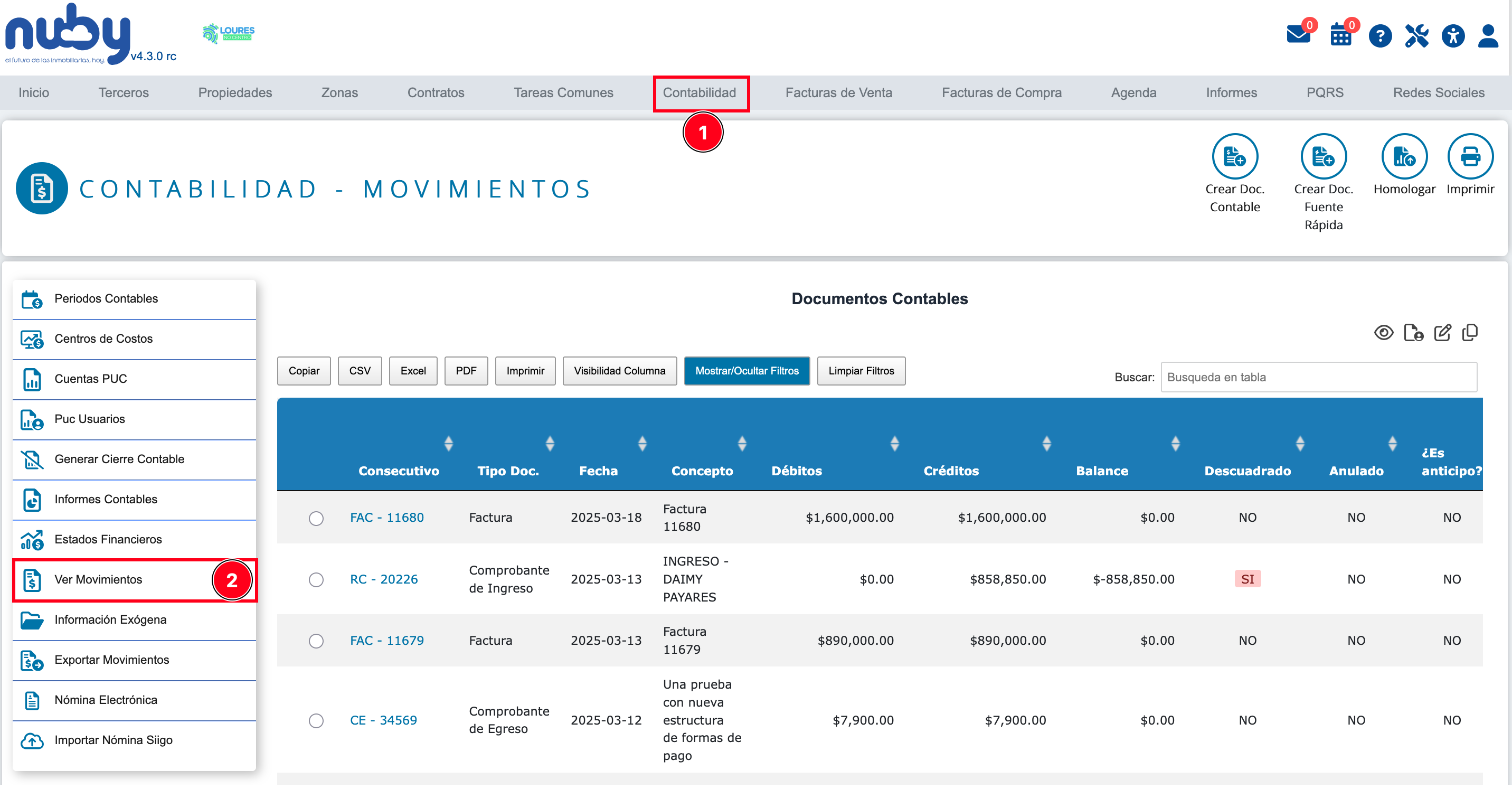
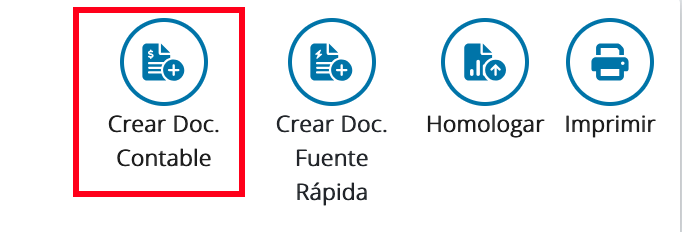
Paso 2: Ubique y haga clic sobre el botón "Crear Doc. Contable" en la esquina superior derecha..
🔹 Paso 2: Seleccionar el tipo de documento
-
CI - Comprobante de Ingreso → Para anticipos de clientes o inquilinos (dinero que recibes).
-
CE - Comprobante de Egreso → Para anticipos a proveedores o propietarios (dinero que pagas).
🔹 Paso 3: El sistema lo redireccionará a otra ventana conCompletar el formularioencabezado
-
diligenciarFecha
losdecamposComprobante:yFechacrearen que se recibe o entrega eldocumento.anticipo. -
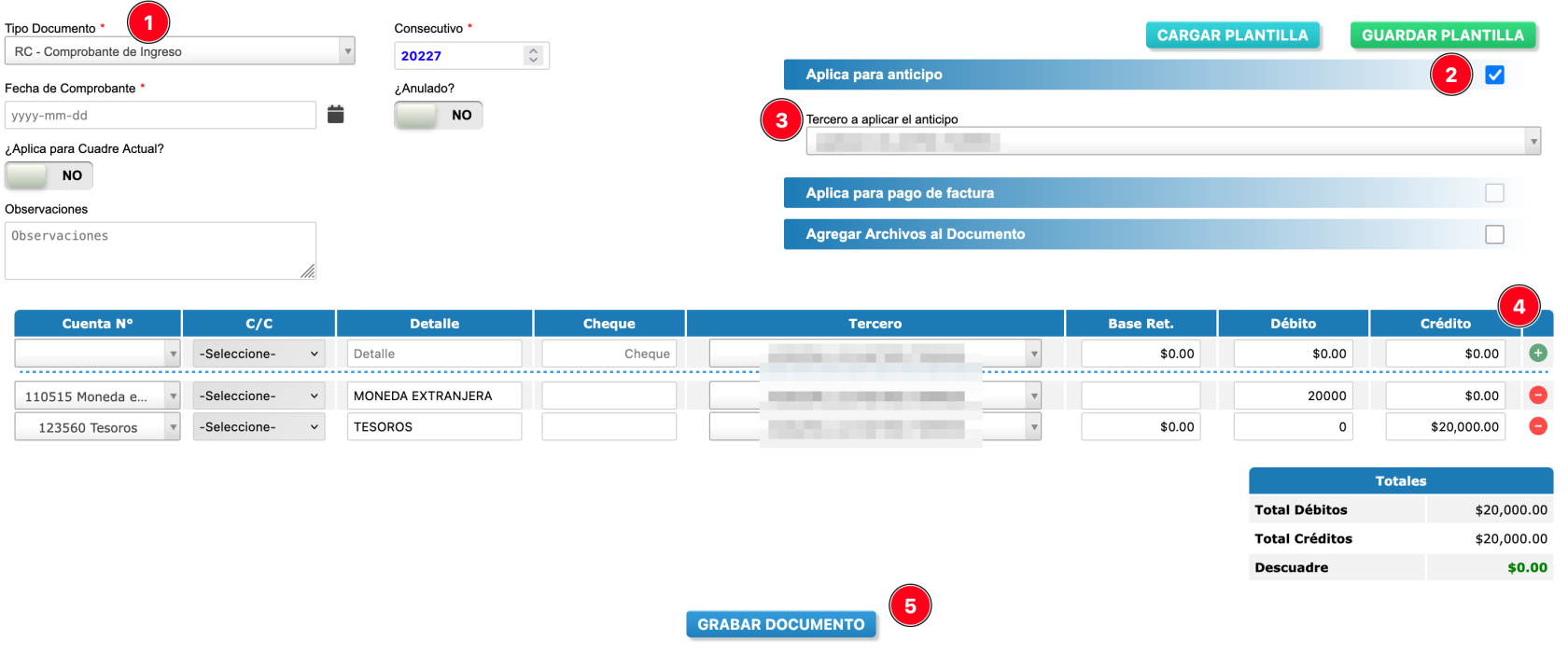
🔹 TipoPaso Documento:4: DeActivar la listaopción desplegablede elijaanticipo
En el documentolado quederecho requieredel crear,formulario, paramarca estela casocasilla comprobante de ingreso o comprobante de egreso.
Al marcamosactivar "Aplica para anticipo", la opción "Aplica para pago de factura" queda deshabilitada automáticamente, ya que aplicason paramutuamente anticipo,excluyentes.
🔹 muestraPaso una5: listaSeleccionar parael tercero
En el campo "Tercero a aplicar el anticipo", busca y selecciona el tercero (inquilino, propietario o proveedor) al que corresponde el anticipo. Puedes buscar por nombre o número de documento.
Al seleccionar el tercero alaquí, cualel aplicará.sistema
🔹 Paso 6: Agregar los detalles contables
En la tabla de detalles, agrega las cuentas contables correspondientes:
-
Para un anticipo de ingreso (CI): el valor del anticipo se registra en la columna Débito. La suma de los débitos será el valor inicial del anticipo.
-
Para un anticipo de egreso (CE): el valor del anticipo se registra en la columna Crédito. La suma de los créditos será el valor inicial del anticipo.
El documento debe estar cuadrado (Total Débitos = Total Créditos) antes de guardarse.
🔹 Paso 7: Guardar el documento
Haz clic en el botón Guardar. El sistema crea el documento con:
-
Estado de anticipo: NO (pendiente de aplicación).
-
Valor restante: igual al valor total del anticipo.
4. ¿Cómo y dónde se aplica el anticipo? ⚡
Una vez creado, el anticipo queda disponible para ser aplicado automáticamente en los siguientes lugares del sistema. En todos los casos, el sistema detecta si el tercero tiene anticipos disponibles y los ofrece para su aplicación.
🔹 En Tareas Comunes (facturación de contratos)
Al generar facturas de inquilinos o propietarios desde Contratos → Tareas Comunes, la tabla de movimientos a facturar muestra una columna "Anticipos". Si el tercero tiene anticipos disponibles, aparece un selector múltiple con los documentos disponibles, mostrando el consecutivo, la fecha y el valor restante de cada anticipo.
-
Para facturas de inquilino: se muestran los anticipos de tipo ingreso (CI) del inquilino.
-
Para facturas de propietario: se muestran los anticipos de tipo egreso (CE) del propietario.
Al seleccionar uno o más anticipos y generar la factura, el sistema aplica el anticipo automáticamente y actualiza su saldo restante.
🔹 En Facturas de Venta
Al crear o editar una factura de venta, si el tercero tiene anticipos de ingreso disponibles, el sistema los muestra con su consecutivo, fecha y valor restante. Puedes seleccionar el anticipo a aplicar como forma de pago parcial o total de la factura.
🔹 En Gastos Causados (Facturas de Compra)
Al crear un egreso para un gasto causado, si el proveedor tiene anticipos de egreso disponibles, el sistema los lista para ser aplicados. Al aplicar el anticipo, se genera automáticamente un registro de pago en el gasto causado y se descuenta del saldo restante del anticipo.
🔹 En Documentos Soporte
Al crear un documento soporte para un proveedor que tiene anticipos de egreso disponibles, el sistema muestra en una sección "Anticipos" la lista de anticipos con su consecutivo, fecha, concepto y valor restante. Marca la casilla del anticipo que deseas aplicar; el sistema lo descontará al guardar el documento.
En todos los casos, si el valor del anticipo supera el saldo pendiente de la factura o gasto, el sistema aplica solo el monto necesario y conserva el saldo restante del anticipo disponible para usos futuros.
5. ¿Cómo consultar los anticipos existentes? 🔍
Para ver todos los anticipos registrados y hacer seguimiento de su estado, ve a Contabilidad → Movimientos (Consultas).
La tabla de movimientos contables incluye columnas específicas de anticipos:
| Columna | Descripción |
|---|---|
| Tercero anticipo | Nombre del tercero al que está asignado el anticipo. Permite filtrar por tercero. |
| ¿Anticipo aplicado? | Muestra el estado: NO (sin aplicar), PARCIAL (aplicado parcialmente) o TOTAL (aplicado en su totalidad). Tiene filtro desplegable para buscar por estado. |
| Valor Restante del Anticipo | Saldo disponible del anticipo. Permite filtrar por rango de valores. |
Puedes usar el botón "Mostrar/Ocultar Filtros" y activar los filtros de anticipo para encontrar, por ejemplo, todos los anticipos en estado NO (disponibles para aplicar).
Tip: Filtra por Tercero anticipo + estado NO para identificar rápidamente qué anticipos tienes pendientes de aplicar y a qué terceros pertenecen.
6. Restricciones y advertencias importantes ⚠️
🔹 No se puede modificar un anticipo ya aplicado
Una vez que el sistema marca un anticipo como PARCIAL o TOTAL, el documento contable queda bloqueado. Al intentar editarlo, aparecerá el siguiente mensaje de error:
"No es posible modificar los valores de este documento debido a crear.que es
Si necesitas corregir un anticipo ya aplicado, deberás primero anular los documentos (facturas o gastos) donde fue aplicado, lo cual revierte el pago y deja el anticipo nuevamente disponible.
🔹 GrabarEl documento:campo "Tercero a aplicar el anticipo" es obligatorioHaga
Si marcas la casilla "Aplica para anticipo" pero no seleccionas un tercero, el sistema mostrará la advertencia: "El campo 'Tercero a aplicar anticipo' es requerido debido a que indicaste que el documento aplica para anticipo" al intentar guardar.
🔹 Solo los tipos CI y CE admiten anticipos
La opción "Aplica para anticipo" solo está disponible para documentos de tipo Comprobante de Ingreso (CI) y Comprobante de Egreso (CE). Otros tipos de documento no muestran esta opción.
🔹 El anticipo aplica solo al tercero seleccionado
El anticipo queda vinculado al tercero elegido en esteel botóncampo "Tercero a aplicar el anticipo". Solo aparecerá disponible cuando se cree una factura, gasto o documento soporte para finalizarese mismo tercero.
🔹 El anticipo no reemplaza el cuadre contable
El documento contable debe seguir cuadrado (Total Débitos = Total Créditos) independientemente de si es o no un anticipo. La opción de anticipo no exime del cumplimiento contable básico.
🔹 Anticipo y crearpago de factura son mutuamente excluyentes
En el documento.mismo documento
no se puede activar simultáneamente "Aplica para anticipo" y "Aplica para pago de factura". Activar uno deshabilita automáticamente el otro.
7. Resumen del flujo completo de un anticipo 🔄
| # | Paso | Módulo / Acción | Estado del anticipo |
|---|---|---|---|
| 1 | Se recibe o realiza un pago anticipado | Contabilidad → Crear Doc. Contable (CI o CE) | NO (sin aplicar) |
| 2 | Se activa "Aplica para anticipo" y se selecciona el tercero | Formulario de Movimientos Contables | NO (pendiente) |
| 3 | Se genera una factura, gasto o documento soporte para ese tercero | Tareas Comunes / Facturas de Venta / Gastos Causados / Doc. Soporte | Disponible para seleccionar |
| 4 | Se selecciona el anticipo y se guarda el documento | El sistema aplica automáticamente y actualiza el saldo | PARCIAL (si queda saldo) o TOTAL (si se agota) |
| 5 | El anticipo queda bloqueado para edición | Contabilidad → Movimientos Contables (solo lectura) | PARCIAL o TOTAL (bloqueado) |