
¿Cómo cambiar el canon de arrendamiento?
📈 Guía Paso a Paso: Actualización del Valor de Canon
(Incrementos y Renovaciones)
EnEsta estafuncionalidad opciónpermite podrá incrementarajustar el valor del arriendo de canonun paracontrato, aquellosya contratossea por el cumplimiento del año (IPC) o por acuerdos mutuos. Realizar este proceso correctamente asegura que cumplieronla el añofacturación y los pagos a propietarios se renovaron.generen con los montos exactos.
Aquí
🛠️ mostramos como hacerlo:
Paso 1: Localización del Contrato
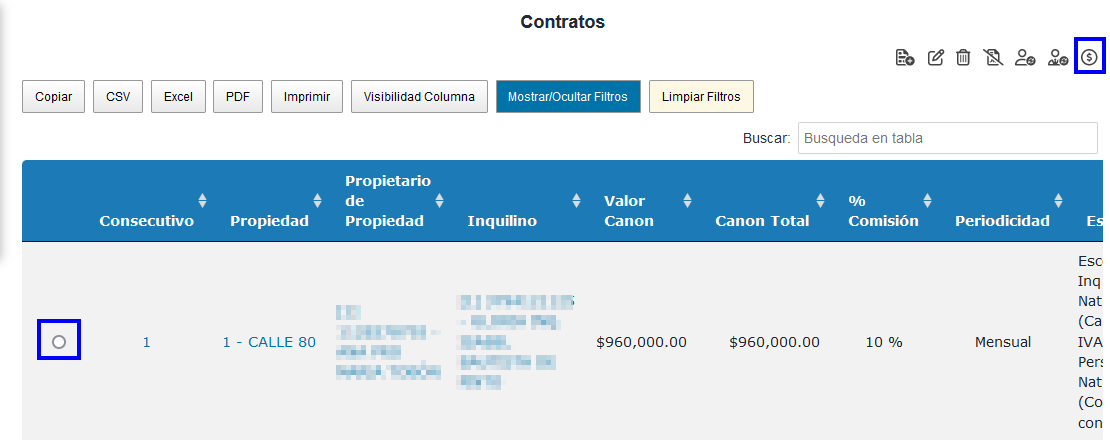
Ruta de acceso: Selección: Haz clic en la casilla circular (Check) ubicada al lado izquierdo Una vez seleccionado el contrato, en la barra de Completa la información siguiendo estas instrucciones para garantizar la consistencia contable: Nuevo valor:
Ingrese aEn ‘Contratos’el menú principal, dirígete al módulo de Contratos y selecciona nuevamente la opción Contratos en el submenú de la izquierda seleccione ‘Contratos’.lateral.
PasoBúsqueda: 2:Utiliza Seleccionelos filtros o el buscador para encontrar el contrato desdeque deseas actualizar.ydel contrato seleccionado.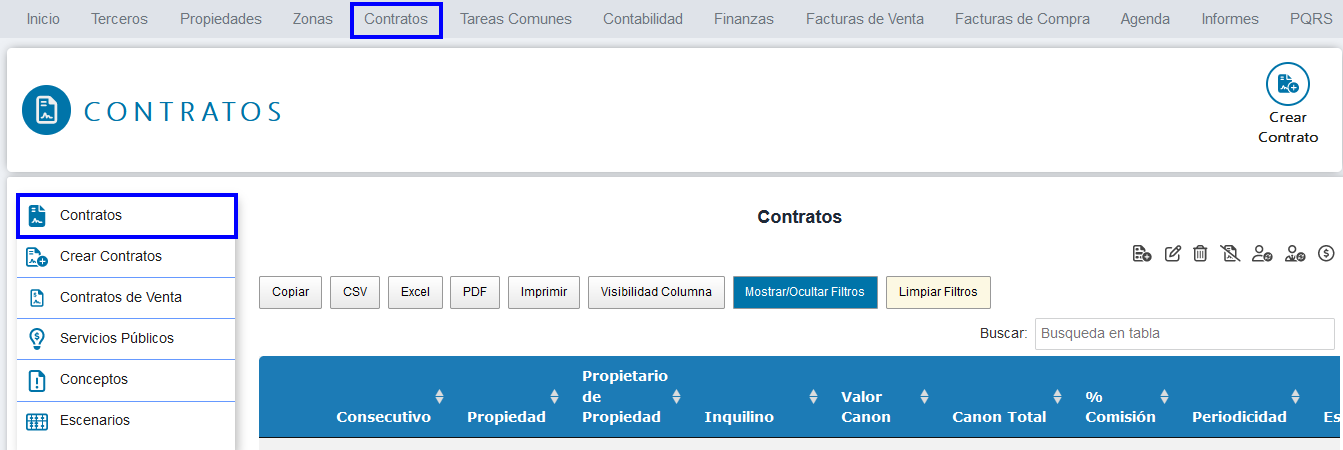
⚙️ Paso 2: Ejecución del Cambio
clicacciones superior o en ‘el menú de opciones, selecciona el botón "Cambiar valor de canon’canon".
Paso 3: Se mostraráabrirá una ventana conemergente para configurar los siguientesnuevos campos:valores.
📝 Paso 3: Configuración de Parámetros (Detalle de Campos)
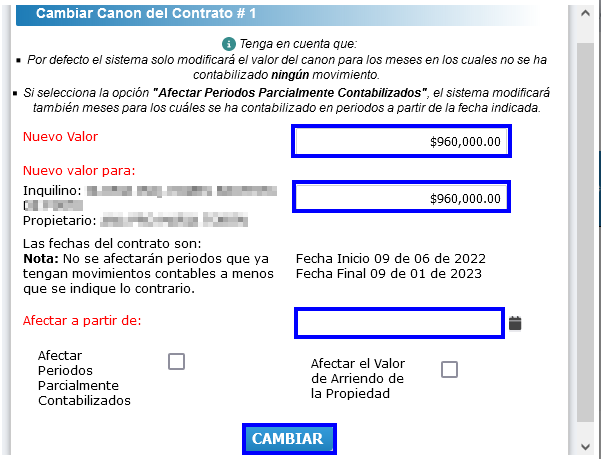
IngreseDigita el valormonto detotal del canon con el incremento.incremento
Nuevo valor para: IngreseEl sistema te mostrará el desglose por terceros vinculados. Si el contrato tiene múltiples propietarios, asegúrate de distribuir el valor decorrectamente canonsegún consu elparticipación.
Afectar a partir de: IngreseSelecciona la fecha aexacta partir deen la cual aplica el incremento. Recuerde que el nuevo valor entra en vigencia.
-
⚠️ NOTA DE IMPACTO: El sistema solo
tomaráaplicaráloselcambioscambio enlosperiodos que no hayan sido facturados. Si el periodo ya tiene documentosfacturados.generados,
Afectar periodos parcialmente contabilizados (Opcional): Se activaMarca esta opcióncasilla cuandoúnicamente sesi requierenecesitas modificarque losel sistema intente ajustar valores en periodos anteriores.previos
Afectar el valor de Arriendo de la propiedad: SeleccioneSe recomienda marcar esta opción para actualizarque lael informaciónmódulo de laPropiedades propiedadse actualice automáticamente con el nuevo precio comercial.
✅ Paso 4: Finalización
Haz clic en el modelobotón "Cambiar". El sistema procesará la solicitud y te mostrará un mensaje de propiedades.