
¿Cómo cambiar el canon de arrendamiento?
Incrementos y Renovaciones
Esta funcionalidad permite ajustar el valor del arriendo de un contrato, ya sea por el cumplimiento del año (IPC) o por acuerdos mutuos. Realizar este proceso correctamente asegura que la facturación y los pagos a propietarios se generen con los montos exactos.
🛠️ Paso 1: Localización del Contrato
-
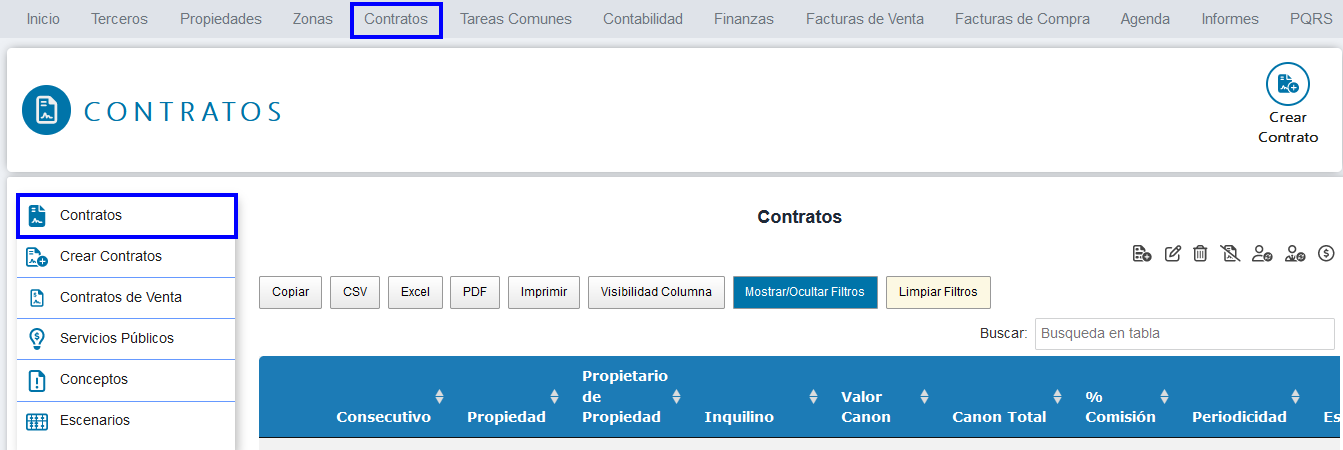
Ruta de acceso: En el menú principal, dirígete al módulo de Contratos y selecciona nuevamente la opción Contratos en el submenú lateral.
-
Búsqueda: Utiliza los filtros o el buscador para encontrar el contrato que deseas actualizar.
-
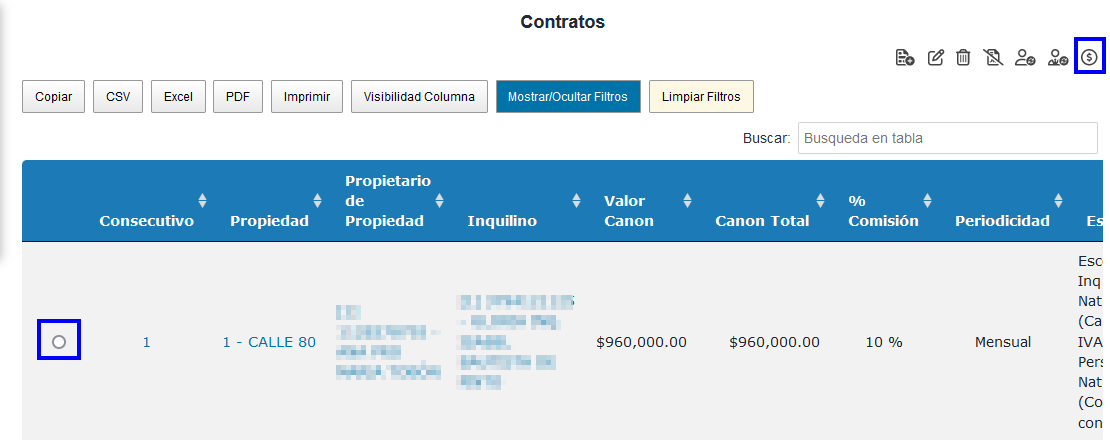
Selección: Haz clic en la casilla circular (Check) ubicada al lado izquierdo del contrato seleccionado.
⚙️ Paso 2: Ejecución del Cambio
Una vez seleccionado el contrato, en la barra de acciones superior o en el menú de opciones, selecciona el botón "Cambiar valor de canon". Se abrirá una ventana emergente para configurar los nuevos valores.
📝 Paso 3: Configuración de Parámetros (Detalle de Campos)
Completa la información siguiendo estas instrucciones para garantizar la consistencia contable:
-
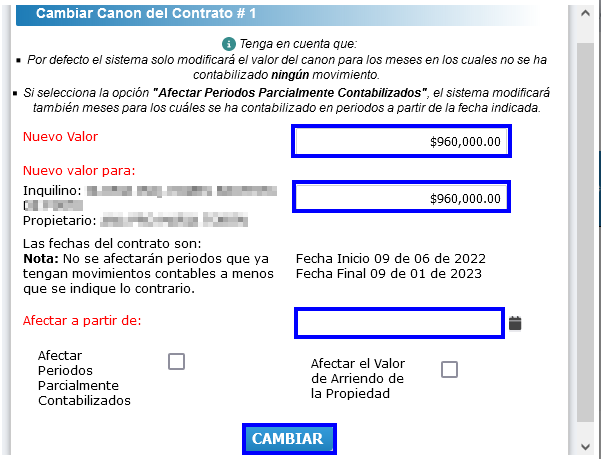
Nuevo valor: Digita el monto total del canon con el incremento ya aplicado (ej: si el canon era $1.000.000 y sube el 10%, digita $1.100.000).
-
Nuevo valor para: El sistema te mostrará el desglose por terceros vinculados. Si el contrato tiene múltiples propietarios, asegúrate de distribuir el valor correctamente según su participación.
-
Afectar a partir de: Selecciona la fecha exacta en la que el nuevo valor entra en vigencia de acuerdo al periodo de fechas que maneja tu contrato.
-
⚠️NOTA DE IMPACTO: El sistema solo aplicará el cambio en periodos que no hayan sido facturados. Si el periodo ya tiene documentos generados, el cambio no se verá reflejado automáticamente.
-
-
Afectar periodos parcialmente contabilizados (Opcional): Marca esta casilla únicamente si necesitas que el sistema intente ajustar valores en periodos previos que ya tienen algún movimiento contable. Úsalo con precaución.
-
Afectar el valor de Arriendo de la propiedad: Se recomienda marcar esta opción para que el módulo de Propiedades se actualice automáticamente con el nuevo precio comercial.
✅ Paso 4: Finalización
Haz clic en el botón "Cambiar". El sistema procesará la solicitud y te mostrará un mensaje de confirmación.