¿Cómo crear un contrato de arrendamiento (Básico)?
Esta guía te explicará cómo ingresar al sistema un contrato de arrendamiento estándar, es decir, aquel que tiene un solo propietario (dueño del inmueble) y un solo inquilino (arrendatario).
Este es el proceso más importante en nuby, ya que el contrato es el corazón del sistema: define cuánto se cobra, cuándo se paga y a quién se le consigna el dinero.
📋 Requisitos Previos
Antes de empezar, asegúrate de tener creados en el sistema:
-
El Inquilino: La persona que tomará el arriendo.
-
El Propietario: El dueño del inmueble.
-
El Inmueble: La propiedad que se va a arrendar. (Si no los has creado, consulta primero las guías de creación de Terceros y Propiedades).
🚀 Paso a Paso: Creación del Contrato
Paso 1: Ingreso al Módulo
-
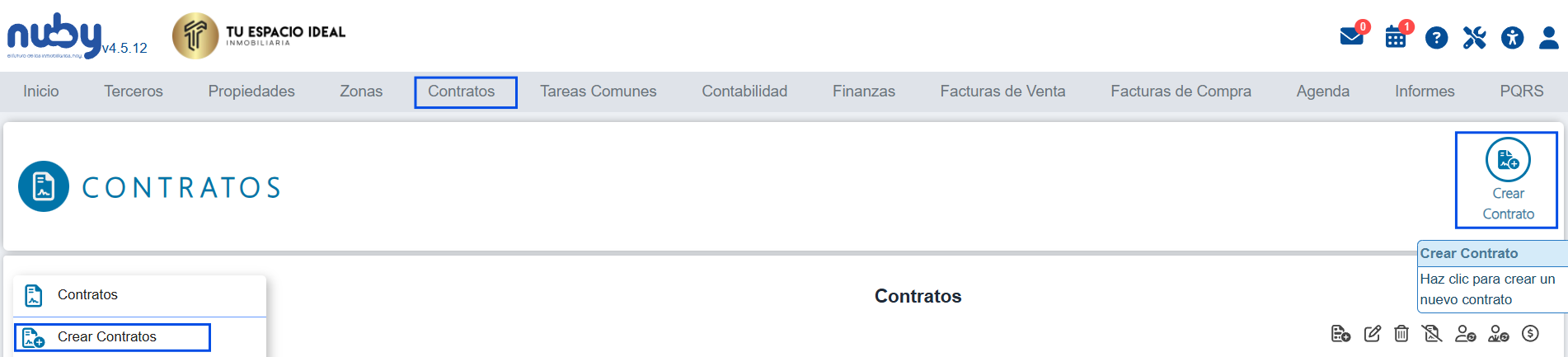
En el menú principal (barra superior o lateral), ubica y haz clic en la opción Contratos.
-
Verás la lista de contratos existentes. Haz clic en el botón "Crear contrato", ubicado generalmente en la parte superior derecha de la pantalla o en el submenú de la izquierda "Crear contratos".
Paso 2: Información General del Contrato
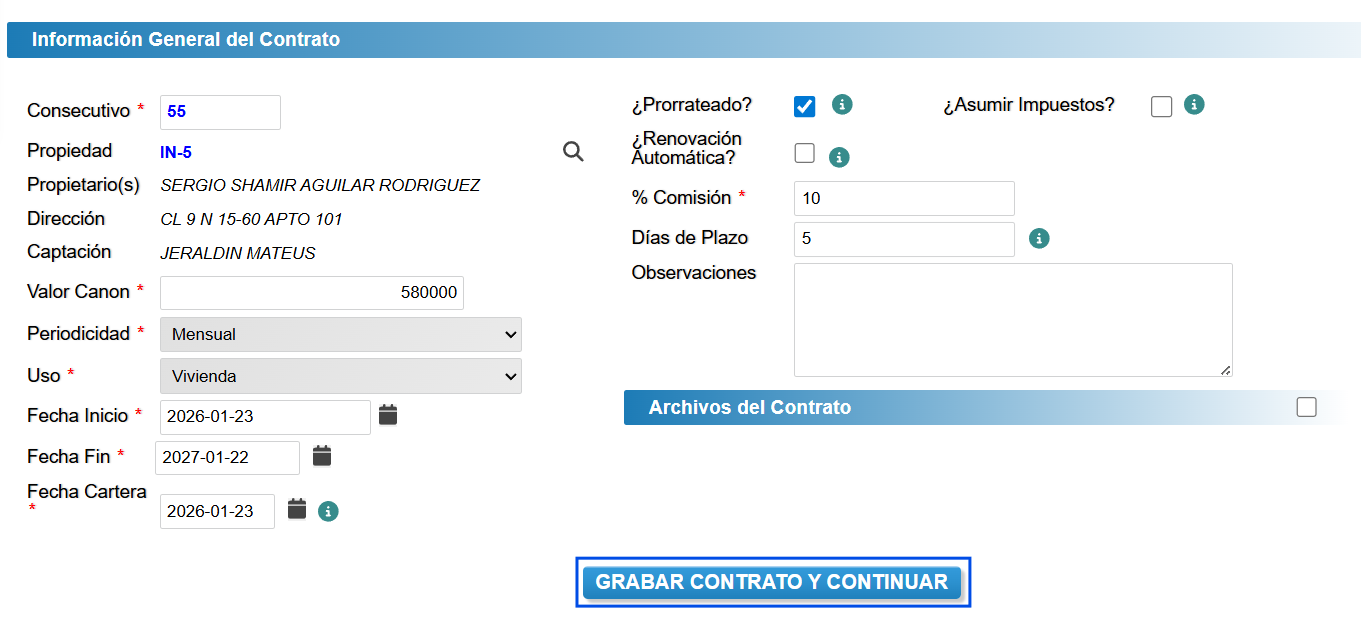
Se abrirá un formulario dividido en dos columnas. Debes diligenciar la información en el siguiente orden para asegurar una configuración correcta.
A. Columna Izquierda (Datos del Inmueble y Fechas)
-
Consecutivo: El sistema asigna un número automáticamente, pero puedes modificarlo en este momento si manejas una numeración interna personalizada.
-
⚠️ Importante: Este número debe ser único (el sistema no permite repetidos). Una vez guardes este paso, NO podrás modificar el consecutivo, así que verifícalo bien antes de continuar.
-
-
Propiedad: Haz clic en el ícono de la lupa 🔍 para seleccionar el inmueble que vas a arrendar.
-
Nota: Al seleccionar la propiedad, los campos "Propietario", "Dirección" , "Captación" y "Valor Canon" se llenarán automáticamente con la información que ya tiene el inmueble.
-
-
Valor Canon: Escribe el valor mensual que pagará el inquilino. Ingresa solo los números, sin puntos ni signos. (Este paso se realiza si la información que trae desde la propiedad no es correcta)
-
Periodicidad: Selecciona cada cuánto se cobra el arriendo (usualmente Mensual).
-
Uso: Define si el inmueble es para uso Vivienda (Residencial) o Comercial (Local, Bodega, etc.). Esto es importante para temas de impuestos.
-
Fechas del Contrato:
-
Fecha Inicio: El día exacto en que comienza el contrato.
-
Fecha Fin: El día en que termina la vigencia pactada.
-
Fecha Cartera: ¡Clave! Pon la fecha desde la cual quieres que el sistema empiece a generar la primera factura. (Generalmente coincide con la fecha de inicio).
-
B. Columna Derecha (Reglas de Negocio)
-
Casillas de Verificación (Checks):
-
¿Prorrateado?: Márcalo SOLO si el contrato inicia un día intermedio del mes (ej: día 15) y necesitas cobrar esos días sueltos en la primera factura. Si inicia el día 1, déjalo vacío.
-
¿Asumir Impuestos?: Márcalo solo si la inmobiliaria asumirá los impuestos del contrato (poco frecuente).
-
¿Renovación Automática?: Márcalo ✅ si deseas que, al llegar la fecha fin, el contrato se extienda solo por otro periodo igual sin que tengas que hacerlo manual.
-
-
% Comisión: Escribe el porcentaje que la inmobiliaria le cobrará al propietario por administrar el inmueble (Ej: 10 para el 10%).
-
Días de Plazo: Escribe el número de días que tiene el inquilino para pagar antes de considerarse en mora (Ej: 5 días).
-
Observaciones: Espacio opcional para notas internas sobre el contrato.
-
Archivos del Contrato: Si deseas adjuntar el PDF del contrato firmado, puedes desplegar esta opción ahora o hacerlo más tarde.
C. Guardar
Una vez revisados todos los datos (especialmente el consecutivo), haz clic en el botón azul "GRABAR CONTRATO Y CONTINUAR".
Se abrirá una confirmación "Contrato guardado correctamente!" se habilitará dos botones "Aceptar" para continuar con la creación del contrato y "Volver a la Lista"