
¿Cómo configurar intereses de mora Completo?
El Interés Completo es una modalidad de cobro que aplica la sanción total definida para un periodo o rango de días, sin importar si el retraso fue de un solo día o de todo el mes (a diferencia del prorrateado que divide el cobro día a día).
Es ideal si tu política inmobiliaria es cobrar una multa fija porcentual apenas se vence el plazo. (Ejemplo: "Si el inquilino se atrasa un día, se le carga el 2% completo del canon inmediatamente").
Para que funcione, es necesario "alinear los planetas" en tres niveles: el Contrato (reglas), el Concepto (definición) y el Escenario (contabilidad). Sigue estos pasos estrictamente.
📋 Requisitos Previos
-
Permisos: Acceso a los módulos de Contratos y Herramientas.
-
Coherencia de Plazos: Los días de plazo de pago en el contrato deben ser iguales a los de la Resolución de Facturación.
🚀 Paso a Paso: Configuración Completa
Paso 1: Activar el cobro en el Contrato
Primero, definimos los rangos de tiempo y el porcentaje "de golpe" que se aplicará.
-
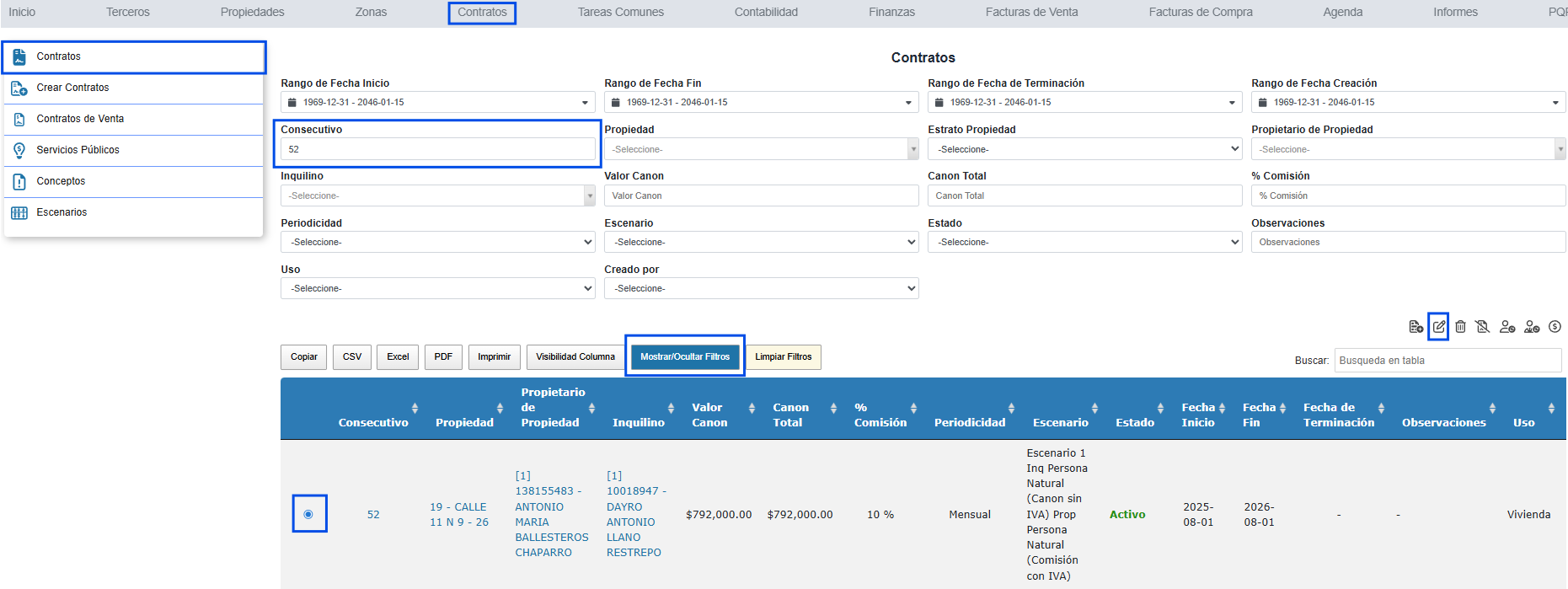
Ve al módulo de Contratos > Contratos.
-
Haz clic en "Mostrar/Ocultar Filtros".
-
Busca y selecciona el contrato y haz clic en Editar (lápiz).
-
Ubica la sección Configuración de Intereses.
-
Configura los campos:
-
Habilitar: ✅ Sí.
-
Tipo de Interés: Selecciona Interés Completo.
-
Días: Ingresa el límite de días para este cobro (Ej: 30). Esto significa que la tasa aplicará para el primer mes de mora (o hasta el día 30 de retraso).
-
Porcentaje: Escribe la tasa total a cobrar (Ej: 2.0).
-
Haz clic en Agregar.
-
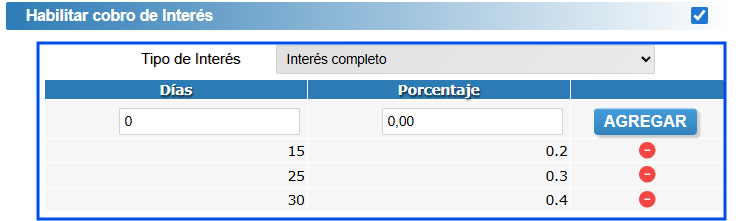
💡 Ejemplo Práctico: Días de Gracia y Cobro Escalonado Si tu política es dar 5 días de espera y luego subir la multa progresivamente, debes agregar los registros en este orden:
Días: 5 | Porcentaje: 0.0 (Del día 1 al 5 de mora, el sistema cobrará 0% de interés. Son tus días de gracia).
Días: 15 | Porcentaje: 1.0 (Si paga entre el día 6 y el 15, se le cobrará el 1% del valor).
Días: 25 | Porcentaje: 2.0 (Si paga entre el día 16 y el 25, la multa sube al 2%).
Días: 1000 | Porcentaje: 3.0 (Si paga después del día 26 en adelante, se cobrará la tarifa máxima del 3%).
⚠️ ADVERTENCIA CRÍTICA: Asegúrate de que los días de plazo de pago en este contrato coincidan exactamente con los de tu Resolución de Facturación. Si el contrato vence el día 5 pero la resolución el día 10, el sistema no sabrá cuándo iniciar el conteo de días de mora.
Nota: Si al intentar guardar los cambios aparece una notificación sobre la Tasa Límite, por favor diríjase al Paso 4 o dé clic en el botón "Configurar" y ajuste la Tasa Límite según las indicaciones. Una vez realizado el ajuste, regrese al Paso 1 para continuar.
Paso 2: Verificar y Actualizar el Concepto
El sistema necesita un concepto específico para guardar este cobro. No basta con crearlo, debe tener la categoría correcta.
-
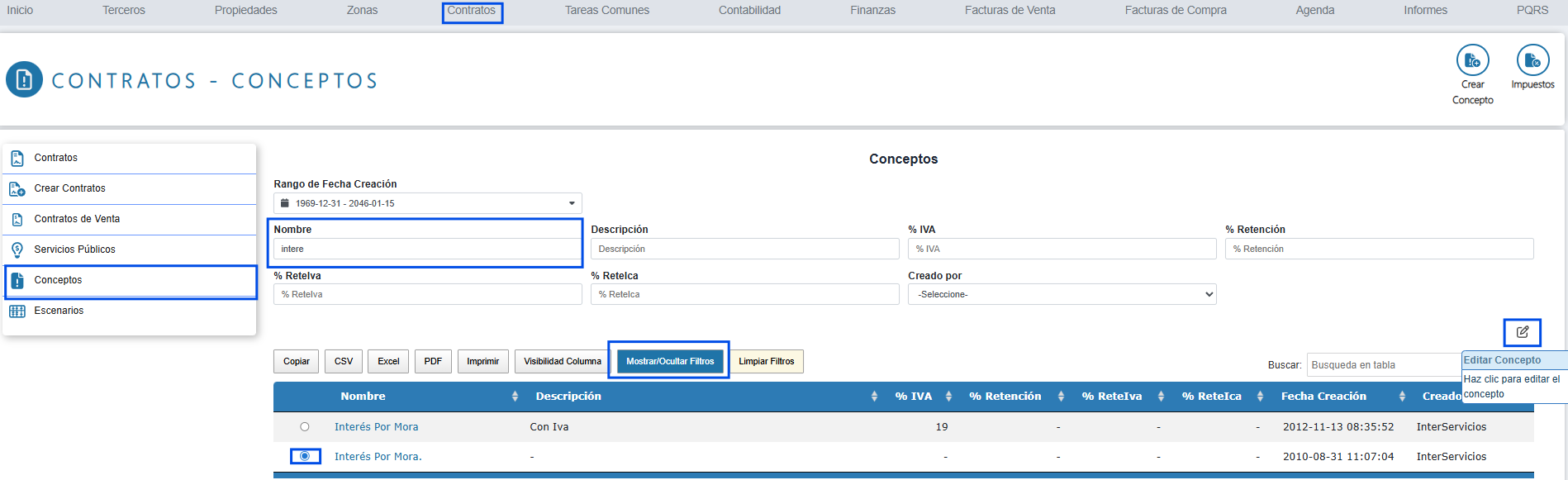
Ve a Contratos > Conceptos.
-
Busca y edita el concepto "Interés Por Mora".
-
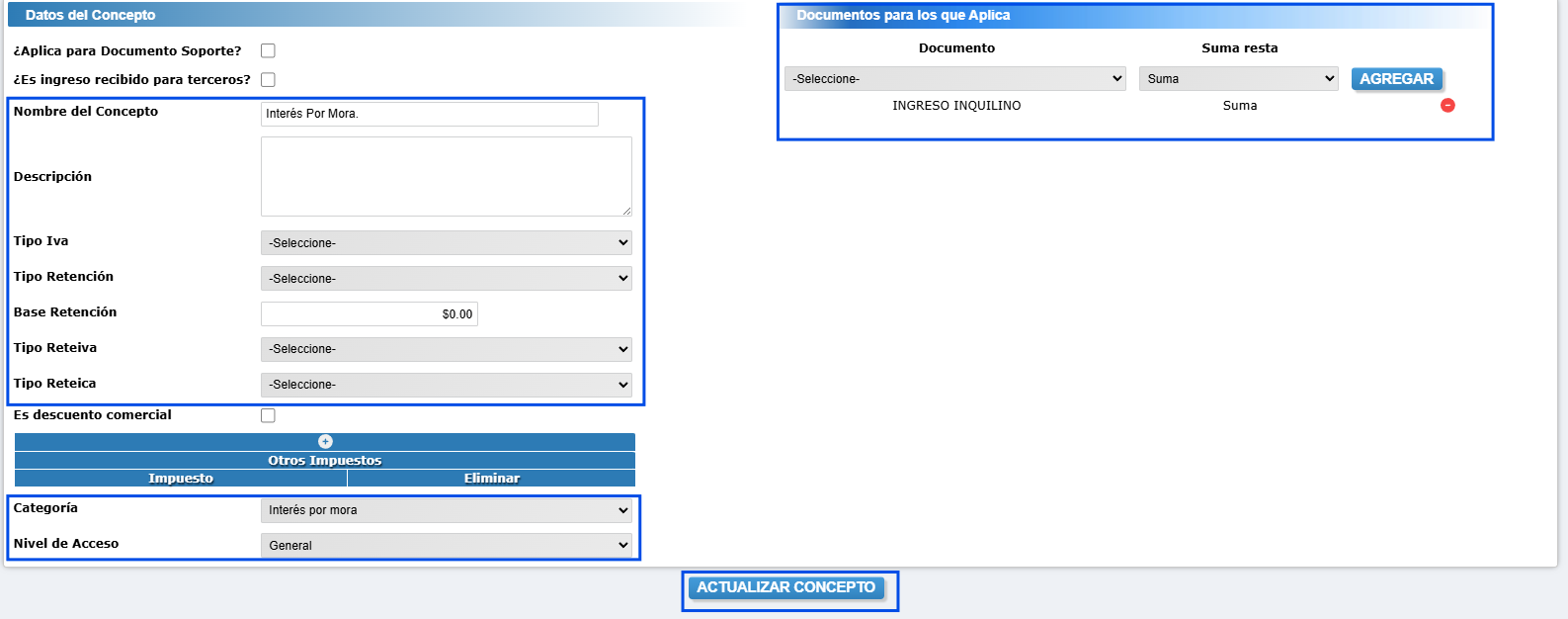
Verifica obligatoriamente estos 4 puntos:
-
Nombre: Que sea claro (Ej: Intereses de Mora).
-
Impuestos: Configúralos si tu empresa cobra IVA sobre intereses.
-
Categoría: ⚠️ Fundamental. Debe decir "Interés por mora". Si tiene otra categoría, el sistema no lo reconocerá como multa.
-
Nivel de Acceso: Debe estar en "General".
-
Documentos para los que Aplica: Debe indicar dónde se verá reflejado el costo (Ej: Ingreso inquilino, factura inquilino).
-
-
Haz clic en el botón "Actualizar concepto".
Paso 3: Configuración Contable (Escenarios)
Este paso suele olvidarse y es vital. Debemos decirle al "cerebro contable" de nuby dónde poner ese dinero.
-
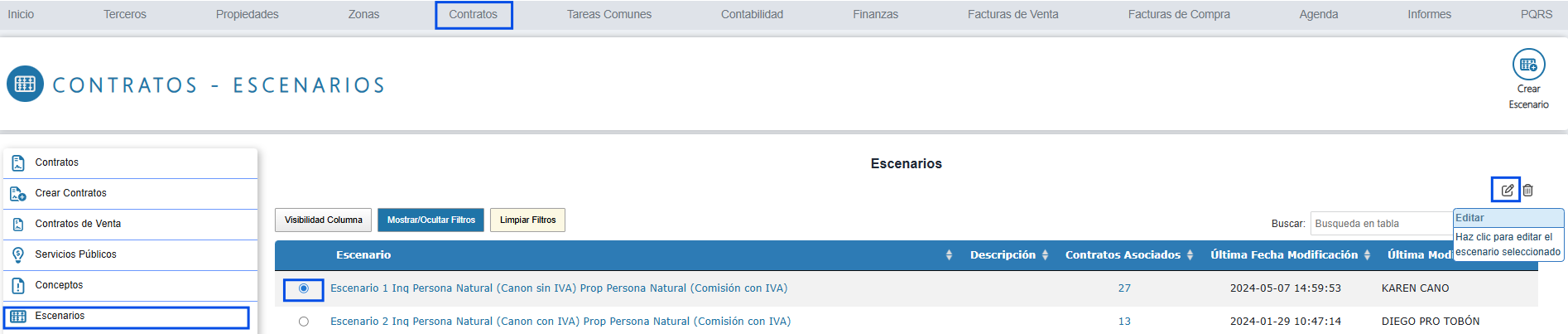
Dirígete a Contratos > Escenarios.
-
Selecciona el escenario que usas para tus contratos (generalmente el Escenario 1 o el predeterminado).
-
Haz clic en Editar.
-
Busca la línea o categoría llamada "Interés por mora".
-
Haz clic en "Agregar Registro".
-
En la lista desplegable de esa línea, configura:
-
Documento para el que aplica: Ej: Ingreso Inquilino (depende de cómo configuraste el concepto).
-
Concepto: El concepto de Interés verificado en el paso anterior.
-
Cuenta contable: Selecciona la cuenta para el movimiento (Recuerda contemplar tanto débito como crédito).
-
Carácter: Selecciona si es débito o crédito según la cuenta asociada.
-
Tercero: Selecciona el tercero "Inquilino".
-
-
Haz clic en Guardar.

Paso 4: Activación Global
Finalmente, conectamos todo con el módulo de facturación.
-
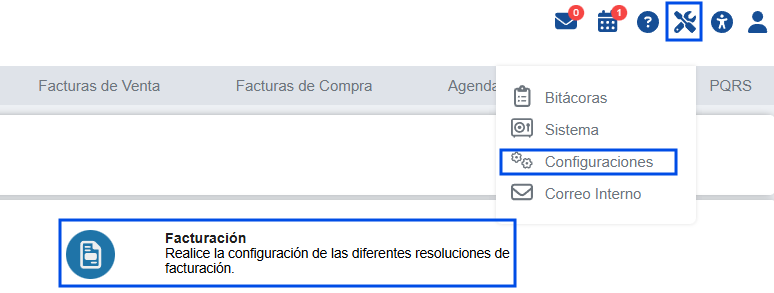
Ve a Herramientas > Configuraciones > Facturación.
-
Busca la sección "Configuraciones para Intereses de Inquilinos" ubicada en la parte inferior.
-
En el campo "Tasa Límite de Usura" configura el porcentaje máximo legal permitido.
-
En el campo "Concepto de Interés" asegúrate de que esté seleccionado el mismo concepto (Interés Por Mora).

💡 Resumen de Éxito
Para que el cobro salga en la factura y/o recibo de caja, deben cumplirse 3 "SI":
-
✅ SÍ está activado en el contrato (Paso 1).
-
✅ SÍ tiene la categoría "Interés por mora" en el concepto (Paso 2).
-
✅ SÍ está asignado en el Escenario Contable (Paso 3).
✅ Conclusión Final
¡Configuración exitosa! Hasta este punto has definido todas las reglas necesarias.
Ten presente cómo operará el sistema de ahora en adelante:
-
El momento del cálculo: nuby calculará los intereses automáticamente una vez la factura de canon (arrendamiento) haya sido emitida y haya superado su fecha de vencimiento sin recibir pago.
-
La visualización del cobro: Dichos intereses se verán reflejados en la factura de venta y/o en el recibo de caja al momento del recaudo, dependiendo estrictamente de los documentos que hayas seleccionado en la configuración del Concepto (Paso 2).