
¿Cómo configurar intereses de mora prorrateados?
El Interés Completo es una modalidad de cobro que aplica la sanción total definida para un periodo o rango de días, sin importar si el retraso fue de un solo día o de todo el mes (a diferencia del prorrateado que divide el cobro día a día).
Es ideal si tu política inmobiliaria es cobrar una multa fija porcentual apenas se vence el plazo. (Ejemplo: "Si el inquilino se atrasa un día, se le carga el 2% completo del canon inmediatamente").
Para que funcione, es necesario "alinear los planetas" en tres niveles: el Contrato (reglas), el Concepto (definición) y el Escenario (contabilidad). Sigue estos pasos estrictamente.
📋 Requisitos Previos
-
Permisos: Acceso a los módulos de Contratos y Herramientas.
-
Coherencia de Plazos: Los días de plazo de pago en el contrato deben ser iguales a los de la Resolución de Facturación.
🚀 Paso a Paso: Configuración Completa
Paso 1: IngreseActivar el cobro en el Contrato
Primero, definimos los rangos de tiempo y el porcentaje "de golpe" que se aplicará.
-
Ve al módulo de Contratos > Contratos.
-
Haz clic en "Mostrar/Ocultar Filtros".
-
Busca y
busque ‘Contratos’ en el submenú izquierdo.
Paso 2: Seleccioneselecciona el contratodesde la casilla al lado izquierdoyseleccionehazelclicbotónen‘Editarcontrato’(lápiz).
Paso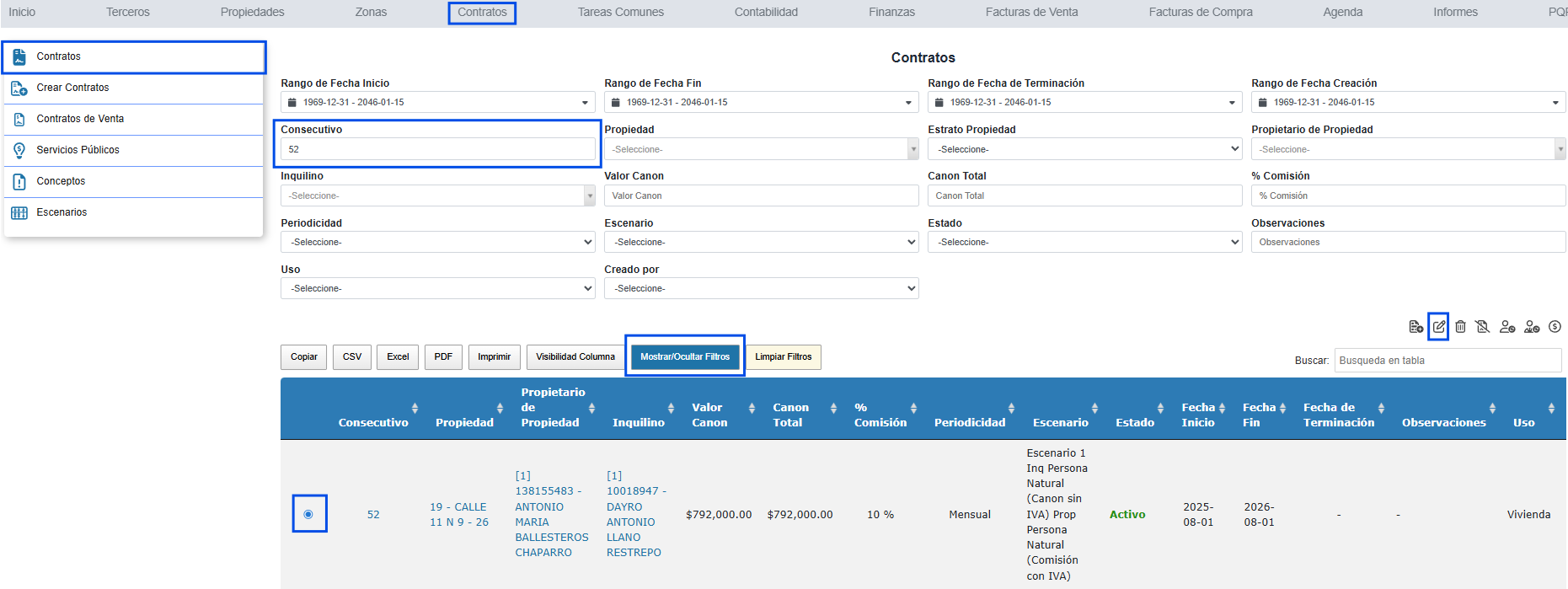
-
del contrato diríjase aUbica la sección
‘
Configura casillalos alcampos:
-
SeleccioneHabilitar:
en✅‘Sí. -
Tipo de
interés’Interés: Selecciona InterésCompleto.Completo.En -
Días: Ingresa el
campolímite‘Días’deingresedías para este cobro (Ej: 30). Esto significa que la tasa aplicará para elnúmeroprimer mes de mora (o hasta el día 30 de retraso). -
Porcentaje: Escribe la tasa total a cobrar (Ej: 2.0).
-
Haz clic en Agregar.
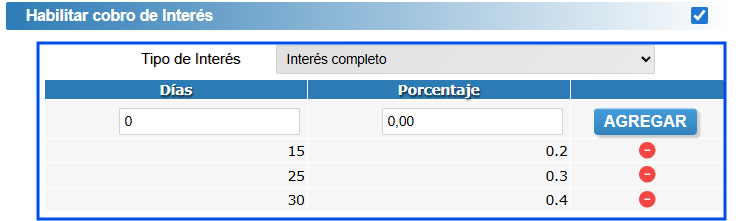
💡 Ejemplo Práctico: Días de Gracia y Cobro Escalonado Si tu política es dar 5 días de espera y luego subir la multa progresivamente, debes agregar los registros en este orden:
Días: 5 | Porcentaje: 0.0 (Del día 1 al 5 de mora, el sistema cobrará 0% de interés. Son tus días de gracia).
Días: 15 | Porcentaje: 1.0 (Si paga entre el día 6 y el 15, se le cobrará el 1% del valor).
Días: 25 | Porcentaje: 2.0 (Si paga entre el día 16 y el 25, la multa sube al 2%).
Días: 1000 | Porcentaje: 3.0 (Si paga después del día 26 en adelante, se cobrará la tarifa máxima del 3%).
⚠️ ADVERTENCIA CRÍTICA: Asegúrate de que los días de plazo de pago en este contrato coincidan exactamente con los de tu Resolución de Facturación. Si el contrato vence el día 5 pero la resolución el día 10, el sistema no sabrá cuándo iniciar el conteo de días de mora.
Nota: Si al intentar guardar los cambios aparece una notificación sobre la primeraTasa fechaLímite, ypor favor diríjase al Paso 4 o dé clic en el campobotón ‘Porcentaje’"Configurar" Ingresey ajuste la Tasa Límite según las indicaciones. Una vez realizado el ajuste, regrese al Paso 1 para continuar.
Paso 2: Verificar y Actualizar el Concepto
El sistema necesita un valorconcepto específico para guardar este cobro. No basta con crearlo, debe tener la categoría correcta.
-
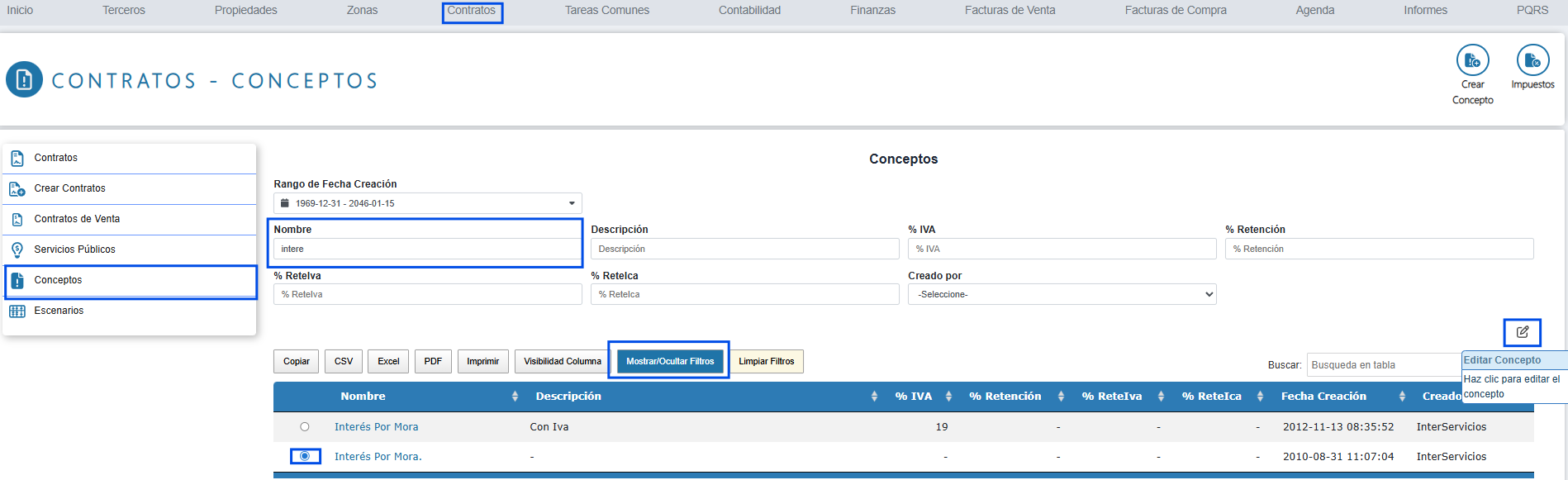
Ve a Contratos > Conceptos.
-
Busca y edita el concepto "Interés Por Mora".
-
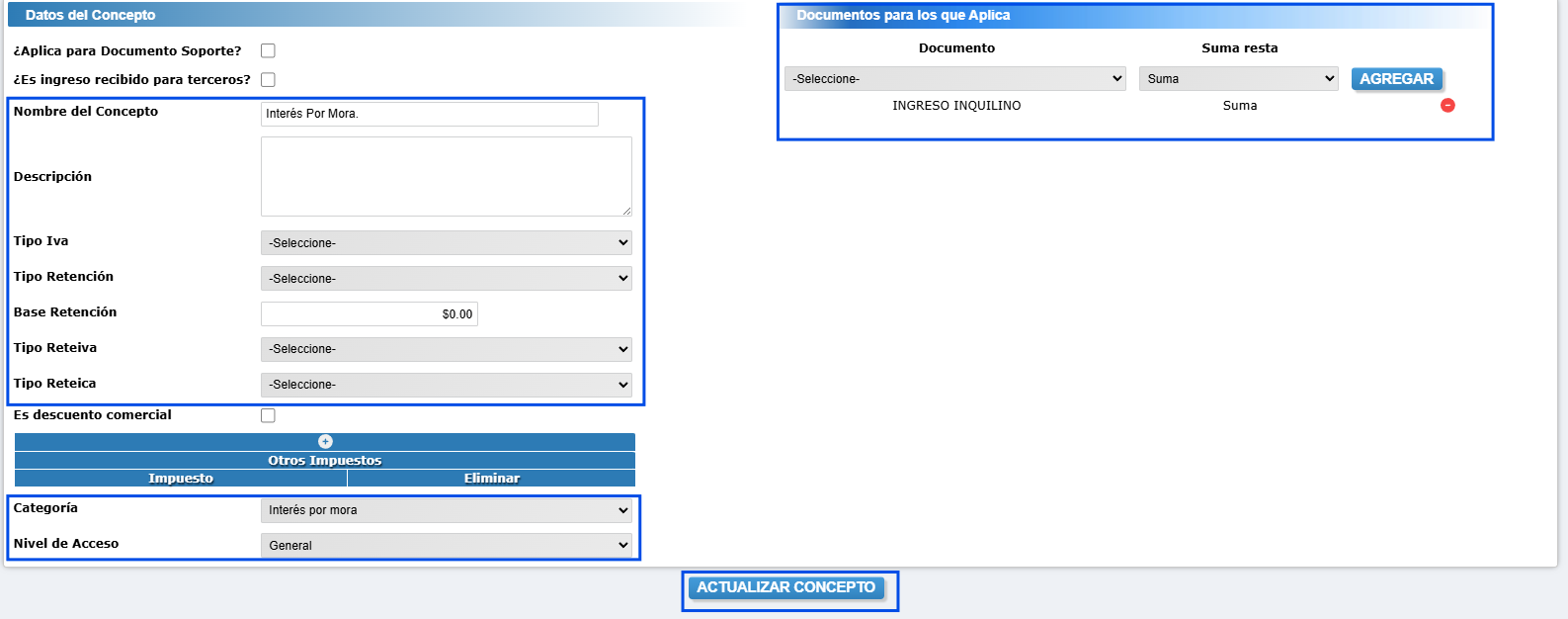
Verifica obligatoriamente estos 4 puntos:
-
Nombre: Que sea claro (Ej: Intereses de Mora).
-
Impuestos: Configúralos si tu empresa cobra IVA sobre intereses.
-
Categoría: ⚠️ Fundamental. Debe decir "Interés por mora". Si tiene otra categoría, el sistema no lo reconocerá como multa.
-
Nivel de Acceso: Debe estar en "General".
-
Documentos para los que Aplica: Debe indicar dónde se
encuentreverádebajoreflejado el costo (Ej: Ingreso inquilino, factura inquilino).
-
-
Haz clic en el botón "Actualizar concepto".
Paso 3: Configuración Contable (Escenarios)
Este paso suele olvidarse y es vital. Debemos decirle al "cerebro contable" de nuby dónde poner ese dinero.
-
Dirígete a Contratos > Escenarios.
-
Selecciona el escenario que usas para tus contratos (generalmente el Escenario 1 o el predeterminado).
-
Haz clic en Editar.
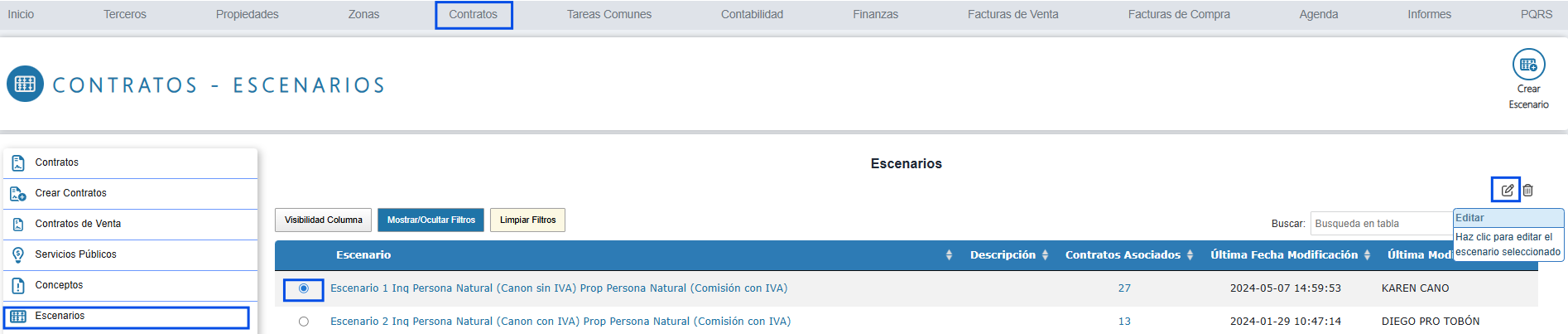
-
Busca la
tasalínea o categoría llamada "Interés por mora". -
Haz clic en "Agregar Registro".
-
En la lista desplegable de
usura.esaLuegolínea, configura:-
Documento para el que aplica: Ej: Ingreso Inquilino (depende de
cliccómoalconfigurastebotónel‘Agregar’concepto).Repita -
procesoConcepto: El concepto de Interés verificado en
casoel paso anterior. -
Cuenta contable: Selecciona la cuenta para el movimiento (Recuerda contemplar tanto débito como crédito).
-
Carácter: Selecciona si es débito o crédito según la cuenta asociada.
-
Tercero: Selecciona el tercero "Inquilino".
este -
-
Haz clic en Guardar.

Paso 4: Activación Global
Finalmente, conectamos todo con el módulo de manejar varias fechas y porcentajes.
-

Paso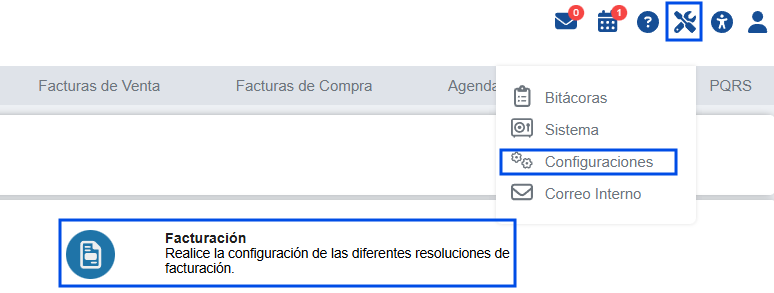
Busca la sección de 'Contratos > Conceptos', busque y edite el concepto denominado 'Interés Por Mora'. Edite y configure este concepto con impuestos si es necesario y especifique los documentos en los que se reflejará el interés por mora.

Paso 5: Ingrese a Herramientas > Configuraciones > Facturación y diríjase a la sección '"Configuraciones para Intereses de Inquilinos'Inquilinos" ubicada en la parte inferior.
En el campo "Tasa Límite de Usura" configura el porcentaje máximo legal permitido.
En el campo "Concepto de Interés" asegúrate de que esté seleccionado el mismo concepto (Interés Por Mora).

💡 Resumen de Éxito
Para que el cobro salga en la factura y/o recibo de caja, deben cumplirse 3 "SI":
-
✅ SÍ está activado en el contrato (Paso 1).
-
✅ SÍ tiene la categoría "Interés por mora" en el concepto
de(Paso'Interés2).Por -
que✅
configuróSÍ está asignado en elpasoEscenarioanterior.Contable (Paso 3).
✅ Conclusión Final
¡Configuración exitosa! Hasta este punto has definido todas las reglas necesarias.

-
El momento del cálculo: nuby calculará los intereses automáticamente una vez la factura de canon (arrendamiento) haya sido emitida y haya superado su fecha de vencimiento sin recibir pago.
-
La visualización del cobro: Dichos intereses se verán reflejados en la factura de venta y/o en el recibo de caja al momento del recaudo, dependiendo estrictamente de los documentos que hayas seleccionado en la configuración del Concepto (Paso 2).