
¿Cómo crear un contrato con múltiples propietarios y/o inquilinos?
AEsta continuaciónfuncionalidad mostraremospermite asociar varios responsables (inquilinos) o beneficiarios (propietarios) a un mismo contrato, definiendo qué porcentaje del canon le corresponde pagar o recibir a cada uno.
📋 Requisitos Previos
-
Terceros creados: Todos los
pasospropietarios e inquilinos que van aseguirparticiparparadebencrearestar previamente creados en el sistema. -
Inmueble: La propiedad debe estar creada y disponible.
-
Permisos: Acceso al módulo de Contratos.
🚀 Paso a Paso: Creación del Contrato Múltiple
Paso 1: Ingreso al módulo
El inicio de este proceso es exactamente igual al de un contrato debásico.
-
seaVe
conal1 propietario o con varios lo mismo aplica para el casomódulo de1Contratosoyvarios inquilinos.Aquí le mostramos como hacerlo:Paso 1:Ubicar en el menú horizontal de la parte superior Contratos. Se dahaz clic en el botón“Nuevo"Crearcontrato”contrato".

Paso 2: Datos Generales (La primera fase)
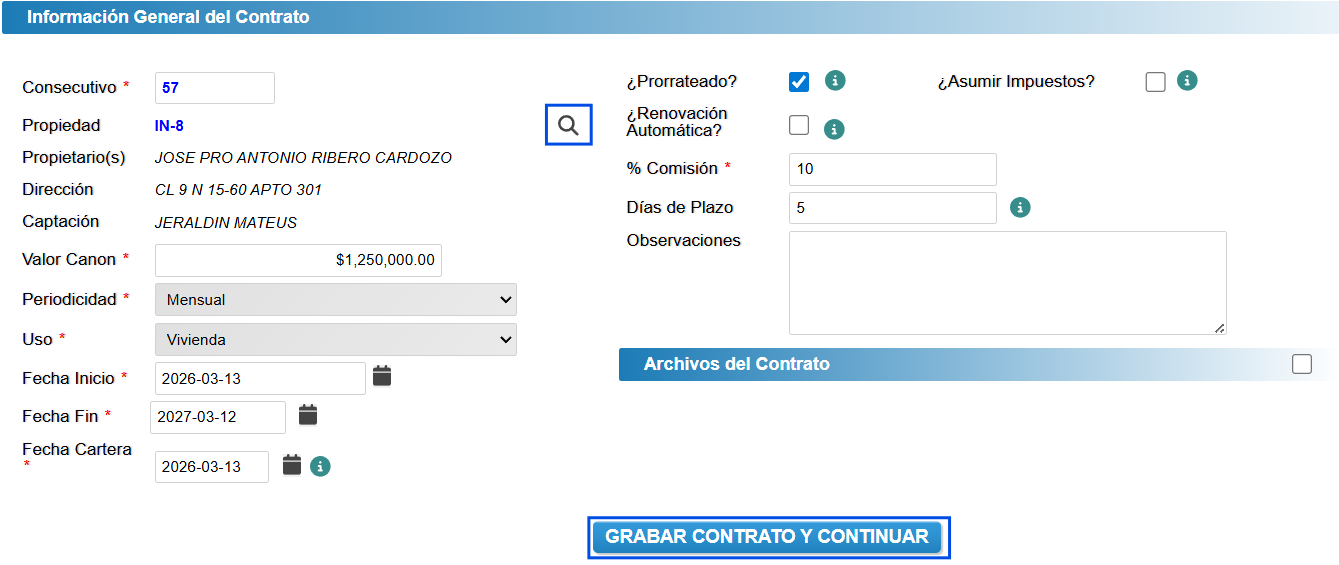
2.1. Seleccionar la Propiedad y Valores
| Campo / Botón | ¿Para qué sirve? | Acción o Ejemplo práctico |
| 🔍 Propiedad (Lupa) | Seleccionar el inmueble a arrendar. | Haz clic y búscalo. Nota: Traerá automáticamente el Canon y al Propietario. |
| 💰 Valor Canon | El precio mensual del arriendo. | Revisa el valor automático. Si negociaste otro precio, modifícalo aquí. (Valores que son antes de Impuestos) |
| 📅 Periodicidad | Cada cuánto se |
Selecciona la
|
| 🏠 Uso | Define el tipo de inmueble para los impuestos. | Selecciona Vivienda (Residencial) o Comercial (Local/Oficina). |
| 🏁 Fecha Inicio | El día que arranca legalmente el contrato. | Selecciona en el calendario (Ej: 13/03/2026). |
| 🛑 Fecha Fin | El día que termina el periodo inicial. | Selecciona en el calendario (Ej: 12/03/2027). |
| 🧾 Fecha Cartera | Desde cuándo nuby empieza a |
Usualmente es la misma Fecha de Inicio. |
| ☑️ ¿Prorrateado? | Para cobrar fracciones de mes (días sueltos). | Actívalo si el |
| ☑️ Renovación Auto. | Extiende el |
Actívalo |
| 🏢 % Comisión | Lo que cobra la |
Escribe |
| ⏳ Días de Plazo | Días de gracia antes de cobrar intereses por mora. | Escribe los días permitidos (Ej: 5). |
| 💾 GRABAR CONTRATO | Guarda esta primera parte. | Haz clic para habilitar la Fase 2. |


Paso 3: Datos Generales (La segunda fase)
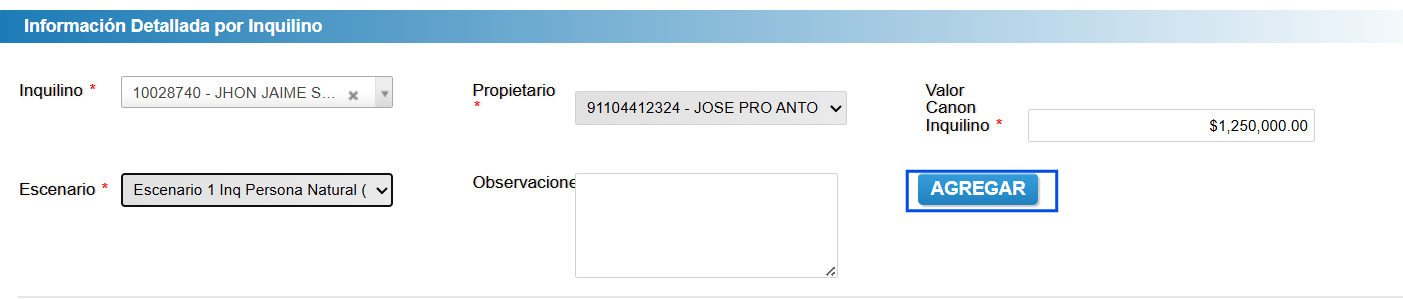
Aquí le decimos al díasistema siguientequién paga, quién recibe y dividimos el dinero si hay varias personas.
| Campo / Botón | ¿Para qué sirve? | Acción o Ejemplo práctico |
| 👤 Inquilino | Quién va a pagar la factura. | Búscalo y selecciónalo de la |
| 📊 % Participación | ||
| 🧮 Escenario | Reglas de impuestos para este inquilino. | Selecciona el que te indique tu contador. |
| 🔑 Propietario | Quién es el dueño que recibe el dinero. | Búscalo, define su % (Ej: 100) y haz clic en Agregar. |
| ✅ ACTIVAR CONTRATO | Prende el motor de facturación. | Si todo está bien, haz clic aquí para terminar. |

💡 Regla de Oro (Múltiples participantes): Si agregas varios inquilinos o propietarios, asegúrate de que la suma de sus facturas.

Paso 3:.
Una vez grabado el contrato quedará en estado Construcción. Recuerde que si el contrato esta en Construcción no podrá crear otros contratos con la misma propiedad. A continuación deberá diligenciar los siguientes campos para agregar la información del inquilino.

En el campoInquilino: Se selecciona el primer inquilino.En el campoPropietario:Se selecciona el primer propietario.En el campoValor Canon Inquilino: Se diligencia el porcentaje del valor del canon que le corresponde al Inquilino.En el campoEscenario: Se selecciona el escenario que le corresponde a ese contrato, según el inquilino y propietario asociado.En el campoObservaciones:Se puede diligenciar información de interés para ese contrato.Por último, se da clic en el botónAgregar, el cual abrirá una nueva ventana donde aparecerá el botónAceptar; para continuar editando el contrato o volver a la lista, que nos llevaría directamente al historial de los contratos ya creados.
Paso 4:
Continue con las demás secciones del contrato, donde podrá ingresar los codeudores y habilitar el cobro de interés, como se muestra a continuación.

Paso 5:
En la siguiente sección se mostrerá los detalles del contrato, se indicara la opción de escenario que regirá los documentos y se visualizaran los costos fujos del contrato.

Se visualizan dos opciones, una para eliminar los costos y la segunda para consultar los conceptos que se cobraran en ese contrato.En el botón verde + se podrán agregar mas conceptos o valores a cobrar en ese contrato. Nota: Estos conceptos deben estar previamente creados en Contratos > Conceptos.Este cuadro deja ver la información del contraro de manera resumida.
A continuacion le mostramos lo que encontrará en costos fijos:
Paso 6:
Después de ingresar la información anterior de clic en el botón Activar contrato para empezar a generar documentos.

Nota:
Recuerde que si realizó modificaciones en los contratos y necesita actualizar los valores de los costos el botón Recalcular costos sirve para actualizar los valores. 