
¿Cómo crear un egreso (pago) de una factura de compra?
PasoEste 1.proceso Hayse dos opcionesutiliza para realizarregistrar elque egresohas apagado, total o parcialmente, una factura de compra:compra a un proveedor.
🚀 Paso a Paso: Registro del Pago
Paso 1: Acceder al Formulario de Pago
Tienes dos caminos para llegar a esta opción, elige el que prefieras:
-
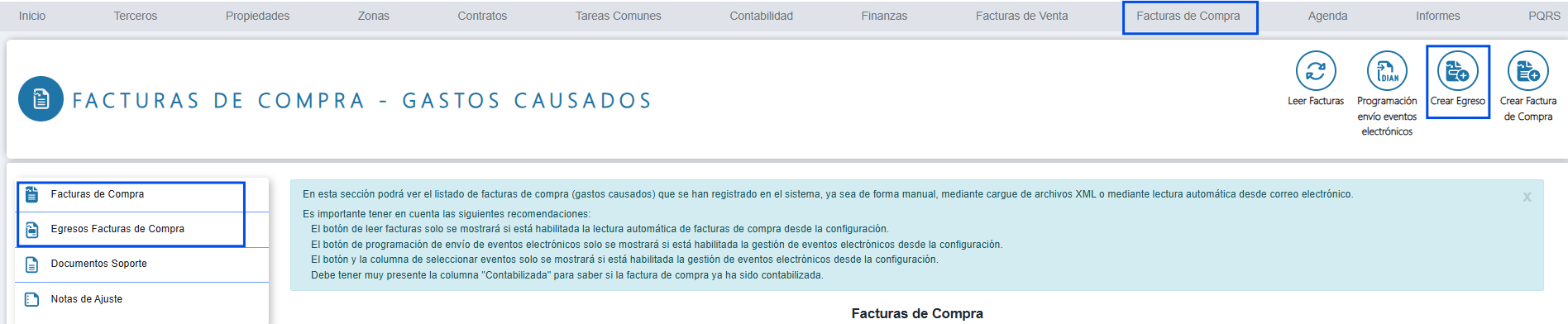
Opción A (Desde la factura): Ve a Facturas de Compra > Facturas de compra. En el listado, busca el botón "Crear Egreso".
-
Opción B (Desde egresos): Ve a Facturas de Compra > Egresos Facturas de
compraCompra ydehaz clicalen el botón‘"CrearEgreso’Egreso".

Paso 2: Diligenciar el Formulario de Egreso
El sistema te mostrará una pantalla nueva donde deberás completar la información del pago. Sigue este orden:
-
Datos Básicos:
-
FacturasTercero:de Compra > Egresos Facturas de Compra y de clicSelecciona albotón de ‘Crear Egreso’.
Paso 2. Al hacer clic en en la opción de ‘Nuevo egreso’, el sistema mostrará un formulario con los siguientes campos .Este formulario cuenta con los siguientes bloques:Datos Básicos: en este bloque se deben ingresar los datos básicos como lo son el terceroproveedor al queselevavas agenerar el egreso, centro de costo, la fecha, forma de pago, consecutivo y observaciones.pagar.-
FacturasCentroadepagar:Costo:una vez seleccionadoAsigna eltercero, el sistema cargará las facturascentro decompracostosquesiestán pendientes de generar el egreso, y en cada detalle se debe indicar cual es el valor a pagar o abonar de esa factura. Puede hacer uso del botón ‘MAX’ para cargar el valor total.aplica. -
RegistrarFecha: La fecha real en que hiciste el pago. -
Forma de Pago:
unaIndica cómo pagaste (Transferencia, Cheque, Efectivo, etc.). -
Consecutivo: El número del comprobante (suele ser automático).
-
Observaciones: Notas adicionales sobre el pago.
-
-
Facturas a Pagar (Importante):
-
Una vez
queseleccionessealha indicadoproveedor, elvalorsistema te mostrará abajo la lista de facturas pendientes que tienes con él. -
En la casilla de valor, ingresa cuánto vas a pagar.
-
Tip: Si vas a pagar
olaabonar por cada facturatotalidad decomprala(gastofactura,causado),usase debe hacer clic en esteel botón "MAX" para que el sistemaregistreponga elegresovalorytotalsu respectivo comprobante contable.automáticamente.
-


Paso 3: Confirmar y Guardar
Volver:Una alvez hacerverificado el monto y las facturas afectadas, haz clic en estael opción,botón no"Registrar sePago".
-
Esto creará el
egresomovimiento contable yseactualizaráretornaráelasaldo de lalista de egresos de facturas de compra.deuda.
Paso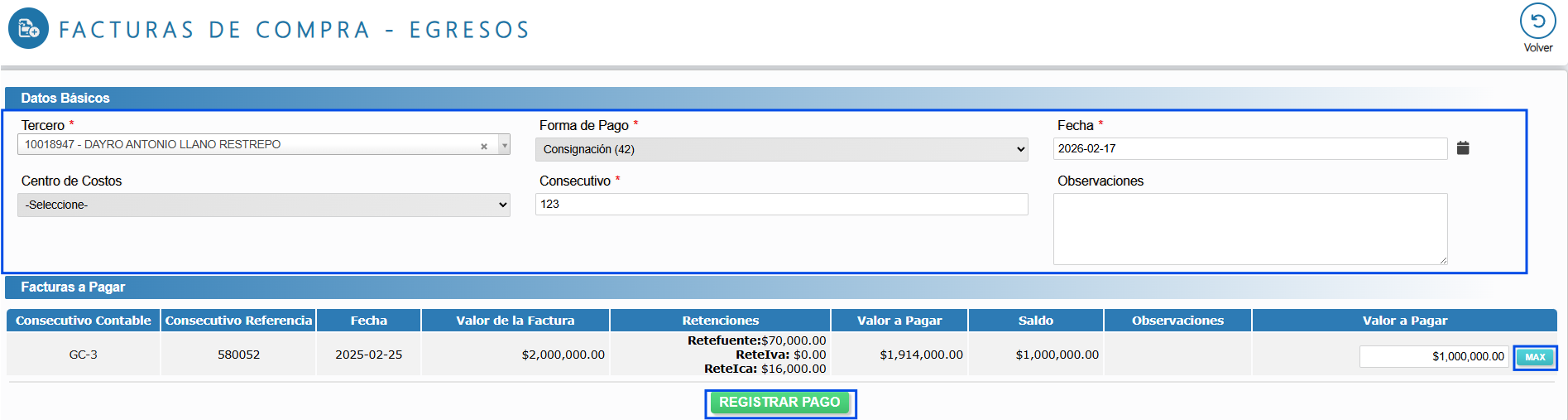
✅ Resultado
El sistema te mostrará un mensaje de daréxito: clic al botón 'Registrar Pago' el sistema mostrará el siguiente mensaje '"Se registró correctamente el comprobante de egreso'egreso".
Podrás seencontrar visualizará eleste documento en losel registros.listado Parade verEgresos. Si deseas verlo o imprimirlo:
-
Busca el
documento,egresoseleccióneloendesdela lista. -
Márcalo en la casilla
ubicadaizquierda.en -
lado izquierdo, deHaz clic en el
iconoíconodedelunojo'(Verdocumento'documento)ypara abrir eldocumento se mostrará en formatoPDF.
