
¿Cómo crear un egreso (pago) de una factura de compra?
Este proceso se utiliza para registrar que has pagado, total o parcialmente, una factura de compra a un proveedor.
🚀 Paso a Paso: Registro del Pago
Paso 1: Acceder al Formulario de Pago
Tienes dos caminos para llegar a esta opción, elige el que prefieras:
-
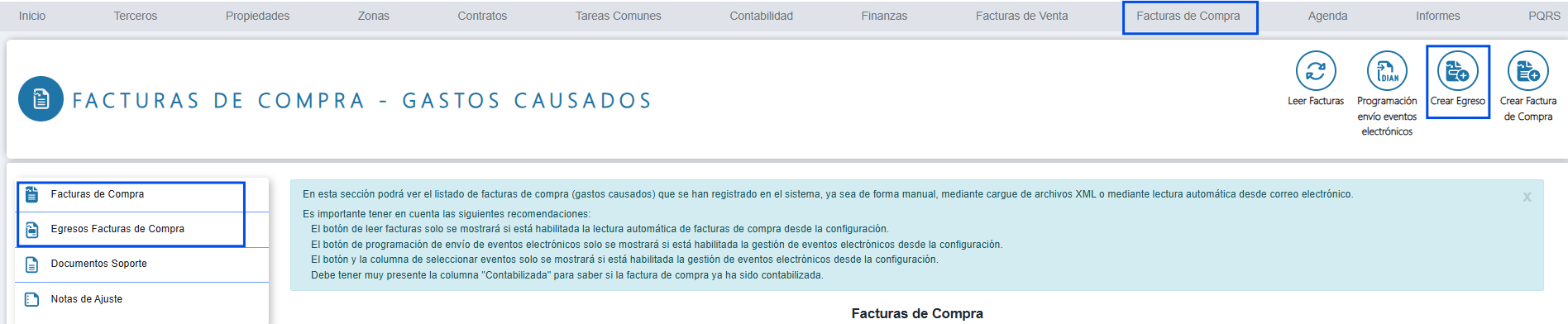
Opción A (Desde la factura): Ve a Facturas de Compra > Facturas de compra. En el listado, busca el botón "Crear Egreso".
-
Opción B (Desde egresos): Ve a Facturas de Compra > Egresos Facturas de Compra y haz clic en el botón "Crear Egreso".
Paso 2: Diligenciar el Formulario de Egreso
El sistema te mostrará una pantalla nueva donde deberás completar la información del pago. Sigue este orden:
-
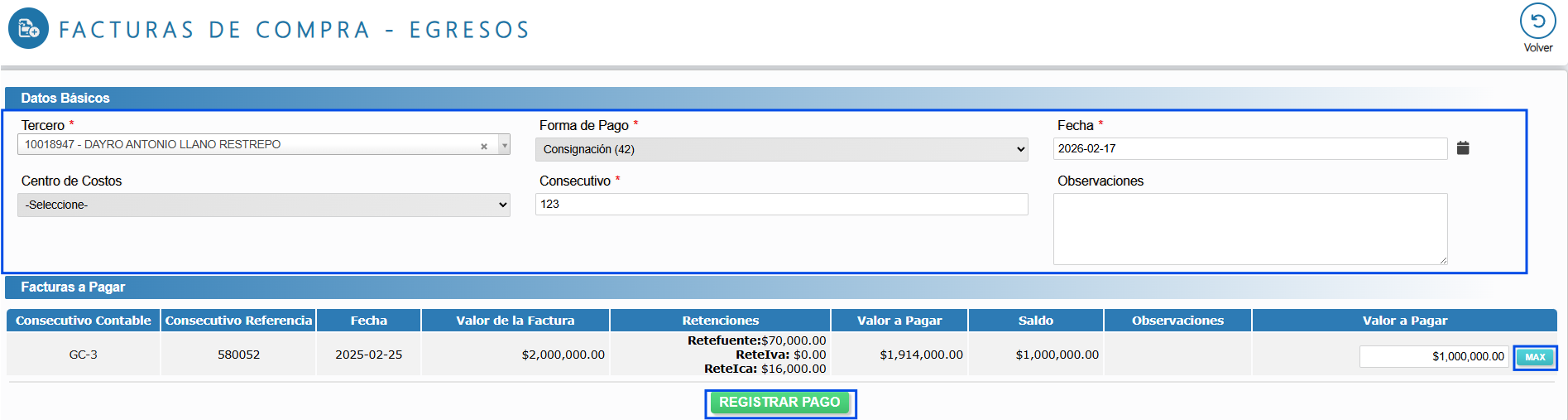
Datos Básicos:
-
Tercero: Selecciona al proveedor al que le vas a pagar.
-
Centro de Costo: Asigna el centro de costos si aplica.
-
Fecha: La fecha real en que hiciste el pago.
-
Forma de Pago: Indica cómo pagaste (Transferencia, Cheque, Efectivo, etc.).
-
Consecutivo: El número del comprobante (suele ser automático).
-
Observaciones: Notas adicionales sobre el pago.
-
-
Facturas a Pagar (Importante):
-
Una vez selecciones al proveedor, el sistema te mostrará abajo la lista de facturas pendientes que tienes con él.
-
En la casilla de valor, ingresa cuánto vas a pagar.
-
Tip: Si vas a pagar la totalidad de la factura, usa el botón "MAX" para que el sistema ponga el valor total automáticamente.
-
Paso 3: Confirmar y Guardar
Una vez verificado el monto y las facturas afectadas, haz clic en el botón "Registrar Pago".
-
Esto creará el movimiento contable y actualizará el saldo de la deuda.
✅ Resultado
El sistema te mostrará un mensaje de éxito: "Se registró correctamente el comprobante de egreso".
Podrás encontrar este documento en el listado de Egresos. Si deseas verlo o imprimirlo:
-
Busca el egreso en la lista.
-
Márcalo en la casilla izquierda.
-
Haz clic en el ícono del ojo (Ver documento) para abrir el PDF.
