
¿Cómo crear una nota de ajuste?
Introducción
Este documento detalla el procedimiento estándar para crear y emitir una Nota de Ajuste en la plataforma.
Este proceso es necesario cuando se requiere anular o corregir un Documento Soporte (DS) que ya fue generado y enviado a la DIAN. La Nota de Ajuste referencia al DS original para aplicar dichos cambios.
Pasos para la Creación y Envío
Paso 1: IngreseAcceder aal Módulo de Notas de Ajuste
-
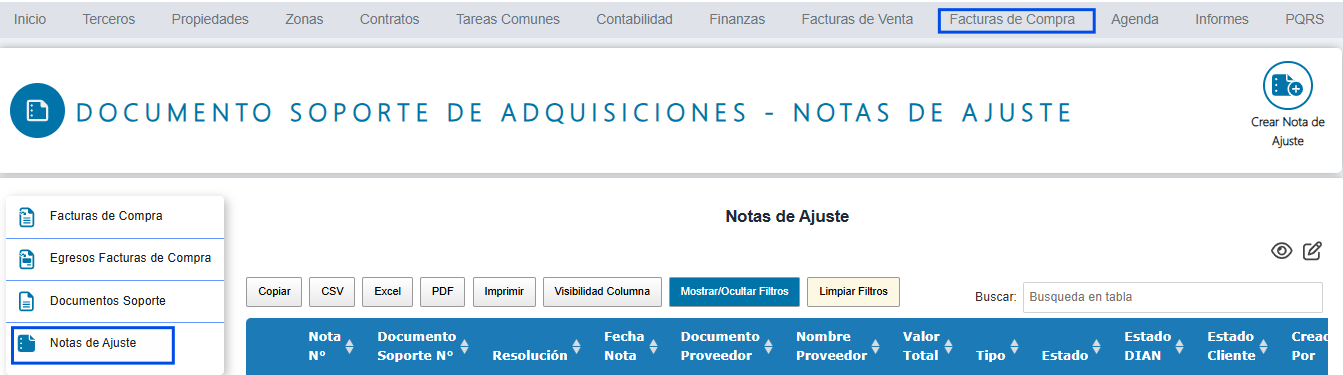
En el menú principal, ingrese al módulo "Facturas de compra".
y -
En el submenú que aparece a la izquierda, seleccione la opción "Notas de Ajuste".
Paso 2: Iniciar la Creación del Documento
-
En la pantalla de "Notas de Ajuste",
en el submenú izquierdo.Paso 2: Hagahaga clic en el botón'"Crear Nota deAjuste'Ajuste".ubicado -
Este botón se encuentra usualmente en la esquina superior derecha.

Paso 3: Complete los siguientes campos enCompletar la Sección "Datos Generales"
En esta sección dese Datosdefine Generales:el documento original que se va a modificar.
-
Resolución: Seleccione la
resoluciónResolución con la que se creó eldocumentoDocumentosoporte.Soporte original. -
Consecutivo: Elija el
consecutivoConsecutivo (el número) deldocumentoDocumentosoporteSoporte al que se lerealizaráaplicará el ajuste.-
Nota: Al seleccionar el consecutivo, el sistema cargará automáticamente la
notainformación del documento original (valores, proveedor, etc.).
-
-
Tipo de
ajuste.Ajuste: Seleccione el motivo (ej. "Anulación de Documento Soporte", "Corrección de valor", etc.). -
SeleccioneFecha:unEspecifiquetipola fecha en la que se está generando esta Nota deajuste.Ajuste. -
EspecifiqueObservaciones:la(Opcional)fechaAgreguedeunalabrevenotaexplicacióndedel motivo del ajuste. -
Verifique que los valores
coincidancargadoscon la información proporcionada.
Puede
Paso observaciones4: adicionalesVerificar enla Sección "Detalles de la Nota"
Esta sección se llena automáticamente al completar el campoPaso correspondiente.3.
En la sección Detalles de la Nota:
Asegúrese de quepor el sistema (concepto,productoproducto,y valoresmontos) sean correctos.


Paso 5: Grabar y Enviar a la DIAN
-
UnaPasovez4:todosHagalos datos estén verificados, haga clic en el botón'"Grabar Nota y Enviar a laDIAN'DIAN".

Conclusión
Una vez grabada, el sistema procesará el envío del documento a la DIAN.
Es fundamental volver al listado de "Notas de Ajuste" (Paso 1) y verificar que el documento que acaba de crear aparezca con estado "Enviada". Si aparece con "Errores", deberá revisar el motivo del rechazo para gestionarlo.