
¿Cómo programar el envío de eventos electrónicos?
EstaEste guíamódulo explicate cómopermite programar,seleccionar monitorear y controlar el envío de eventos electrónicos devarias facturas de compra al mismo tiempo y dejar programado el sistema para que él mismo se encargue de enviar los eventos obligatorios (Acuse de Recibo, Recibo del Bien, etc.) a la DIANDIAN, ysin alque proveedortengas final,que asegurandohacerlo eluna cumplimientopor normativouna y un proceso eficiente.manualmente.
Paso📋 1:Requisitos Selección y Programación de Eventos
Previos
-
IngreseFacturas a Crédito: Solo las facturas que tengan como forma de pago "Crédito" permiten generar eventos electrónicos ante la DIAN. -
Permisos: Acceso al módulo de
"Facturas decompra"Compra.
🚀 Paso a Paso: Programación de Envíos
Paso 1: Selección de Facturas
-
Ingresa al módulo de Facturas de compra.
SeleccioneEn el listado principal, ubica las facturas
a lascualesquedeseadeseasprogramarenviarleseventoselelectrónicos.evento.-
Nota importante:SelecciónalasSolomarcando la casilla de verificación (checkbox) ubicada al lado izquierdo de cada una.
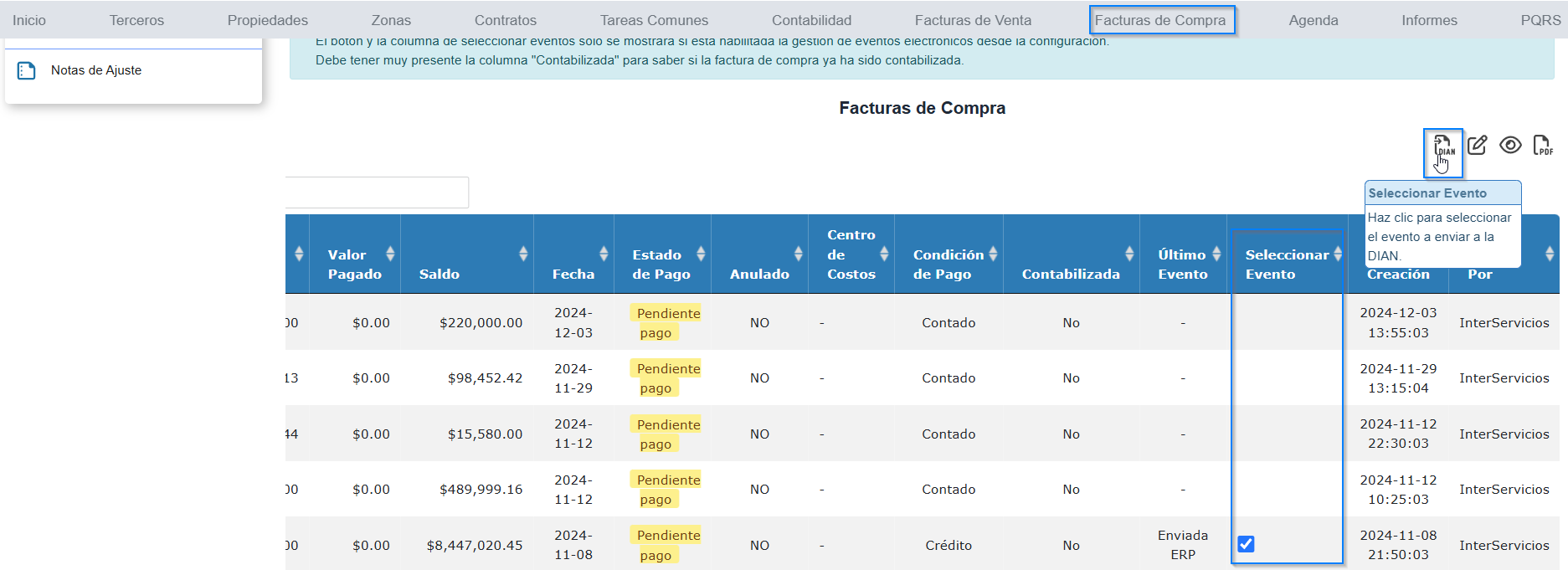
Paso 2: Programar el Evento
-
-
Una vez seleccionadas, busca en la parte superior el botón que dice "DIAN" y haz clic en él.
-
El sistema te mostrará las
opciónfacturasopcionesadisponibles.créditopermiten generar eventos anteSelecciona laDIAN.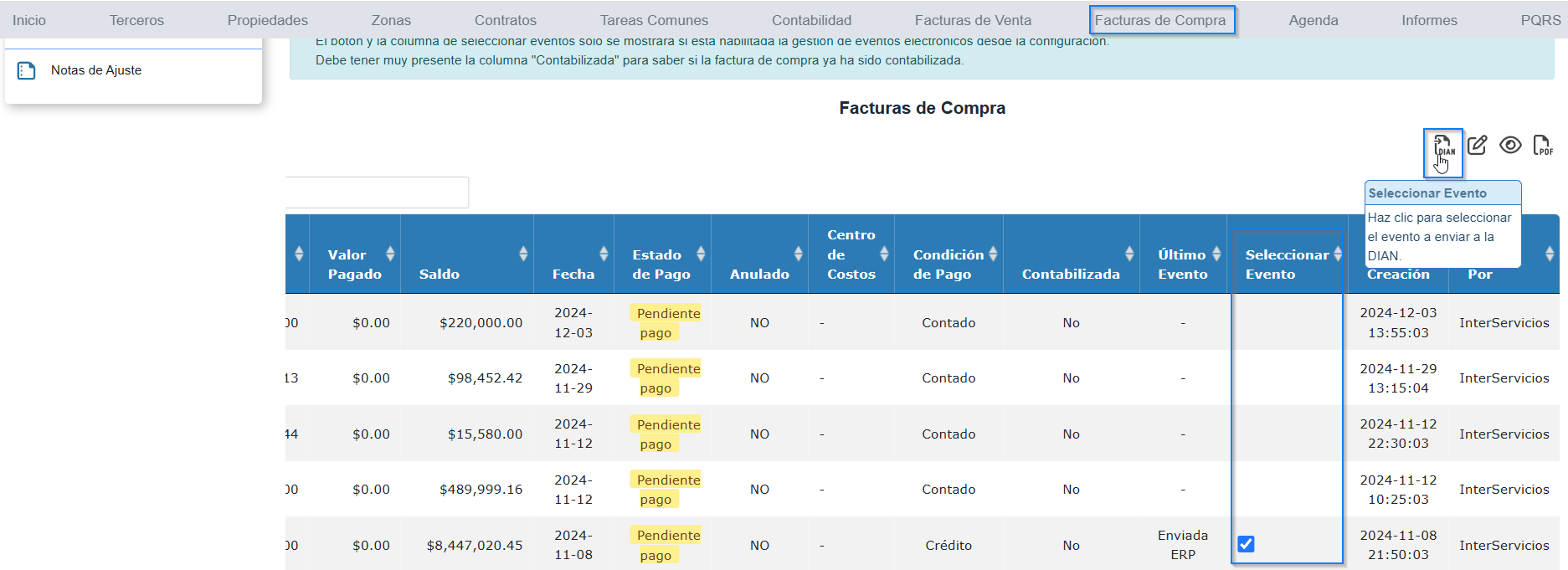
-
HagaEstoclicle dice al sistema: "Toma estas facturas y ponlas enel botón"DIAN"fila paraelegirenviarles eltipo desiguiente eventoaelectrónicoprogramar.que les corresponda". -
Confirmelaacciónhaciendo clic en"Programar".
-
-
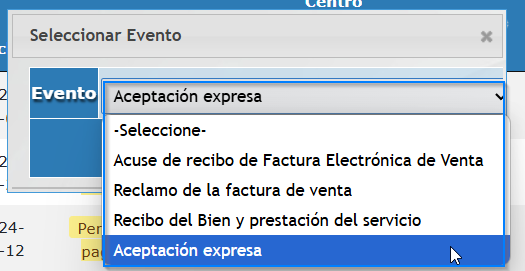
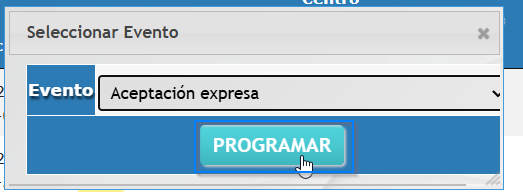
Paso 2:3: GestiónMonitoreo de(Opcional)
EnvíosEl Programados
sistema - ya se encargará del resto, pero si quieres ver cómo va el proceso:
-
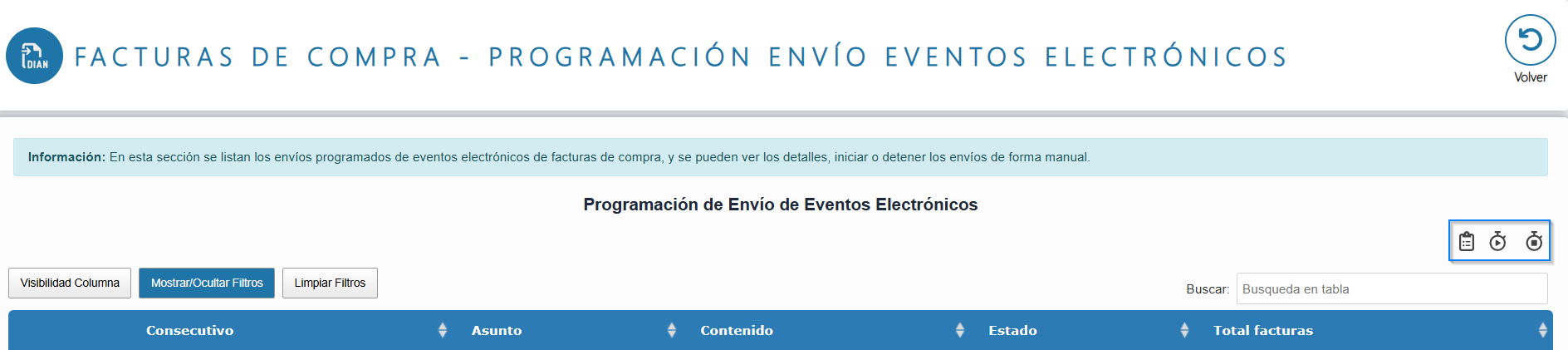
AccedaBuscaaen el menú la opción "Programación de Envío de Eventos Electrónicos"desde el menú correspondiente.
.
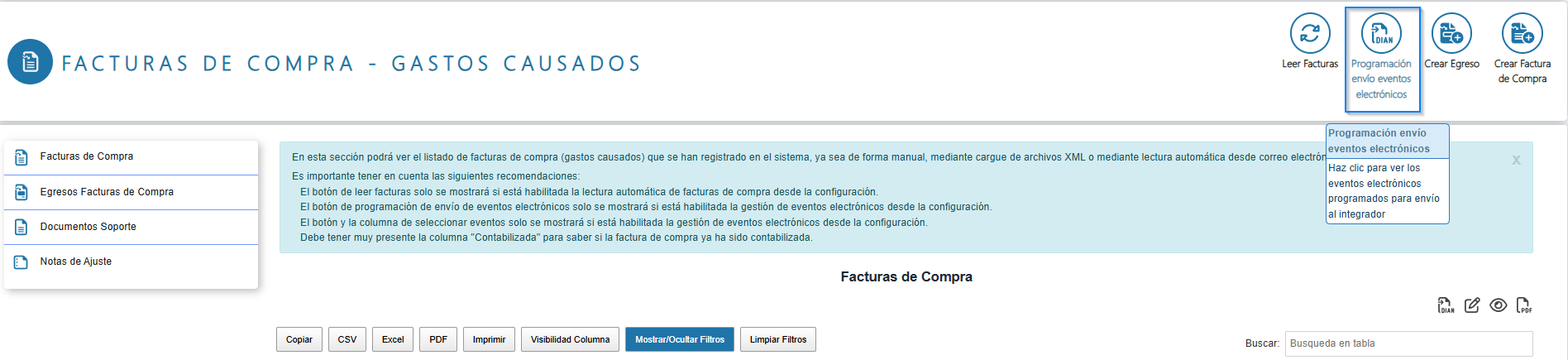
-
EnAllíesta sección, encontraráverás un listado con los paquetes de envíosprogramados,queconhaslasprogramado.siguientesPodrásopciones:ver:-
Ver detalles:Estado:ConsultaSiinformaciónestáespecíficapendiente, en proceso o finalizado. -
Detalles: Para ver si hubo algún error con alguna factura específica.
-
Botones de Acción: Iniciar envío (manual), Detener envío o Ver detalles.
-
-
El sistema tiene un proceso automático (CRON) que se despierta cada
evento5(estado, intentos, errores, etc.)minutos. -
IniciarRevisaenvío:siEjecutahaymanualmenteeventoselenenvíolaseleccionado.fila de programación. -
DetenerSienvío:encuentraInterrumpependientes,unlosenvíoprocesaenycursolossienvíaesanecesario.la DIAN automáticamente. -
Volver:Regresa a la pantalla anterior.
✅ ¿Cómo funciona el envío automático?
Lo mejor de esta función es que no necesitas quedarte viendo la pantalla:
Notas importantes:
✅ El sistema verifica automáticamente cada 5 minutos si hay eventos pendientes y los procesa sin intervención manual.✅ No es necesario iniciar los eventos de forma manual, a menos que se requiera un envío inmediato.✅ Si un eventoalguno falla, el sistema reintentarávolverá a intentar enviarlo en el envíosiguiente segúnciclo.