Asistente de importación
- ¿Cómo importar propiedades masivamente en nuby?
- ¿Cómo importar terceros masivamente?
- ¿Cómo importar contratos de arrendamiento masivamente en nuby?
- ¿Cómo importar documentos contables?
- ¿Cómo importar facturas de venta?
- ¿Cómo importar ingresos?
- ¿Cómo importar egresos?
- ¿Cómo importar Notas Crédito y Débito?
- ¿Cómo importar documento soporte?
¿Cómo importar propiedades masivamente en nuby?
Esta guía te explica paso a paso cómo importar propiedades en nuby usando el Asistente de Importación. Este proceso permite cargar inmuebles desde una plantilla de Excel o CSV, relacionarlos con sus propietarios, validar la información antes de guardarla y revisar el resultado final del cargue.
La importación de propiedades es especialmente útil cuando estás iniciando en nuby, migrando información desde otro sistema o cargando una base grande de inmuebles que ya tienes organizada en una hoja de cálculo.
1. ¿Qué permite la importación masiva de propiedades? 🏠
La opción Importar Propiedades permite crear propiedades desde un archivo preparado previamente. nuby lee cada fila, interpreta sus columnas, valida los datos principales y luego crea el inmueble en el sistema.
🔹 ¿Qué información se crea al finalizar?
-
Registro de la propiedad → Se crea el inmueble con su código, título, servicio, ubicación, dirección y datos comerciales.
-
Relación con propietarios → El sistema busca los documentos escritos en la plantilla y vincula esos terceros como propietarios.
-
Ubicación del inmueble → La propiedad queda asociada al municipio, barrio y dirección indicados.
-
Datos para arriendo o venta → Según el servicio elegido, puedes cargar valor de arriendo, valor de venta y datos complementarios.
-
Información operativa → Puedes registrar llaves, asesor, agrupamiento, observaciones, matrícula, referencia catastral y propiedades relacionadas.
🔹 ¿Para quién es útil esta guía?
-
Administradores del sistema → Para cargar propiedades de forma controlada.
-
Equipo comercial o de captación → Para preparar inmuebles que serán ofrecidos en arriendo, venta o ambos servicios.
-
Equipo de soporte o implementación → Para acompañar migraciones masivas de información.
Importante: Las propiedades dependen de terceros ya creados. Antes de importar propiedades, los propietarios deben existir en nuby para que el sistema pueda relacionarlos por documento.
2. Antes de empezar (prerrequisitos) ✅
Antes de preparar el archivo de propiedades, revisa estos puntos. Son la base para que el cargue no genere errores y para que la información quede completa.
📌 Requisito 1. Permisos de acceso
Necesitas permisos para ingresar a Herramientas > Configuraciones > Asistente de Importación. La documentación actual de nuby indica que esta sección está orientada al rol administrador.
Tip: Si no ves el Asistente de Importación en el menú, solicita al usuario administrador que revise tus permisos.
📌 Requisito 2. Propietarios cargados previamente
La columna Documento(s) del propietario(s) se usa para buscar terceros existentes. Si el documento no está registrado, la propiedad no quedará relacionada con ese propietario.
Si aún no has cargado clientes, propietarios o proveedores, consulta primero la guía ¿Cómo importar terceros masivamente?
📌 Requisito 3. Código de propiedad único
Cada propiedad debe tener un código único. Si el código ya existe, el asistente lo tratará como duplicado según la acción que elijas: omitir, sobrescribir o fusionar.
📌 Requisito 4. Dirección clara y no repetida
nuby valida que no exista otra propiedad con la misma combinación de municipio, barrio y dirección. Si el inmueble pertenece a una torre, apartamento, casa interior o local, escríbelo claramente en la dirección para evitar duplicados.
Ejemplo: No escribas solo Calle 10 # 20-30 para todos los apartamentos de un edificio. Usa una dirección específica como Calle 10 # 20-30 Torre 2 Apto 604.
📌 Requisito 5. Plantilla oficial
Usa siempre la plantilla que se descarga desde la pantalla Importar Propiedades. La plantilla oficial se llama plantilla_propiedades.xlsx y trae las columnas esperadas por el sistema.
📌 Requisito 6. Archivo limpio
-
No uses celdas combinadas.
-
No dejes fórmulas en las columnas que vas a importar; pega valores finales.
-
Los documentos y valores deben escribirse solo con números, sin puntos, comas ni símbolos.
-
Las fechas deben diligenciarse en formato aaaa-mm-dd, por ejemplo 2026-04-28.
-
Si tu archivo supera las 10.000 filas, guárdalo en formato CSV o divídelo en varios archivos.
Atención: No cambies el significado de las columnas de la plantilla. Puedes cambiar encabezados si luego haces la homologación correctamente, pero lo más seguro es conservar los nombres oficiales.
3. ¿Cómo acceder a la importación de propiedades? 🛠️
🔐 Paso 1. Inicia sesión en nuby
Ingresa a nuby con tu usuario y contraseña habituales.
📂 Paso 2. Abre el Asistente de Importación
-
En el menú principal, ingresa a Herramientas.
-
Selecciona Configuraciones.
-
Haz clic en Asistente de Importación.
📌 Paso 3. Selecciona propiedades
Dentro del Asistente de Importación, haz clic en Importar Propiedades. También puedes encontrar esta opción en el menú lateral del asistente.
📥 Paso 4. Descarga la plantilla
En la parte superior de la pantalla verás el enlace Descargar Plantilla. Haz clic allí para obtener el archivo oficial de propiedades.
Nota: La pantalla de importación muestra cuatro pasos: Selección de Plantillas, Homologación de Datos, Validar Cargue y Resultado de Cargue.
4. Cómo diligenciar la plantilla de propiedades 📋
La plantilla oficial contiene las siguientes columnas. Completa una fila por cada propiedad que quieras importar.
| Columna | Campo | Obligatorio | Cómo diligenciarlo |
|---|---|---|---|
| A | Código | ✅ Sí | Código único de la propiedad. Debe ser numérico y no debe repetirse en nuby. |
| B | Título de Propiedad | ✅ Sí | Nombre o título con el que identificarás el inmueble. |
| C | Documento(s) del propietario(s) | ✅ Sí | Documento del propietario registrado previamente como tercero. Si hay varios propietarios, separa los documentos con coma. |
| D | Tipo de Propiedad | ✅ Sí | Tipo o clase de inmueble según las opciones configuradas en nuby. Ejemplo: apartamento, casa, local o la opción que maneje tu empresa. |
| E | Servicio | ✅ Sí | Indica si la propiedad será para Arriendo, Venta o Venta y Arriendo. |
| F | Municipio | ✅ Sí | Municipio donde está ubicada la propiedad. Debe homologarse con los municipios disponibles en nuby. |
| G | Barrio | ⚠️ Recomendado | Barrio o zona del inmueble. Ayuda a validar mejor la ubicación y evitar propiedades duplicadas. |
| H | Dirección del inmueble | ✅ Sí | Dirección completa y específica. Incluye torre, apartamento, local, interior o casa cuando aplique. |
| I | Descripción | ❌ No | Descripción general, urbanización o referencia descriptiva del inmueble. |
| J | Cerca de | ❌ No | Punto de referencia cercano, si lo quieres registrar. |
| K | Estrato | ✅ Sí | Estrato socioeconómico según las opciones configuradas en nuby. |
| L | Valor Arriendo | ⚠️ Según servicio | Valor de arriendo. Úsalo cuando el servicio sea arriendo o venta y arriendo. Escribe solo números. |
| M | Valor Venta | ⚠️ Según servicio | Valor de venta. Úsalo cuando el servicio sea venta o venta y arriendo. Escribe solo números. |
| N | Valor Administración | ❌ No | Valor de administración, si aplica. Escribe solo números. |
| O | Valor Avaluo | ❌ No | Valor del avalúo catastral, si deseas registrarlo. Escribe solo números. |
| P | Valor Impuesto Predial | ❌ No | Valor del impuesto predial, si deseas registrarlo. Escribe solo números. |
| Q | Area | ⚠️ Recomendado | Área de la propiedad. Usa solo números y evita unidades dentro de la celda. |
| R | Llaves en | ❌ No | Indica dónde están las llaves, por ejemplo oficina, portería, propietario u otro. |
| S | Otros | ❌ No | Información adicional sobre llaves u otra nota operativa. |
| T | Fecha de Consignación | ❌ No | Fecha en que se consignó o recibió la propiedad. Usa formato aaaa-mm-dd. |
| U | Fecha de Colocación | ❌ No | Fecha de colocación de la propiedad, si aplica. Usa formato aaaa-mm-dd. |
| V | Quién Consginó | ❌ No | Asesor o usuario que consignó la propiedad. Debe homologarse con usuarios disponibles en nuby. |
| W | Agrupamiento | ❌ No | Edificio, unidad, conjunto o agrupación donde se encuentra la propiedad. |
| X | Observaciones | ❌ No | Notas generales visibles para la gestión de la propiedad. |
| Y | Observaciones Internas | ❌ No | Notas internas del equipo sobre la propiedad. |
| Z | Folio ó Matricula | ❌ No | Folio o matrícula inmobiliaria, si lo tienes disponible. |
| AA | Referencia Catastral | ❌ No | Referencia catastral de la propiedad, si aplica. |
| AB | Coordenadas | ❌ No | Coordenadas del inmueble si ya las tienes registradas. |
| AC | Propiedades Relacionadas | ❌ No | Códigos de propiedades relacionadas, si tu operación usa esa información. |
Regla clave: Los campos de documentos y valores deben ir únicamente con números. Evita puntos, comas, símbolos de pesos o textos adicionales.
Atención: No uses la misma dirección para varios inmuebles de un edificio. Diferencia apartamentos, torres, interiores o locales para evitar que nuby los detecte como duplicados.
5. Cómo manejar propiedades con varios propietarios 👥
Si una propiedad tiene más de un propietario, no debes crear varias filas para el mismo inmueble. En la columna Documento(s) del propietario(s), escribe todos los documentos en la misma celda separados por coma.
📌 Formato correcto
| Código | Título de Propiedad | Documento(s) del propietario(s) | Dirección del inmueble |
|---|---|---|---|
| 501 | Apartamento Torre 2 Apto 604 | 100000001,100000002,100000003 | Calle 10 # 20-30 Torre 2 Apto 604 |
En este ejemplo, nuby buscará los tres documentos en terceros y los relacionará como propietarios de la propiedad 501.
Recomendación: No dejes espacios innecesarios entre documentos. Aunque el sistema limpia algunos espacios alrededor de las comas, lo más ordenado es escribirlos así: 100000001,100000002.
Atención: Todos los documentos deben existir previamente como terceros. Si uno de los documentos no existe, ese propietario no quedará relacionado correctamente.
6. Paso 1 del asistente: selección y carga del archivo 📤
Cuando tengas lista la plantilla, vuelve a la pantalla Importar Propiedades y completa el primer paso del asistente.
📄 Campos de la pantalla
-
Seleccionar archivo → Carga el archivo que preparaste.
-
¿El archivo tiene títulos? → Selecciona SI si usaste la plantilla oficial y conservaste la primera fila con encabezados.
-
Codificación del archivo → Usa UTF-8 para que el sistema lea correctamente tildes y caracteres especiales.
-
Tipo de archivo → Selecciona XLS, XLSX o CSV, según el archivo que vas a cargar.
-
Separado por → Solo aplica para archivos CSV. Selecciona el separador usado en tu archivo.
-
¿Gestionar registros duplicados? → Actívalo si quieres que nuby revise propiedades repetidas.
-
Acción para duplicados → Define si los duplicados se van a omitir, sobrescribir o fusionar.
-
Campos para detectar duplicados → Para propiedades, el campo más importante es Código. También es útil revisar municipio, barrio y dirección cuando quieras controlar duplicados por ubicación.
Configuración recomendada para una primera carga: archivo con títulos en SI, codificación UTF-8, tipo de archivo correcto y duplicados en Omitir usando Código como identificador.
Atención: Usa Sobrescribir o Fusionar solo cuando estés seguro de que deseas modificar propiedades existentes. Una propiedad puede estar relacionada con contratos, fotos, seguimientos y otros procesos.
➡️ Continuar
Después de completar la configuración, haz clic en Siguiente. nuby guardará el archivo y pasará al paso de homologación.
7. Paso 2 del asistente: homologación de datos 🔄
La homologación es el paso donde le indicas a nuby qué significa cada columna de tu archivo. Si usaste la plantilla oficial, la mayoría de columnas se reconocerán automáticamente, pero igual debes revisar la pantalla antes de continuar.
📋 Qué verás en la pantalla
-
Campos en Archivo → Nombre de la columna que venía en tu Excel o CSV.
-
Campos nuby → Campo del sistema al que se asociará esa columna.
-
Valor por Defecto → Valor que se usará si una fila viene vacía para ese campo.
-
Opciones → Ícono de engranaje para campos que necesitan equivalencias.
⭐ Campos que requieren especial atención
Los siguientes campos pueden mostrar engranaje porque dependen de listas internas de nuby:
| Campo | Qué debes hacer |
|---|---|
| Tipo de Propiedad | Relaciona los tipos escritos en tu archivo con los tipos configurados en nuby. |
| Servicio | Relaciona tus valores con las opciones Arriendo, Venta o Venta y Arriendo. |
| Municipio | Selecciona el municipio correspondiente en nuby. Este campo es obligatorio. |
| Barrio | Relaciona el barrio de tu archivo con el barrio existente en nuby, si lo diligenciaste. |
| Estrato | Relaciona el estrato escrito en el archivo con las opciones disponibles. |
| Llaves en | Relaciona los valores del archivo con oficina, portería, propietario u otro. |
| Quién Consginó | Selecciona el asesor o usuario correspondiente cuando hayas llenado esta columna. |
⚙️ Cómo usar el engranaje
-
Haz clic en el ícono de engranaje del campo que necesitas homologar.
-
Revisa el valor que viene en tu archivo.
-
En la columna de equivalencia, selecciona el valor correspondiente en nuby.
-
Repite el proceso para todos los valores distintos del archivo.
-
Haz clic en Guardar Cambios.
Importante: Si un campo obligatorio aparece con asterisco rojo, no podrás avanzar hasta que esté correctamente relacionado o tenga un valor por defecto válido.
Consejo: Usa valores por defecto solo cuando realmente apliquen para todas las filas vacías de ese campo. Para código, propietarios, dirección y valores comerciales, lo más seguro es completar la información en el archivo antes de cargarlo.
8. Paso 3 del asistente: validar cargue 🔍
Después de homologar los campos, nuby valida la información antes de guardarla definitivamente. Esta pantalla te muestra un resumen con la clasificación de los registros.
| Clasificación | Qué significa |
|---|---|
| Registros que pueden ser insertados | Propiedades que pasaron la validación y están listas para importarse. |
| Registros que serán omitidos | Registros que nuby no importará, normalmente por duplicidad o por la acción elegida. |
| Registros que serán sobrescritos | Propiedades existentes que serán reemplazadas por la información del archivo. |
| Registros que serán fusionados | Propiedades existentes que serán actualizadas solo en campos que estén vacíos, según la configuración elegida. |
| Registros con errores | Registros que tienen problemas y deben revisarse antes de continuar. |
Cuando una clasificación tenga registros, verás un ícono de ojo para consultar el detalle. Allí podrás revisar qué fila necesita corrección.
Recomendación: No continúes si hay errores que no entiendes. Revisa el detalle, corrige el archivo o la homologación y vuelve a cargar antes de importar definitivamente.
➡️ Continuar
Si la validación es correcta, haz clic en Siguiente. En este punto nuby realizará la importación definitiva de las propiedades.
9. Paso 4 del asistente: resultado del cargue ✅
Al terminar la importación, nuby muestra el resultado final del proceso. Esta pantalla confirma cuántos registros fueron insertados, omitidos, sobrescritos, fusionados o quedaron con error.
📊 Qué debes revisar
-
Insertados → Propiedades creadas correctamente.
-
Omitidos → Registros que no se cargaron por la regla de duplicados o validación.
-
Sobrescritos → Propiedades existentes reemplazadas por los datos del archivo.
-
Fusionados → Propiedades existentes actualizadas por la importación.
-
Errores → Registros que no pudieron completarse.
Si aparece el ícono de ojo, úsalo para ver el detalle de los registros omitidos o con error.
Qué sucede internamente: Al importar correctamente, nuby crea la propiedad, registra sus datos principales, valida código y ubicación, y vincula los propietarios encontrados por documento.
🏁 Finalizar
Cuando termines de revisar el resultado, haz clic en Finalizar. El sistema cerrará el proceso y podrás iniciar una nueva importación si lo necesitas.
10. Errores frecuentes y cómo evitarlos 🧭
| Situación | Cómo evitarla |
|---|---|
| La propiedad aparece como duplicada | Revisa si el código ya existe o si hay otra propiedad con el mismo municipio, barrio y dirección. |
| Dos apartamentos quedan como la misma dirección | Incluye torre, apartamento, casa, local o interior en la columna Dirección del inmueble. |
| El propietario no se relaciona | Verifica que el documento exista previamente como tercero en nuby y que esté escrito sin puntos ni espacios innecesarios. |
| No se habilita el botón Siguiente en homologación | Revisa los campos con asterisco rojo. Deben estar mapeados y, cuando aplique, tener valor por defecto válido. |
| Municipio, barrio, estrato o tipo de propiedad no coinciden | Usa el engranaje de homologación para relacionar los valores de tu archivo con las opciones existentes en nuby. |
| Valores rechazados o mal interpretados | Escribe valores monetarios solo con números, sin puntos, comas ni símbolo de pesos. |
| Fechas rechazadas o mal interpretadas | Usa formato aaaa-mm-dd en las columnas de fecha. |
Atención: Si una propiedad ya tiene contratos activos, evita modificarla masivamente sin revisar primero con el equipo responsable. Una propiedad con contratos activos no debe eliminarse y sus cambios pueden afectar procesos posteriores.
11. Checklist antes de importar 🚦
Antes de hacer clic en Siguiente para importar definitivamente, revisa esta lista:
-
✅ Los propietarios ya existen en nuby como terceros.
-
✅ Cada propiedad tiene un código único.
-
✅ Los documentos de varios propietarios están separados por coma.
-
✅ La dirección identifica claramente apartamento, torre, interior, local o casa cuando aplica.
-
✅ Tipo de propiedad, servicio, municipio y estrato están diligenciados.
-
✅ Si la propiedad es de arriendo, el valor de arriendo está completo y es mayor a cero.
-
✅ Si la propiedad es de venta, el valor de venta está completo y es mayor a cero.
-
✅ Las fechas están en formato aaaa-mm-dd.
-
✅ Los valores monetarios están sin puntos, comas ni símbolos.
-
✅ Los campos con engranaje fueron homologados correctamente.
-
✅ Revisaste los registros omitidos, sobrescritos, fusionados o con error antes de finalizar.
Después de importar propiedades, puedes continuar con la importación de contratos si ya tienes cargados también los terceros necesarios. Consulta la guía ¿Cómo importar contratos?
Si todo está correcto, puedes finalizar la importación con más tranquilidad. La clave está en preparar bien el archivo y revisar la validación antes del cargue final.
¿Cómo importar terceros masivamente?
Si necesitas registrar múltiples clientes, propietarios o proveedores al mismo tiempo, no es necesario crearlos uno por uno. El Asistente de Importación te permite cargar cientos de registros en minutos usando una plantilla de Excel.
Esta herramienta es ideal para migraciones de datos o cuando inicias con una base de datos grande.
📋 Requisitos Previos
-
Rol de Usuario: Debes tener permisos de Administrador o acceso a Herramientas.
-
Archivo Limpio: Los datos deben estar organizados en columnas sin celdas combinadas ni fórmulas.
-
Límite: Si tu archivo supera las 10.000 filas, deberás guardarlo en formato CSV o dividirlo en varios archivos.
🚀 Paso a Paso: Importación Masiva
Paso 1: Acceso al Asistente
El primer paso es ubicar la herramienta de carga masiva dentro del sistema.
-
En el menú principal, dirígete a Herramientas y selecciona Configuraciones.
-
Luego, busca y haz clic en la opción Asistente de importación.
-
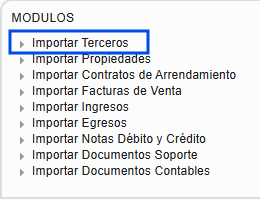
Una vez dentro del panel, selecciona la opción específica "Importar Terceros".
Paso 2: Descarga de la Plantilla
Para asegurar que el sistema lea tus datos correctamente, debes usar el formato oficial.
-
En la pantalla de importación, ubica el enlace en la parte superior derecha que dice "Descargar plantilla" (es un archivo Excel).
-
Guárdalo en tu computador.

Paso 3: Diligenciamiento del Excel (Diccionario de Datos)
A continuación, explicamos columna por columna cómo llenar el archivo. Sigue este orden de izquierda a derecha para evitar errores.
A. Datos de Identificación (Columnas A-C)
| Columna | Campo | Obligatorio | Instrucción |
| A | Documento | ✅ Sí | Escribe solo el número, sin puntos ni comas. |
| B | Digito de Verificación | ⚠️ Condicional | Obligatorio para NIT. (Para cédula dejar vacío) |
| C | Tipo Documento | ✅ Sí | Escribe exactamente como la lista: Cédula de ciudadanía, NIT, Cédula de Extranjería, Pasaporte. |
B. Nombres y Razón Social (Columnas D-I)
| Columna | Campo | Obligatorio | Instrucción |
| D | Tratamiento | ❌ No | El Sr, La Sra, Los Señores |
| E | Primer Nombre o Razón Social | ✅ Sí | Si es Empresa, pon aquí el nombre completo. Si es Persona, solo el primer nombre. |
| F | Segundo Nombre | ❌ No | Solo para personas naturales. |
| G | Primer Apellido | ⚠️ Condicional | Obligatorio para Personas Naturales. Dejar vacío para Empresas. |
| H | Segundo Apellido | ❌ No | Solo para personas naturales. |
| I | Nombre Completo | ✅ Sí | Une los campos anteriores aquí (Ej: Juan Carlos Pérez o Inmobiliaria SAS). |
C. Contacto y Ubicación (Columnas J-O)
| Columna | Campo | Obligatorio | Instrucción |
| J | Representante Legal | ❌ No | Si es Empresa, pon aquí el nombre completo. |
| K | Teléfono Principal | ✅ Sí | Teléfono de contacto principal (Fijo o Celular). |
| L | Teléfono Auxiliar | ❌ No | Número alternativo. |
| M | Dirección Principal | ✅ Sí | Dirección completa para correspondencia. |
| N | Municipio (Departamento) | ✅ Sí | Formato exacto de la lista: Municipio (Departamento). Ej: Medellín (Antioquia). |
| O | Correo Electrónico | ✅ Sí | Fundamental. Sin espacios ni tildes. Ej: usuario@email.com. |
D. Información General (Columnas P-Z)
⚠️ Atención: Estos campos definen el comportamiento fiscal y operativo.
| Columna | Campo | Obligatorio | Instrucción |
| P | Fecha de Nacimiento | ❌ No | Formato fecha Excel (AAAA/MM/DD). |
| Q | Enviar Cumpleaños | ❌ No | Este se activa si se desea enviar mensaje de cumpleaños. |
| R | Estado Civil | ❌ No | Soltero, Casado, Unión Libre, etc. |
| S | Sexo | ❌ No | Masculino o Femenino. |
| T | Profesión | ❌ No | Ocupación del tercero. |
| U | Tipo Persona | ✅ Sí | Escribe exactamente: Natural o Jurídica. |
| V | Régimen | ✅ Sí | Escribe: Común (Resp. IVA), Simplificado (No Resp.), Gran Contribuyente, etc. |
| W | Responsabilidad Fiscal | ✅ Sí | Selecciona: Gran Contribuyente, Autorretenedor, Agente de Retención de IVA... |
| X-Z | Impuestos | ❌ No | Informativo: % de Retención, % de ReteIVA y % ReteICA |
E. Información Económica y Bancaria (Columnas AA-AD)
| Columna | Campo | Obligatorio | Instrucción |
| AA | Banco | ❌ No | Nombre del banco para pagos (Ej: Bancolombia). |
| AB | Tipo Cuenta | ❌ No | Ahorros o Corriente. |
| AC | Numero Cuenta | ❌ No | Número sin guiones. |
| AD | Actividad económica | ❌ No | Solo para Entidades/Empresas. Código o descripción de la actividad económica según RUT. |
F. Clasificación del Tercero (Columnas AE-AF)
| Columna | Campo | Obligatorio | Instrucción |
| AE | Clase de Tercero | ✅ Sí |
Define el rol. Usa EXACTAMENTE: • Propietario / Inquilino (Para personas) • Propietario E. / Inquilino E. (Para empresas/entidades) • Proveedor, Empleado, Contacto, Asesor, Prospecto |
| AF | Persona / Entidad | ✅ Sí | Escribe: Persona o Entidad. |
G. Información del Cónyuge (Columnas AG-AM)
⚠️ Nota: Solo diligenciar si el tercero es Propietario o Inquilino (Persona Natural) y está casado.
| Columna | Campo | Instrucción |
| AG- AM | Datos Conyuge | Nombre, Apellido, Dirección, Documento, Tipo Doc, Teléfono y Correo del esposo(a). |
Paso 4: Carga del archivo
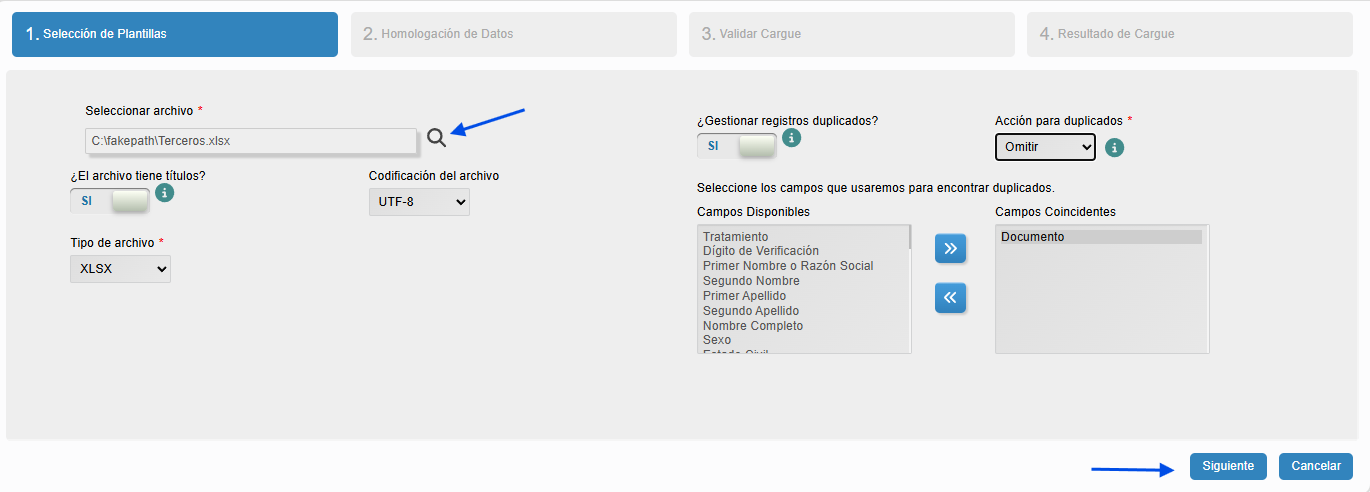
Una vez tu Excel está listo, regresamos a la pantalla del Asistente de Importación en nuby. Sigue esta configuración al pie de la letra:
1. Seleccionar Archivo
Una vez seleccionado el archivo en tu computador, verás una serie de opciones de configuración. Es vital que las diligencies exactamente como se indica a continuación para evitar errores de lectura (como símbolos extraños en las tildes o duplicidad de personas).
-
-
¿El archivo tiene subtítulos?: Selecciona SÍ. (Esto le indica al sistema que la primera fila de tu Excel contiene los títulos).
-
Seleccionar tipo de archivo: Elige el formato que subiste (Excel o CSV).
-
Codificación del archivo: Selecciona obligatoriamente UTF-8.
-
¿Por qué? Esta opción garantiza que el sistema lea correctamente las tildes (á, é, í) y la letra Ñ.
-
-
¿Gestionar duplicados?: Selecciona SÍ.
-
Acción para duplicados: Selecciona Omitir.
-
¿Qué hace esto? Si el sistema encuentra una cédula que ya existe en la base de datos, simplemente saltará esa fila y continuará con la siguiente, protegiendo la información antigua.
-
-
Definir Llave Única (Identificador):
-
En la lista de campos, busca y selecciona Documento.
-
Haz clic en el botón de la flecha (➡️) para moverlo al recuadro de selección.
-
-
Finalmente, haz clic en el botón Siguiente ubicado en la parte inferior derecha.
-
Paso 5: Homologación de Datos (El Puente)
El sistema ahora te mostrará una lista de campos. Este paso consiste en "traducir" lo que escribiste en Excel al idioma de nuby.
Entendiendo la pantalla:
-
Columnas de Datos: Verás el nombre del campo en tu Archivo y el nombre del campo en Arrendasoft/nuby. Estos no se tocan.
-
Valor por Defecto: Aquí puedes escribir un valor fijo si algún campo viniera vacío (ej. N/A).
-
(*) Asterisco Rojo: Indica que el campo es Obligatorio. No puedes avanzar sin revisarlo.
-
⚙️ Engranaje (Opciones): Este es el botón más importante. Indica que el sistema necesita que le confirmes manualmente qué significa cada dato de tu Excel.
Guía de Homologación por Campos
Debes hacer clic en el Engranaje (⚙️) de los siguientes campos y configurar lo siguiente:
| Campo (con ⚙️) | ¿Qué debo hacer en la ventana emergente? |
| Tipo Documento * |
El sistema te mostrará a la izquierda tus tipos (CC, NIT) y a la derecha los de nuby. Empareja cada uno: • Tu "CC" ➡️ nuby "Cédula de Ciudadanía" • Tu "NIT" ➡️ nuby "NIT" |
| Primer Nombre / Razón Social * | Si el campo solicita homologación y no aplica, escribe N/A en la casilla de "Valor por Defecto". |
| Nombre Completo / Razón Social * | Al igual que el anterior, si requiere validación, escribe N/A en "Valor por Defecto". |
| Municipio (Departamento) * |
¡Crítico! Verás tu lista de ciudades a la izquierda. A la derecha, busca y selecciona la ciudad correspondiente en la base de datos de nuby. (Ej: Tu "Medellín" ➡️ nuby "Medellín - Antioquia"). |
| Tipo Tercero / Persona |
Empareja tus valores con los del sistema: • Tu "Natural" ➡️ nuby "Persona Natural" • Tu "Jurídica" ➡️ nuby "Persona Jurídica" |
| Clase Tercero * |
Asocia los roles: • Tu "Propietario" ➡️ nuby "Propietario" • Tu "Propietario E." ➡️ nuby "Propietario Entidad" (Repite para Inquilinos y Proveedores). |
| Tratamiento | (Solo si lo llenaste en Excel): Asocia Sr., Sra., Dr., con las opciones del sistema. |
💡 Nota de Oro: Los demás campos que tienen engranaje pero NO tienen asterisco (*) (como Sexo, Estado Civil, Banco), solo debes homologarlos SI y SOLO SI ingresaste información en esas columnas en tu Excel. Si las dejaste vacías, puedes ignorar su engranaje.
Una vez todos los asteriscos estén validados y las homologaciones listas, el botón Siguiente se habilitará. Haz clic para finalizar la validación.
¿Cómo importar contratos de arrendamiento masivamente en nuby?
Esta guía te explica paso a paso cómo importar contratos de arrendamiento en nuby usando el Asistente de Importación. Este proceso te permite cargar contratos desde una plantilla de Excel o CSV, relacionarlos con sus propiedades, propietarios e inquilinos, validar la información antes de guardarla y revisar el resultado final del cargue.
La importación de contratos es especialmente útil en migraciones de información, implementación inicial del sistema o actualización masiva de contratos que ya tienes organizados en una hoja de cálculo.
1. ¿Qué permite la importación masiva de contratos? 📄
La opción Importar Contratos de Arrendamiento permite crear contratos desde un archivo preparado previamente. nuby toma cada fila del archivo, interpreta sus columnas, valida los datos y luego crea la información contractual correspondiente.
🔹 ¿Qué información se crea al finalizar?
-
Contrato principal → Es el contrato identificado por el campo Consecutivo.
-
Relación con la propiedad → El contrato queda asociado al código de propiedad indicado en la plantilla.
-
Relación con inquilinos y propietarios → El sistema busca a las personas por su documento y las vincula al contrato.
-
Valor total del canon → nuby suma los valores de canon de todas las filas que tengan el mismo consecutivo.
-
Costos del contrato → Al guardar el contrato, el sistema recalcula los costos o movimientos asociados según el escenario contable configurado.
-
Estado de la propiedad → Si el contrato queda activo o en construcción, nuby actualiza el estado de la propiedad relacionada.
🔹 ¿Para quién es útil esta guía?
-
Administradores del sistema → Para cargar contratos de forma controlada y revisar el resultado de la importación.
-
Equipo de cartera o contratos → Para preparar la información contractual antes del cargue.
-
Equipo de soporte o implementación → Para acompañar migraciones de información desde archivos externos.
Importante: La importación de contratos depende de información previa. Antes de importar contratos, los terceros y las propiedades deben existir en nuby.
2. Antes de empezar (prerrequisitos) ✅
Antes de preparar el archivo de contratos, revisa estos puntos. Son la base para que el cargue no genere errores.
📌 Requisito 1. Permisos de acceso
Necesitas permisos para ingresar a Herramientas > Configuraciones > Asistente de Importación. En la documentación actual de nuby, esta sección está orientada principalmente al rol administrador.
Tip: Si no ves el Asistente de Importación en el menú, solicita al usuario administrador que revise tus permisos.
📌 Requisito 2. Terceros cargados previamente
Los inquilinos y propietarios se buscan por el número de documento que escribas en la plantilla. Si el documento no existe en nuby, el contrato no podrá quedar correctamente relacionado con esa persona.
Si aún no has cargado clientes, propietarios o proveedores, consulta primero la guía ¿Cómo importar terceros masivamente?
📌 Requisito 3. Propiedades cargadas previamente
El campo Código de la propiedad debe coincidir con el código usado al crear o importar la propiedad. Este dato viene de la plantilla de propiedades y es necesario para que el contrato quede asociado al inmueble correcto.
Si necesitas cargar las propiedades antes de los contratos, consulta la guía ¿Cómo importar propiedades?
📌 Requisito 4. Plantilla oficial
Usa siempre la plantilla que se descarga desde la pantalla Importar Contratos de Arrendamiento. La plantilla oficial se llama plantilla_contratos.xlsx y trae las columnas esperadas por el sistema.
📌 Requisito 5. Archivo limpio
-
No uses celdas combinadas.
-
No dejes fórmulas en las columnas que vas a importar; pega valores finales.
-
Los documentos, valores y porcentajes deben escribirse solo con números, sin puntos, comas ni símbolos.
-
Las fechas deben diligenciarse en formato aaaa-mm-dd, por ejemplo 2026-04-28.
-
Si tu archivo supera las 10.000 filas, guárdalo en formato CSV o divídelo en varios archivos.
Atención: No cambies el significado de las columnas de la plantilla. Puedes cambiar encabezados si luego haces la homologación correctamente, pero lo más seguro es conservar los nombres oficiales.
3. ¿Cómo acceder a la importación de contratos? 🛠️
🔐 Paso 1. Inicia sesión en nuby
Ingresa a nuby con tu usuario y contraseña habituales.
📂 Paso 2. Abre el Asistente de Importación
-
En el menú principal, ingresa a Herramientas.
-
Selecciona Configuraciones.
-
Haz clic en Asistente de Importación.
📌 Paso 3. Selecciona contratos
Dentro del Asistente de Importación, haz clic en Importar Contratos de Arrendamiento. También puedes encontrar esta opción en el menú lateral del asistente.
📥 Paso 4. Descarga la plantilla
En la parte superior de la pantalla verás el enlace Descargar Plantilla. Haz clic allí para obtener el archivo oficial de contratos.
Nota: La pantalla de importación muestra cuatro pasos: Selección de Plantillas, Homologación de Datos, Validar Cargue y Resultado de Cargue.
4. Cómo diligenciar la plantilla de contratos 📋
La plantilla oficial contiene las siguientes columnas. Completa una fila por cada relación entre propiedad, inquilino y propietario.
| Columna | Campo | Obligatorio | Cómo diligenciarlo |
|---|---|---|---|
| A | Consecutivo | ✅ Sí | Número o identificador único del contrato. Todas las filas del mismo contrato deben tener el mismo consecutivo. |
| B | Código de la propiedad | ✅ Sí | Código con el que la propiedad fue creada o importada en nuby. Debe venir de la plantilla o registro de propiedades. |
| C | Documento Inquilino | ✅ Sí | Documento del inquilino registrado previamente como tercero. Escríbelo sin puntos ni comas. |
| D | Documento Propietario | ✅ Sí | Documento del propietario registrado previamente como tercero. Escríbelo sin puntos ni comas. |
| E | Periodicidad | ✅ Sí | Periodicidad del contrato según las opciones configuradas en nuby. Ejemplo: mensual, trimestral o la opción que maneje tu empresa. |
| F | Porcentaje de Comisión | ✅ Sí | Porcentaje de comisión de administración. Escribe solo el número, sin el símbolo %. Ejemplo: 10. |
| G | Valor Canon | ✅ Sí | Valor del canon correspondiente a esa fila. Escribe solo números, sin puntos, comas ni símbolo de pesos. |
| H | Fecha Inicio | ✅ Sí | Fecha en la que inicia el contrato. Usa formato aaaa-mm-dd. |
| I | Fecha Fin | ✅ Sí | Fecha en la que finaliza el contrato. Debe ser posterior a la fecha de inicio. |
| J | Fecha Cartera | ✅ Sí | Fecha desde la cual nuby comenzará a generar documentos o cartera para el contrato. Normalmente coincide con el inicio del contrato o con la fecha desde la que empezarás a usar nuby. |
| K | Estado | ⚠️ Recomendado | Estado del contrato según las opciones disponibles en nuby. Completar este campo evita dudas durante la homologación. |
| L | Escenario Contable | ⚠️ Recomendado | Escenario que define cómo se calculan y contabilizan los movimientos del contrato. Debe corresponder a una opción existente en nuby. |
| M | Días Plazo Pago Inquilino | ❌ No | Cantidad de días de plazo para el pago del inquilino, si aplica para tu operación. |
| N | Uso (vivienda-comercial) | ✅ Sí | Indica el uso del contrato. Debe homologarse con las opciones que ofrece nuby. |
| O | Prorrateado | ⚠️ Recomendado | Indica si el contrato se manejará como prorrateado. Usa valores como SI o NO y luego homológalos en el asistente. |
Regla clave: El campo Consecutivo agrupa las filas. Si varias filas tienen el mismo consecutivo, nuby las entiende como partes del mismo contrato.
Atención: No repitas el canon completo en cada fila de un contrato con varios propietarios o varios inquilinos. nuby suma el Valor Canon de todas las filas con el mismo consecutivo.
5. Cómo manejar contratos con varios propietarios o inquilinos 👥
Cuando un contrato tiene más de un propietario o más de un inquilino, el asistente necesita una fila por cada combinación que deba quedar relacionada con el contrato.
📌 Qué debes repetir
En las filas del mismo contrato, repite los datos generales:
-
Consecutivo
-
Código de la propiedad
-
Periodicidad
-
Fechas
-
Estado
-
Escenario contable
-
Uso y prorrateado
📌 Qué debes cambiar
Cambia los documentos de inquilino o propietario según corresponda, y ajusta el valor del canon de cada fila para que la suma sea correcta.
| Consecutivo | Propiedad | Inquilino | Propietario | Valor Canon |
|---|---|---|---|---|
| 1001 | 501 | 1010000000 | 800000001 | 1000000 |
| 1001 | 501 | 1010000000 | 800000002 | 1000000 |
En este ejemplo, el contrato 1001 queda con un canon total de 2000000, porque nuby suma las dos filas.
Recomendación: Antes de importar contratos con varias partes, prepara una columna de control en tu archivo de trabajo para verificar que la suma del canon por consecutivo coincida con el valor real del contrato.
6. Paso 1 del asistente: selección y carga del archivo 📤
Cuando tengas lista la plantilla, vuelve a la pantalla Importar Contratos de Arrendamiento y completa el primer paso del asistente.
📄 Campos de la pantalla
-
Seleccionar archivo → Carga el archivo que preparaste.
-
¿El archivo tiene títulos? → Selecciona SI si usaste la plantilla oficial y conservaste la primera fila con encabezados.
-
Codificación del archivo → Usa UTF-8 para que el sistema lea correctamente tildes y caracteres especiales.
-
Tipo de archivo → Selecciona XLS, XLSX o CSV, según el archivo que vas a cargar.
-
Separado por → Solo aplica para archivos CSV. Selecciona el separador usado en tu archivo.
-
¿Gestionar registros duplicados? → Actívalo si quieres que nuby revise contratos repetidos.
-
Acción para duplicados → Define si los duplicados se van a omitir, sobrescribir o fusionar.
-
Campos para detectar duplicados → Para contratos, el campo más importante es Consecutivo.
Configuración recomendada para una primera carga: archivo con títulos en SI, codificación UTF-8, tipo de archivo correcto y duplicados en Omitir usando Consecutivo como identificador.
Atención: Usa Sobrescribir o Fusionar solo cuando estés seguro de que deseas reemplazar información de contratos ya existentes. En contratos, estas acciones pueden reconstruir la relación con inquilinos, propietarios y movimientos no procesados.
➡️ Continuar
Después de completar la configuración, haz clic en Siguiente. nuby guardará el archivo y pasará al paso de homologación.
7. Paso 2 del asistente: homologación de datos 🔄
La homologación es el paso donde le indicas a nuby qué significa cada columna de tu archivo. Si usaste la plantilla oficial, la mayoría de columnas se reconocerán automáticamente, pero igual debes revisar la pantalla antes de continuar.
📋 Qué verás en la pantalla
-
Campos en Archivo → Nombre de la columna que venía en tu Excel o CSV.
-
Campos nuby → Campo del sistema al que se asociará esa columna.
-
Valor por Defecto → Valor que se usará si una fila viene vacía para ese campo.
-
Opciones → Ícono de engranaje para campos que necesitan equivalencias.
⭐ Campos que requieren especial atención
Los siguientes campos pueden mostrar engranaje porque dependen de listas internas de nuby:
| Campo | Qué debes hacer |
|---|---|
| Periodicidad | Relaciona los valores de tu archivo con la periodicidad configurada en nuby. |
| Estado | Relaciona tus estados con los estados de contrato disponibles en nuby. |
| Escenario Contable | Selecciona el escenario que corresponda a cada contrato. Este campo es clave para calcular los movimientos del contrato. |
| Uso (vivienda-comercial) | Relaciona el uso escrito en tu archivo con las opciones disponibles del sistema. |
| Prorrateado | Relaciona tus valores, por ejemplo SI o NO, con las opciones de nuby. |
⚙️ Cómo usar el engranaje
-
Haz clic en el ícono de engranaje del campo que necesitas homologar.
-
Revisa el valor que viene en tu archivo.
-
En la columna de equivalencia, selecciona el valor correspondiente en nuby.
-
Repite el proceso para todos los valores distintos del archivo.
-
Haz clic en Guardar Cambios.
Importante: Si un campo obligatorio aparece con asterisco rojo, no podrás avanzar hasta que esté correctamente relacionado o tenga un valor por defecto válido.
Consejo: Usa valores por defecto solo cuando realmente apliquen para todas las filas vacías de ese campo. Para fechas, canon y porcentajes, lo más seguro es completar la información en el archivo antes de cargarlo.
8. Paso 3 del asistente: validar cargue 🔍
Después de homologar los campos, nuby valida la información antes de guardarla definitivamente. Esta pantalla te muestra un resumen con la clasificación de los registros.
| Clasificación | Qué significa |
|---|---|
| Registros que pueden ser insertados | Contratos que pasaron la validación y están listos para importarse. |
| Registros que serán omitidos | Registros que nuby no importará, normalmente por duplicidad o por la acción elegida. |
| Registros que serán sobrescritos | Contratos existentes que serán reemplazados por la información del archivo. |
| Registros que serán fusionados | Contratos existentes que serán actualizados según la configuración elegida. |
| Registros con errores | Registros que tienen problemas y deben revisarse antes de continuar. |
Cuando una clasificación tenga registros, verás un ícono de ojo para consultar el detalle. Allí podrás revisar qué consecutivo o fila necesita corrección.
Recomendación: No continúes si hay errores que no entiendes. Revisa el detalle, corrige el archivo o la homologación y vuelve a cargar antes de importar definitivamente.
➡️ Continuar
Si la validación es correcta, haz clic en Siguiente. En este punto nuby realizará la importación definitiva de los contratos.
9. Paso 4 del asistente: resultado del cargue ✅
Al terminar la importación, nuby muestra el resultado final del proceso. Esta pantalla confirma cuántos registros fueron insertados, omitidos, sobrescritos, fusionados o quedaron con error.
📊 Qué debes revisar
-
Insertados → Contratos creados correctamente.
-
Omitidos → Registros que no se cargaron por la regla de duplicados o validación.
-
Sobrescritos → Contratos existentes reemplazados por los datos del archivo.
-
Fusionados → Contratos existentes actualizados por la importación.
-
Errores → Registros que no pudieron completarse.
Si aparece el ícono de ojo, úsalo para ver el detalle de los registros omitidos o con error.
Qué sucede internamente: Al importar correctamente, nuby crea el contrato, vincula propietarios e inquilinos, suma el canon de las filas del mismo consecutivo, recalcula los costos del contrato y actualiza el estado de la propiedad cuando corresponde.
🏁 Finalizar
Cuando termines de revisar el resultado, haz clic en Finalizar. El sistema cerrará el proceso y podrás iniciar una nueva importación si lo necesitas.
10. Errores frecuentes y cómo evitarlos 🧭
| Situación | Cómo evitarla |
|---|---|
| El contrato queda con canon duplicado | Revisa que no hayas repetido el canon completo en varias filas del mismo consecutivo. La suma de esas filas será el canon total. |
| El propietario o inquilino no se relaciona | Verifica que el documento exista previamente como tercero en nuby y que esté escrito sin puntos ni comas. |
| La propiedad no se relaciona | Confirma que el código de propiedad sea exactamente el mismo que existe en nuby. |
| Aparece consecutivo duplicado | El consecutivo ya existe en el sistema. Si no quieres modificar el contrato existente, usa la acción Omitir. |
| No se habilita el botón Siguiente en homologación | Revisa los campos con asterisco rojo. Deben estar mapeados y, cuando aplique, tener valor por defecto válido. |
| Fechas rechazadas o mal interpretadas | Usa formato aaaa-mm-dd y verifica que la fecha fin sea posterior a la fecha inicio. |
| Escenario contable incorrecto | Homologa el campo con el escenario adecuado antes de validar. Este dato impacta los costos o movimientos del contrato. |
Atención: Si un contrato ya tiene información operativa importante, evita sobrescribirlo sin una revisión previa. Primero valida con el área responsable de contratos o cartera.
11. Checklist antes de importar 🚦
Antes de hacer clic en Siguiente para importar definitivamente, revisa esta lista:
-
✅ Los terceros ya existen en nuby.
-
✅ Las propiedades ya existen en nuby.
-
✅ Cada contrato tiene un consecutivo claro y único.
-
✅ Las fechas están en formato aaaa-mm-dd.
-
✅ Los valores de canon y porcentajes están sin puntos, comas ni símbolos.
-
✅ Los contratos con varios propietarios o inquilinos tienen una fila por combinación.
-
✅ La suma del canon por consecutivo coincide con el canon real del contrato.
-
✅ Los campos con engranaje fueron homologados correctamente.
-
✅ Revisaste los registros omitidos, sobrescritos, fusionados o con error antes de finalizar.
Si todo está correcto, puedes finalizar la importación con más tranquilidad. La clave está en preparar bien el archivo y revisar la validación antes del cargue final.
¿Cómo importar documentos contables?
ASISTENTE DE IMPORTACIÓN - IMPORTAR DOCUMENTOS CONTABLES.
Roles: solo el rol administrador tiene permiso sobre esta sección.
Introducción: el objetivo de este manual es explicar el uso de la sección importar documentos contables del módulo de asistente de importación de Arrendasoft®.
Acceder a la sección: Para acceder a esta sección debemos ir a herramientas, configuraciones y luego a asistente de importación.


Estando dentro del asistente de importación seleccionamos la opción “importar documentos contables”.

Uso de la sección: Una vez estando dentro de la sección podremos observar que la importación consta de una serie de pasos secuenciales para hacer un poco más organizado y amigable el proceso; estos pasos son selección de plantilla, homologación de datos, validar cargue y resultado del cargue.

En la parte superior derecha vamos a encontrar el enlace a una plantilla en formato Excel que nos servirá como guía para la construcción del archivo a importar; cuando el archivo a importar supere las 10.000 filas es necesario convertirlo a CSV.

¿Cómo diligenciar la plantilla?
A continuación, se muestra en la imagen cómo completar la plantilla. Se debe diligenciar con la información contable de cada uno de los documentos que se van a importar al sistema. Los campos para ingresar consecutivo y código PUC deben ser completados únicamente con números, sin comas ni puntos.

El campo tercero debe estar diligenciado con solo números sin puntos y sin comas, además indicar las cuentas que aplican a cada concepto.

Paso 1: selección de plantillas.
En este paso hacemos la carga del archivo a procesar y la configuración del mismo.

- Seleccionar archivo: un campo tipo file para cargar el archivo a procesar.
- ¿Gestionar registros duplicados? Indica si los archivos duplicados serán gestionados u omitidos.
- Acción para duplicados: cuando en gestionar duplicados se indique que si, se mostrará una lista de selección para las acciones de duplicados: omitir, sobreescribir, fusionar.
- ¿El archivo tiene títulos? Indica si la primera fila del archivo corresponde a títulos.
- Codificación del archivo: indica la codificación de caracteres con que fue construido el archivo: utf o iso.
- Campos para detectar duplicados: en el lado izquierdo se muestran los campos disponibles para que el usuario pueda pasarlos al lado derecho y el sistema los use para la comprobación de duplicados.
- Tipo de archivo: una lista para los tipos de archivos permitidos que son xls, xlsx y csv; los 2 primeros tipos son para archivos de pocos registros (menor a 10.000) y para grandes registros se necesita usar el formato csv.
- Separado por: cuando el tipo de archivo es csv, de esa lista seleccionamos el separador que tiene.
- Siguiente: botón para continuar, el sistema guarda los datos del archivo y la configuración para continuar al siguiente paso.
- Cancelar: botón para cancelar el proceso de importación iniciado.
Paso 2: homologación de datos.
En este paso se realiza la homologación o mapeo de las variables.

- Campos del archivo a importar: corresponde al listado de columnas del archivo importado, los que son requeridos tienen un asterisco rojo al lado.
- Campos Arrendasoft: los campos en Arrendasoft con los que serán homologados o mapeados los registros del archivo.
- Valor por defecto: para los campos que son requeridos hay que indicar un valor por defecto por si en el archivo a importar no se encuentra el registro.
- Opciones: para los campos de Arrendasoft que son cerrados, es decir, una lista de selección que no permite escribir el valor, es necesario dar clic en el ícono del engranaje que nos abre un cuadro para hacer un mapeo de cada una de las variables.
- Siguiente: botón para continuar, el sistema guarda los datos de la homologación y continúa al siguiente paso.
- Cancelar: botón para cancelar el proceso de importación iniciado.

Para los campos en los que aparece en la columna opciones un engranaje, debemos realizar los siguientes pasos:
- Dar clic al ícono para que nos aparezca el cuadro de configuración.
- Identificar el valor del archivo a importar.
- Identificar el operador de comparación.
- Seleccionar el valor correspondiente en el sistema Arrendasoft.
- Cuando se termine de mapear todas las opciones dar clic en el botón “guardar cambios”.
Paso 3: validar cargue.
En este paso se hace la validación de los registros cargados en el paso 1 y homologados en el paso 2.

- Corresponde a una tabla con los totales de registros a insertar, a omitir, a sobrescribir, a fusionar y los que generan error, también muestra un ícono con un ojo para ver los detalles pero solo para los registros a omitir y con error.
- Siguiente: botón para continuar, el sistema importa los datos en las correspondientes tablas de contabilidad y continúa al siguiente paso.
- Cancelar: botón para cancelar el proceso de importación iniciado.
Paso 4: resultado del cargue.
Después de realizar el cargue de la información, se muestra un resumen del resultado de dicho cargue.

- Corresponde a una tabla con el resumen de los totales de registros insertados, omitidos, sobrescritos, fusionados y los que generaron error, también muestra un ícono con un ojo para ver los detalles pero solo para los registros omitidos y con error.
- Finalizar: botón para finalizar el proceso, el sistema culmina el proceso y nos redirecciona al paso 1 para brindar la opción de iniciar una nueva importación.
- Cancelar: botón para cancelar el proceso de importación iniciado.
¿Cómo importar facturas de venta?
Roles: solo el rol administrador tiene permiso sobre esta sección.
Introducción: el objetivo de este manual es explicar el uso de la sección importar documentos contables del módulo de asistente de importación de Arrendasoft®.
Acceder a la sección: Para acceder a esta sección debemos ir a herramientas, configuraciones y luego a asistente de importación.
Estando dentro del asistente de importación seleccionamos la opción “importar facturas de venta”.

Uso de la sección: Una vez estando dentro de la sección podremos observar que la importación consta de una serie de pasos secuenciales para hacer un poco más organizado y amigable el proceso; estos pasos son selección de plantilla, homologación de datos, validar cargue y resultado del cargue.
En la parte superior derecha vamos a encontrar el enlace a una plantilla en formato Excel que nos servirá como guía para la construcción del archivo a importar; cuando el archivo a importar supere las 10.000 filas es necesario convertirlo a CSV.

¿Cómo diligenciar la plantilla?
A continuación, se muestra en la imagen cómo completar la plantilla. Los campos para ingresar consecutivo, resolución y tercero deben ser completados únicamente con números, sin comas ni puntos.

En el campo Estado Dian se debe indicar si fue un envío exitoso o fallido, en Estado cliente se debe indicar si está pagada o facturada.

Se debe indicar el producto que se canceló, la descripción, cantidad y los valores de los impuestos.

Indicar los porcentajes y valores según cada campo.

Paso 1: selección de plantillas.
En este paso hacemos la carga del archivo a procesar y la configuración del mismo.
- Seleccionar archivo: un campo tipo file para cargar el archivo a procesar.
- ¿Gestionar registros duplicados? Indica si los archivos duplicados serán gestionados u omitidos.
- Acción para duplicados: cuando en gestionar duplicados se indique que si, se mostrará una lista de selección para las acciones de duplicados: omitir, sobreescribir, fusionar.
- ¿El archivo tiene títulos? Indica si la primera fila del archivo corresponde a títulos.
- Codificación del archivo: indica la codificación de caracteres con que fue construido el archivo: utf o iso.
- Campos para detectar duplicados: en el lado izquierdo se muestran los campos disponibles para que el usuario pueda pasarlos al lado derecho y el sistema los use para la comprobación de duplicados.
- Tipo de archivo: una lista para los tipos de archivos permitidos que son xls, xlsx y csv; los 2 primeros tipos son para archivos de pocos registros (menor a 10.000) y para grandes registros se necesita usar el formato csv.
- Separado por: cuando el tipo de archivo es csv, de esa lista seleccionamos el separador que tiene.
- Siguiente: botón para continuar, el sistema guarda los datos del archivo y la configuración para continuar al siguiente paso.
- Cancelar: botón para cancelar el proceso de importación iniciado.
Paso 2: homologación de datos.
En este paso se realiza la homologación o mapeo de las variables.
- Campos del archivo a importar: corresponde al listado de columnas del archivo importado, los que son requeridos tienen un asterisco rojo al lado.
- Campos Arrendasoft: los campos en Arrendasoft con los que serán homologados o mapeados los registros del archivo.
- Valor por defecto: para los campos que son requeridos hay que indicar un valor por defecto por si en el archivo a importar no se encuentra el registro.
- Opciones: para los campos de Arrendasoft que son cerrados, es decir, una lista de selección que no permite escribir el valor, es necesario dar clic en el ícono del engranaje que nos abre un cuadro para hacer un mapeo de cada una de las variables.
- Siguiente: botón para continuar, el sistema guarda los datos de la homologación y continúa al siguiente paso.
- Cancelar: botón para cancelar el proceso de importación iniciado.
Para los campos en los que aparece en la columna opciones un engranaje, debemos realizar los siguientes pasos:
- Dar clic al ícono para que nos aparezca el cuadro de configuración.
- Identificar el valor del archivo a importar.
- Identificar el operador de comparación.
- Seleccionar el valor correspondiente en el sistema Arrendasoft.
- Cuando se termine de mapear todas las opciones dar clic en el botón “guardar cambios”.
Recuerde en los siguientes campos homologar de la siguiente manera, ya que si se salta este paso los documentos van a quedar sin impuestos.

Nota: Una vez finalizado el proceso de homologación debe asegurarse que la siguiente casilla se encuentre activa para que los documentos muestran las retenciones.
Para activarlo ingrese a Herramientas> Configuraciones > Facturación y al lado derecho ubicar la siguiente casilla.

Paso 3: validar cargue.
En este paso se hace la validación de los registros cargados en el paso 1 y homologados en el paso 2.
- corresponde a una tabla con los totales de registros a insertar, a omitir, a sobrescribir, a fusionar y los que generan error, también muestra un ícono con un ojo para ver los detalles pero solo para los registros a omitir y con error.
- Siguiente: botón para continuar, el sistema importa los datos en las correspondientes tablas de contabilidad y continúa al siguiente paso.
- Cancelar: botón para cancelar el proceso de importación iniciado.
Paso 4: resultado del cargue.
Después de realizar el cargue de la información, se muestra un resumen del resultado de dicho cargue.
- corresponde a una tabla con el resumen de los totales de registros insertados, omitidos, sobrescritos, fusionados y los que generaron error, también muestra un ícono con un ojo para ver los detalles pero solo para los registros omitidos y con error.
- Finalizar: botón para finalizar el proceso, el sistema culmina el proceso y nos redirecciona al paso 1 para brindar la opción de iniciar una nueva importación.
- Cancelar: botón para cancelar el proceso de importación iniciado.
¿Cómo importar ingresos?
ASISTENTE DE IMPORTACIÓN - IMPORTAR INGRESOS.
Roles: solo el rol administrador tiene permiso sobre esta sección.
Introducción: el objetivo de este manual es explicar el uso de la sección importar ingresos del módulo de asistente de importación de Arrendasoft®.
Acceder a la sección: Para acceder a esta sección debemos ir a herramientas, configuraciones y luego a asistente de importación.
Nota: Para realizar este proceso previamente deben estar cargados los documentos contables, de lo contrario el sistema no permitirá la importación.
Estando dentro del asistente de importación seleccionamos la opción “importar ingresos”.

Uso de la sección: Una vez estando dentro de la sección podremos observar que la importación consta de una serie de pasos secuenciales para hacer un poco más organizado y amigable el proceso; estos pasos son selección de plantilla, homologación de datos, validar cargue y resultado del cargue.
En la parte superior derecha vamos a encontrar el enlace a una plantilla en formato Excel que nos servirá como guía para la construcción del archivo a importar; cuando el archivo a importar supere las 10.000 filas es necesario convertirlo a CSV.

¿Cómo diligenciar la plantilla?
A continuación, se muestra en la imagen cómo completar la plantilla. Los campos para ingresar consecutivo, resolución y tercero deben ser completados únicamente con números, sin comas ni puntos. En el campo Número de factura se debe relacionar el ingreso con la factura que está pagando.

Se debe indicar el producto que se canceló, la descripción, cantidad y los valores de los impuestos.

Indicar los porcentajes y valores según cada campo.

Paso 1: selección de plantillas.
En este paso hacemos la carga del archivo a procesar y la configuración del mismo.
- Seleccionar archivo: un campo tipo file para cargar el archivo a procesar.
- ¿Gestionar registros duplicados? Indica si los archivos duplicados serán gestionados u omitidos.
- Acción para duplicados: cuando en gestionar duplicados se indique que si, se mostrará una lista de selección para las acciones de duplicados: omitir, sobreescribir, fusionar.
- ¿El archivo tiene títulos? Indica si la primera fila del archivo corresponde a títulos.
- Codificación del archivo: indica la codificación de caracteres con que fue construido el archivo: utf o iso.
- Campos para detectar duplicados: en el lado izquierdo se muestran los campos disponibles para que el usuario pueda pasarlos al lado derecho y el sistema los use para la comprobación de duplicados.
- Tipo de archivo: una lista para los tipos de archivos permitidos que son xls, xlsx y csv; los 2 primeros tipos son para archivos de pocos registros (menor a 10.000) y para grandes registros se necesita usar el formato csv.
- Separado por: cuando el tipo de archivo es csv, de esa lista seleccionamos el separador que tiene.
- Siguiente: botón para continuar, el sistema guarda los datos del archivo y la configuración para continuar al siguiente paso.
- Cancelar: botón para cancelar el proceso de importación iniciado.
Paso 2: homologación de datos.
En este paso se realiza la homologación o mapeo de las variables.
- archivo importado, los que son requeridos tienen un asterisco rojo al lado.
- Campos Arrendasoft: los campos en Arrendasoft con los que serán homologados o mapeados los registros del archivo.
- Valor por defecto: para los campos que son requeridos hay que indicar un valor por defecto por si en el archivo a importar no se encuentra el registro.
- Opciones: para los campos de Arrendasoft que son cerrados, es decir, una lista de selección que no permite escribir el valor, es necesario dar clic en el ícono del engranaje que nos abre un cuadro para hacer un mapeo de cada una de las variables.
- Siguiente: botón para continuar, el sistema guarda los datos de la homologación y continúa al siguiente paso.
- Cancelar: botón para cancelar el proceso de importación iniciado.
Para los campos en los que aparece en la columna opciones un engranaje, debemos realizar los siguientes pasos:
- Dar clic al ícono para que nos aparezca el cuadro de configuración.
- Identificar el valor del archivo a importar.
- Identificar el operador de comparación.
- Seleccionar el valor correspondiente en el sistema Arrendasoft.
- Cuando se termine de mapear todas las opciones dar clic en el botón “guardar cambios”.
Paso 3: validar cargue.
En este paso se hace la validación de los registros cargados en el paso 1 y homologados en el paso 2.
- corresponde a una tabla con los totales de registros a insertar, a omitir, a sobrescribir, a fusionar y los que generan error, también muestra un ícono con un ojo para ver los detalles pero solo para los registros a omitir y con error.
- Siguiente: botón para continuar, el sistema importa los datos en las correspondientes tablas de contabilidad y continúa al siguiente paso.
- Cancelar: botón para cancelar el proceso de importación iniciado.
Paso 4: resultado del cargue.
Después de realizar el cargue de la información, se muestra un resumen del resultado de dicho cargue.
- Corresponde a una tabla con el resumen de los totales de registros insertados, omitidos, sobrescritos, fusionados y los que generaron error, también muestra un ícono con un ojo para ver los detalles pero solo para los registros omitidos y con error.
- Finalizar: botón para finalizar el proceso, el sistema culmina el proceso y nos redirecciona al paso 1 para brindar la opción de iniciar una nueva importación.
- Cancelar: botón para cancelar el proceso de importación iniciado.
¿Cómo importar egresos?
ASISTENTE DE IMPORTACIÓN - IMPORTAR EGRESOS.
Roles: solo el rol administrador tiene permiso sobre esta sección.
Introducción: el objetivo de este manual es explicar el uso de la sección importar egresos del módulo de asistente de importación de Arrendasoft®.
Acceder a la sección: Para acceder a esta sección debemos ir a herramientas, configuraciones y luego a asistente de importación.
Nota: Para realizar este proceso previamente deben estar cargados los documentos contables, de lo contrario el sistema no permitirá la importación.
Estando dentro del asistente de importación seleccionamos la opción “importar egresos”.

Uso de la sección: Una vez estando dentro de la sección podremos observar que la importación consta de una serie de pasos secuenciales para hacer un poco más organizado y amigable el proceso; estos pasos son selección de plantilla, homologación de datos, validar cargue y resultado del cargue.
En la parte superior derecha vamos a encontrar el enlace a una plantilla en formato Excel que nos servirá como guía para la construcción del archivo a importar; cuando el archivo a importar supere las 10.000 filas es necesario convertirlo a CSV.

¿Cómo diligenciar la plantilla?
A continuación, se muestra en la imagen cómo completar la plantilla. Los campos para ingresar consecutivo, resolución y tercero deben ser completados únicamente con números, sin comas ni puntos.

Se debe indicar el producto que se canceló, la descripción, cantidad y los valores de los impuestos. Indicar los porcentajes y valores según cada campo.

Paso 1: selección de plantillas.
En este paso hacemos la carga del archivo a procesar y la configuración del mismo.
- Seleccionar archivo: un campo tipo file para cargar el archivo a procesar.
- ¿Gestionar registros duplicados? Indica si los archivos duplicados serán gestionados u omitidos.
- Acción para duplicados: cuando en gestionar duplicados se indique que si, se mostrará una lista de selección para las acciones de duplicados: omitir, sobreescribir, fusionar.
- ¿El archivo tiene títulos? Indica si la primera fila del archivo corresponde a títulos.
- Codificación del archivo: indica la codificación de caracteres con que fue construido el archivo: utf o iso.
- Campos para detectar duplicados: en el lado izquierdo se muestran los campos disponibles para que el usuario pueda pasarlos al lado derecho y el sistema los use para la comprobación de duplicados.
- Tipo de archivo: una lista para los tipos de archivos permitidos que son xls, xlsx y csv; los 2 primeros tipos son para archivos de pocos registros (menor a 10.000) y para grandes registros se necesita usar el formato csv.
- Separado por: cuando el tipo de archivo es csv, de esa lista seleccionamos el separador que tiene.
- Siguiente: botón para continuar, el sistema guarda los datos del archivo y la configuración para continuar al siguiente paso.
- Cancelar: botón para cancelar el proceso de importación iniciado.
Paso 2: homologación de datos.
En este paso se realiza la homologación o mapeo de las variables.
- archivo importado, los que son requeridos tienen un asterisco rojo al lado.
- Campos Arrendasoft: los campos en Arrendasoft con los que serán homologados o mapeados los registros del archivo.
- Valor por defecto: para los campos que son requeridos hay que indicar un valor por defecto por si en el archivo a importar no se encuentra el registro.
- Opciones: para los campos de Arrendasoft que son cerrados, es decir, una lista de selección que no permite escribir el valor, es necesario dar clic en el ícono del engranaje que nos abre un cuadro para hacer un mapeo de cada una de las variables.
- Siguiente: botón para continuar, el sistema guarda los datos de la homologación y continúa al siguiente paso.
- Cancelar: botón para cancelar el proceso de importación iniciado.
Para los campos en los que aparece en la columna opciones un engranaje, debemos realizar los siguientes pasos:
- Dar clic al ícono para que nos aparezca el cuadro de configuración.
- Identificar el valor del archivo a importar.
- Identificar el operador de comparación.
- Seleccionar el valor correspondiente en el sistema Arrendasoft.
- Cuando se termine de mapear todas las opciones dar clic en el botón “guardar cambios”.
Paso 3: validar cargue.
En este paso se hace la validación de los registros cargados en el paso 1 y homologados en el paso 2.
- sobrescribir, a fusionar y los que generan error, también muestra un ícono con un ojo para ver los detalles pero solo para los registros a omitir y con error.
- Siguiente: botón para continuar, el sistema importa los datos en las correspondientes tablas de contabilidad y continúa al siguiente paso.
- Cancelar: botón para cancelar el proceso de importación iniciado.
Paso 4: resultado del cargue.
Después de realizar el cargue de la información, se muestra un resumen del resultado de dicho cargue.
- insertados, omitidos, sobrescritos, fusionados y los que generaron error, también muestra un ícono con un ojo para ver los detalles pero solo para los registros omitidos y con error.
- Finalizar: botón para finalizar el proceso, el sistema culmina el proceso y nos redirecciona al paso 1 para brindar la opción de iniciar una nueva importación.
- Cancelar: botón para cancelar el proceso de importación iniciado.
¿Cómo importar Notas Crédito y Débito?
Roles: solo el rol administrador tiene permiso sobre esta sección.
Introducción: el objetivo de este manual es explicar el uso de la sección importar notas débito y crédito del módulo de asistente de importación de Arrendasoft®.
Acceder a la sección: Para acceder a esta sección debemos ir a herramientas, configuraciones y luego a asistente de importación.
Estando dentro del asistente de importación seleccionamos la opción “importar notas débito y crédito”.

Uso de la sección: Una vez estando dentro de la sección podremos observar que la importación consta de una serie de pasos secuenciales para hacer un poco más organizado y amigable el proceso; estos pasos son selección de plantilla, homologación de datos, validar cargue y resultado del cargue.
En la parte superior derecha vamos a encontrar el enlace a una plantilla en formato Excel que nos servirá como guía para la construcción del archivo a importar; cuando el archivo a importar supere las 10.000 filas es necesario convertirlo a CSV.

Paso 1: selección de plantillas.
En este paso hacemos la carga del archivo a procesar y la configuración del mismo.
- Seleccionar archivo: un campo tipo file para cargar el archivo a procesar.
- ¿Gestionar registros duplicados? Indica si los archivos duplicados serán gestionados u omitidos.
- Acción para duplicados: cuando en gestionar duplicados se indique que si, se mostrará una lista de selección para las acciones de duplicados: omitir, sobreescribir, fusionar.
- ¿El archivo tiene títulos? Indica si la primera fila del archivo corresponde a títulos.
- Codificación del archivo: indica la codificación de caracteres con que fue construido el archivo: utf o iso.
- Campos para detectar duplicados: en el lado izquierdo se muestran los campos disponibles para que el usuario pueda pasarlos al lado derecho y el sistema los use para la comprobación de duplicados.
- Tipo de archivo: una lista para los tipos de archivos permitidos que son xls, xlsx y csv; los 2 primeros tipos son para archivos de pocos registros (menor a 10.000) y para grandes registros se necesita usar el formato csv.
- Separado por: cuando el tipo de archivo es csv, de esa lista seleccionamos el separador que tiene.
- Siguiente: botón para continuar, el sistema guarda los datos del archivo y la configuración para continuar al siguiente paso.
- Cancelar: botón para cancelar el proceso de importación iniciado.
Paso 2: homologación de datos.
En este paso se realiza la homologación o mapeo de las variables.
- Campos del archivo a importar: corresponde al listado de columnas del archivo importado, los que son requeridos tienen un asterisco rojo al lado.
- Campos Arrendasoft: los campos en Arrendasoft con los que serán homologados o mapeados los registros del archivo.
- Valor por defecto: para los campos que son requeridos hay que indicar un valor por defecto por si en el archivo a importar no se encuentra el registro.
- Opciones: para los campos de Arrendasoft que son cerrados, es decir, una lista de selección que no permite escribir el valor, es necesario dar clic en el ícono del engranaje que nos abre un cuadro para hacer un mapeo de cada una de las variables.
- Siguiente: botón para continuar, el sistema guarda los datos de la homologación y continúa al siguiente paso.
- Cancelar: botón para cancelar el proceso de importación iniciado.
Para los campos en los que aparece en la columna opciones un engranaje, debemos realizar los siguientes pasos:
- Dar clic al ícono para que nos aparezca el cuadro de configuración.
- Identificar el valor del archivo a importar.
- Identificar el operador de comparación.
- Seleccionar el valor correspondiente en el sistema Arrendasoft.
- Cuando se termine de mapear todas las opciones dar clic en el botón “guardar cambios”.
Paso 3: validar cargue.
En este paso se hace la validación de los registros cargados en el paso 1 y homologados en el paso 2.
- corresponde a una tabla con los totales de registros a insertar, a omitir, a sobrescribir, a fusionar y los que generan error, también muestra un ícono con un ojo para ver los detalles pero solo para los registros a omitir y con error.
- Siguiente: botón para continuar, el sistema importa los datos en las correspondientes tablas de contabilidad y continúa al siguiente paso.
- Cancelar: botón para cancelar el proceso de importación iniciado.
Paso 4: resultado del cargue.
Después de realizar el cargue de la información, se muestra un resumen del resultado de dicho cargue.
- insertados, omitidos, sobrescritos, fusionados y los que generaron error, también muestra un ícono con un ojo para ver los detalles pero solo para los registros omitidos y con error.
- Finalizar: botón para finalizar el proceso, el sistema culmina el proceso y nos redirecciona al paso 1 para brindar la opción de iniciar una nueva importación.
- Cancelar: botón para cancelar el proceso de importación iniciado.
¿Cómo importar documento soporte?
ASISTENTE DE IMPORTACIÓN - IMPORTAR DOCUMENTOS SOPORTE.
Roles: solo el rol administrador tiene permiso sobre esta sección.
Introducción: el objetivo de este manual es explicar el uso de la sección importar documentos soporte del módulo de asistente de importación de Arrendasoft®.
Acceder a la sección: Para acceder a esta sección debemos ir a herramientas, configuraciones y luego a asistente de importación.
Estando dentro del asistente de importación seleccionamos la opción “importar documentos soporte”.

Uso de la sección: Una vez estando dentro de la sección podremos observar que la importación consta de una serie de pasos secuenciales para hacer un poco más organizado y amigable el proceso; estos pasos son selección de plantilla, homologación de datos, validar cargue y resultado del cargue.
En la parte superior derecha vamos a encontrar el enlace a una plantilla en formato Excel que nos servirá como guía para la construcción del archivo a importar; cuando el archivo a importar supere las 10.000 filas es necesario convertirlo a CSV.

Paso 1: selección de plantillas.
En este paso hacemos la carga del archivo a procesar y la configuración del mismo.
- Seleccionar archivo: un campo tipo file para cargar el archivo a procesar.
- ¿Gestionar registros duplicados? Indica si los archivos duplicados serán gestionados u omitidos.
- Acción para duplicados: cuando en gestionar duplicados se indique que si, se mostrará una lista de selección para las acciones de duplicados: omitir, sobreescribir, fusionar.
- ¿El archivo tiene títulos? Indica si la primera fila del archivo corresponde a títulos.
- Codificación del archivo: indica la codificación de caracteres con que fue construido el archivo: utf o iso.
- Campos para detectar duplicados: en el lado izquierdo se muestran los campos disponibles para que el usuario pueda pasarlos al lado derecho y el sistema los use para la comprobación de duplicados.
- Tipo de archivo: una lista para los tipos de archivos permitidos que son xls, xlsx y csv; los 2 primeros tipos son para archivos de pocos registros (menor a 10.000) y para grandes registros se necesita usar el formato csv.
- Separado por: cuando el tipo de archivo es csv, de esa lista seleccionamos el separador que tiene.
- Siguiente: botón para continuar, el sistema guarda los datos del archivo y la configuración para continuar al siguiente paso.
- Cancelar: botón para cancelar el proceso de importación iniciado.
Paso 2: homologación de datos.
En este paso se realiza la homologación o mapeo de las variables.
- Campos del archivo a importar: corresponde al listado de columnas del archivo importado, los que son requeridos tienen un asterisco rojo al lado.
- Campos Arrendasoft: los campos en Arrendasoft con los que serán homologados o mapeados los registros del archivo.
- Valor por defecto: para los campos que son requeridos hay que indicar un valor por defecto por si en el archivo a importar no se encuentra el registro.
- Opciones: para los campos de Arrendasoft que son cerrados, es decir, una lista de selección que no permite escribir el valor, es necesario dar clic en el ícono del engranaje que nos abre un cuadro para hacer un mapeo de cada una de las variables.
- Siguiente: botón para continuar, el sistema guarda los datos de la homologación y continúa al siguiente paso.
- Cancelar: botón para cancelar el proceso de importación iniciado.
Para los campos en los que aparece en la columna opciones un engranaje, debemos realizar los siguientes pasos:
- Dar clic al ícono para que nos aparezca el cuadro de configuración.
- Identificar el valor del archivo a importar.
- Identificar el operador de comparación.
- Seleccionar el valor correspondiente en el sistema Arrendasoft.
- Cuando se termine de mapear todas las opciones dar clic en el botón “guardar cambios”.
Paso 3: validar cargue.
En este paso se hace la validación de los registros cargados en el paso 1 y homologados en el paso 2.
- sobrescribir, a fusionar y los que generan error, también muestra un ícono con un ojo para ver los detalles pero solo para los registros a omitir y con error.
- Siguiente: botón para continuar, el sistema importa los datos en las correspondientes tablas de contabilidad y continúa al siguiente paso.
- Cancelar: botón para cancelar el proceso de importación iniciado.
Paso 4: resultado del cargue.
Después de realizar el cargue de la información, se muestra un resumen del resultado de dicho cargue.
- corresponde a una tabla con el resumen de los totales de registros insertados, omitidos, sobrescritos, fusionados y los que generaron error, también muestra un ícono con un ojo para ver los detalles pero solo para los registros omitidos y con error.
- Finalizar: botón para finalizar el proceso, el sistema culmina el proceso y nos redirecciona al paso 1 para brindar la opción de iniciar una nueva importación.
- Cancelar: botón para cancelar el proceso de importación iniciado.