
¿Cómo activar eventos electrónicos (Radian)?
PasoEsta 1:función Inicia sesiónhabilita en tu sistema la capacidad de enviar a la DIAN los mensajes de: Acuse de Recibo, Recibo del Bien y Aceptación Expresa.
Además, en esta misma sección puedes configurar la "Lectura Automática", para que el sistema entre a tu correo, descargue las facturas de tus proveedores y dirígetelas deje listas para darles el acuse.
📋 Requisitos Previos
-
Permisos: Acceso al módulo de Herramientas > Configuraciones.
-
Proveedor Tecnológico: Estar habilitado con el proveedor tecnológico (actualmente Noova para usuarios nuby).
-
Cuenta de Correo Dedicada: Debes tener el usuario y contraseña del correo electrónico donde tus proveedores envían las facturas.
-
Datos de Conexión: Conocer el servidor IMAP y puertos de tu correo (si usas Gmail, Outlook o uno corporativo).
🚀 Paso a Paso: Activación
Paso 1: Ingreso al Módulo
-
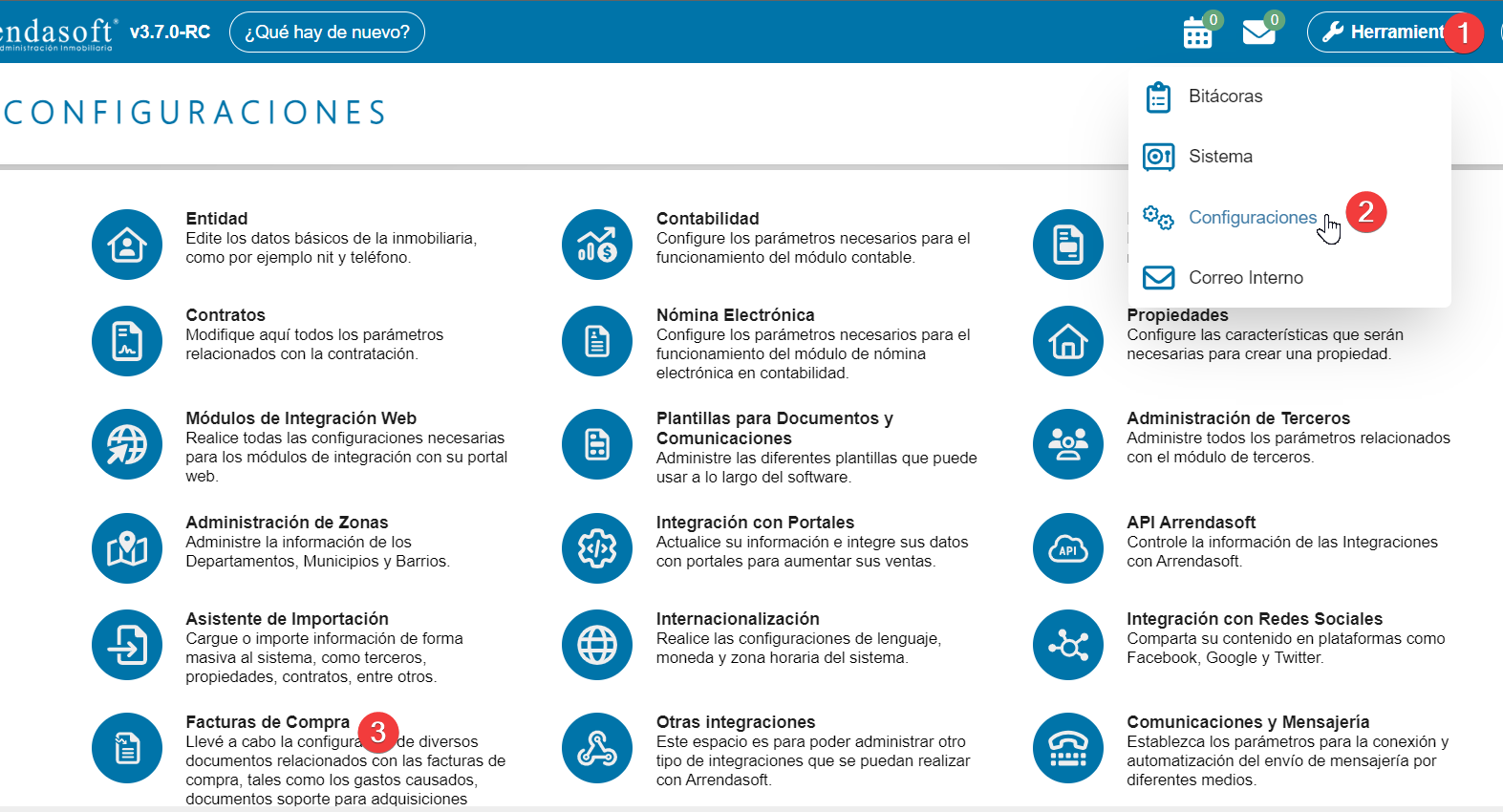
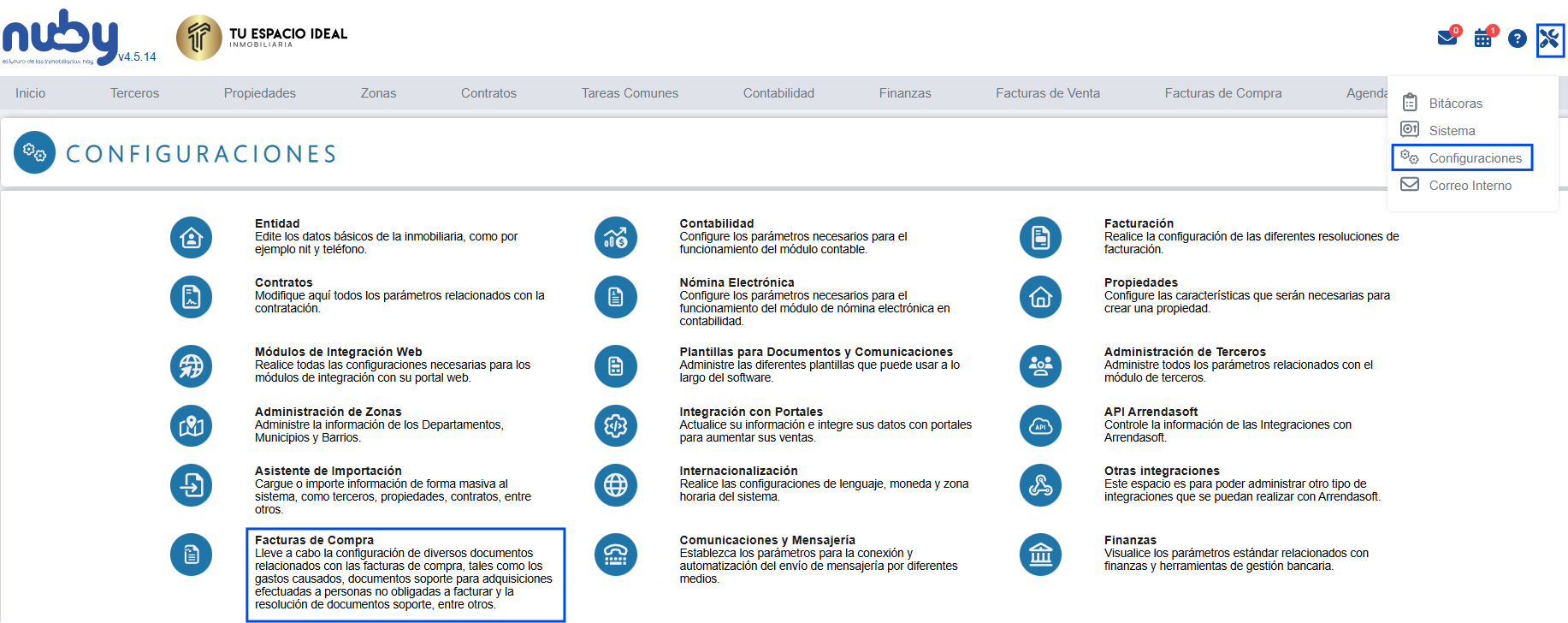
En el menú principal, dirígete a Herramientas > Configuraciones.
-
Busca y selecciona la opción Facturas de
Compra.Compra.
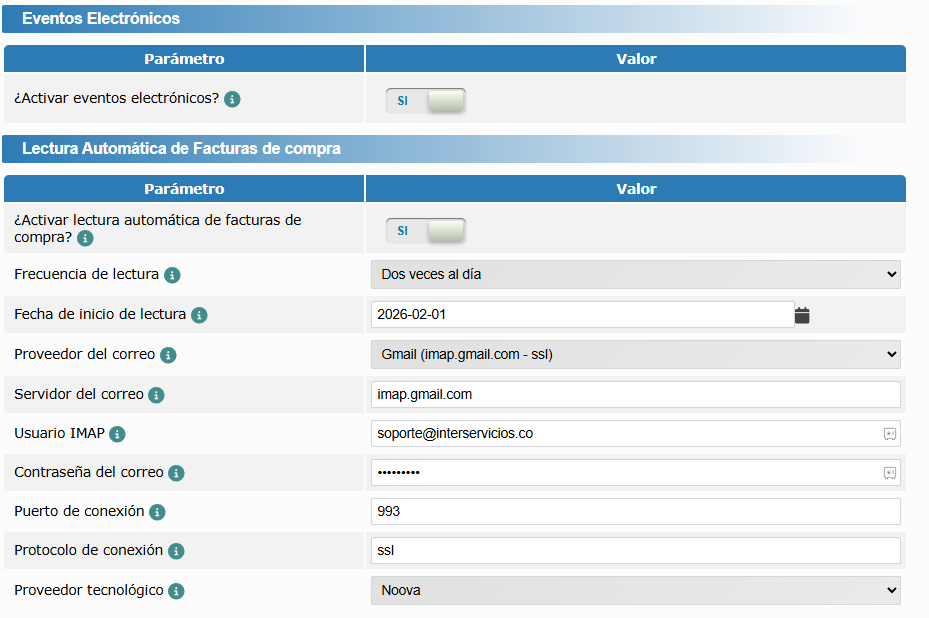
En la pantalla de configuración, ubica la sección en la parte superior Verás una opción o Asegúrate de Para que el sistema pueda leer las facturas, debes diligenciar obligatoriamente el bloque de Lectura Automática Activar lectura Frecuencia de lectura: Fecha de Paso 2: Activar la Funcionalidad
derecha,derecha encontrará(o unel botónbloque dondeprincipal podráde indicareventos).si
activanointerruptor para Activar la gestión de eventos electrónicos.asociadosalas facturascompra.marcarla o activarla para "encender" el módulo.
Paso 3: Configuración del Correo (Paso Crítico)
Enque aparece en la secciónparte inferior derecha encontrará un bloque en el que se podrá activar la lectura automática de facturas de compra desde un correo mediante el protocolo IMAP, cuando se activa esta lectura automática se deben configurar todos los parámetros necesarios que se explicarán a continuación:
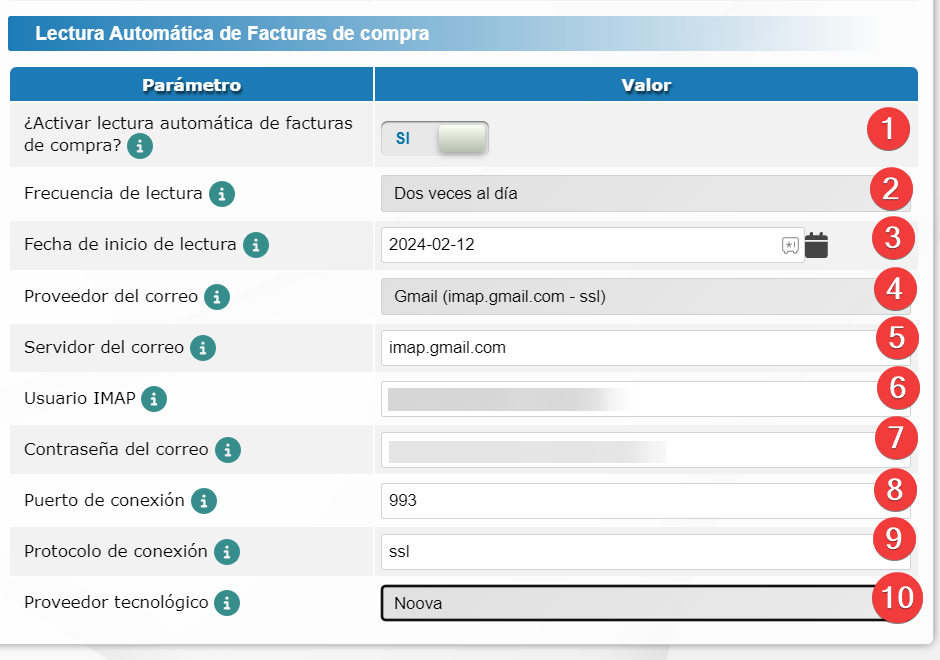
automáticaautomática: Selecciona "Sí". Esto desplegará el formulario de facturasconexión.de compra: se indica si se activa o no la lectura automática de las facturas de compra, cuando se indica que no, oculta los demás campos, pero si se indica que si, los demás campos de configuración serán mostrados para diligenciar.
seElige seleccionacada lacuánto frecuenciatiempo con laquieres que el sistema validarárevise situ haybuzón nuevos(Ej: correosCada pendienteshora, decada leer5 ymin).los tratará de leer.inicioinicio: de lectura: indica la fechaIndica a partir de laqué cuálfecha seel leeránsistema losdebe correosempezar electrónicos,a esdescargar decir,correos. los(Evita queponer hayanfechas llegadomuy antesantiguas para no llenar el sistema de esabasura).
ProveedorDatos de Conexión (IMAP):
-
Proveedor: Selecciona tu servicio de correo
electrónico:(Gmail,siOutlook,seleccionamosOfficeun365,proveedor,etc.).elEl sistemanosintentaráhará la mejor sugerencia parasugerir loscampospuertosposteriores,automáticamente.la idea de este campo es apoyar al usuario y simplificar en mayor medida el trabajo. -
Servidor de correo: La dirección del servidor (Ej:
imap.gmail.com). -
Usuario IMAP: Tu dirección de correo
electrónico:electrónico completa. -
Contraseña:
correspondeLaacontraseñaladerutatudondecorreo.el-
Nota: Si usas Gmail se debe
conectar para buscar los correos electrónicos. Usuario IMAP:el usuario del correo electrónico al que el sistema se conectará.Contraseña del correo electrónico:corresponde aponer la contraseñadelcon verificación en dos pasos, debes generar y usar una "Contraseña de Aplicación", no tu clave normal.
sistema -
-
Puerto y Protocolo: Verifica que coincidan con la seguridad de tu correo
electrónico para poder loguearse de manera segura. Puerto de conexión:corresponde al(usualmente puertode993comunicación usado por el sistema para conectarse al correo electrónico.Protocolo de conexión:es elcon protocolodeSSL).seguridad
Paso 4: Proveedor Tecnológico
Finalmente, en la parte inferior, verifica el campo Proveedor tecnológico:tecnológico.
-
proveedorAsegúrate
tecnológicode quepermiteesté seleccionado Noova (el integrador estándar para laintegraciónfacturación electrónica en el sistema).
✅ Resultado
El sistema ha quedado conectado. A partir de ahora, nuby entrará a tu correo con la DIAN,frecuencia actualmenteque todosprogramaste, buscará los usuariosXML de Arrendasofttus usanproveedores y los cargará automáticamente en el proveedormódulo Noova.de Facturas de Compra para que puedas gestionarlos.