
¿Cómo configurar la contabilidad para Facturas de Venta (Ingresos Propios)?
Introducción
Esta
Esteguía manualte detallapermitirá cómoparametrizar configurarlas los parámetroscuentas contables para Facturasel módulo de Facturación de Venta en el sistema, específicamente para:.
⚠️ Aclaración Fundamental: Alcance del Módulo
✅ Ingresos propiosAntes de laconfigurar, inmobiliariaes indispensable entender que este módulo es independiente (nodel asociados a contratosmódulo de arrendamiento).✅Arriendos Transaccioneso comerciales"Tareas independientes (venta de servicios, honorarios, ajustes, etc.)Comunes".
Alcance
y Consideraciones Clave
¿Para qué se usasirve este módulo?
-
FacturasSepor servicios inmobiliariosutilizanonetamentevinculadosparaaIngresosarriendosPropios.de la inmobiliaria. -
EjemplosEjemplos:comunes:Cobro de avalúos, asesorías jurídicas, comisiones de venta de inmuebles, o servicios administrativos directos al cliente.
-
-
¿Qué NO se configura aquí?
-
AsesoríasNOlegalesafecta la facturación de cánones de arrendamiento ni administración de propiedades (eso se gestiona por Tareas Comunes otécnicas.Contratos).
-
-
VentaAlcance dedocumentoslao certificaciones.Contabilización: -
AjustesLasporcuentasmoraqueoconfiguresdescuentosaquícomerciales.se aplicarán tanto a la generación de la factura como al pago (recibo de caja) que se emita exclusivamente desde este módulo.
📋 Requisitos Previos
-
🔹PlanImportante:de Cuentas:-ElTenersistema incluye una preconfiguración inicial estándar, peroclaro elcontador debe verificar y ajustar todas las cuentas según el Plan ContablePUC de laempresa.-empresaEstas(Ingresosconfiguracionespropiosafectanvs.directamenteIngresoslospararegistros financieros y reportes fiscales.terceros).Paso a PasoPaso 1: Acceso al módulo -
IngresePermisos:alAccesosistemaay diríjase a:
Herramientas > Configuraciones > Contabilidad.
🚀 Paso a Paso: Configuración de Cuentas
Paso 1: Acceso al Módulo
-
En el menú principal, ve a Herramientas > Configuraciones.
-
Selecciona la opción Contabilidad.

Paso 2: UbicaciónUbicar la Sección de laVentas
configuración
Busca
- el
Enapartadola pantalla de configuraciones contables, localice la sección:
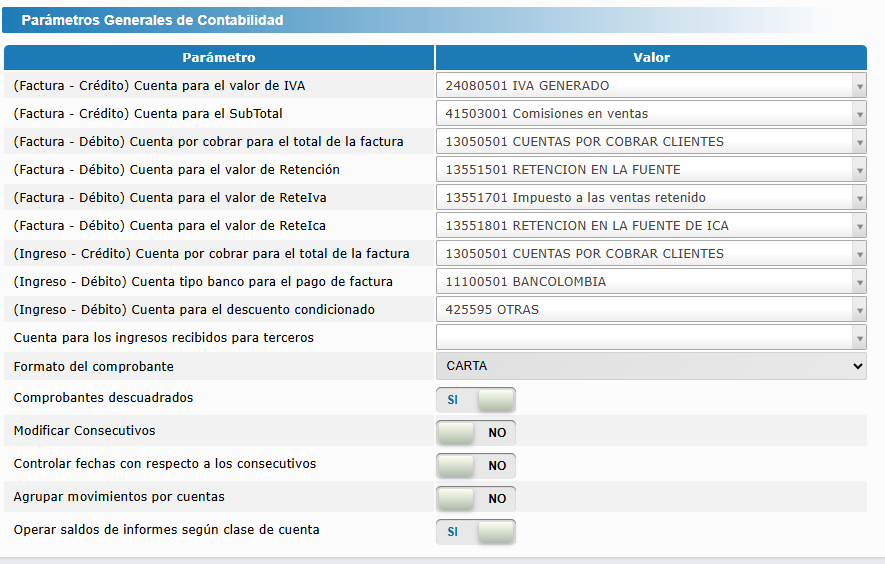
"Parámetros Generales de Contabilidad".
Recuerda que lo que definas aquí moverá la contabilidad corporativa de la agencia, no la de los propietarios.
Paso 3: ConfigurarMapeo de Cuentas (EjemploIngresos Guía)
Propios)
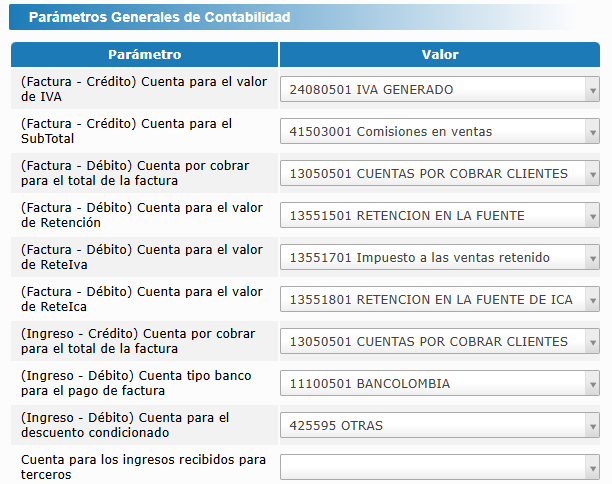
El contador debe asignarAsigna las cuentas segúncontables lateniendo estructuraen contablecuenta que son recursos de la empresa.inmobiliaria:
Guía continuación,de un ejemplo ilustrativoreferencia::
| Concepto | Tipo Movimiento | Cuenta Ejemplo | Descripción |
|---|---|---|---|
| IVA Generado | Crédito | 24080501 |
Cuenta para el IVA cobrado a clientes. |
| SubTotal Factura | Crédito | 41503001 |
Comisiones en Ventas. |
| Cuentas por Cobrar | Débito | 13050501 |
Registro de deudas de clientes. |
| Retención en la Fuente | Débito | 13551501 |
Retenciones aplicadas a proveedores. |
| ReteIVA | Débito | 13551701 |
Retención de IVA. |
| ReteICA | Débito | 13551801 |
Retención de Industria y Comercio. |
| Medio de Pago (Efectivo) | Débito | 11050501 |
Cuenta para ingresos por caja general. |
⚠ Nota:
- Las cuentas mostradas son ejemplos referenciales. El contador debe reemplazarlas con las cuentas reales del PUC de la empresa.
- Si no se configuran, el sistema usará las predefinidas, lo que podría generar discrepancias contables.
Opciones Adicionales (⚠️ Impacto en TODO el sistema)
-
-
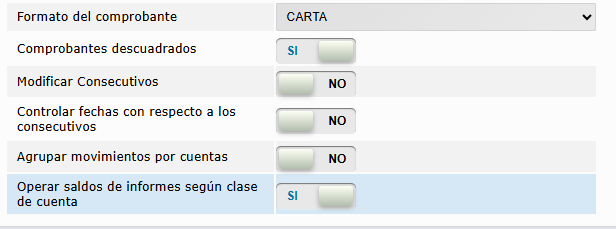
Formato de Comprobante: Selecciona
SeleccionarentreCARTAoMEDIA CARTA -
Validaciones:¿Qué hace?:Activar:Esta configuración aplicará el tamaño de papel seleccionado a:-
✅Comprobantesdescuadrados: Habilita la opcióndeguardar documentos descuadrados desde el módulo de contabilidad.Egreso. -
✅RecibosModificardeConsecutivos:Caja. ✅Notas Contables y demás documentos soporte.
-
-
Comprobantes descuadrados:
-
¿Qué hace? Permite editar documentos contables (Egresos, Recibos, Notas) donde la suma de Débitos no es igual a Créditos.
-
-
Modificar consecutivos:
-
¿Qué hace? Permite cambiar manualmente el número de un documento.
-
-
Controlar fechas con respecto a los consecutivos:
-
¿Qué hace? Impide crear un documento con fecha antigua si ya existe uno con fecha posterior (Ej: No deja hacer una factura con fecha del día 10 si ya existe la factura del día 11).
-
-
✅Agrupar movimientos por cuentas:-
¿Qué hace? Si una factura tiene 5 ítems que van a la misma cuenta del ingreso (4155), el sistema crea un solo renglón en el asiento contable sumando todo. Si se desactiva, creará 5 renglones.
-
✅Operar saldos de informes según clase de cuenta:
-
¿Qué hace? Define la lógica matemática de los reportes. Hace que los Activos (1) sumen en Débito, y los Pasivos (2) e Ingresos (4) sumen en Crédito.
-
-
✅ Conclusión
EsteAl procesofinalizar aseguraesta que:✔configuración:
-
Tus Facturas de
ventaVentaeadministrativasingresostendrángenerenlas cuentas contables correctas. -
Habrás definido las Políticas de Seguridad Contable (bloqueo de fechas, cuadrados contables) para TODOS los
asientosmóduloscontablesdecorrectosnuby,y personalizados.✔ Los impuestos y retenciones se calculen automáticamente segúnasegurando lanormativa.✔ Los reportes reflejen la realidad financieraintegridad de laempresa.información en Arriendos, Tesorería y Contabilidad.