
¿Cómo crear/editar tu entidad?
El ManualEsta guía te orientará en el proceso de Creación y Ediciónconfiguración de Entidadlos deldatos Sistema, es una guía diseñada para ayudarte a gestionar la información fundamentalprincipales de tu organizacióninmobiliaria dentro de(denominada nuby"Entidad" en el sistema). EsteEsta procesoinformación es esencial,crítica ya que se utilizará para:
-
La generación de facturas electrónicas y documentos contables.
-
El encabezado de reportes e informes.
-
El cumplimiento de obligaciones parafiscales y legales.
📋 Requisitos Previos
Antes de iniciar, asegúrate de tener a la entidadmano representala siguiente información y haber realizado estas acciones en el sistema:
-
RUT Actualizado: Necesitarás datos exactos como el NIT, razón social y responsabilidad fiscal.
-
Creación de Terceros (Proveedores):
-
Para los
datoscamposinstitucionalesdebaseARL,(comoCajaNIT,denombre,Compensación,direcciónICBF ycontacto)SENA, el sistema requiere queseránestasutilizadosempresasenyadistintosexistanmóduloscomodel sistema para generar documentos, reportes y comunicaciones oficiales."Terceros".Con -
✅¿NoAccederlos has creado? Dirígete al módulo Terceros en el menú principal y regístralos con sus respectivos NIT antes deentidad.✅continuar con esta guía.
este módulo, tu podrás: -
🚀 Paso a Paso: Cómo Crear o Editar o registrar datos básicos y legales.
✅ Cargar el logo de su entidad.
Pasos para Crear/Editar unatu Entidad
Paso 1: Acceso al Módulo
Para ingresar a la configuración de Entidadtu empresa:
-
-
InicieInicia sesión enel sistema con sus credenciales.nuby. -
DiríjaseEnalel menúprincipallateral,yvehagaaclic enHerramientas. -
SeleccioneSelecciona laopciónopción Configuraciones. -
Finalmente, hagaHaz clicenen el ícono o texto Entidad.
-

Paso 2: Habilitar Edición
Por seguridad, los campos con * son obligatorios.
-
En la pantalla de información de la entidad, ubiqueUbica elbotónbotón "Editar entidad"derecha.derecha de la pantalla y haz clic en él. -
HagaVerásclicqueenlosélcampos se habilitan paraactivarescribirelomodoseleccionarde edición.opciones.
Paso 3: CompletarDiligenciamiento Camposde Obligatoriosla Información
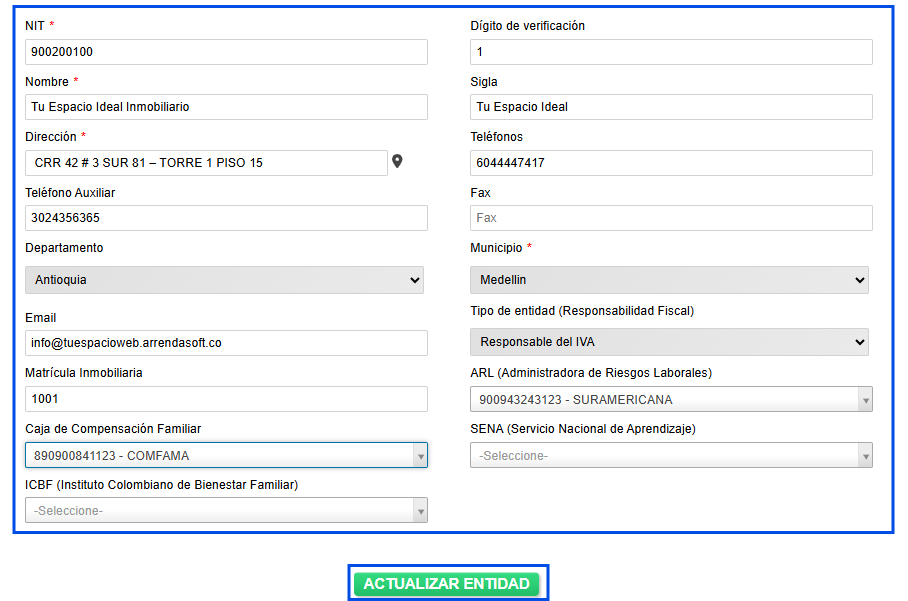
A continuación se detallan todos los campos disponibles enCompleta el formulario con los datos de entidad,tu indicandoempresa. cuálesA soncontinuación, obligatoriosexplicamos cada campo para garantizar una configuración correcta:
Información Básica y susde características:Contacto
| Campo | Obligatorio | ||
|---|---|---|---|
| NIT* | ✅ Sí | ||
| Dígito de Verificación | ✅ Sí | ||
| Nombre* | ✅ Sí | Escribe la Razón Social completa tal como aparece en tu RUT. (Ej: Inmobiliaria Tu Espacio | |
| Sigla | ❌ No | ||
| Dirección* | ✅ Sí | ||
| Teléfonos | ❌ No | ||
| Fax | ❌ No | Opcional | |
| Departamento * | ✅ Sí | ||
| Municipio: * | ✅ Sí | la ubicación fiscal de tu empresa. |
|
| ❌ No |
Información Legal y Parafiscales
| Campo | Obligatorio | Impacto en el Sistema | |
|---|---|---|---|
| Tipo de entidad (Responsabilidad Fiscal) | ✅ Sí | ||
| Matrícula Inmobiliaria | ❌ No | ||
| ARL |
❌ No | ||
Nota: Si no aparecen en la lista desplegable, debes ir al módulo Terceros y crearlas primero.
Paso 4: Guardar Cambios
Una vez verificada toda la información:
-
-
PresioneHaz clic en el botón"Grabar Entidad" o"ActualizarGrabar Entidad"confirmarguardarlostucambios.configuración. -
El sistema
mostraráconfirmaráunquemensajelosdedatosconfirmación:"Entidadhancreadasidocorrectamenteactualizadosoexitosamente.actualizada
correctamente". -
💡 Preguntas Frecuentes
¿Por qué no puedo editar el Dígito de Verificación? nuby utiliza un algoritmo estándar para calcular este dígito basándose en el NIT para evitar errores humanos. Si el dígito no coincide, verifica que el NIT esté escrito correctamente.
¡Felicidades!¿Qué hago si me equivoqué en el Tipo de Entidad? HasPuedes completadovolver exitosamentea la configuración deeditar la entidad dely sistema.corregirlo. ConSin estaembargo, información,ten tuen inmobiliariacuenta ahoraque podrá:✔ Generarlos documentos legales(facturas) (facturas,generados contratos)anteriormente con losla datosconfiguración institucionaleserrónea correctos.✔no Mantenerse unacorregirán identidadautomáticamente; consistenteel encambio todosaplicará para los módulosnuevos del sistema.✔ Cumplir con requisitos fiscales y legales (NIT, responsabilidad de IVA, ARL).documentos.
📌¿Dónde Datoscreo Clavea parala Nómina:LosARL campos de ARL,o Caja de Compensación,Compensación SENA e ICBF (aunquesi no sonsale obligatorios para crearen la entidad)lista? son Debes ir al menú principal > requeridosTerceros para:
> Nuevo Tercero✅. GenerarRegístralos con su NIT y Razón Social. Luego regresa a este módulo y ya aparecerán en la nómina electrónica correctamente.✅ Calcular automáticamente la contabilidad de aportes parafiscales.✅ Evitar reprocesos o errores en liquidaciones.
¿Qué sigue?
Para finalizar el proceso de personalización, te invitamos a:
Cargar el logo de tu entidadsiguiendo el instructivo:¿Cómo cargar/editar el logotipo?Cargar archivos de tu entidadsiguiendo el instructivo:¿Cómo agregar archivos a la entidad?
lista.